Leitfaden für Reisekonnektivität
Google Pixel 9 Pro XL eSIM: Kompatibilität & Setup
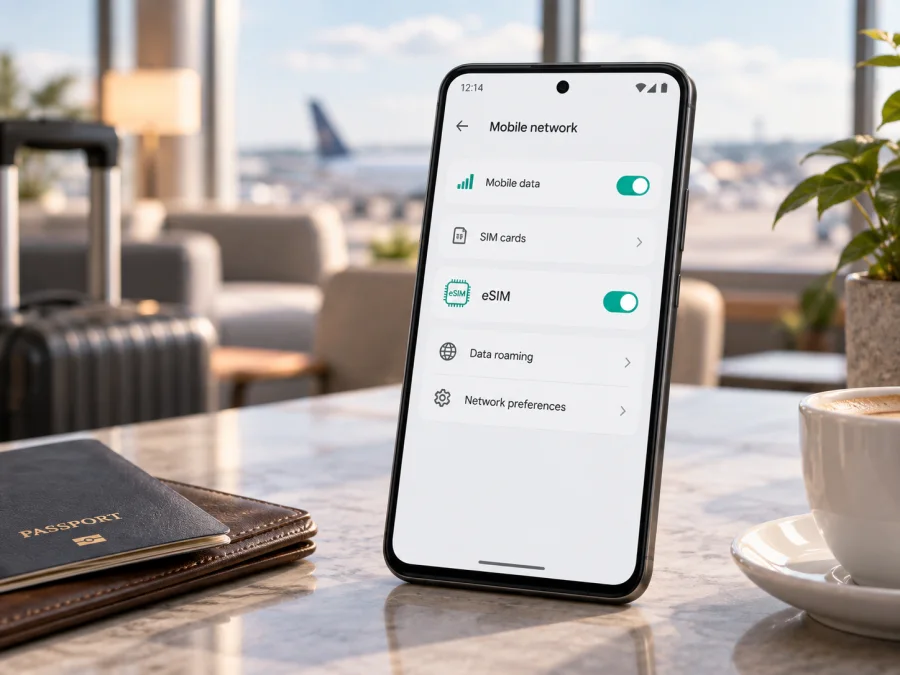
Google Pixel 9 Pro XL eSIM: Kompatibilität und Einrichtung
Kurzantwort: Das Google Pixel 9 Pro XL unterstützt eSIM. Google gibt für die US-Ausführung zwei aktive eSIMs an; in vielen anderen Regionen ist die SIM-Konfiguration eine Nano-SIM plus eine eSIM. Ob ein konkretes Profil funktioniert, hängt zusätzlich vom Anbieter, dem Verkaufsmarkt und einer möglichen SIM-Sperre ab. Prüfen Sie daher das Gerät, das Sie tatsächlich besitzen, bevor Sie einen Tarif auswählen.
Eine eSIM ist ein digitales Profil statt einer herausnehmbaren Karte. Auf Reisen kann sie Daten bereitstellen, während Ihre gewohnte SIM aktiv bleibt. Gleichzeitige Nutzung hängt von Variante und Anbieter ab.
Unterstützt das Google Pixel 9 Pro XL eSIM?
Ja. Googles aktuelle Hardwareangaben weisen eSIM für das Google Pixel 9 Pro XL aus. Das Gerät ist nicht grundsätzlich eSIM-only: Für die USA führt Google zwei aktive eSIMs auf; für viele andere Märkte nennt Google Dual-SIM mit einer Nano-SIM und einer eSIM. Die genaue Kombination sollten Sie bei importierten Geräten anhand des Modellcodes und im Einstellungsmenü prüfen. Auch Japan hat eine eigene Modellvariante und bestimmte Funkband-Unterschiede.
| Merkmal | Angabe zum Google Pixel 9 Pro XL |
|---|---|
| eSIM | Unterstützt, laut Google-Hardwareangaben |
| USA | Zwei aktive eSIMs; Nutzung hängt auch vom Anbieter ab |
| Viele andere Regionen | Eine Nano-SIM und eine eSIM |
| Speicher und RAM | 128 GB, 256 GB, 512 GB oder 1 TB; 16 GB RAM, je nach Variante |
| Mobilfunk | 5G; Frequenzbänder und Verfügbarkeit abhängig von Markt, Modellcode und Netz |
| Vor dem Kauf prüfen | EID, eSIM-Menü, SIM-Entsperrung und Unterstützung des Tarifanbieters |
Die Speicherausstattung ändert nicht, ob ein eSIM-Chip vorhanden ist. Nennen Sie bei einer Anfrage das vollständige Modell Google Pixel 9 Pro XL und, falls sichtbar, den Modellcode. Importgeräte können sich in SIM-Konfiguration und unterstützten Frequenzen unterscheiden; ein 5G-Logo garantiert keine Unterstützung aller lokalen Bänder.
Mobilfunkdienste und Frequenzunterstützung hängen vom Netzbetreiber ab. eSIM-Fähigkeit garantiert daher nicht, dass jedes Profil oder jede Kombination aus Leitungen funktioniert. Der Anbieter muss das Modell und den gewählten Tarif unterstützen.
Regionale Versionen, Anbieter und SIM-Sperre
Google nennt für die USA zwei aktive eSIMs und für viele andere Regionen eine Nano-SIM plus eSIM. Bei Importgeräten sollten Sie die Verkaufsregion und den Modellcode prüfen, da die Gerätebezeichnung allein die konkrete Variante nicht immer erkennen lässt.
Der Mobilfunkanbieter muss eSIM für das Google Pixel 9 Pro XL freigeben und kann EID oder IMEI 2 verlangen. Auch zwei aktive Profile setzen Anbieterunterstützung voraus. Ein gespeichertes Profil ist nicht zwingend schon freigeschaltet.
Prüfen Sie, ob das Telefon SIM-entsperrt ist. Ein gebundenes Gerät kann ein fremdes Profil ablehnen; eine Reise-eSIM hebt die Netzsperre nicht auf. Testen Sie die Entsperrung bei Gebrauchtgeräten innerhalb der Rückgabefrist.
So ordnen Sie die Geräteversion ein: Öffnen Sie in den Einstellungen Über das Telefon und notieren Sie die Modellnummer. Vergleichen Sie diese Angabe mit der Verkaufsregion und der Rechnung oder Verpackung. Bei einem US-Gerät erwarten Sie laut Google eine andere eSIM-Kombination als bei vielen internationalen Modellen. Bei einem Import aus Japan oder einem anderen Markt können außerdem Funkband-Unterstützung und Mobilfunkfreigabe variieren. Ein Modellcode hilft dem Anbieter, die konkrete Hardware zu prüfen; teilen Sie dazu keine vollständigen Kennungen öffentlich. Für die Tarifwahl zählt neben der eingebauten eSIM auch, ob der Anbieter das Profil in Ihrem Zielgebiet bereitstellt und ob das Telefon entsperrt ist. Wenn Verkäuferangaben und Einstellungen voneinander abweichen, klären Sie dies vor dem Kauf des Tarifs.
Kompatibilitäts-Check
- [ ] In den Einstellungen wird eine EID angezeigt.
- [ ] Unter den SIM-Einstellungen gibt es eine Option zum Hinzufügen einer eSIM.
- [ ] Anbieter oder Tarifdienst bestätigt die Unterstützung für dieses Gerät.
- [ ] Das Telefon ist SIM-entsperrt.
- [ ] Eine stabile WLAN-Verbindung steht für den Download des Profils bereit.
- [ ] Zielgebiet, Datenvolumen, Laufzeit und Start der Gültigkeit passen zur Reise.
- [ ] Gewünschte Kombination aus Reise-eSIM und bisheriger SIM ist vom Anbieter erlaubt.
Bei Unklarheit kontrollieren Sie Modellcode und Verkaufsregion und fragen Sie Verkäufer oder Anbieter. Wenn Ihr Anbieter eine Kennung verlangt, fragen Sie nach dem sicheren Übermittlungsweg und dem Zweck der Abfrage. So lassen sich Geräteprüfung und Tariffreigabe gezielt klären. Nutzen Sie den Kompatibilitätscheck für Ihr Gerät, bevor Sie einen Tarif auswählen.
EID und eSIM-Menü selbst überprüfen
Die EID ist eine Kennnummer des im Telefon eingebauten eSIM-Bausteins. Sie ist weder Telefonnummer noch IMEI. Ein Anbieter kann sie brauchen, um ein eSIM-Profil dem Gerät zuzuordnen. Behandeln Sie die EID wie eine Gerätekennung und übermitteln Sie sie nur über einen vertrauenswürdigen Supportkanal, wenn sie tatsächlich angefordert wird.
- Öffnen Sie Einstellungen und tippen Sie auf Über das Telefon.
- Suchen Sie in den Geräteinformationen nach EID. Je nach Android-Version liegt die Anzeige auch unter SIM-Status oder Statusinformationen.
- Gehen Sie zurück zu Einstellungen > Netzwerk & Internet > SIMs.
- Prüfen Sie, ob SIM hinzufügen oder eSIM einrichten angezeigt wird. Der Wortlaut kann sich je nach Sprache und Softwareversion leicht unterscheiden.
- Notieren Sie, ob beide Hinweise vorhanden sind, ohne EID oder IMEI öffentlich zu teilen.
EID und Menüpunkt sind Hinweise auf eSIM-Fähigkeit, ersetzen aber nicht die Anbieterfreigabe. Fehlt die EID, starten Sie neu und installieren verfügbare Android-Updates. Bleibt das Menü aus, prüfen Sie Modellcode und Verkaufsregion und fragen Sie Verkäufer oder Google-Support. Firmenrichtlinien können die Einrichtung einschränken.
Fragen Sie den Anbieter, ob er eSIM für das Google Pixel 9 Pro XL in Ihrem Land aktiviert und zusätzlich zur bestehenden SIM einrichtet. Wenn Ihr Anbieter eine Kennung verlangt, fragen Sie nach dem sicheren Übermittlungsweg und dem Zweck der Abfrage. So lassen sich Geräteprüfung und Tariffreigabe gezielt klären. Nutzen Sie den Kompatibilitätscheck für Ihr Gerät, bevor Sie einen Tarif auswählen.
Vor dem Kauf eines Reise-eSIM-Tarifs
Kompatibilität und Zugang: Prüfen Sie EID, eSIM-Menü und SIM-Entsperrung. WLAN erleichtert den Download. Wenn die Tariflaufzeit bei der Installation startet, planen Sie den Zeitpunkt entsprechend.
Reiseziel und Bedingungen: Prüfen Sie Länderabdeckung, Datenvolumen, Laufzeit und Startzeitpunkt. Bei einer Rundreise muss das ganze Zielgebiet enthalten sein.
Daten und Telefonnummer: Reise-eSIMs im Kaspersky eSIM Store sind für mobiles Internet vorgesehen. Anrufe und SMS sind nur eingeschlossen, wenn die Tarifbedingungen dies ausdrücklich nennen. Messenger funktionieren über Daten. Wählen Sie in den SIM-Einstellungen die Leitungen für Daten, Anrufe und SMS.
Roaming: Manche Anbieter verlangen Datenroaming für die Reise-eSIM. Aktivieren Sie es nur für dieses Profil, wenn die Installationshinweise es vorsehen. Datenroaming auf der Heim-SIM kann zusätzliche Gebühren verursachen. Kontrollieren Sie nach Ankunft, welche Leitung für mobile Daten ausgewählt wurde.
eSIM installieren und aktivieren
Richten Sie das Profil am besten mit stabiler Internetverbindung ein und halten Sie den QR-Code, Aktivierungslink oder die Angaben des Anbieters bereit. Ein QR-Code kann nur einmal oder begrenzt oft verwendet werden. Löschen Sie das Profil nicht vorschnell, da eine erneute Installation möglicherweise eine Freigabe erfordert.
- Vorbereitung: Prüfen Sie EID, eSIM-Menü und SIM-Entsperrung. Verbinden Sie das Pixel mit WLAN und laden Sie den Akku ausreichend.
- Tarif einrichten lassen: Folgen Sie dem Prozess des Anbieters. Er stellt je nach Angebot einen QR-Code, einen Aktivierungslink oder eine Einrichtung direkt auf dem Gerät bereit.
- Einstellungen öffnen: Tippen Sie auf Einstellungen > Netzwerk & Internet > SIMs > SIM hinzufügen > eSIM einrichten. Die genaue Bezeichnung kann je nach Android-Version variieren.
- Profil hinzufügen: Scannen Sie den QR-Code mit dem Pixel oder verwenden Sie die manuelle Eingabe, wenn der Anbieter sie anbietet. Folgen Sie den Anweisungen auf dem Bildschirm, bis der Download abgeschlossen ist.
- Profil benennen: Verwenden Sie einen leicht erkennbaren Namen, etwa „Reise Daten“. Lassen Sie die bisherige SIM eingeschaltet, wenn Sie darüber erreichbar bleiben möchten.
- Datenleitung wählen: Wählen Sie in den SIM-Einstellungen die Reise-eSIM für Mobile Daten. Legen Sie separat fest, welche Leitung für Anrufe oder SMS genutzt wird. Vermeiden Sie einen unbeabsichtigten Datenwechsel auf die Heim-SIM.
- Aktivierung abstimmen: Prüfen Sie, wann die Gültigkeit beginnt. Aktivieren Sie das Profil zum passenden Zeitpunkt. Schalten Sie Datenroaming auf der Reise-eSIM ein, wenn der Tarif dies verlangt.
- Verbindung testen: Wenn der Tarif aktiv sein soll, schalten Sie WLAN kurz aus und laden eine Webseite. Kontrollieren Sie, dass die Reise-eSIM als Datenleitung angezeigt wird.
Weitere Hinweise finden Sie in der Android-Anleitung zur eSIM-Installation und der iOS-Anleitung für Apple-Geräte.
eSIM für mobile Daten auf Reisen nutzen
Richten Sie das Profil nach Möglichkeit vor Abreise über WLAN ein. Prüfen Sie zuerst den Gültigkeitsbeginn: Startet der Tarif bei Installation, warten Sie eventuell bis kurz vor der Reise. Beginnt er erst bei der ersten Verbindung im Zielland, kann die eSIM vorher installiert werden.
Nach Ankunft öffnen Sie Einstellungen > Netzwerk & Internet > SIMs. Schalten Sie die Reise-eSIM ein und wählen Sie sie für mobile Daten. Aktivieren Sie Datenroaming nur auf dieser Leitung, falls verlangt. Kontrollieren Sie die Leitung im Menü, da Daten, Anrufe und SMS verschiedene SIMs nutzen können.
Private Nummer behalten: Lassen Sie die Haupt-SIM für Anrufe oder SMS aktiv, wenn Ihr Vertrag es erlaubt, und nutzen Sie die Reise-eSIM für Daten. Prüfen Sie mögliche Roamingkosten.
Nur Daten nutzen: Wählen Sie die Reise-eSIM als Datenleitung und prüfen Sie, ob automatischer Datenwechsel aktiv ist. Telefonie oder SMS über die Haupt-SIM können Roamingkosten verursachen; deaktivieren Sie die Leitung bei Bedarf vorübergehend.
Mehrere Länder besuchen: Prüfen Sie die Abdeckung für die gesamte Route. In Grenzgebieten kann sich das Telefon mit einem Nachbarland verbinden.
Kaspersky eSIM Store ist eine App und Website, über die Sie eine eSIM mit Tarif für mobiles Internet auf Auslandsreisen auswählen, einrichten und aktivieren können. Prüfen Sie Zielgebiet, Volumen, Preis und Gültigkeit. Der Dienst ist kein Mobilfunknetz und stellt keine normale Telefonnummer bereit.
Häufige Probleme und Prüfungen
Der Punkt „eSIM hinzufügen“ fehlt. Starten Sie neu, installieren Sie Android-Updates und prüfen Sie die EID. Bleibt das Menü aus, kontrollieren Sie Modellcode und Verkaufsregion und fragen Sie Verkäufer oder Google-Support.
Der QR-Code wird nicht erkannt. Prüfen Sie Gültigkeit und Vollständigkeit, reinigen Sie die Kameralinse und erhöhen Sie die Helligkeit der Anzeige. Einen QR-Code auf demselben Pixel können Sie nicht direkt mit dessen Kamera scannen; verwenden Sie Link oder manuelle Eingabe. Geben Sie den Code nicht weiter.
Das Profil wurde geladen, bleibt aber inaktiv. Installation und Freischaltung sind getrennte Schritte. Prüfen Sie den Aktivierungsstatus im Konto und die Vorgaben des Anbieters. Manche Profile lassen sich erst im Zielgebiet oder nach einer Bestätigung nutzen. Löschen Sie das Profil nicht, bevor geklärt ist, ob Sie es erneut installieren können.
Die eSIM ist aktiv, aber es gibt kein Internet. Prüfen Sie, ob das Profil aktiv und als Daten-SIM ausgewählt ist. Schalten Sie Flugmodus kurz ein und aus, starten Sie neu und testen Sie bei Empfang. Kontrollieren Sie Länderabdeckung, Roamingvorgaben und automatische Netzwahl.
Netzsperre oder abgelehnte Installation: Fragen Sie den ursprünglichen Anbieter nach Entsperrung. Ein neuer QR-Code hebt eine SIM-Sperre nicht auf.
Die Verbindung ist langsam oder instabil. Empfang, Auslastung und Funkbänder beeinflussen die Leistung. Wechseln Sie den Standort; ein 5G-Symbol garantiert keine bestimmte Geschwindigkeit.
Hilft das nicht, notieren Sie Fehlermeldung, Modellcode, Android-Version und Profilstatus. Übermitteln Sie EID oder IMEI nur sicher und wenn sie benötigt werden. Der Anbieter prüft Aktivierung und Länderfreigabe; Google oder Verkäufer helfen bei Gerätefragen.
Häufige Fragen
Lassen sich zwei eSIMs gleichzeitig verwenden?
In den USA nennt Google zwei aktive eSIMs, in vielen anderen Märkten Nano-SIM plus eSIM. Gleichzeitige Nutzung hängt zusätzlich vom Anbieter ab.
Funktioniert jeder eSIM-Tarif mit dem Pixel?
Nein. Anbieter, Netzsperre, Modellregion, Funkfrequenzen und Tarifbedingungen können die Nutzung einschränken. Klären Sie die Kompatibilität vor der Bestellung.
Fazit: Gerät prüfen und eSIM für die Reise auswählen
Das Google Pixel 9 Pro XL unterstützt eSIM. Google nennt für die USA zwei aktive eSIMs und für viele andere Märkte Nano-SIM plus eSIM. Prüfen Sie EID, eSIM-Menü, SIM-Entsperrung und Anbieterfreigabe.
Prüfen Sie Reiseziel, Datenvolumen, Laufzeit und Tarifstart. Wählen Sie die gewünschte Datenleitung und aktivieren Sie Roaming nur auf dem Reiseprofil, falls nötig. In der App oder Website von Kaspersky eSIM Store können Sie eine eSIM für mobiles Internet auf Auslandsreisen auswählen, einrichten und aktivieren.


