Leitfaden für Reisekonnektivität
Google Pixel 9a 256GB eSIM: Kompatibilität
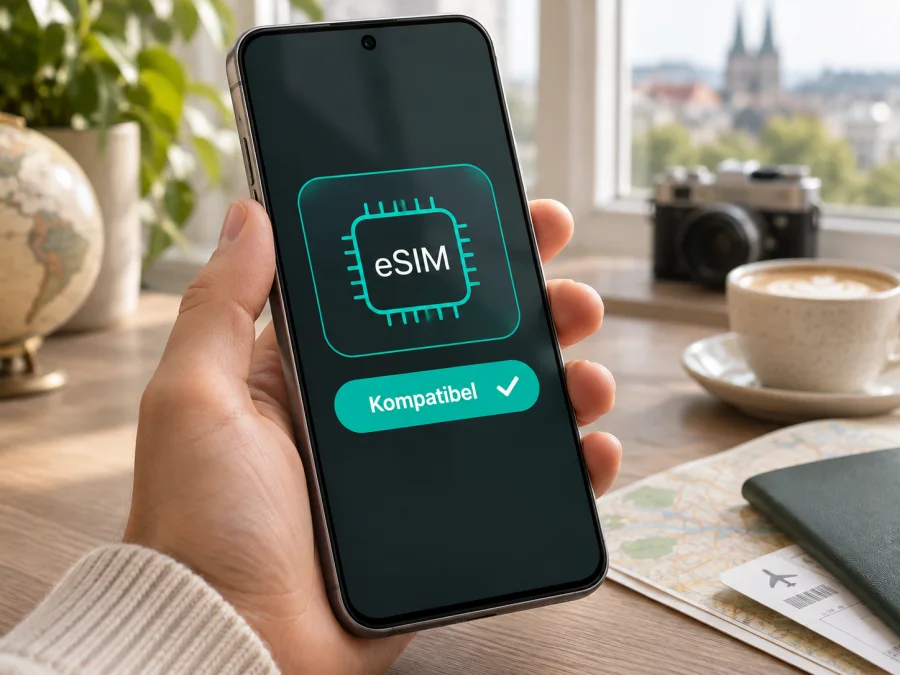
eSIM mit dem Google Pixel 9a 256GB: Kompatibilität und Einrichtung
Kurzantwort: Ja. Google führt das Pixel 9a mit eSIM-Unterstützung; die offizielle Gerätespezifikation nennt für die internationale Variante eine Kombination aus Nano-SIM und eSIM. Die US-Ausführung unterscheidet sich bei der SIM-Konfiguration: Google weist dort eine Dual-eSIM-Option aus. Die Angabe „256GB“ beschreibt den Speicher und ändert die grundsätzliche eSIM-Ausstattung nicht. Ob ein konkretes Gerät ein eSIM-Profil laden und sich in einem bestimmten Land mit einem bestimmten Anbieter verbinden kann, hängt dennoch von der regionalen Geräteversion, dem Mobilfunkanbieter, der Software und einer möglichen Netzsperre ab. Prüfen Sie deshalb Ihr eigenes Gerät, bevor Sie einen Tarif auswählen.
Unterstützt das Google Pixel 9a 256GB eSIM?
Für das Pixel 9a ist eSIM von Google vorgesehen. Das gilt auch für die Speicheroption mit 256 GB: Google beschreibt den Speicher getrennt von den SIM-Funktionen und veröffentlicht für das Pixel 9a die Optionen 128 GB und 256 GB. Die SIM-Angabe ist hingegen nach Marktversion aufgeschlüsselt. Für die US-Version nennt Google zwei gleichzeitig aktive eSIM-Profile; für die internationale Version (ROW, „Rest of World“) wird eine Nano-SIM zusammen mit einer eSIM angegeben. Ein physischer SIM-Steckplatz bleibt bei der internationalen Variante also zusätzlich nutzbar.
| Merkmal | Was für das Google Pixel 9a 256GB bekannt ist |
|---|---|
| Gerätemodell | Google Pixel 9a |
| Speicherangabe im Auftrag | 256 GB; die Speicherkapazität ist kein Hinweis auf eine andere eSIM-Funktion |
| eSIM | Von Google für das Pixel 9a dokumentiert |
| Internationale SIM-Konfiguration | Eine Nano-SIM und eine eSIM laut Google-Spezifikation |
| US-SIM-Konfiguration | Google nennt für die US-Ausführung Dual-eSIM; Details sind von Modell und Anbieter abhängig |
| Zwei Profile gleichzeitig | Bei Pixel 7 und späteren Geräten möglich, sofern Gerät und Mobilfunkanbieter die Funktion unterstützen |
| Mobiler Internetzugang | Benötigt einen aktivierten Tarif, Netzabdeckung und passende Anbieterfrequenzen |
| Vor dem Tarifkauf | EID, Menüpunkt zum Hinzufügen einer eSIM, Entsperrstatus und Zielland prüfen |
Die genaue Artikelbezeichnung „Google Pixel 9a 256GB“ benennt keine Verkaufsregion und keine Modellnummer. Deshalb lässt sich daraus allein weder ableiten, ob Ihr Gerät die internationale Konfiguration oder die US-Version hat, noch ob ein bestimmter Mobilfunkanbieter die Registrierung akzeptiert. Die offizielle Google-Spezifikation belegt die eSIM-Fähigkeit des Modells, aber nicht automatisch die Freischaltung jedes einzelnen Geräts bei jedem Anbieter. Besonders bei Importgeräten, gebrauchten Smartphones oder Geräten aus einem Mobilfunkvertrag lohnt sich die Prüfung der konkreten Modellnummer und des Gerätestatus.
„eSIM-fähig“ und „mit diesem Tarif nutzbar“ sind zwei verschiedene Fragen. Im ersten Fall geht es darum, ob im Telefon die elektronische SIM-Technik vorhanden und die Funktion in der Software verfügbar ist. Im zweiten Fall geht es darum, ob das Telefon entsperrt ist, ob der Anbieter eSIM-Profile für dieses Gerätemodell ausgibt und ob die verfügbaren Mobilfunkbänder zum Netz am Aufenthaltsort passen. Google weist darauf hin, dass Mobilfunkfunktionen und Bandunterstützung vom Anbieter und vom Standort abhängen. Auch ein sichtbarer eSIM-Menüpunkt ist daher keine Zusage für Empfang oder bestimmte Geschwindigkeiten in jedem Land.
Eine Sprachangabe oder der Ort, an dem Sie den Artikel lesen, bestimmt nicht den Verkaufsmarkt des Telefons. Deutschsprachige Nutzerinnen und Nutzer können ein Gerät aus Deutschland, einem anderen europäischen Land, den USA oder einem weiteren Markt besitzen. Verwenden Sie für die Prüfung die Informationen am Gerät und auf dem Kaufbeleg, nicht allein die Sprache der Oberfläche. Fragen Sie bei Unsicherheit den Verkäufer nach der Modellnummer und der ursprünglichen Verkaufsregion.
Unterschiede zwischen regionalen und Anbieter-Versionen
Google unterscheidet beim Pixel 9a regionale Konfigurationen. Für die US-Version nennt die aktuelle Hardwareübersicht Dual-eSIM; die internationale ROW-Version wird mit einer Nano-SIM und einer eSIM geführt. „256GB“ bezeichnet den Speicher und identifiziert keine Verkaufsregion. Wenn Sie ein Importgerät haben, vergleichen Sie die Modellnummer und die Verkaufsregion mit den Angaben von Google.
Die eSIM-Funktion ist außerdem nicht gleichbedeutend mit einer Freischaltung für jeden Anbieter. Ein Gerät aus einem Mobilfunkvertrag kann gesperrt sein und fremde Profile ablehnen. Lassen Sie sich vom Verkäufer oder bisherigen Anbieter bestätigen, dass es entsperrt ist. Ob der Tarif funktioniert, hängt außerdem von der eSIM-Unterstützung des Anbieters, örtlicher Abdeckung und passenden Funkfrequenzen ab. 5G ist davon getrennt: Je nach Gerät, Tarif und Netz kann die Verbindung über LTE oder 5G laufen.
So prüfen Sie Ihr eigenes Gerät
Führen Sie die folgenden Kontrollen vor der Tarifauswahl aus. Ein positives Ergebnis bei einem Punkt ersetzt die übrigen Prüfungen nicht.
- EID anzeigen: Öffnen Sie Einstellungen → Über das Telefon → SIM-Status und suchen Sie nach „EID“. Google nennt außerdem die Verpackung des Smartphones als möglichen Fundort. Die EID ist die Kennung des eingebauten eSIM-Bausteins. Je nach Android-Version können Menübezeichnungen leicht abweichen.
- Einrichtungsoption suchen: Öffnen Sie Einstellungen → Netzwerk & Internet → SIMs → SIM hinzufügen. Wird eSIM einrichten beziehungsweise Stattdessen eine SIM herunterladen? angeboten, ist das ein starkes praktisches Indiz, dass das Gerät eSIM-Profile einrichten kann. Brechen Sie den Assistenten ab, wenn Sie noch keinen Tarif oder Aktivierungscode erhalten haben.
- Software aktualisieren: Stellen Sie eine Verbindung mit einem zuverlässigen WLAN her und installieren Sie verfügbare Android- und Google-Play-Systemupdates. Starten Sie das Smartphone danach neu und kontrollieren Sie das SIM-Menü erneut.
- SIM-Sperre klären: Fragen Sie den Verkäufer oder den bisherigen Mobilfunkanbieter, ob das Gerät für andere Anbieter freigeschaltet ist. Ein Menüpunkt oder eine EID bestätigt keine Entsperrung.
- Anbieter und Ziel prüfen: Lassen Sie sich bestätigen, dass der Anbieter die eSIM auf genau dieser Modellvariante aktivieren kann und der Tarif am Reiseziel gilt. Prüfen Sie bei einem regionalen Tarif alle Länder der Route.
Wenn eine EID vorhanden ist, aber der Einrichtungsassistent fehlt, aktualisieren Sie zunächst das System und starten Sie das Pixel neu. Prüfen Sie dann, ob ein Anbieterprofil, eine Verwaltung durch ein Unternehmen oder eine Gerätesperre bestimmte Einstellungen einschränkt. Falls kein EID-Wert angezeigt wird, lässt sich aus der Speicherkapazität oder dem äußeren Erscheinungsbild keine eSIM-Funktion ableiten. Vergleichen Sie die Modellnummer mit den Google-Angaben und wenden Sie sich an den Verkäufer oder Google-Support. Löschen oder teilen Sie Ihre EID und IMEI nicht öffentlich; für eine Supportanfrage geben Sie solche Gerätekennungen nur über einen vertrauenswürdigen offiziellen Kontaktweg weiter.
Machen Sie vor dem Kauf den kurzen Gegencheck: Prüfen Sie, ob Ihr Gerät eSIM-kompatibel ist. Kontrollieren Sie zusätzlich beim Tarifanbieter die Modellfreigabe und die Abdeckung für Ihr Reiseziel. Erst wenn Gerätefunktion, Entsperrung und Tarifbedingungen zusammenpassen, ist die Einrichtung sinnvoll planbar.
Was Sie vor der Reise vorbereiten sollten
Richten Sie die eSIM möglichst über WLAN ein und prüfen Sie vorher, wann die Tariflaufzeit beginnt. Manche Tarife starten bei der Installation, andere bei der ersten Verbindung am Zielort. Halten Sie QR-Code oder Aktivierungscode bereit und bewahren Sie die Bestellbestätigung auf. Ein QR-Code sollte auf einem zweiten Bildschirm angezeigt werden, damit das Pixel ihn scannen kann.
Wenn Ihre bisherige Telefonnummer erreichbar bleiben soll, löschen Sie Ihre bestehende SIM nicht. Legen Sie später separat fest, welche SIM für Anrufe, Nachrichten und mobile Daten zuständig ist. Ein Reisedatentarif enthält nicht automatisch eine Rufnummer, Telefonie oder SMS; maßgeblich sind die ausgewiesenen Tarifbedingungen. Im Kaspersky eSIM Store können Sie auf der deutschsprachigen Website Ziele und verfügbare eSIM-Tarife für mobiles Internet ansehen. Prüfen Sie dort Umfang, Laufzeit und Aktivierungsbedingungen für Ihre Route.
eSIM auf dem Pixel 9a installieren und aktivieren
Die Bezeichnungen können je nach Android-Version und Anbieter leicht variieren. Google beschreibt den Weg über Einstellungen → Netzwerk & Internet → SIMs → SIM hinzufügen → eSIM einrichten. Folgen Sie bei der Installation den Angaben Ihres Tarifanbieters.
- Verbinden Sie das Pixel mit stabilem WLAN, installieren Sie verfügbare Android-Updates und halten Sie die Bestell- beziehungsweise Installationsdaten bereit.
- Öffnen Sie Einstellungen → Netzwerk & Internet → SIMs → SIM hinzufügen → eSIM einrichten. Alternativ können Sie die eSIM auch nach der Ersteinrichtung des Smartphones hinzufügen.
- Wählen Sie den angegebenen Anbieter oder scannen Sie den erhaltenen QR-Code. Falls die Bestellung einen manuellen Aktivierungscode nennt, verwenden Sie ihn genau wie beschrieben.
- Bestätigen Sie den Download und warten Sie, bis das Profil in den SIM-Einstellungen erscheint. Unterbrechen Sie die Internetverbindung währenddessen nicht.
- Benennen Sie das Profil zum Beispiel „Reise“. Wählen Sie es für mobile Daten aus und lassen Sie Ihre bisherige SIM für Anrufe oder SMS aktiv, wenn gewünscht.
- Aktivieren Sie Datenroaming für das Reiseprofil nur, falls die Anleitung des Anbieters dies verlangt. Kontrollieren Sie, dass mobile Daten nicht versehentlich über Ihre Haupt-SIM laufen.
- Testen Sie die Verbindung am Reiseziel bei ausgeschaltetem WLAN. Prüfen Sie Netz, Daten-SIM und gegebenenfalls die vom Anbieter genannten APN-Einstellungen.
Eine Anleitung finden Sie unter eSIM auf Android installieren. Die Installationsanleitung für iOS richtet sich an Apple-Geräte.
Ein installiertes Profil ist nicht zwingend schon ein aktiver Tarif. Prüfen Sie, ob die Gültigkeit mit Installation oder erster Netzanmeldung beginnt. Löschen Sie ein Profil nicht vorschnell: Ein QR-Code lässt sich möglicherweise nur einmal verwenden, und ein erneuter Download kann die Hilfe des Anbieters erfordern.
Mobiles Internet unterwegs nutzen
Wählen Sie unter Einstellungen → Netzwerk & Internet → SIMs das Reiseprofil als SIM für mobile Daten. Wenn Ihre normale SIM für Anrufe oder SMS eingeschaltet bleibt, prüfen Sie getrennt die Standard-SIM für jeden Dienst. Testen Sie die Datenverbindung bei deaktiviertem WLAN, damit klar ist, welches Profil online geht.
Manche Reisetarife benötigen Datenroaming, um sich mit dem vorgesehenen Partnernetz zu verbinden. Aktivieren Sie es nur für die Reise-eSIM und gemäß Anbieteranleitung. Für die Haupt-SIM können im Ausland Roamingkosten nach deren Vertrag anfallen. Prüfen Sie den Tarifumfang besonders bei Reisen durch mehrere Länder: Ein Ein-Länder-Tarif gilt nicht automatisch entlang der gesamten Route. Datenvolumen, Gültigkeit und Bedingungen nach Verbrauch können sich unterscheiden.
Empfang und Geschwindigkeit hängen vom örtlichen Netz, Standort, Auslastung und den Funkbändern der Geräteversion ab. Karten, Tickets und wichtige Reiseunterlagen können Sie vorsorglich offline speichern. Eine eSIM garantiert keine Verbindung an jedem Ort.
Häufige Probleme und was Sie prüfen können
„eSIM einrichten“ fehlt
Prüfen Sie Einstellungen → Netzwerk & Internet → SIMs, installieren Sie verfügbare Updates und starten Sie das Pixel neu. Kontrollieren Sie die EID und Modellnummer. Fehlt die Option weiterhin, fragen Sie Verkäufer oder Google-Support nach der konkreten Regionalversion. Ein Unternehmensprofil oder eine Netzsperre kann Funktionen einschränken.
Der QR-Code wird nicht erkannt
Zeigen Sie ihn auf einem zweiten Bildschirm mit ausreichender Helligkeit an, vermeiden Sie Spiegelungen und halten Sie die Kamera ruhig. Prüfen Sie, ob der Anbieter eine manuelle Eingabe erlaubt. Meldet das Telefon, dass der Code bereits verwendet wurde, löschen Sie das Profil nicht wiederholt, sondern bitten Sie den Anbieter um Klärung.
Das Profil ist da, aber es gibt kein Netz
Prüfen Sie, ob der Tarif bereits gültig und das Land eingeschlossen ist. Schalten Sie das Profil sowie mobile Daten ein und wählen Sie es als Daten-SIM. Aktivieren Sie Datenroaming nur, wenn es verlangt wird. Flugmodus kurz ein- und ausschalten oder ein Neustart können die Netzanmeldung erneuern. APN-Werte sollten Sie nur nach konkreter Anbieteranweisung ändern.
Daten funktionieren nicht oder sind langsam
Deaktivieren Sie WLAN für den Test, kontrollieren Sie das ausgewählte Datenprofil und ein mögliches Datenlimit. Prüfen Sie Volumen und Gültigkeit beim Anbieter. Empfang, Geschwindigkeit und 4G-/5G-Verfügbarkeit hängen von Standort, Netzlast, Tarif und regionaler Pixel-Version ab. Testen Sie an einem Ort mit besserem Signal.
Der Anbieter lehnt die Aktivierung ab
Notieren Sie die genaue Fehlermeldung und prüfen Sie EID, Modellnummer, Internetverbindung und Entsperrstatus. Ein gesperrtes Telefon kann fremde Profile ablehnen; eine eSIM hebt diese Sperre nicht auf. Übermitteln Sie Gerätekennungen ausschließlich über einen offiziellen Supportkanal.
Ich möchte die eSIM löschen oder das Gerät wechseln
Löschen Sie das Profil erst, wenn der Anbieter bestätigt hat, wie es erneut installiert oder übertragen werden kann. Profile lassen sich nicht immer wie physische SIM-Karten auf ein anderes Telefon umziehen. Klären Sie das Verfahren vor einem Gerätewechsel oder Zurücksetzen.
FAQ zum Google Pixel 9a 256GB und eSIM
Gilt die eSIM-Unterstützung auch bei 256 GB?
Ja. Google führt 128- und 256-GB-Speicheroptionen und dokumentiert die SIM-Funktion für das Pixel 9a. Die Speicherkapazität weist nicht auf eine abweichende eSIM-Funktion hin. Region und Anbieter bleiben relevant.
Kann ich Nano-SIM und eSIM gleichzeitig verwenden?
Die internationale Version ist laut Google mit einer Nano-SIM und einer eSIM ausgestattet. Bei der US-Version nennt Google Dual-eSIM. Welche Kombination ein konkretes Gerät gleichzeitig aktiv nutzen kann, hängt auch vom Anbieter ab.
Lassen sich zwei eSIM-Profile zugleich aktivieren?
Google nennt diese Möglichkeit ab Pixel 7, wenn der Mobilfunkanbieter sie ebenfalls unterstützt. Fragen Sie den Anbieter nach der konkreten Kombination und dem Tarif.
Benötigt die Installation WLAN? Enthält der Tarif eine Telefonnummer?
Für den Download des Profils wird Internet benötigt; WLAN ist eine praktische Vorbereitung. Eine Reisedaten-eSIM enthält nicht automatisch Telefonie, SMS oder Rufnummer. Prüfen Sie dafür die Tarifangaben.
Funktioniert das Pixel 9a in jedem Land?
Nein, die eSIM-Fähigkeit allein garantiert weder Verfügbarkeit eines Tarifs noch Empfang. Prüfen Sie Zielgebiet, Anbieterfreigabe, Abdeckung und passende Funkbänder. Google weist auf regionale und anbieterabhängige Mobilfunkunterstützung hin.
Vor der Reise: Kompatibilität prüfen und Tarif auswählen
Das Google Pixel 9a 256GB unterstützt eSIM nach den veröffentlichten Google-Angaben. Für die internationale Variante ist eine Nano-SIM plus eSIM ausgewiesen; die US-Version hat eine andere, von Google als Dual-eSIM beschriebene Konfiguration. Die Speichergröße 256 GB ist kein eigener SIM-Standard. Prüfen Sie vor dem Kauf die EID oder den Menüpunkt eSIM einrichten, gleichen Sie die Modellnummer mit der Verkaufsregion ab und lassen Sie sich die Entsperrung sowie Anbieterunterstützung bestätigen.
Wählen Sie anschließend einen eSIM-Tarif, dessen Länderabdeckung, Datenvolumen und Laufzeit zu Ihrer Reise passen. Lesen Sie nach, wann die Gültigkeit beginnt, ob Roaming aktiviert werden muss und wie eine Neuinstallation bei Problemen funktioniert. Im Kaspersky eSIM Store können Sie auf der deutschsprachigen Website verfügbare Reiseziele und Tarife ansehen und die Bedingungen für das gewählte Ziel prüfen. Kaufen Sie erst, wenn das konkrete Pixel, der Tarif und das Reiseziel zusammenpassen. So gehen Sie mit klaren Erwartungen in die Einrichtung und können den mobilen Internetzugang unterwegs besser planen.


