Leitfaden für Reisekonnektivität
Google Pixel 9a 8GB RAM eSIM: Kompatibilität & Setup
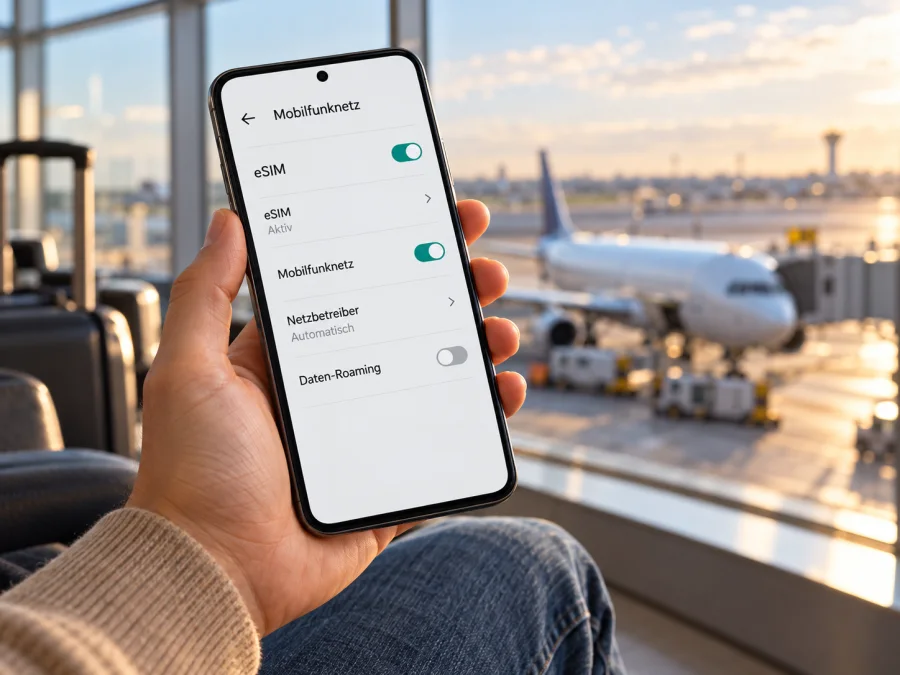
Google Pixel 9a 8GB RAM und eSIM: Kompatibilität, Einrichtung und Nutzung auf Reisen
Kurzantwort: Das Google Pixel 9a 8GB RAM unterstützt eSIM. Google führt für das Pixel 9a Dual-SIM mit einer Nano-SIM und einer eSIM auf; die technischen Angaben weisen 8 GB RAM aus. Damit kann das Gerät grundsätzlich ein eSIM-Profil für mobile Daten verwenden. Ob sich ein bestimmtes Profil tatsächlich installieren und im Reiseland nutzen lässt, hängt zusätzlich von der konkreten Marktversion, einer möglichen SIM-Sperre, Android-Einstellungen und dem eSIM-Anbieter ab. Prüfen Sie diese Punkte vor dem Kauf des Datentarifs.
Für eine Reise ist die eSIM vor allem praktisch, wenn Sie mobile Daten benötigen und Ihre normale Rufnummer auf der physischen SIM behalten möchten. Das Pixel kann mehrere Profile speichern; wie viele davon gleichzeitig aktiv sind und welche Kombination Ihr Mobilfunkanbieter zulässt, ist eine eigene Frage. Ein gespeichertes Profil allein bedeutet noch nicht, dass ein passender lokaler Netzzugang verfügbar ist.
Unterstützt das Google Pixel 9a 8GB RAM eSIM?
Ja. Die offizielle Geräteübersicht nennt für das Pixel 9a eine Nano-SIM und eine eSIM. Auch Googles technische Angaben zum Arbeitsspeicher führen 8 GB RAM. Die Variante „8GB RAM“ ändert die grundsätzliche eSIM-Einordnung also nicht: Es handelt sich um die 8-GB-Ausführung des Pixel 9a, für die Google eSIM-Unterstützung aufführt.
Das heißt jedoch nicht, dass jede beliebige eSIM sofort funktioniert. Für die Installation braucht das Telefon unter anderem einen verfügbaren EID, eine aktuelle und passende Softwarekonfiguration sowie einen Tarif, dessen Anbieter das jeweilige Gerät akzeptiert. Ein Gerät, das vom ursprünglichen Mobilfunkanbieter gesperrt wurde, kann trotz eingebauter eSIM-Technik auf diesen Anbieter beschränkt sein. Ebenso muss der Tarif im konkreten Zielland und im dortigen Netz verwendbar sein.
| Merkmal | Angabe für das Google Pixel 9a 8GB RAM | Bedeutung für eSIM |
|---|---|---|
| Arbeitsspeicher | 8 GB RAM | Die eingegebene Variante ist damit eindeutig benannt. |
| SIM-Konfiguration laut Google | Eine Nano-SIM und eine eSIM | Physische SIM und eSIM können als Dual-SIM genutzt werden, sofern Tarif und Anbieter mitspielen. |
| eSIM-Profil | Digital im Gerät gespeichert | Für die Einrichtung werden meist WLAN und ein Aktivierungscode oder die Anbieter-App benötigt. |
| Mobilfunkgeneration | 5G-Unterstützung, abhängig von Modell und Netz | Eine eSIM garantiert weder 5G noch eine bestimmte Geschwindigkeit im Reiseland. |
| Regionale Ausführung | Funkbänder und Modellnummer können je nach Markt abweichen | Modellnummer, Zielnetz und Tarifbedingungen sollten zusammen geprüft werden. |
Bei der Bezeichnung ist wichtig, das „Google Pixel 9a 8GB RAM“ nicht mit anderen Pixel-9-Modellen oder einer anderen Speicher- beziehungsweise Gerätekonfiguration gleichzusetzen. Die obige Kompatibilitätsaussage gilt für das hier angefragte Pixel 9a mit 8 GB RAM. Sie ist keine pauschale Zusage für jedes Pixel, jeden Mobilfunkanbieter oder jedes Netz.
Regionale Versionen und Anbieterbedingungen
Google dokumentiert unterschiedliche Pixel-9a-Modellnummern nach Markt, etwa Ausführungen für EMEA, die USA und Japan. Die Funkbänder variieren; bei einer US-Ausführung für Verizon kommt mmWave hinzu. Google führt eSIM für die aufgeführten Versionen auf. Für die Reise ist daher wichtig, nicht nur die eSIM-Funktion, sondern auch die Modellnummer und die Frequenzbänder des Zielnetzes zu berücksichtigen. Eine eSIM kann eingerichtet sein, obwohl ein bestimmtes lokales Netz nur LTE statt 5G anbietet.
Auch der Verkaufsweg zählt. Ein Gerät vom Mobilfunkanbieter kann SIM-gesperrt sein und bis zur Freischaltung nur dessen Dienste nutzen. Eine sichtbare EID hebt eine solche Sperre nicht auf. Fragen Sie bei einem gebrauchten oder im Ausland gekauften Telefon den Verkäufer nach Entsperrstatus und Modellnummer. Handelsname und RAM-Angabe allein verraten nicht alle Funkband- und Freigabedetails. Stimmen Sie Modell, Zielland und Tarifnetz miteinander ab.
eSIM-Kompatibilität selbst prüfen
Prüfen Sie das Telefon vor der Tarifwahl direkt. Menünamen können nach Android-Version oder Sprache leicht abweichen; eine WLAN-Verbindung und aktuelle Systemupdates erleichtern die Kontrolle.
- EID suchen: Öffnen Sie Einstellungen → Über das Telefon → SIM-Status und suchen Sie nach „EID“. Google nennt sie als erforderliche Kennung für eSIM. Teilen Sie sie nur gezielt mit dem Anbieter oder Support, wenn sie verlangt wird.
- Einrichtungsmenü prüfen: Öffnen Sie Einstellungen → Netzwerk & Internet → SIMs. Suchen Sie nach SIM hinzufügen, eSIM einrichten oder Stattdessen eine SIM herunterladen?
- Modellnummer notieren: Prüfen Sie sie unter Über das Telefon und gleichen Sie sie mit den Angaben für Ihren Verkaufsmarkt ab.
- Sperre und Tarif klären: Fragen Sie den ursprünglichen Anbieter, ob das Gerät entsperrt ist. Prüfen Sie beim Reisetarif Zielländer, Netze, Aktivierungszeitpunkt und etwaige Geräteanforderungen.
Prüfen Sie Ihr Gerät, bevor Sie einen Tarif auswählen. EID und eSIM-Menü sind gute technische Indizien, aber kein Beleg dafür, dass ein fremdes Profil freigeschaltet ist oder der Tarif im Zielnetz funktioniert. Wenn Einträge fehlen, starten Sie das Telefon neu, aktualisieren Android und prüfen Sie erneut. Bleibt die Funktion unsichtbar, wenden Sie sich anhand der Modellnummer an den Verkäufer oder Google-Support.
Checkliste vor dem Tarifkauf
- [ ] Eine EID oder das eSIM-Einrichtungsmenü ist vorhanden.
- [ ] Das Gerät ist nicht für einen einzelnen Anbieter gesperrt.
- [ ] Das Zielland und das unterstützte Netz sind im konkreten Tarif genannt.
- [ ] Sie kennen Datenmenge, Laufzeit, Aktivierungsbeginn und Roamingvorgaben.
- [ ] Sie wissen, ob der Tarif nur Daten oder auch Rufnummer, Anrufe und SMS umfasst.
- [ ] Sie wissen, ob ein QR-Code erneut verwendet werden kann.
eSIM auf dem Pixel 9a installieren und aktivieren
Eine eSIM wird als Profil auf das Telefon geladen. Der Anbieter stellt meist einen QR-Code, einen Aktivierungscode oder einen App-Ablauf bereit. Manche Codes sind nur einmal verwendbar. Halten Sie die Hinweise bereit und löschen Sie das Profil nicht vorschnell.
- Vorbereiten: Verbinden Sie das Pixel mit WLAN und lesen Sie Ziel, Laufzeit, Datenmenge und Aktivierungsregeln des Tarifs.
- Einrichtung starten: Tippen Sie auf Einstellungen → Netzwerk & Internet → SIMs → SIM hinzufügen → eSIM einrichten. Menünamen können leicht variieren.
- Profil laden: Scannen Sie den Anbieter-QR-Code oder geben Sie einen manuellen Aktivierungscode ein, sofern angeboten. Wenn der QR-Code auf demselben Telefon geöffnet ist, nutzen Sie den manuellen Weg oder ein zweites Display.
- Bestätigen und benennen: Prüfen Sie die angezeigten Profildaten, laden Sie das Profil und nennen Sie es etwa „Reise-Daten“. Schalten Sie es nach den Tarifhinweisen ein; Installation und Aktivierungsbeginn müssen nicht zeitgleich sein.
- Daten-SIM festlegen: Öffnen Sie Netzwerk & Internet → SIMs und wählen Sie die Reise-eSIM für Mobile Daten. Lassen Sie Ihre Haupt-SIM für Anrufe und SMS aktiv, wenn Sie das möchten.
- Am Ziel testen: Deaktivieren Sie den Flugmodus, prüfen Sie mobile Daten und Netzwahl. Schalten Sie Datenroaming nur ein, wenn es für den gewählten Tarif nötig ist.
Google beschreibt den Ablauf ebenfalls über die Pixel-SIM-Einstellungen. Ergänzende Hinweise stehen in den Android-Anleitungen und iOS-Anleitungen. Für das Pixel ist die Android-Anleitung relevant; die iOS-Seite betrifft iPhones.
Das Pixel 9a kann eine Nano-SIM und eine eSIM als Dual-SIM verwenden. Bei neueren Pixeln können zwei eSIM-Profile gleichzeitig nutzbar sein, wenn der Mobilfunkanbieter es unterstützt. Ein Profil kann gespeichert sein, ohne aktiv Daten zu übertragen. Prüfen Sie nach dem Einrichten, welche SIM für mobile Daten ausgewählt ist: Nur eine SIM ist die Standard-Datenverbindung. Wenn die Haupt-SIM für Daten aktiv bleibt, kann im Ausland Roaming entstehen. Schalten Sie mobile Daten auf ihr bei Bedarf aus und prüfen Sie, ob eingehende Anrufe oder SMS Kosten verursachen können.
Mobile Daten mit der eSIM auf Reisen nutzen
Eine Reise-eSIM ist eine digitale SIM für das im Tarif genannte Land oder Gebiet. Sie lässt sich häufig vor der Reise über WLAN installieren und gemäß den Tarifbedingungen nach der Ankunft verwenden. Der tatsächliche Zugang erfolgt über das vom Tarif unterstützte Mobilfunknetz; Empfang und Geschwindigkeit hängen von Ort, Netzabdeckung und Auslastung ab.
Kaspersky eSIM Store ist ein App- und Website-Angebot, über das Sie eine eSIM mit einem Tarif für mobile Daten auf einer Auslandsreise auswählen, einrichten und aktivieren können. Auf der deutschen Startseite können Sie verfügbare Reiseziele und aktuelle Tarifbedingungen ansehen. Das ist eine allgemeine Übersicht, keine Zusage für einen bestimmten Ländertarif oder ein bestimmtes Netz. Prüfen Sie, ob alle Stationen Ihrer Route enthalten sind, wann die Laufzeit beginnt und ob LTE/5G, Hotspot und Roaming zu Ihren Anforderungen passen.
Typischer Ablauf: Tarif auswählen, Profil zu Hause über WLAN laden und die Reise-eSIM am Ziel nach den Tarifregeln aktivieren. Ihre gewohnte SIM kann für die Telefonnummer eingeschaltet bleiben, während mobile Daten über die Reise-eSIM laufen. Bei mehreren Ländern gilt ein Ein-Länder-Tarif nicht automatisch in Nachbarstaaten. Laden Sie Karten oder wichtige Reisedaten zusätzlich offline und begrenzen Sie bei knappem Volumen automatische Updates und Hintergrunddaten.
Ein Datentarif enthält nicht automatisch eine gewöhnliche Telefonnummer, Anrufe oder SMS. Messenger und Internetanrufe funktionieren über Daten; klassische Telefonie bleibt gegebenenfalls auf Ihrer Haupt-SIM. Prüfen Sie deren Roamingbedingungen, wenn Sie erreichbar bleiben möchten.
Häufige Probleme und sinnvolle Prüfungen
Das eSIM-Menü fehlt. Aktualisieren Sie Android, starten Sie das Gerät neu und prüfen Sie Über das Telefon → SIM-Status auf eine EID sowie Netzwerk & Internet → SIMs. Fehlen beide, wenden Sie sich mit der Modellnummer an Verkäufer oder Google-Support.
Der QR-Code wird abgelehnt. Prüfen Sie WLAN, die Lesbarkeit des Codes und ob er noch gültig und unbenutzt ist. Scannen Sie ihn nicht wahllos auf mehreren Geräten. Fragen Sie den Anbieter, ob ein neuer Code nötig ist und ob eine erneute Installation möglich ist.
Profil vorhanden, aber kein Netz. Kontrollieren Sie, dass die Reise-eSIM eingeschaltet und als SIM für mobile Daten gewählt ist. Prüfen Sie Flugmodus, Netzwahl, Zielland und die für den Tarif erforderliche Roaming-Einstellung. Starten Sie neu und warten Sie kurz auf die Anmeldung.
Daten laufen über die Haupt-SIM. Weisen Sie der Reise-eSIM mobile Daten zu und deaktivieren Sie Daten auf der Haupt-SIM bei Bedarf. Kontrollieren Sie die Auswahl nach einem Neustart erneut.
Langsame Verbindung oder kein 5G. Standort, Tarif, Anbieter, regionale Funkbänder und Netztechnik bestimmen die Verbindung. Ein 5G-fähiges Telefon erhält nicht an jedem Ort oder in jedem Tarif 5G.
Der Anbieter meldet eine Sperre. Lassen Sie beim ursprünglichen Anbieter den Entsperrstatus klären. Ein Werksreset hebt eine SIM-Sperre nicht auf und kann Daten löschen.
Profil gelöscht oder Gerät gewechselt. Klären Sie vorab mit dem Anbieter, ob der QR-Code wiederverwendbar ist oder ein neues Profil benötigt wird. Behandeln Sie Aktivierungscodes wie private Zugangsdaten. Teilen Sie EID und IMEI nicht in öffentlichen Foren.
FAQ zum Google Pixel 9a 8GB RAM
Kann ich die Nano-SIM neben der eSIM verwenden?
Ja, Google nennt beim Pixel 9a eine Nano-SIM und eine eSIM. Sie können die gewohnte Nummer auf der Haupt-SIM lassen und die Reise-eSIM für Daten wählen. Roamingbedingungen der Haupt-SIM bleiben relevant.
Lassen sich zwei eSIMs gleichzeitig nutzen?
Google nennt diese Möglichkeit für neuere Pixel, sofern der Anbieter sie unterstützt. Prüfen Sie die verfügbaren Einstellungen auf dem eigenen Gerät. Gespeicherte Profile sind nicht automatisch gleichzeitig aktiv.
Braucht die Einrichtung eine EID?
Ein eSIM-fähiges Gerät benötigt eine EID. Sie steht üblicherweise unter Einstellungen → Über das Telefon → SIM-Status. Ihr Vorhandensein allein bestätigt weder Anbieterfreigabe noch Tarifkompatibilität.
Ist jede Reise-eSIM geeignet und hat sie eine Rufnummer?
Nein. Prüfen Sie Gerät, SIM-Sperre, Zielland, Netz und Tarifbedingungen. Viele Reisedatentarife bieten Daten, aber keine gewöhnliche Telefonnummer, Anrufe oder SMS.
Wann installiere ich das Profil?
Das richtet sich nach dem Tarif. Eine Installation zu Hause über WLAN ist praktisch, aber der Laufzeitbeginn kann beim Laden, Aktivieren oder ersten Netzzugang liegen. Folgen Sie den konkreten Tarifhinweisen.
Vor der Abreise: Gerät prüfen und Tarif passend auswählen
Das Google Pixel 9a 8GB RAM unterstützt eSIM laut offiziellen Google-Geräteangaben. Prüfen Sie vor der Buchung trotzdem die EID, das Menü zum Hinzufügen einer eSIM, die Modellnummer und den Entsperrstatus Ihres konkreten Geräts. Stimmen diese Punkte, gleichen Sie Zielland, Netz, Laufzeit und Aktivierungsbeginn mit dem Tarif ab. So vermeiden Sie, eine digitale SIM mit allgemeiner Gerätekompatibilität zu verwechseln, obwohl der konkrete Tarif andere Bedingungen hat.
Richten Sie das Profil nach den Anbieterhinweisen über WLAN ein, weisen Sie der Reise-eSIM mobile Daten zu und lassen Sie Ihre Haupt-SIM nur in dem Umfang aktiv, den Sie unterwegs benötigen. Bewahren Sie den QR-Code sicher auf und löschen Sie das Profil nicht ohne Rücksprache. Kaspersky eSIM Store kann Ihnen auf der Website oder in der App dabei helfen, eine eSIM mit einem passenden Tarif für mobile Daten auf Ihrer Auslandsreise auszuwählen, einzurichten und zu aktivieren. Prüfen Sie das Gerät und die Tarifbedingungen vor der Abreise erneut, damit Ihre Konfiguration zur tatsächlichen Route passt.


