Leitfaden für Reisekonnektivität
Google Pixel Fold 12GB RAM eSIM: Kompatibilität
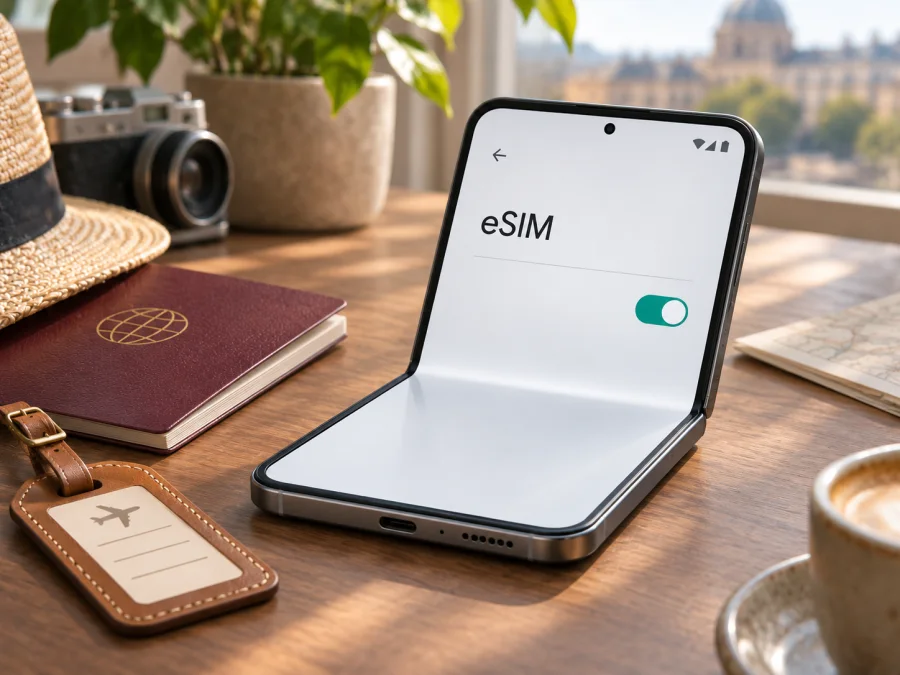
Google Pixel Fold 12GB RAM mit eSIM: Kompatibilität, Einrichtung und Reisen
Kurzantwort: Das Google Pixel Fold unterstützt eSIM. Google führt die Fold-Geräte in den aktuellen Pixel-Hilfen als eSIM-kompatible Modelle auf und nennt das Fold ausdrücklich bei Funktionen zum Umwandeln einer physischen SIM in eine eSIM. Die 12GB-RAM-Angabe ändert diese grundsätzliche Gerätefunktion nicht. Ob sich ein bestimmtes Exemplar mit einem konkreten Tarif einrichten lässt, hängt trotzdem von der Gerätevariante, dem Verkaufsmarkt, dem Softwarestand, einer möglichen Netzsperre und dem eSIM-Angebot des jeweiligen Mobilfunkanbieters ab. Prüfen Sie daher das Gerät selbst, bevor Sie einen Tarif auswählen.
Was die Modellbezeichnung aussagt
„Google Pixel Fold 12GB RAM“ bezeichnet ein faltbares Pixel Fold mit 12GB Arbeitsspeicher. Diese RAM-Angabe kennzeichnet nicht die Mobilfunkvariante. Bei gebrauchten, importierten oder über einen Anbieter bezogenen Geräten können Modellcode, Funkkonfiguration und SIM-Sperre relevant sein.
| Merkmal | Einordnung für Google Pixel Fold 12GB RAM |
|---|---|
| Gerätekategorie | Faltbares Smartphone der Pixel-Fold-Reihe |
| Arbeitsspeicher | 12GB RAM laut angegebener Variante |
| eSIM | Von Google für Pixel Fold unterstützt; am einzelnen Gerät prüfen |
| Physische SIM | Eine Nano-SIM ist bei der betreffenden Pixel-Fold-Gerätegeneration vorgesehen; die konkrete Ausführung prüfen |
| Kombination | Eine physische SIM und eine eSIM können je nach Software und Mobilfunkanbieter parallel eingerichtet werden |
| Rufnummer des Reisetarifs | Nicht automatisch enthalten; Datentarife sind häufig nur für mobile Daten bestimmt |
| Region und Anbieter | Verfügbarkeit, Aktivierungsmethode, Netzfrequenzen und Entsperrung können abweichen |
Die Angaben beziehen sich auf die Gerätefamilie, nicht auf jedes Importgerät. RAM, Farbe und Verkaufsname bestätigen weder den Entsperrstatus noch die Aktivierung durch einen bestimmten Anbieter.
Unterstützt das Google Pixel Fold eSIM?
Ja. Googles aktuelle Pixel-Hilfe ordnet Pixel Fold den Geräten zu, die eSIM verwenden können. Das Unternehmen nennt Fold außerdem ausdrücklich unter den Pixel-7-und-neuer-Geräten, auf denen sich eine physische SIM in eine eSIM umwandeln lässt. Das bestätigt die eSIM-Fähigkeit der Gerätefamilie. Es bedeutet nicht, dass jeder Mobilfunkvertrag, jedes Land und jede Anbieter-App dieselbe Einrichtungsart unterstützt.
Für Ihre konkrete Kombination gilt: Das Modell ist grundsätzlich eSIM-fähig; einen bestimmten Tarif müssen Sie am Gerät und beim Anbieter bestätigen. Je nach Anbieter sind IMEI oder EID erforderlich. Ein beim Mobilfunkanbieter gekauftes Telefon kann außerdem SIM-gesperrt sein und dann erst nach Freischaltung mit anderen Netzen arbeiten.
Regionale Varianten und Anbieterversionen
Funkbänder, zugelassene Netze und SIM-Funktionen können nach Markt und Modellcode variieren. Ein Importgerät kann im Reiseland andere Frequenzen oder Anbieterprofile nutzen. eSIM-Hardware allein garantiert deshalb weder Tarifinstallation noch Netzverbindung. Googles technische Daten führen für das Pixel Fold (2023) die Modelle G9FPL für die USA, das Vereinigte Königreich und Deutschland sowie GOB96 für Japan auf; beide Varianten sind dort mit eSIM aufgeführt. Das beschreibt den Verkaufsmarkt des Geräts, nicht das Reiseziel oder die Freischaltung bei einem bestimmten Anbieter. Prüfen Sie deshalb Modellcode, Frequenzbänder und eSIM-Unterstützung getrennt.
„12GB RAM“ bestimmt den Modellcode nicht. Bei einem Importgerät vergleichen Sie die Modellnummer in den Einstellungen mit den Verkaufsunterlagen und fragen den Anbieter nach Unterstützung dieser Variante. Prüfen Sie:
- Ist das Gerät für SIM-Karten anderer Anbieter entsperrt?
- Unterstützt der Anbieter eSIM auf dieser Pixel-Fold-Variante?
- Kann der Tarif per QR-Code, Anbieter-App oder manueller Aktivierung hinzugefügt werden?
- Sind die für das Reiseziel verwendeten LTE- und 5G-Frequenzen mit der Variante kompatibel?
- Ist der Tarif für das Land oder die Region Ihrer Reise freigeschaltet?
Reise-eSIMs können Datenroaming benötigen; maßgeblich sind die Tarifbedingungen. Eine 5G-Anzeige garantiert keinen 5G-Zugang in jedem ausländischen Netz, denn Abdeckung und Frequenzunterstützung hängen von Ziel und Modell ab.
eSIM-Fähigkeit am Gerät selbst überprüfen
Prüfen Sie die eSIM-Funktion, bevor Sie bezahlen. Halten Sie das Telefon online und öffnen Sie die Einstellungen. Die Bezeichnungen können zwischen Android-Versionen und Übersetzungen leicht abweichen.
EID anzeigen
- Öffnen Sie Einstellungen.
- Tippen Sie auf Über das Telefon.
- Öffnen Sie SIM-Status.
- Suchen Sie nach EID. Die EID ist die Kennung des eingebauten eSIM-Chips.
Google nennt außerdem die Verpackung des Telefons als möglichen Ort, an dem die EID aufgeführt ist. Teilen Sie die vollständige EID oder IMEI nicht öffentlich und senden Sie sie nur dann an den Mobilfunkanbieter, wenn dieser sie zur Prüfung benötigt.
Menü zum Hinzufügen einer eSIM öffnen
- Öffnen Sie Einstellungen.
- Gehen Sie zu Netzwerk & Internet und anschließend zu SIMs.
- Tippen Sie auf SIM hinzufügen.
- Wählen Sie eSIM einrichten oder eine ähnlich benannte Option.
EID und eSIM-Menü sind gute Hinweise auf vorhandene Hardware und Software, garantieren aber keine Freischaltung durch jeden Anbieter. Fehlt ein Eintrag, aktualisieren Sie Android, starten Sie neu und prüfen Sie erneut. Bleibt er aus, fragen Sie anhand der Modellnummer beim Anbieter oder Google-Support nach.
Kompatibilitäts-Checkliste vor dem Tarifkauf
- [ ] In den Einstellungen ist eine EID sichtbar.
- [ ] Unter Netzwerk & Internet > SIMs gibt es SIM hinzufügen beziehungsweise eSIM einrichten.
- [ ] Das Google Pixel Fold 12GB RAM ist nicht durch den ursprünglichen Anbieter gesperrt.
- [ ] Der Anbieter bestätigt eSIM-Unterstützung für die Modellnummer und den Verkaufsmarkt des Geräts.
- [ ] Das gewünschte Datenpaket gilt im Zielland oder in der Zielregion.
- [ ] Sie wissen, wann die Laufzeit beginnt und ob Datenroaming für dieses Profil erforderlich ist.
Bei einem gebrauchten oder importierten Exemplar lohnt sich der Blick auf Modellnummer und Entsperrstatus besonders. Beides lässt sich nicht aus „12GB RAM“ ableiten.
Prüfen Sie Ihr Gerät auf eSIM-Kompatibilität, bevor Sie einen Tarif auswählen. Eine kurze Prüfung von EID, SIM-Menü und Entsperrstatus verhindert, dass Sie sich auf die RAM-Bezeichnung oder eine allgemeine Modellliste verlassen müssen.
eSIM für eine Auslandsreise auswählen
Wählen Sie das Datenvolumen nach Reisedauer und Nutzung. Video, Videoanrufe und Hotspot verbrauchen mehr als gelegentliche Navigation oder Nachrichten; eine pauschale GB-Empfehlung passt daher nicht für alle.
Prüfen Sie beim Tarif insbesondere:
- Abdeckung des Reiseziels: Ein Länderpaket gilt nicht automatisch in Nachbarländern. Bei mehreren Stationen kann ein Regionalpaket sinnvoll sein, sofern alle Ziele ausdrücklich enthalten sind.
- Datenmenge: Berücksichtigen Sie Karten, automatische Backups, Video und Tethering. Laden Sie große Dateien und Offline-Karten möglichst vor der Abreise über WLAN herunter.
- Gültigkeitsdauer: Lesen Sie, ob die Laufzeit beim Kauf, bei der Installation oder erst bei der ersten Verbindung im Zielnetz beginnt. Beachten Sie auch eine mögliche geplante Aktivierung.
- Netz- und Gerätebedingungen: Prüfen Sie, ob der Tarif LTE oder 5G vorsieht, welche lokalen Netze genutzt werden können und ob Ihr Gerätemodell die nötigen Bänder unterstützt.
- Datenroaming: Manche Reise-eSIMs benötigen diese Einstellung. Folgen Sie den konkreten Installationshinweisen für das Profil; eine aktivierte Option bedeutet nicht automatisch zusätzliche Gebühren, kann aber bei der falschen SIM zu Kosten führen.
- Telefonie und SMS: Gehen Sie nicht von einer zusätzlichen Rufnummer aus. Ein Datentarif kann Messenger-Anrufe und Chats über das Internet ermöglichen, ersetzt aber keine herkömmlichen Anrufe oder SMS.
- Hotspot und Rückerstattung: Lesen Sie die Tarifbedingungen für Tethering, Aufladung, Übertragbarkeit und Erstattung vor dem Kauf.
Kaspersky eSIM Store ist eine App und Website, auf der Sie eine eSIM mit passendem Tarif für mobile Daten auf einer Auslandsreise auswählen, abschließen und aktivieren können. Verfügbarkeit, Datenmenge, Gültigkeitszeitraum und Preis hängen vom ausgewählten Reiseziel und Tarif ab. Wählen Sie ein Reiseziel und sehen Sie die aktuell verfügbaren Optionen; die Startseite ist eine allgemeine Auswahl, kein bestimmter Länder- oder Regionaltarif.
eSIM auf dem Google Pixel Fold installieren
Installieren Sie das Profil möglichst über stabiles WLAN und halten Sie Bestätigung oder QR-Code bereit. Ein Code kann einmalig sein; löschen Sie ein funktionierendes Profil nicht, bevor geklärt ist, ob es erneut bereitgestellt werden kann.
Einrichtung mit QR-Code
- Öffnen Sie Einstellungen > Netzwerk & Internet > SIMs.
- Wählen Sie SIM hinzufügen > eSIM einrichten.
- Folgen Sie dem Assistenten. Wenn die Kamera zum Scannen geöffnet wird, richten Sie sie auf den QR-Code des Tarifs. Zeigen Sie den Code gegebenenfalls auf einem zweiten Bildschirm an.
- Bestätigen Sie das Herunterladen des Mobilfunkprofils und warten Sie, bis Android die Einrichtung meldet.
- Geben Sie der neuen SIM einen eindeutigen Namen, zum Beispiel Reise-eSIM, damit Sie sie von Ihrer persönlichen SIM unterscheiden können.
- Legen Sie fest, welche SIM für mobile Daten verwendet wird. Wenn Sie Ihre gewohnte Rufnummer behalten möchten, lassen Sie Anrufe und SMS – sofern verfügbar – auf der persönlichen SIM.
- Aktivieren Sie das Reiseprofil erst dann für mobile Daten, wenn der Tarif laut Bedingungen starten soll. Ist eine Aktivierung am Ziel vorgesehen, können Sie das Profil vorher installieren und zunächst ausgeschaltet lassen.
Menübezeichnungen variieren nach Android-Version. Zeigen Sie den QR-Code bei Bedarf auf einem zweiten Gerät oder als Ausdruck an. Anbieter können auch eine App oder einen manuellen Code vorsehen; nutzen Sie einen Einmalcode nicht wiederholt.
Aktivierung bei Ankunft und mobile Daten
Kontrollieren Sie unter Einstellungen > Netzwerk & Internet > SIMs, ob das Reiseprofil eingeschaltet und für mobile Daten ausgewählt ist. Aktivieren Sie Datenroaming nur für dieses Profil, wenn es die Tarifvorgabe verlangt. Lassen Sie mobile Daten der privaten SIM aus, um unerwartete Roamingkosten zu vermeiden. Anrufe oder SMS auf der Hauptkarte können weiterhin laut Vertrag kostenpflichtig sein.
Warten Sie nach der Aktivierung einige Minuten auf die Netzanmeldung. Ein Neustart oder das kurzzeitige Ein- und Ausschalten des Flugmodus kann helfen, eine Verbindung neu aufzubauen. Prüfen Sie anschließend, ob oben in der Statusleiste ein Netz angezeigt wird und eine einfache Webseite über mobile Daten lädt. Die erfolgreiche Installation des Profils und die erste Verbindung sind zwei getrennte Schritte.
Eine ausführliche Anleitung zur eSIM-Installation auf Android zeigt den QR-Code-Ablauf. Die Menübezeichnungen dort können sich von denen auf dem Pixel Fold unterscheiden, da Android-Hersteller unterschiedliche Einstellungen verwenden. Die iOS-Installationsanleitung ist für iPhone-Nutzer gedacht und nicht die passende Menüfolge für dieses Google-Gerät.
Praktische Nutzung im Ausland
Vor der Abreise
Prüfen Sie EID, SIM-Menü, Modellnummer und Entsperrstatus. Wählen Sie einen Tarif für alle Reiseländer und prüfen Sie Volumen, Laufzeit, Netz- und Aktivierungshinweise. Installieren Sie das Profil nur, wenn es die Bedingungen erlauben, und speichern Sie Bestätigung sowie Code offline.
Lassen Sie die persönliche SIM zunächst als Daten-SIM eingestellt und machen Sie sich mit dem Wechsel im SIM-Menü vertraut.
Bei Ankunft
Schalten Sie das Reiseprofil für mobile Daten ein und aktivieren Sie Datenroaming nur, wenn erforderlich. Prüfen Sie, dass nicht die private SIM ausgewählt ist. Die Verbindung kann einige Minuten dauern; ein Profil kann vor der ersten Verbindung bereits sichtbar sein.
Während der Reise
Beobachten Sie den Verbrauch in Android und im Tarifkonto; Anzeigen können verzögert sein. Begrenzen Sie automatische Updates und Backups. Prüfen Sie vor einer Grenzüberquerung, ob das nächste Land im Tarif enthalten ist.
Mit einem faltbaren Smartphone kann der große Innendisplay für Karten, Fahrpläne oder Reiseunterlagen praktisch sein; am Verbrauch ändert das Displayformat jedoch nichts Grundsätzliches. Der Datenbedarf richtet sich vor allem nach den Apps und Inhalten, die Sie laden. Nutzen Sie für sensible Konten weiterhin Ihre üblichen Sicherheitsmaßnahmen und beachten Sie, dass öffentliches WLAN und Mobilfunk unterschiedliche Netze und Bedingungen haben.
Fehlerbehebung: Wenn Installation oder Verbindung nicht klappt
„eSIM einrichten“ fehlt
Suchen Sie zuerst unter Über das Telefon > SIM-Status nach einer EID und prüfen Sie, ob Android aktuell ist. Starten Sie das Fold neu und öffnen Sie das SIM-Menü erneut. Fehlen EID und Einrichtungsoption weiterhin, lässt sich die Ursache nicht allein aus „12GB RAM“ ableiten. Fragen Sie den Verkäufer oder Google-Support nach der Modellnummer und dem Verkaufsmarkt. Falls das Gerät aus einem Mobilfunkvertrag stammt, klären Sie mit dem ursprünglichen Anbieter, ob es gesperrt oder die eSIM-Funktion eingeschränkt ist.
Der QR-Code wird nicht angenommen
Prüfen Sie Code und Internetverbindung. QR-Codes können einmalig sein oder eine Anbieterfreigabe erfordern. Wurde das Profil bereits hinzugefügt, fragen Sie vor dem Löschen oder erneuten Scan den Tarif-Anbieter; ein verbrauchter Code lässt sich häufig nicht selbst zurücksetzen.
Profil installiert, aber kein Netz
Prüfen Sie, ob das Profil aktiv, als Daten-SIM ausgewählt und das Tarifgebiet erreicht ist. Aktivieren Sie Datenroaming nur, wenn nötig. Schalten Sie den Flugmodus kurz ein und aus oder starten Sie neu. Bleibt das Netz aus, fragen Sie den Anbieter nach einer Störung oder nötigen Netz-/APN-Einstellung.
Netz vorhanden, aber keine Webseiten laden
Prüfen Sie mobile Daten, gewählte SIM, Datenstand und Laufzeit. Ändern Sie APN-Werte nicht auf Verdacht, sondern verwenden Sie nur Angaben des Anbieters. Bei Hotspot-Problemen prüfen Sie, ob Tethering im Tarif unterstützt wird.
Empfang oder Geschwindigkeit ist schwach
Ein Profil schafft keine Abdeckung, wenn das lokale Netz fehlt. Wechseln Sie den Standort und warten Sie auf eine erneute Netzwahl. Bei Importgeräten können Frequenzunterschiede zählen; fragen Sie nach den unterstützten Netzen und Bändern.
Unerwartete Kosten auf der privaten SIM
Prüfen Sie, ob das Reiseprofil für mobile Daten ausgewählt ist, und deaktivieren Sie automatischen Datenwechsel. Schalten Sie Datenroaming für die Hauptkarte aus, wenn Sie Roaming vermeiden möchten. Anrufe, Mailbox und SMS können laut Heimattarif kostenpflichtig sein.
Häufige Fragen
Kann ich die physische SIM und eine Reise-eSIM gleichzeitig nutzen?
Das Pixel Fold unterstützt eSIM. Die parallele Nutzung hängt von Software, Gerätevariante und Anbieter ab. Kontrollieren Sie das SIM-Menü und wählen Sie die Daten-SIM gezielt.
Kann ich mit der Reise-eSIM meine normale Rufnummer anrufen?
Eine Reise-eSIM für mobile Daten stellt nicht automatisch eine Telefonnummer bereit. Ihre Nummer bleibt an die persönliche SIM gebunden, wenn diese aktiv und im Ausland verfügbar ist. Messenger-Anrufe nutzen eine Internetverbindung.
Muss die eSIM schon vor der Reise installiert werden?
Nicht zwingend. Eine Installation über WLAN vor der Reise kann praktisch sein, aber der richtige Zeitpunkt hängt davon ab, wann der Tarif startet und ob der Anbieter die Vorabinstallation zulässt. Lesen Sie die Aktivierungsbedingungen, damit die Laufzeit nicht unerwartet beginnt.
Muss ich Datenroaming einschalten?
Das hängt vom Reiseprofil ab. Einige eSIM-Tarife benötigen Datenroaming, andere nicht. Wenn es erforderlich ist, schalten Sie es für die Reise-eSIM ein und prüfen Sie, dass die private SIM nicht für mobile Daten verwendet wird.
Ist jedes Google Pixel Fold 12GB RAM für jeden Reisetarif geeignet?
Nein. Das Modell unterstützt grundsätzlich eSIM, aber ein Tarif kann wegen einer SIM-Sperre, Anbieterbeschränkung, regionalen Gerätevariante, fehlender Länderabdeckung oder inkompatibler Funkbänder dennoch ungeeignet sein. Prüfen Sie das einzelne Gerät und die Tarifbedingungen.
Kann ich ein eSIM-Profil später auf ein anderes Smartphone übertragen?
Das hängt vom Profil ab. Einmalcodes und installierte Profile lassen sich möglicherweise nicht übertragen. Prüfen Sie die Bedingungen vorab und löschen Sie das Profil nicht ohne Rücksprache.
Fazit: erst Gerät prüfen, dann eSIM für die Reise auswählen
Das Google Pixel Fold 12GB RAM ist grundsätzlich eSIM-fähig. Google führt Pixel Fold in seinen eSIM-Hinweisen auf und beschreibt eSIM-Funktionen für diese Gerätefamilie. Für Ihr konkretes Exemplar bleiben Modellcode, Marktvariante, Android-Version und SIM-Entsperrung relevant; die Speicherausstattung allein beantwortet diese Fragen nicht.
Prüfen Sie deshalb EID und SIM hinzufügen auf dem Gerät, bestätigen Sie die Unterstützung beim Anbieter und stellen Sie sicher, dass Ihr Gerät entsperrt ist. Wählen Sie erst danach ein Datenpaket, dessen Reiseziel, Volumen, Laufzeit und Aktivierungsbedingungen zu Ihrer Route passen. Kaspersky eSIM Store hilft Ihnen auf der Website oder in der App, verfügbare Reiseziele und eSIM-Tarife für mobile Daten zu prüfen, auszuwählen, abzuschließen und zu aktivieren.


