Leitfaden für Reisekonnektivität
Google Pixel Fold 256GB eSIM: Kompatibilität
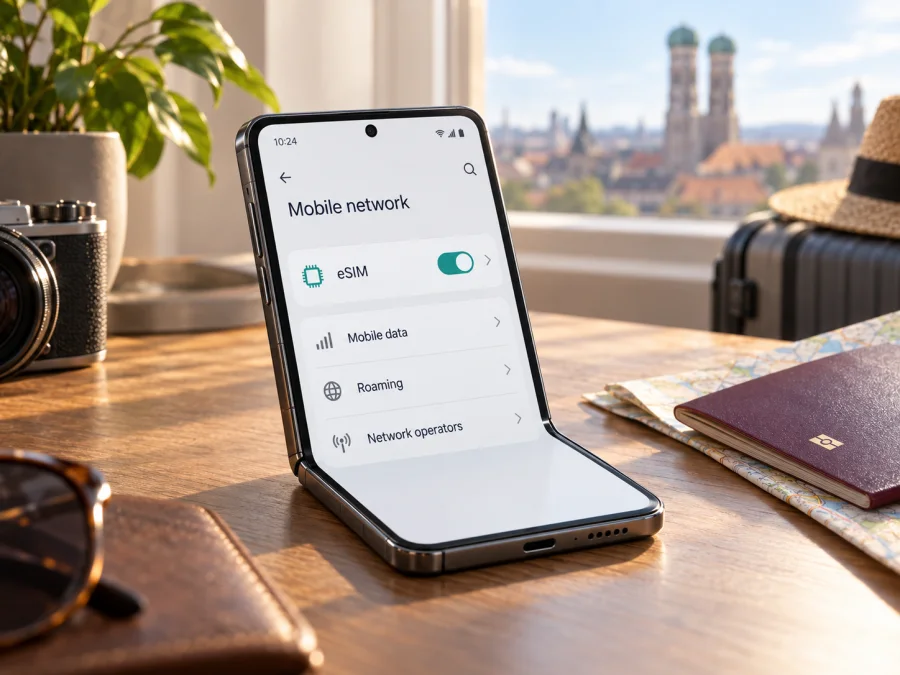
Google Pixel Fold 256GB und eSIM: Kompatibilität prüfen und einrichten
Das Google Pixel Fold 256GB unterstützt eSIM. Google führt das Pixel Fold in den technischen Daten als Dual-SIM-Gerät mit einer Nano-SIM und eSIM auf; im selben Datenblatt ist die 256-GB-Speichervariante genannt. Die Angabe „256GB“ bezeichnet den Speicher und ändert für sich genommen nicht die eSIM-Funktion. Entscheidend ist, dass Ihr konkretes Gerät tatsächlich ein Pixel Fold ist, eine funktionsfähige eSIM enthält und nicht durch einen Mobilfunkanbieter gesperrt oder in seiner Nutzung eingeschränkt ist.
Google führt das Pixel Fold (2023) mit unterschiedlichen Netzvarianten und einer separat beschriebenen Japan-Ausführung. eSIM ist aufgeführt, doch Anbieter können Aktivierung, Frequenzbänder oder einzelne Funktionen begrenzen. Prüfen Sie daher das konkrete Gerät. Grundlage: Googles „Pixel phone hardware tech specs“ (Abschnitt „Pixel Fold phone (2023)“) und „Get a SIM or eSIM and add it to your Pixel phone“, geprüft am 17. Oktober 2026.
| Merkmal | Angabe für Google Pixel Fold 256GB |
|---|---|
| Gerätefamilie | Google Pixel Fold (Modelljahr 2023) |
| Speicher | 256 GB; Google nennt diese Kapazität für die USA, das Vereinigte Königreich, Deutschland und Japan |
| SIM-Konfiguration | Eine Nano-SIM und eSIM laut Google |
| eSIM-Unterstützung | Ja, in Googles technischen Angaben zum Pixel Fold aufgeführt |
| Regionale Unterschiede | Modellnummer, Mobilfunkbänder und Anbieterfreigabe hängen von Markt und Netzversion ab |
| 256GB sagt nicht aus | Regionale Modellnummer, SIM-Lock-Status oder Anbieterfreigabe |
| Vor dem Tarifkauf prüfen | EID, eSIM-Menü, Anbieterfreigabe, Gerätesperre und Zielnetz |
Was bedeutet „256GB“ für eSIM?
„Google Pixel Fold 256GB“ verbindet den Gerätenamen mit der Speicherkapazität. Google nennt 256 GB für mehrere Märkte und beim japanischen Pixel Fold; in den USA, im Vereinigten Königreich und in Deutschland ist laut Datenblatt auch eine 512-GB-Ausführung aufgeführt. 256 GB verrät daher nicht eindeutig, für welchen Markt Ihr einzelnes Gerät bestimmt war.
Für die eSIM-Frage sind zwei Dinge zu unterscheiden: Google führt eSIM als Funktion der Pixel-Fold-Familie auf, doch ein konkretes Telefon kann durch Anbieterbindung, Softwarezustand oder Freischaltung eingeschränkt sein. Die Speichervariante zeigt weder SIM-Lock noch regionale Modellnummer an. Bei einem Kauf aus zweiter Hand sollten Sie unter Einstellungen → Über das Telefon die Modellnummer prüfen und sich den entsperrten Zustand bestätigen lassen. EID und IMEI teilen Sie nur bei Bedarf mit einem Mobilfunkanbieter oder offiziellen Support.
Welche regionalen und Anbieterunterschiede sollten Sie beachten?
Google führt für das Pixel Fold unterschiedliche Netzkonfigurationen auf und nennt G9FPL sowie GOB96 für Japan. Frequenzbänder und einzelne Ausstattungsmerkmale richten sich nach dem Markt. eSIM steht in den technischen Daten bei den gelisteten Varianten, doch der Mobilfunkanbieter kann die Aktivierung oder bestimmte Funktionen begrenzen.
Prüfen Sie deshalb getrennt: Ist eine EID vorhanden? Ist das Telefon entsperrt? Akzeptiert der Tarif-Anbieter genau dieses Pixel Fold? Unterstützt die regionale Modellnummer die Frequenzen des Zielnetzes? Passt der Tarif zum Reiseziel und wann beginnt seine Laufzeit? Die Speicherangabe 256GB beantwortet keine dieser Fragen. Die Menünamen können je nach Android-Version variieren; suchen Sie nötigenfalls in den Einstellungen nach „SIM“, „eSIM“ oder „EID“.
Kompatibilität des Pixel Fold selbst prüfen
Die Angaben des Herstellers sind ein guter Ausgangspunkt, aber vor einem Kauf zählt das konkrete Gerät. Nehmen Sie diese Prüfung möglichst vor der Tarifbuchung vor. Wenn ein Verkäufer eine Kontrolle zulässt, lassen Sie sich die Menüs direkt am Telefon zeigen und kontrollieren Sie, dass kein fremdes Nutzerkonto oder Unternehmensprofil die Einrichtung blockiert.
EID im Einstellungsmenü suchen
- Öffnen Sie Einstellungen.
- Tippen Sie auf Über das Telefon.
- Öffnen Sie SIM-Status oder den entsprechenden Statusbereich.
- Suchen Sie den Eintrag EID. Google nennt diesen Weg in der Pixel-Hilfe zum Auffinden der Gerätekennungen.
- Notieren Sie die EID nur für die Prüfung durch den Mobilfunkanbieter oder bei einer unterstützten Aktivierung.
Eine angezeigte EID ist ein starkes Indiz dafür, dass das Telefon die eSIM-Funktion bereitstellt. Sie bestätigt jedoch weder, dass der Anbieter die Aktivierung zulässt, noch, dass ein bestimmter Tarif in einem Land funktioniert. Fehlt die EID, kontrollieren Sie zuerst, ob Sie im richtigen Menü sind und das System vollständig gestartet sowie aktualisiert ist. Suchen Sie anschließend im Einstellungsfeld nach „EID“. Wenn der Eintrag weiterhin fehlt, lassen Sie Modellnummer und Gerätekennung vom Google- oder Anbieter-Support überprüfen, statt allein aus der Speichervariante eine Entscheidung abzuleiten.
Menü „eSIM hinzufügen“ kontrollieren
- Verbinden Sie das Pixel Fold mit einem stabilen WLAN.
- Öffnen Sie Einstellungen → Netzwerk & Internet → SIMs.
- Tippen Sie auf SIM hinzufügen und anschließend auf eSIM einrichten. Die Bezeichnung kann je nach Android-Version leicht abweichen.
- Prüfen Sie, ob der Einrichtungsdialog startet. Sie müssen ein Profil nicht installieren, nur um die Verfügbarkeit des Menüs zu kontrollieren.
- Wenn das Menü fehlt oder eine Fehlermeldung erscheint, starten Sie das Telefon neu, prüfen Sie auf ein Systemupdate und fragen Sie den Anbieter, ob Einschränkungen für das Modell oder den Vertrag vorliegen.
Google beschreibt für Pixel-Geräte ab Pixel 4 die grundsätzliche eSIM-Unterstützung; beim Pixel Fold ist eSIM zusätzlich explizit in den Hardwaredaten aufgeführt. Die Frage ist deshalb bei einem intakten, regulären Pixel Fold grundsätzlich mit Ja zu beantworten. Bei einem Einzelgerät, das keine EID anzeigt oder keine Einrichtung zulässt, sollten Sie die Abweichung klären, bevor Sie einen Tarif buchen.
Checkliste vor der Reise
Gehen Sie die folgenden Punkte der Reihe nach durch. So trennen Sie die Gerätefrage von der Tarif- und Netzfrage:
- [ ] In Über das Telefon → SIM-Status wird eine EID angezeigt.
- [ ] Unter Netzwerk & Internet → SIMs ist eSIM einrichten vorhanden.
- [ ] Die Modellnummer und der Verkaufsmarkt des Telefons sind bekannt.
- [ ] Das Gerät ist nicht an einen Anbieter gebunden oder der Anbieter bestätigt die Freischaltung.
- [ ] Der Anbieter des gewünschten Tarifs akzeptiert das Google Pixel Fold und die betreffende regionale Variante.
- [ ] Das Reiseziel ist im Tarif tatsächlich enthalten; bei einer Reise durch mehrere Länder sind alle Zwischenstopps abgedeckt.
- [ ] Sie kennen Datenvolumen, Gültigkeitsdauer, Aktivierungszeitpunkt und mögliche Nutzungsbeschränkungen des Tarifs.
- [ ] Vor der Installation ist klar, ob ein QR-Code, eine App oder eine manuelle Eingabe vorgesehen ist.
- [ ] Sie verfügen für die Installation über WLAN und bewahren QR-Code oder Aktivierungsdaten sicher auf.
Wenn Sie einen Punkt nicht bestätigen können, lassen Sie die Frage vor dem Kauf durch den Verkäufer oder Anbieter klären. Das ist besonders bei importierten oder gebrauchten Smartphones sinnvoll. Eine eSIM lässt sich nicht in jedem Tarif problemlos auf ein anderes Gerät übertragen; lesen Sie deshalb die Bedingungen, bevor Sie ein Profil installieren oder löschen.
So installieren und aktivieren Sie eine eSIM
Eine eSIM ist ein digitales Mobilfunkprofil. Die Installation und der Beginn der Tariflaufzeit sind nicht zwingend derselbe Vorgang: Prüfen Sie in den Angebotsbedingungen, wann die Nutzung startet und ob das Profil vor der Abreise geladen werden soll. Löschen Sie ein Profil nicht voreilig, da ein erneuter Download unter Umständen nicht möglich ist.
Vorbereitungen
- Verbinden Sie das Telefon mit WLAN und laden Sie den Akku ausreichend.
- Halten Sie den QR-Code oder die manuellen Aktivierungsdaten bereit; behandeln Sie sie vertraulich.
- Entscheiden Sie, ob Ihre Haupt-SIM für Anrufe und SMS aktiv bleiben soll.
- Prüfen Sie die Tarifregeln zu Installation, Aktivierung, Laufzeit und Datenroaming.
Schritte am Pixel Fold
- Öffnen Sie Einstellungen → Netzwerk & Internet → SIMs.
- Tippen Sie auf SIM hinzufügen → eSIM einrichten und folgen Sie dem Bildschirmdialog.
- Scannen Sie den QR-Code des Anbieters oder wählen Sie die angebotene manuelle Eingabe. Ein Code kann einmalig oder gerätegebunden sein.
- Bestätigen Sie den Profil-Download und warten Sie, bis Android den Vorgang abgeschlossen hat.
- Benennen Sie die Leitung zur Orientierung, zum Beispiel „Reise-eSIM“.
- Wählen Sie die SIM für mobile Daten. Lassen Sie Ihre Haupt-SIM für Anrufe oder SMS aktiv, falls gewünscht und kostenseitig geklärt.
- Aktivieren Sie Datenroaming für das Reiseprofil nur, wenn die zugehörige Anleitung es verlangt. Prüfen Sie, dass Sie die richtige Leitung bearbeiten.
- Am Zielort schalten Sie das Profil zum vorgesehenen Zeitpunkt ein, wählen es für mobile Daten aus und testen eine Webseite oder Karten-App.
Wenn der Anbieter eine App-Aktivierung vorsieht, folgen Sie dessen Anleitung. Die Android-Anleitung zur eSIM-Installation zeigt beispielhaft Samsung-Menüs; für das Pixel Fold gelten die oben genannten Google-Menüpfade. Die iOS-Anleitung zur eSIM-Installation ist für Mitreisende mit iPhone gedacht und nicht die Installationsanleitung für das Pixel Fold.
Pixel Fold 256GB für mobiles Internet auf Reisen nutzen
Das Pixel Fold kann eine physische Nano-SIM und ein eSIM-Profil verwalten. So können Sie Ihre bisherige Rufnummer gegebenenfalls für Anrufe und SMS behalten und die Reise-eSIM für mobile Daten auswählen. Welche Kombination gleichzeitig aktiv sein darf und welche SIM-Funktionen zur Verfügung stehen, hängt auch vom Anbieter und der Software ab. Google weist außerdem darauf hin, dass die Nutzung von zwei eSIM-Profilen gleichzeitig nur mit einem geeigneten Pixel und Zustimmung des Anbieters möglich ist. Verlassen Sie sich nicht darauf, dass mehrere Profile gleichzeitig Daten liefern.
Für eine typische Reise bietet sich folgende Aufteilung an:
- Vor der Abreise: Kompatibilität, Gerätesperre und Zielabdeckung prüfen; Tarif auswählen; Profil über WLAN installieren, falls der Anbieter das empfiehlt.
- Am Flughafen oder nach der Ankunft: Reise-eSIM einschalten und in den SIM-Einstellungen als Datenleitung auswählen.
- Während der Reise: Datenverbrauch und Gültigkeit kontrollieren; große Downloads oder automatische App-Updates bei Bedarf auf WLAN verschieben.
- Bei Rückkehr: Haupt-SIM wieder für mobile Daten auswählen und das Reiseprofil erst löschen, wenn Sie sicher sind, dass Sie es nicht mehr benötigen und die Tarifbedingungen das erlauben.
Kaspersky eSIM Store ist eine App und Website, auf der Sie für eine Auslandsreise eine eSIM mit einem passenden Tarif für mobiles Internet auswählen, buchen und aktivieren können. Prüfen Sie dort die aktuell verfügbaren Ziele sowie die Bedingungen des jeweiligen Angebots. Ein allgemeines Angebot für ein Land oder eine Region ist keine Zusage, dass jedes Netz oder jede Funktion an jedem Ort verfügbar ist. Die tatsächliche Verbindung hängt vom ausgewählten Tarif, dem lokalen Netz, der Abdeckung und Ihrem Gerätemodell ab.
Wenn die eSIM nicht funktioniert: systematisch prüfen
Ein fehlender Empfang bedeutet nicht automatisch, dass das Telefon eSIM nicht unterstützt. Prüfen Sie nacheinander Profilstatus, Datenauswahl und Netz.
Profil lässt sich nicht laden
- Testen Sie eine stabile WLAN-Verbindung und starten Sie das Telefon bei Bedarf neu.
- Prüfen Sie, ob der QR-Code für dieses Gerät vorgesehen und noch nutzbar ist.
- Fragen Sie den Anbieter, ob das Profil bereits geladen oder aktiviert wurde. Manche Codes sind nur einmal gültig.
- Löschen Sie ein Profil nicht, bevor geklärt ist, ob der Anbieter einen neuen Download ermöglicht.
Profil ist installiert, aber Internet fehlt
- Kontrollieren Sie, ob das Reiseprofil eingeschaltet und als SIM für Mobile Daten ausgewählt ist.
- Prüfen Sie die Datenroaming-Einstellung genau für dieses Profil und gemäß der Anleitung des Tarifanbieters.
- Schalten Sie kurz den Flugmodus ein und aus oder starten Sie das Telefon neu.
- Vergewissern Sie sich, dass das Ziel im Tarif enthalten ist und Sie sich in einem versorgten Gebiet befinden.
- Fragen Sie den Anbieter, ob eine bestimmte Netzauswahl oder APN-Einstellung erforderlich ist. Ändern Sie APN-Werte nicht ohne Vorgabe.
Menü fehlt oder Verbindung ist langsam
Suchen Sie in den Einstellungen nach EID und eSIM, prüfen Sie die Modellnummer und installieren Sie verfügbare Android-Updates. Ist eine EID vorhanden, aber die Aktivierung wird abgelehnt, kann die Anbietersperre oder fehlende Freigabe die Ursache sein. Bei langsamer Verbindung beeinflussen Standort, Netzlast, Frequenzband und Tarif die Geschwindigkeit. Google weist darauf hin, dass Netzabdeckung und Bänder vom Anbieter und Markt abhängen; 5G ist daher nicht überall verfügbar. Testen Sie an einem anderen Ort oder vorübergehend mit LTE.
Praktische Reiseszenarien
Kurzer Städtetrip
Schätzen Sie den Datenverbrauch für Karten, Tickets, Nachrichten und Suche ein. Video, Cloud-Backups und automatische Updates verbrauchen oft mehr Daten als Textnachrichten. Wählen Sie Volumen und Laufzeit passend und prüfen Sie, wann die Laufzeit beginnt.
Rundreise durch mehrere Länder
Prüfen Sie jedes Land der Route einzeln in den Tarifbedingungen. Ein regional benanntes Angebot garantiert nicht automatisch dieselben Bedingungen an jedem Zwischenstopp. Nutzen Sie das Reiseprofil für mobile Daten und lassen Sie die Haupt-SIM nur für die gewünschten Funktionen aktiv.
Länger unterwegs oder beruflich erreichbar
Kalkulieren Sie Videokonferenzen, Dateiübertragungen und Hotspot-Nutzung mit ein. Prüfen Sie, ob Tethering erlaubt ist, und verschieben Sie automatische Updates möglichst auf WLAN. Das große Innendisplay kann beim parallelen Blick auf Karten und Reiseunterlagen helfen; es verändert weder Datenvolumen noch Netzabdeckung.
Importiertes oder gebrauchtes Gerät
Lassen Sie sich Modellnummer und SIM-Lock-Status bestätigen. Ein importiertes Pixel Fold kann eSIM-fähig, aber an einen Anbieter gebunden sein. Die Speicherangabe 256GB genügt nicht, um die regionale Variante oder Freischaltung festzustellen.
Häufige Fragen
Unterstützt das Google Pixel Fold 256GB eSIM?
Ja. Google nennt eSIM in den technischen Daten des Pixel Fold und beschreibt eine Nano-SIM plus eSIM. Prüfen Sie am konkreten Gerät trotzdem EID, Anbieterfreigabe und SIM-Sperre.
Gibt es unterschiedliche regionale 256-GB-Varianten?
Ja. Google nennt 256 GB für mehrere Märkte und unterscheidet Netzvarianten. Ermitteln Sie die Modellnummer unter Über das Telefon.
Kann ich Nano-SIM und eSIM parallel nutzen?
Google führt diese Dual-SIM-Konfiguration auf. Welche SIM für Daten, Anrufe oder Nachrichten verwendet werden kann, hängt von Einstellungen und Anbieter ab.
Funktionieren zwei eSIMs gleichzeitig?
Die gleichzeitige Nutzung mehrerer Profile hängt von Pixel-Konfiguration und Anbieter ab. Gespeicherte Profile sind nicht automatisch gleichzeitig aktiv.
Enthält ein Datentarif Telefonnummer, Anrufe und SMS?
Nicht automatisch. Lesen Sie die Tarifbedingungen. Messenger können bei bestehender Internetverbindung genutzt werden.
Muss ich das Profil vor der Reise installieren?
Das richtet sich nach dem Anbieter. Installation vorab kann WLAN nutzen; sie startet nicht zwingend die Tariflaufzeit. Prüfen Sie Aktivierungs- und Laufzeitregeln.
Was tun, wenn die EID fehlt?
Kontrollieren Sie Über das Telefon → SIM-Status und das Menü eSIM einrichten. Fehlen beide, prüfen Sie die Modellnummer und fragen Sie Google oder den Mobilfunkanbieter, bevor Sie buchen.
Fazit: erst Pixel Fold prüfen, dann den Reisetarif wählen
Das Google Pixel Fold 256GB ist laut Google für eSIM ausgelegt. Die 256-GB-Angabe ist eine Speicheroption und ersetzt nicht die Prüfung der Modellnummer oder des Anbieterstatus. Gerade bei einem Importgerät, einem gebrauchten Smartphone oder einer Reise mit mehreren Zielen lohnt sich ein kurzer Kompatibilitätscheck: EID anzeigen lassen, Menü eSIM einrichten öffnen, Gerätesperre prüfen und beim Anbieter die Freigabe sowie das Zielnetz bestätigen.
Wenn diese Punkte passen, wählen Sie einen eSIM-Tarif nach Reiseziel, Datenbedarf und Laufzeit. In Kaspersky eSIM Store können Sie als App oder auf der Website verfügbare Optionen für Ihre Auslandsreise ansehen, einen passenden Tarif auswählen, buchen und die eSIM aktivieren. Tarife und Reiseziele ansehen. Lesen Sie vor dem Kauf die konkreten Bedingungen und installieren Sie das Profil mit WLAN. So wissen Sie vor der Abreise, ob Ihr Pixel Fold bereit ist und welche Schritte bei der Ankunft noch erforderlich sind.


