Leitfaden für Reisekonnektivität
Google Pixel Fold 8GB RAM eSIM: Kompatibilität
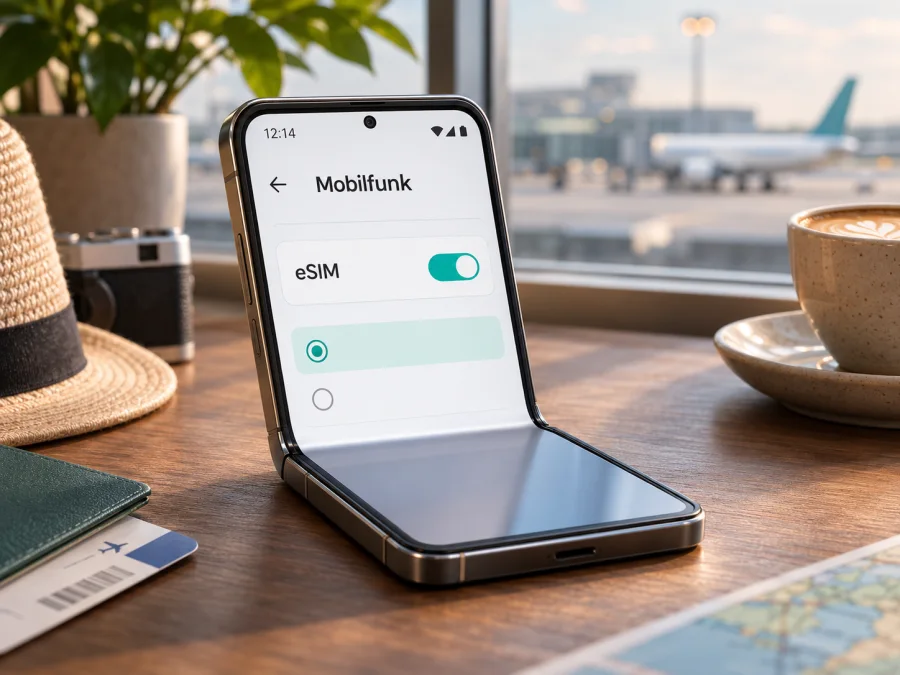
Google Pixel Fold 8GB RAM mit eSIM: Kompatibilität und Einrichtung
Kurzantwort: eSIM ja, aber die RAM-Angabe ist nicht bestätigt
Die offizielle Google-Dokumentation ordnet das 2023 erschienene Google Pixel Fold der Pixel-Familie zu, die eSIM unterstützt. Google nennt für Pixel 4 und neuere Modelle eSIM-Kompatibilität; in der Anleitung zum Umwandeln einer SIM führt Google Fold-Geräte ausdrücklich unter den geeigneten Pixeln auf. Das heißt: Ein reguläres, nicht gesperrtes Google Pixel Fold sollte grundsätzlich ein eSIM-Profil laden und verwenden können. Ob ein konkreter Tarif funktioniert, hängt zusätzlich vom Land, dem jeweiligen Mobilfunkanbieter, der Gerätefreischaltung und den unterstützten Frequenzen ab.
Bei der genauen Bezeichnung Google Pixel Fold 8GB RAM gibt es jedoch eine Abweichung: Google führt die technische Variante Pixel Fold (2023) mit 12 GB LPDDR5-RAM. Eine offizielle 8-GB-RAM-Version dieses Modells lässt sich in Googles Spezifikationen nicht bestätigen. Die Angabe kann aus einem fehlerhaften Händlerdatensatz, einer Verwechslung oder einer ungenauen Produktbeschreibung stammen. Sie ist kein Beleg für eine andere eSIM-Ausführung. Prüfen Sie deshalb vor einem Kauf oder einer Tarifbuchung die Modellnummer, den EID-Status und den Menüpunkt für eSIM direkt am konkreten Gerät.
| Merkmal | Was sich für das Google Pixel Fold feststellen lässt |
|---|---|
| Gerätefamilie | Google Pixel Fold, erste Fold-Generation aus dem Jahr 2023 |
| RAM laut Google | 12 GB LPDDR5; die Eingabe „8GB RAM“ ist keine bestätigte offizielle Variante |
| eSIM | Von Google für Pixel 4 und spätere Geräte unterstützt; Fold wird in der eSIM-Hilfe ausdrücklich erwähnt |
| SIM-Betrieb | Nano-SIM und eSIM sind grundsätzlich möglich; Dual-SIM-Funktionen hängen auch vom Anbieter ab |
| Zwei aktive eSIMs | Google nennt Pixel 7 und neuere Modelle als geeignet, sofern der Anbieter zwei eSIMs gleichzeitig zulässt |
| Einschränkungen | Regionale Modellnummer, Netzsperre, Softwarestand und Anbieterunterstützung können das Ergebnis beeinflussen |
Die RAM-Größe und die eSIM-Funktion sind unterschiedliche Eigenschaften: Arbeitsspeicher entscheidet nicht darüber, ob das Gerät eine digitale SIM enthält. Die ungeklärte Angabe sollte trotzdem ernst genommen werden. Ein Gerät, das als Pixel Fold mit abweichender Spezifikation angeboten wird, muss vor der Nutzung identifiziert werden, statt nur auf den Produktnamen einer Angebotsseite zu vertrauen.
Welche regionale Version ist gemeint?
Das Modelljahr und der Markt spielen eine Rolle, weil Funkbänder, verfügbare Speichergrößen und Anbieterfreigaben regional variieren können. Google führt das Pixel Fold in den technischen Daten unter anderem mit Speicherkonfigurationen für USA, Vereinigtes Königreich und Deutschland sowie einer separaten japanischen Konfiguration. Diese Unterschiede belegen nicht automatisch, dass eine regionale Version eSIM ausschließt. Googles allgemeine Hilfe sagt vielmehr, dass Pixel 4 und spätere Pixel eSIM unterstützen. Dennoch sollte die konkrete Modellnummer mit dem Mobilfunkanbieter und dem Einsatzland abgeglichen werden.
Bei importierten Geräten kommen weitere Fragen hinzu. Eine Netzsperre kann verhindern, dass eine fremde eSIM akzeptiert wird, auch wenn die Hardware eSIM-fähig ist. Ein Anbieter kann außerdem einzelne Modellnummern oder IMEI-Bereiche anders behandeln. Verfügbarkeit des Dienstes in einem Land bedeutet nicht, dass jedes importierte Pixel dort dieselben Frequenzen oder dieselben Funktionen nutzt. Prüfen Sie daher getrennt:
- Gerät: Ist es tatsächlich ein Google Pixel Fold und ist ein EID vorhanden?
- Marktversion: Welche Modellnummer steht in den Einstellungen und auf dem Karton?
- Sperre: Ist das Gerät für SIM-Karten anderer Anbieter freigeschaltet?
- Anbieter: Unterstützt der Anbieter eSIM für genau diese Modellnummer und IMEI?
- Reiseziel: Ist der gewünschte Datentarif für das Ziel verfügbar und passen die Frequenzen des Geräts zum lokalen Netz?
Die Sprache dieses Artikels ist Deutsch; daraus lässt sich kein bestimmter Verkaufsmarkt des Telefons ableiten. Ebenso ist ein deutscher Katalogeintrag keine Aussage darüber, welches lokale Netz an einem Reiseziel verwendet wird. Für eine Reise zählt das konkrete Land beziehungsweise die Region und das dort verfügbare Netz, nicht die Sprache des Gerätemenüs.
eSIM und EID auf dem Gerät selbst prüfen
Ein sichtbarer Menüpunkt ist der schnellste praktische Hinweis. Die Einstellungen können je nach Android-Version und Sprache leicht anders heißen. Bei einem Pixel Fold gehen Sie typischerweise so vor:
- Öffnen Sie Einstellungen.
- Tippen Sie auf Netzwerk & Internet und anschließend auf SIMs oder SIM-Karten.
- Suchen Sie nach SIM hinzufügen, eSIM einrichten oder Stattdessen eine SIM herunterladen?.
- Wenn dieser Eintrag erscheint, öffnen Sie ihn noch nicht zwingend. Die Anzeige sagt zunächst nur, dass das Gerät die eSIM-Einrichtung anbietet; der Tarif muss weiterhin vom Anbieter akzeptiert werden.
- Prüfen Sie zusätzlich unter Einstellungen → Über das Telefon → SIM-Status beziehungsweise in der Statussuche nach EID.
Die EID ist die Kennung des eingebauten eSIM-Bausteins. Sie ist von IMEI und Seriennummer verschieden. Auf vielen Pixel-Geräten lässt sie sich auch über die Telefon-App mit dem Code *#06# anzeigen. Der Code öffnet eine Geräteinformationsseite, sofern die installierte Software diese Funktion anbietet. Geben Sie EID oder IMEI nur in einem geschützten, offiziellen Bestell- oder Supportprozess des Mobilfunkanbieters an; veröffentlichen Sie diese Kennungen nicht in Foren oder Screenshots.
Checkliste vor dem Kauf eines Tarifs
- [ ] Einstellungen zeigen „SIM hinzufügen“ oder eine Option zum Einrichten einer eSIM.
- [ ] Eine EID wird in den Telefoninformationen oder im SIM-Status angezeigt.
- [ ] Die Modellnummer stimmt mit den Angaben auf der Rechnung oder dem Karton überein.
- [ ] Der Verkäufer bestätigt, dass das Telefon nicht an einen einzelnen Anbieter gebunden ist.
- [ ] Der Anbieter bestätigt eSIM-Kompatibilität für dieses Gerät und den betreffenden Markt.
- [ ] Das Gerät hat Internetzugang über WLAN, um ein Profil herunterzuladen.
- [ ] Der Tarif deckt das Reiseziel ab und seine Aktivierungsbedingungen passen zum Reiseplan.
Wenn EID und eSIM-Menü fehlen, aktualisieren Sie Android, starten Sie das Gerät neu und kontrollieren Sie, ob Sie tatsächlich das Pixel Fold und nicht ein anderes Fold-Modell oder eine abweichende Händlerkonfiguration vor sich haben. Bleibt die Option unsichtbar, fragen Sie den Verkäufer oder Google-Support mit der genauen Modellnummer. Eine allgemeine Aussage „Pixel Fold unterstützt eSIM“ ersetzt nicht die Prüfung dieses einzelnen Geräts.
Prüfen Sie Ihr Gerät, bevor Sie einen Datentarif auswählen. Für die Buchung sollten Sie außerdem klären, ob das Gerät entsperrt ist und ob der Tarif das gewünschte Land umfasst.
eSIM vor der Reise installieren
Für die Installation benötigen Sie normalerweise WLAN, ein eSIM-fähiges und entsperrtes Telefon sowie die Installationsdaten des Tarif-Anbieters. Je nach Angebot wird das Profil direkt aus einer App installiert, über einen QR-Code geladen oder manuell mit Aktivierungscode und Serveradresse hinzugefügt. Ein QR-Code ist in der Regel nur einmal verwendbar und sollte auf einem zweiten Bildschirm oder Ausdruck bereitstehen, wenn Sie ihn mit der Kamera des Pixel Fold scannen möchten.
Schritt für Schritt auf dem Pixel Fold
- Vorbereitung: Verbinden Sie das Gerät mit stabilem WLAN. Installieren Sie ausstehende Android-Systemupdates und laden Sie den Akku. Bewahren Sie Ihre reguläre SIM aktiv, bis die neue Verbindung geprüft ist.
- Tarif auswählen: Kontrollieren Sie Land oder Region, Datenvolumen, Laufzeit, Beginn der Gültigkeit, unterstützte Netze und Hinweise zu Tethering. Ein reiner Datentarif enthält nicht automatisch eine Telefonnummer, SMS oder klassische Telefonie.
- Installationsweg öffnen: Folgen Sie zuerst den Schritten des Anbieters. Wenn ein QR-Code bereitgestellt wird, öffnen Sie auf dem Pixel Einstellungen → Netzwerk & Internet → SIMs → SIM hinzufügen → eSIM einrichten und wählen Sie das Scannen des QR-Codes. Je nach Android-Version kann die Beschriftung abweichen.
- Profil herunterladen: Halten Sie den QR-Code bereit oder geben Sie die manuellen Angaben exakt ein. Unterbrechen Sie WLAN und den Download nicht. Erscheint eine Fehlermeldung, fertigen Sie keinen neuen Kauf an, bevor Sie geklärt haben, ob der erste Aktivierungscode bereits verwendet wurde.
- SIM benennen: Geben Sie dem Profil einen verständlichen Namen, zum Beispiel „Reisedaten“. So lässt es sich später von der privaten SIM unterscheiden.
- Leitung auswählen: Entscheiden Sie, welche SIM mobile Daten nutzen soll. Für den Alltag kann die bisherige SIM für Anrufe und SMS aktiv bleiben, während die Reise-eSIM als Datenleitung gewählt wird.
- Aktivierung prüfen: Aktivieren Sie das Profil nach den Bedingungen des Tarifs. Manche Angebote starten erst beim ersten Einbuchen im Zielgebiet, andere haben eine festgelegte Aktivierungsfrist oder beginnen schon bei der Installation. Maßgeblich sind die Tarifinformationen.
- Verbindung testen: Wenn die Reise-eSIM am Zielort aktiv ist, schalten Sie WLAN kurz aus und prüfen Sie eine Webseite oder eine Karten-App. Vergewissern Sie sich, dass die mobile Datenleitung auf „Reisedaten“ steht.
Google nennt für die Einrichtung über Android den Weg Einstellungen → Netzwerk & Internet → SIMs → SIM hinzufügen → eSIM einrichten. In der Anbieteranleitung können zusätzliche Schritte oder eine automatische Installation hinzukommen. Die ausführlichen Anleitungen finden Sie für Android-Geräte und als ergänzende iOS-Anleitung. Die iOS-Schritte gelten nicht für das Pixel Fold, können aber hilfreich sein, wenn Sie eine Reise-eSIM auf einem iPhone vorbereiten.
Zwei SIMs im Alltag und auf Reisen verwalten
Ein praktisches Setup behält die heimische SIM für Erreichbarkeit und verwendet die Reise-eSIM für mobile Daten. Öffnen Sie Einstellungen → Netzwerk & Internet → SIMs und prüfen Sie, welche Leitung für Daten, Anrufe und SMS ausgewählt ist. Benennen Sie Profile eindeutig, etwa „Privat“ und „Reisedaten“.
Vor der Abreise können Sie die Reise-eSIM über WLAN installieren, sofern die Tarifbedingungen dies erlauben. Lassen Sie mobile Daten bis zur Abreise auf der gewohnten SIM. Schalten Sie bei Bedarf den automatischen Datenwechsel aus und deaktivieren Sie Datenroaming für die Heim-SIM. Am Ziel wählen Sie die Reise-eSIM für mobile Daten. Manche Profile verlangen Datenroaming auf genau dieser eSIM, weil der Dienst über ein Partnernetz läuft. Prüfen Sie die Anleitung und achten Sie darauf, die Einstellung nicht versehentlich für Ihre reguläre SIM einzuschalten.
Google nennt Pixel 7 und neuere Geräte als geeignet, zwei eSIM-Profile zugleich zu verwenden, sofern der Anbieter dies unterstützt. Daraus folgt nicht, dass jede regionale Variante dieselben Optionen bietet. Wenn zwei Profile nicht gleichzeitig aktivierbar sind, verwenden Sie eine eSIM zusammen mit der Nano-SIM oder schalten Sie das nicht benötigte Profil aus.
Beispiele für unterwegs
- Kurztrip in ein Land: eSIM über WLAN installieren, am Ziel als Datenleitung wählen und die Heimnummer für Anrufe oder SMS aktiv lassen, sofern der Heimvertrag das erlaubt.
- Rundreise: Einen Tarif wählen, dessen Länderabdeckung die ganze Route einschließt. Laufzeit und Netzwechsel an Grenzen beachten.
- Arbeitsreise mit Hotspot: Tethering-Bedingungen prüfen und große Uploads, App-Updates sowie Cloud-Synchronisierung möglichst auf WLAN verschieben.
- Kein Empfang bei Ankunft: Flugmodus kurz ein- und ausschalten, Datenleitung prüfen und das Gerät bei Bedarf neu starten.
Kaspersky eSIM Store ist eine App und Website, auf der Sie einen eSIM-Datentarif für mobiles Internet auf Auslandsreisen auswählen, einrichten und aktivieren können. Die tatsächliche Verbindung hängt vom Ziel, Tarif, kompatiblen Gerät und verfügbaren lokalen Netz ab. Aktuelle Reiseziele und Konditionen finden Sie auf der deutschsprachigen Website; die Startseite ist kein bestimmter Landestarif.
Häufige Probleme und gezielte Prüfungen
Der Eintrag „eSIM einrichten“ fehlt
Suchen Sie in den Einstellungen nach „SIM“ und prüfen Sie unter Über das Telefon den EID. Installieren Sie verfügbare Android-Updates und starten Sie neu. Stimmen Modellnummer und Kaufbeleg überein? Fehlt weiterhin EID und Einrichtungsoption, wenden Sie sich mit der Modellnummer an Verkäufer oder Google-Support.
Der QR-Code wird nicht erkannt oder das Profil lädt nicht
Prüfen Sie, ob der Code vollständig und gut lesbar auf einem zweiten Bildschirm angezeigt wird. Stellen Sie eine stabile WLAN-Verbindung her, kontrollieren Sie Datum und Uhrzeit und deaktivieren Sie ein VPN vorübergehend, falls der Download dadurch blockiert wird. Manuelle Eingaben nur verwenden, wenn der Anbieter sie bereitstellt. Ein QR-Code kann einmalig sein; kaufen Sie keinen Ersatz, bevor der Anbieter geklärt hat, ob der erste Code bereits eingelöst wurde.
Profil installiert, aber keine Datenverbindung
Kontrollieren Sie, ob das Profil eingeschaltet und als mobile Datenleitung ausgewählt ist. Prüfen Sie Land, Aktivierungszeitpunkt, Datenvolumen und Anbieterhinweise zu APN, manueller Netzwahl und Datenroaming. Flugmodus kurz aus- und einschalten oder das Gerät neu starten. Aktivieren Sie Roaming nur für die Reise-eSIM, wenn deren Anleitung es verlangt. In Gebäuden, Zügen oder ländlichen Gegenden kann die Netzqualität schwanken; ein anderes Netz steht nicht immer zur Auswahl.
Heimische Anrufe oder SMS funktionieren nicht
Legen Sie fest, welche SIM für Anrufe und Nachrichten verwendet wird. Ein Datentarif für Reisen enthält üblicherweise keine zusätzliche Telefonnummer und keine klassischen SMS oder Mobilfunkgespräche. Messenger können über die Datenverbindung funktionieren. Prüfen Sie vor dem Abschalten der Heim-SIM, ob Sie sie für wichtige Bestätigungscodes benötigen.
Datenvolumen reicht nicht wie erwartet
Vergleichen Sie die Datennutzung pro SIM in Android mit dem Verbrauch im Tarifkonto. Beschränken Sie Hintergrunddaten, automatische Updates, Foto-Uploads und Video-Streaming; Offlinekarten und Downloads über WLAN reduzieren den Verbrauch. Die Anzeigen können zeitversetzt voneinander abweichen.
Häufige Fragen
Unterstützt Google Pixel Fold 8GB RAM eSIM?
Für ein echtes Google Pixel Fold der ersten Generation spricht Googles Dokumentation für eSIM-Unterstützung. Die Bezeichnung Google Pixel Fold 8GB RAM ist jedoch nicht als offizielle Konfiguration bestätigt; Google nennt für das Pixel Fold 12 GB RAM. Prüfen Sie daher EID, Modellnummer und SIM-Menü des konkreten Geräts.
Verhindern 8 GB RAM die eSIM-Nutzung?
Nein. RAM und eSIM sind voneinander unabhängig. Die unbestätigte RAM-Angabe macht aber die Geräteidentität fraglich. Verlassen Sie sich auf das Gerät und seine Modellnummer, nicht allein auf den Händlereintrag.
Kann ich Heim-SIM und Reise-eSIM parallel nutzen?
Das Pixel Fold unterstützt grundsätzlich Nano-SIM und eSIM. Welche Leitungen gleichzeitig aktiv sind, hängt von Software, Marktversion und Anbieter ab. Google zufolge sind zwei aktive eSIMs bei neueren Pixeln möglich, wenn der Anbieter die Funktion zulässt.
Enthält ein Reise-eSIM-Tarif Telefonie und SMS?
Nicht automatisch. Viele Reiseangebote sind Datentarife ohne Telefonnummer. Maßgeblich sind die Bedingungen des ausgewählten Tarifs; Messenger können über mobile Daten weiter funktionieren.
Wann sollte ich installieren und aktivieren?
Die Installation über WLAN vor der Reise ist praktisch. Wann die Laufzeit startet, bestimmt der Tarif: etwa bei Installation, einem gewählten Zeitpunkt oder beim ersten Einbuchen im Zielgebiet. Prüfen Sie diese Bedingung vor dem Download und löschen Sie ein installiertes Profil nicht ohne Rücksprache.
Was tun, wenn die Verkäuferangabe nicht stimmt?
Bitten Sie um die Modellnummer und vergleichen Sie sie mit Einstellungen → Über das Telefon. Prüfen Sie EID und eine mögliche Netzsperre. Bei widersprüchlichen Angaben sollte Verkäufer oder Anbieter die Gerätekennung bestätigen, bevor Sie einen Tarif buchen.
Vor der Reise: Gerät prüfen, dann Tarif auswählen
Für das reguläre Google Pixel Fold spricht die offizielle Google-Dokumentation für eSIM-Unterstützung. Die Variante mit der Zusatzangabe „8GB RAM“ ist dagegen nicht als offizielle Konfiguration belegt; Google nennt 12 GB RAM. Deshalb sollte die Kaufentscheidung nicht allein auf dieser Produktbezeichnung beruhen. Öffnen Sie die SIM-Einstellungen, kontrollieren Sie die EID und gleichen Sie Modellnummer sowie SIM-Freischaltung mit Verkäufer oder Mobilfunkanbieter ab.
Wenn diese Prüfung erfolgreich ist, wählen Sie einen Datentarif anhand Ihres Reiseziels, der Aufenthaltsdauer, der erwarteten Nutzung und der Netzabdeckung. Installieren Sie das Profil über WLAN, legen Sie die richtige Datenleitung fest und prüfen Sie am Ziel die Verbindung, bevor Sie sich darauf verlassen. Kaspersky eSIM Store bietet dafür App und Website, über die Sie einen eSIM-Tarif für mobiles Internet im Ausland auswählen, einrichten und aktivieren können. Prüfen Sie zuerst die Gerätekompatibilität und anschließend die aktuellen Reiseoptionen auf der deutschsprachigen Website.


