Leitfaden für Reisekonnektivität
HAMMER Blade 3 eSIM: Kompatibilität & Einrichtung
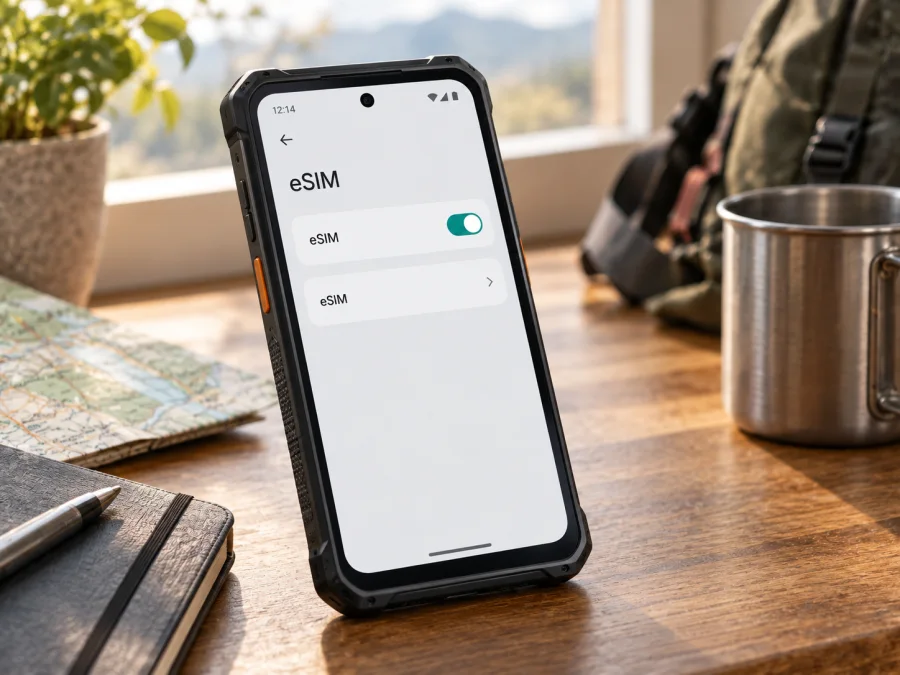
HAMMER Blade 3 eSIM: Unterstützung prüfen und einrichten
Das HAMMER Blade 3 unterstützt eSIM. Die offizielle mPTech-Kurzanleitung beschreibt ausdrücklich eine eSIM-Funktion und den Download eines Profils per QR-Code oder manuell eingegebenem eSIM-Code. Das Gerät kann laut Anleitung entweder mit einer eSIM und einer Nano-SIM oder mit zwei Nano-SIM-Karten betrieben werden. Der SIM-Kartenplatz ist hybrid; die Nutzung der eSIM-Funktion wird in den erweiterten Telefoneinstellungen ein- und ausgeschaltet.
HAMMER Blade 3 im Überblick
| Merkmal | Einordnung für die eSIM-Nutzung |
|---|---|
| Gerätevariante | HAMMER Blade 3 |
| Betriebssystem laut Handbuch | Android 10; Menübezeichnungen können je nach Softwarestand abweichen |
| eSIM | In der offiziellen Anleitung als Funktion beschrieben |
| SIM-Konfiguration | eSIM + Nano-SIM oder 2 × Nano-SIM laut Anleitung |
| Kartenfach | Hybridfach für SIM-Karten und Speicherkarte; die konkrete Kombination beachten |
| Profil hinzufügen | QR-Code scannen oder eSIM-Code in der eSIM-Anwendung manuell eingeben |
| Verbindung zum Herunterladen | WLAN oder mobile Daten erforderlich |
| Mobilfunktechnik | Das Handbuch nennt 2G, UMTS und 4G/LTE; es führt keine 5G-Unterstützung auf |
| Wichtige Einschränkung | Verfügbarkeit und Mobilfunknutzung hängen auch von Geräteausführung, Tarif, Anbieter und Land ab |
Die Tabelle fasst die Angaben zum HAMMER Blade 3 zusammen. Sie sagt nicht voraus, ob ein bestimmter eSIM-Tarif in jedem Land oder Netz funktioniert. Entscheidend sind die Kompatibilität des Profils mit dem Gerät, die Tarifbedingungen und die unterstützten Mobilfunkfrequenzen am Reiseziel. Wenn Sie ein Angebot sehen, das „Blade 3“ zusammen mit abweichenden Spezifikationen aufführt, vergleichen Sie die genaue Modellkennung und die Dokumentation des Verkäufers mit Ihrem Telefon.
Kompatibilität vor dem Kauf selbst kontrollieren
Die Herstellerunterlage ist ein guter Ausgangspunkt, aber die Kontrolle direkt am eigenen Telefon schafft zusätzliche Sicherheit. Installierte Software, Modellvarianten und regionale Vertriebsfassungen können sich unterscheiden. Prüfen Sie deshalb sowohl die Modellkennung als auch die tatsächlichen Menüs, bevor Sie einen Tarif erwerben.
- Modell abgleichen: Öffnen Sie „Einstellungen“ und dann „Über das Telefon“ oder „Telefoninformationen“. Notieren Sie die Modellbezeichnung und, falls angezeigt, die Modellnummer. Sie sollte zu HAMMER Blade 3 gehören.
- eSIM-Anwendung suchen: Prüfen Sie die App-Übersicht nach einer Anwendung namens „eSIM“. Die Anleitung des Blade 3 beschreibt, dass das Profil über diese Anwendung gestartet und verwaltet wird.
- eSIM-Funktion aktivieren: Sehen Sie in den erweiterten Funktionen der Telefoneinstellungen nach, ob eSIM dort aktiviert werden kann. Ein deaktivierter Schalter kann den Eindruck erwecken, die Funktion fehle.
- EID prüfen: Geben Sie, falls vom Gerät unterstützt,
*#06#in der Telefon-App ein. Wird eine EID angezeigt, ist das ein starkes Indiz für eSIM-Hardware. Fehlt eine EID, reicht das allein bei dieser Implementierung nicht als Gegenbeweis: Kontrollieren Sie zusätzlich die Herstelleranleitung und die eSIM-Anwendung. - Profil-Menü testen: Öffnen Sie die eSIM-Anwendung, ohne einen QR-Code zu installieren. Prüfen Sie, ob sie die Möglichkeit bietet, einen Code zu scannen oder manuell einzugeben. Brechen Sie ab, falls Sie nicht sicher sind, wozu ein angezeigter Code dient.
- Sperre erfragen: Fragen Sie den Verkäufer oder den Mobilfunkanbieter, ob das Gerät netzseitig gesperrt ist. Die eSIM-Hardware allein sagt nicht aus, ob ein bestimmtes Anbieterprofil zugelassen wird.
- Tarifbedingungen lesen: Prüfen Sie vor dem Kauf, ob der Tarif für Ihr Reiseziel gilt, welche Datennutzung enthalten ist und wann sein Gültigkeitszeitraum beginnt.
Bei der Beurteilung zählt die tatsächlich ausgelieferte Hardware, nicht allein der Verkaufsname. HAMMER Blade 3 ist in der Herstellerdokumentation mit eSIM beschrieben; trotzdem können Händlerangebote unterschiedliche Pakete, Softwarestände oder Marktversionen betreffen. Wenn das Telefon aus einem anderen Land stammt, öffnen Sie „Über das Telefon“ und gleichen Sie die angezeigte Modellkennung mit dem Handbuch ab. Fragen Sie den Händler gezielt, ob eSIM-Profile in diesem Gerät verfügbar sind und ob es eine SIM-Sperre gibt. Auch ein aktiviertes eSIM-Menü ersetzt nicht die Prüfung, ob der gewünschte Tarif Ihr Reiseziel und die Mobilfunkbänder des Geräts unterstützt. Bewahren Sie für Rückfragen Modellnummer und Android-Version auf, geben Sie jedoch weder EID noch QR-Code öffentlich weiter. Ein EID ist eine Gerätekennung und kein Installationscode. Der QR-Code beziehungsweise die manuellen Aktivierungsdaten stammen vom Tarif-Anbieter und sollten vertraulich behandelt werden. Bei fehlendem EID vergleichen Sie mehrere Hinweise: die Modellnummer, die Herstelleranleitung, das Vorhandensein der eSIM-App und einen gegebenenfalls deaktivierten Schalter unter den erweiterten Einstellungen. Wenn diese Angaben einander widersprechen, lassen Sie die Ausstattung bestätigen, bevor Sie zahlen.
Notieren Sie das Ergebnis der Prüfung: Modellnummer, Android-Version, sichtbare EID und vorhandene eSIM-App. Sie müssen diese Angaben nicht an einen Tarif-Anbieter senden, außer der Support fragt gezielt danach. Für die normale Bestellung genügt es, die Gerätefähigkeit und eine mögliche Netzsperre vorab zu klären.
Prüfen Sie Ihr Gerät anhand dieser Punkte, bevor Sie ein eSIM-Datenpaket auswählen.
Wenn EID oder eSIM-Menü nicht erscheint
Starten Sie das Telefon neu und suchen Sie erneut in der App-Übersicht sowie unter den erweiterten Einstellungen. Prüfen Sie außerdem, ob ein verfügbares Softwareupdate installiert werden kann. Ändern Sie die Spracheinstellung vorübergehend auf Deutsch oder Englisch, falls die Menübezeichnungen in einer anderen Sprache angezeigt werden. Bei einem gebrauchten oder importierten Telefon vergleichen Sie Modellnummer und Systeminformationen mit der Dokumentation des Verkäufers.
Wird weder die eSIM-Anwendung noch eine Aktivierungsoption angezeigt, kaufen Sie zunächst keinen Tarif in der Annahme, das Profil lasse sich später installieren. Wenden Sie sich mit Modellnummer und Softwareversion an den Verkäufer oder den HAMMER-Support und lassen Sie bestätigen, ob genau dieses Exemplar die dokumentierte eSIM-Funktion besitzt. Ein fehlender Menüpunkt kann an einer deaktivierten Funktion oder abweichenden Software liegen; er sollte aber als offener Kompatibilitätspunkt behandelt werden, bis er geklärt ist.
eSIM auf dem HAMMER Blade 3 installieren
Für die Einrichtung brauchen Sie das entsperrte HAMMER Blade 3, eine stabile Internetverbindung und die Installationsdaten des Tarifs. Die Herstelleranleitung nennt WLAN oder mobile Daten als Voraussetzung für eine eSIM-Verbindung. Richten Sie das Profil nach Möglichkeit vor der Abreise zu Hause ein. So können Sie die Installation mit einer zuverlässigen WLAN-Verbindung abschließen und müssen am Flughafen nicht erst einen Code suchen.
- Vorbereitung: Prüfen Sie die Kompatibilität, den Tarif und den Beginn der Gültigkeit. Halten Sie den QR-Code oder den manuellen eSIM-Code bereit. Teilen Sie diese Installationsdaten nicht öffentlich und fotografieren Sie sie nicht in einer Weise, die andere Personen abrufen können.
- Verbindung herstellen: Verbinden Sie das Blade 3 mit einem stabilen WLAN. Wenn Sie stattdessen mobile Daten verwenden, stellen Sie sicher, dass die Verbindung aktiv ist und das Datenvolumen dafür ausreicht.
- SIM-Konfiguration planen: Wenn eine Nano-SIM eingelegt ist, überlegen Sie, ob Sie sie während der Reise weiterverwenden möchten. Das Handbuch beschreibt die Kombination eSIM + Nano-SIM sowie die Alternative 2 × Nano-SIM. Prüfen Sie, dass Ihre gewünschte Kartenbelegung zum Hybridfach passt.
- eSIM-Funktion einschalten: Öffnen Sie die erweiterten Funktionen in den Einstellungen und aktivieren Sie eSIM, sofern der Schalter vorhanden und ausgeschaltet ist. Die Benennung kann abhängig von der Software leicht variieren.
- Anwendung öffnen: Starten Sie die eSIM-App aus der Anwendungsliste. Wählen Sie die Schaltfläche zum Hinzufügen beziehungsweise Herunterladen eines Profils.
- QR-Code scannen: Richten Sie den Scanner auf den vom Tarif bereitgestellten QR-Code. Wenn der Code auf demselben Telefon angezeigt wird, nutzen Sie nach Möglichkeit einen zweiten Bildschirm oder geben Sie den Code manuell ein.
- Manuelle Eingabe nutzen: Falls das Scannen nicht klappt, wählen Sie in der App die manuelle Eingabe und tippen Sie die Installationsdaten genau so ein, wie sie bereitgestellt wurden. Der Hersteller beschreibt beide Wege.
- Download bestätigen: Folgen Sie den Bildschirmanweisungen und warten Sie, bis das Profil heruntergeladen wurde. Unterbrechen Sie WLAN oder mobile Daten nicht. Ein Installationscode lässt sich je nach Anbieter möglicherweise nur einmal oder nur auf einem Gerät verwenden.
- Profil kontrollieren: Nach erfolgreichem Download sollte ein Profilfenster mit Karteninformationen erscheinen; das Handbuch erwähnt außerdem ein Netzsymbol in der Statusleiste. Vergeben Sie einen eindeutigen Namen, zum Beispiel „Reise“, sofern das Telefon dies anbietet.
- Datenleitung festlegen: Öffnen Sie die SIM- beziehungsweise Mobilfunkeinstellungen und wählen Sie das Reiseprofil als Daten-SIM, wenn Sie es für mobile Daten nutzen möchten. Lassen Sie die heimische SIM für Anrufe oder SMS aktiv, falls Sie diese weiterhin brauchen und Ihr Tarif dies erlaubt.
Zusätzliche Schritt-für-Schritt-Hinweise finden Sie in den Anleitungen für Android und iOS. Die iOS-Anleitung ist für Apple-Geräte geschrieben; beim Blade 3 gelten die Android-Menüs und die in der HAMMER-Anleitung beschriebene eSIM-Anwendung.
Aktivierung und Nutzung im Reiseland
Installation und Nutzung sind zwei getrennte Schritte. Mit der Installation laden Sie das Profil auf das Telefon. Wann der Tarif tatsächlich beginnt, hängt von den Bedingungen des jeweiligen Tarifs ab: Manche beginnen beim ersten Verbinden mit einem unterstützten Netz, andere nach einer in den Bedingungen definierten Aktivierung. Lesen Sie dies vorab nach und aktivieren Sie das Profil nicht unnötig früh, wenn dadurch die Laufzeit beginnen könnte.
Vor dem Abflug können Sie das Profil herunterladen und kontrollieren, ob es in der eSIM-App erscheint. Lassen Sie die heimische Daten-SIM zunächst ausgewählt, wenn Sie bis zur Landung Ihr gewohntes Netz verwenden möchten. Nach der Ankunft wählen Sie unter „SIM-Karten“ oder „Mobilfunk“ das Reiseprofil für mobile Daten. Falls der Tarif Datenroaming erfordert, aktivieren Sie Datenroaming für genau diese eSIM. Prüfen Sie die Tarifanleitung; Roamingeinstellungen können zusätzliche Gebühren auf der heimischen SIM verursachen, wenn versehentlich die falsche Datenleitung gewählt ist.
Warten Sie nach der Auswahl kurz auf die Netzanmeldung. Das Telefon muss sich in Reichweite eines unterstützten Partnernetzes befinden. Ein kurzer Flugmoduswechsel oder ein Neustart kann eine neue Netzsuche auslösen. Verlassen Sie sich nicht ausschließlich auf Signalbalken: Öffnen Sie eine Webseite oder eine Kartenanwendung und prüfen Sie, ob tatsächlich Daten übertragen werden.
Praktische Reiseszenarien
Ankunft am Flughafen: Installieren Sie das Profil vor der Reise über WLAN. Nach der Landung wählen Sie die eSIM für mobile Daten und aktivieren bei Bedarf deren Datenroaming. Prüfen Sie die Verbindung, bevor Sie sich auf Navigation oder eine Abholnachricht verlassen. Bei verzögerter Registrierung starten Sie die Netzsuche erneut.
Rundreise durch mehrere Länder: Prüfen Sie, ob Ihr Tarif ein einzelnes Land oder mehrere Länder beziehungsweise eine Region umfasst. Ein installiertes Profil stellt außerhalb seines Geltungsbereichs nicht automatisch eine Verbindung her. Kontrollieren Sie beim Grenzübertritt, ob das neue Land eingeschlossen und die richtige SIM als Datenleitung ausgewählt ist.
Kaspersky eSIM Store ist ein App- und Webangebot, über das Sie ein Reiseziel auswählen, einen passenden eSIM-Tarif für mobiles Internet auf der Reise finden, buchen und aktivieren können. Prüfen Sie die Tarifdetails und die Kompatibilität des Blade 3, bevor Sie den Kauf abschließen. Der tatsächliche Netzzugang erfolgt über die im Tarif vorgesehenen Mobilfunknetze und hängt von deren Verfügbarkeit am Aufenthaltsort ab.
Typische Probleme und sinnvolle Prüfungen
Das Profil ist sichtbar, aber es gibt kein Netz. Stellen Sie sicher, dass das Profil eingeschaltet ist und die Reise-SIM für mobile Daten ausgewählt wurde. Kontrollieren Sie, ob der Tarif am aktuellen Ort gültig ist, ob Datenroaming für die betreffende eSIM erforderlich ist und ob der Tarifzeitraum begonnen hat. Schalten Sie den Flugmodus kurz ein und wieder aus. Falls die manuelle Netzwahl angeboten wird, probieren Sie ein unterstütztes Netz gemäß Tarifhinweisen.
Häufige Fragen
Ist das HAMMER Blade 3 mit eSIM kompatibel?
Ja. Die offizielle Kurzanleitung von mPTech für das HAMMER BLADE 3 enthält ein eigenes Kapitel zur eSIM-Funktion und beschreibt Profil-Download und -Verwaltung. Prüfen Sie dennoch die Modellnummer und das Menü des konkreten Telefons, insbesondere bei einem Importgerät oder einem Angebot mit abweichenden Angaben.
Kann ich eSIM und eine normale SIM gleichzeitig einsetzen?
Laut Herstelleranleitung kann das Telefon mit eSIM + Nano-SIM oder alternativ mit zwei Nano-SIM-Karten betrieben werden. Das SIM-Fach ist hybrid. Prüfen Sie daher, welche Kartenkonfiguration Sie brauchen und ob gleichzeitig eine Speicherkarte eingesetzt werden kann.
Unterstützt das Gerät 5G?
Die offizielle Kurzanleitung nennt 2G, UMTS und 4G/LTE und führt keine 5G-Unterstützung auf. Leiten Sie eine 5G-Funktion nicht allein aus Händlertexten oder dem Gerätenamen ab. Wenn 5G für Ihre Reise wichtig ist, lassen Sie die genaue Modellnummer und die Herstellerangaben bestätigen.
Bekomme ich mit einer Reise-eSIM eine Telefonnummer?
Ein eSIM-Profil kann je nach Tarif unterschiedliche Leistungen umfassen. Reise-eSIM-Tarife für Kaspersky eSIM Store sind für mobiles Internet im Ausland vorgesehen; sie ersetzen nicht automatisch eine normale Mobilfunknummer. Prüfen Sie die Tarifbedingungen, wenn Sie Telefonie oder SMS benötigen. Internetbasierte Messenger können über eine aktive Datenverbindung genutzt werden.
Wann beginnt die Laufzeit?
Das hängt von den Bedingungen des ausgewählten Tarifs ab. Installation des Profils und Beginn der Tariflaufzeit sind nicht zwingend derselbe Zeitpunkt. Lesen Sie die Angabe zum Aktivierungszeitpunkt vor dem Herunterladen und vor der ersten Netzanmeldung.
Fazit: Kompatibilität vor der Reise bestätigen
Das HAMMER Blade 3 unterstützt eSIM laut offizieller mPTech-Anleitung. Das Profil lässt sich über die eSIM-Anwendung per QR-Code oder manuell laden; als SIM-Konfiguration nennt das Handbuch eSIM + Nano-SIM oder zwei Nano-SIM-Karten. Prüfen Sie die Modellkennung, suchen Sie die eSIM-App und Aktivierungsoption, kontrollieren Sie wenn möglich die EID und klären Sie eine mögliche Netzsperre. Lesen Sie außerdem die Bedingungen für Reiseziel, Datenvolumen und Laufzeit.
Gerätecheck vor dem Kauf: Bestätigen Sie am eigenen HAMMER Blade 3, dass eSIM-Anwendung und Profilverwaltung verfügbar sind. Stimmen die Anzeigen nicht mit der Anleitung überein, fragen Sie den Verkäufer oder HAMMER-Support mit der Modellnummer, bevor Sie einen Tarif buchen.
Reise-eSIM auswählen: Wenn die Kompatibilität bestätigt ist, wählen Sie in Kaspersky eSIM Store ein passendes Ziel und einen Tarif für mobiles Internet auf Ihrer Reise aus. Installieren Sie das Profil mit WLAN, legen Sie vor Ort die richtige Daten-SIM fest und aktivieren Sie Roaming nur für die vorgesehene eSIM, falls die Tarifhinweise es verlangen. So starten Sie mit einem geprüften Gerät und einem klaren Plan für die Verbindung unterwegs.


