Leitfaden für Reisekonnektivität
HAMMER Blade 5G eSIM: Kompatibilität & Einrichtung
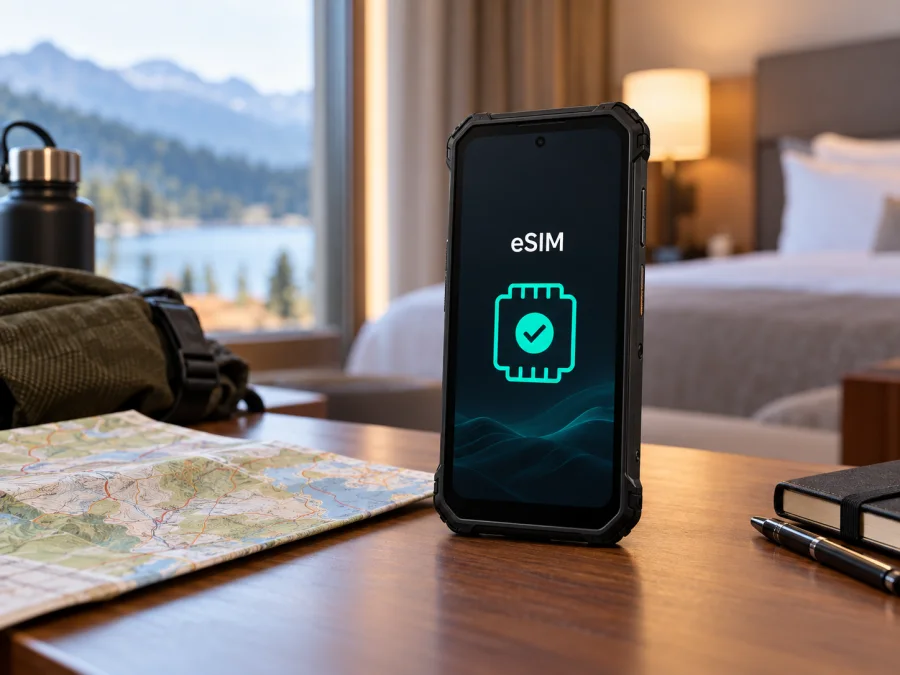
HAMMER Blade 5G mit eSIM: Kompatibilität prüfen und einrichten
Kurzantwort: Das HAMMER Blade 5G unterstützt eSIM. Die offizielle Bedienungsanleitung von mPTech beschreibt ausdrücklich die eSIM-Verwaltung sowie das Laden eines Profils per QR-Code oder manueller Eingabe. Für die konkrete Nutzung müssen zusätzlich die Gerätevariante, die aktuelle Software, eine mögliche Netzsperre und die Bedingungen des jeweiligen Tarifs passen. Ein eSIM-fähiges Telefon garantiert weder Empfang in jedem Land noch die Nutzung bei jedem Mobilfunkanbieter.
Wichtig ist die genaue Modellbezeichnung: HAMMER Blade 5G ist nicht dasselbe Modell wie HAMMER Blade V 5G. Ähnliche Namen bedeuten nicht, dass technische Daten oder Menüführung identisch sind; die Hinweise hier beziehen sich ausschließlich auf HAMMER Blade 5G.
Unterstützt das HAMMER Blade 5G eSIM?
Ja. mPTech führt in der offiziellen Anleitung für das HAMMER Blade 5G die Funktion „eSIM“ auf. Darin steht, dass für das Herunterladen eines Profils eine Internetverbindung benötigt wird. Das Profil lässt sich über einen eSIM-Code als QR-Code einlesen oder manuell in der eSIM-Verwaltung eingeben. Die Anleitung nennt außerdem das Deaktivieren und Löschen eines gespeicherten Profils. Die Geräteangabe lautet Dual-SIM: eSIM + nanoSIM.
Die Modellunterstützung ist damit für das in der Anleitung bezeichnete Gerät bestätigt. Sie garantiert aber nicht, dass jedes eSIM-Profil in jedem Land funktioniert: Tarifgebiet, unterstütztes Netz, Geräteeinstellungen und eine mögliche SIM-Sperre sind zusätzlich zu prüfen.
Die Herstellerunterlagen belegen die Funktion, aber sie enthalten keine vollständige Tabelle aller regionalen Artikelnummern oder Betreiberkonfigurationen. Bei einem Importgerät lässt sich deshalb allein aus der Modellbezeichnung nicht sicher ableiten, ob Softwarestand und Gerätekonfiguration der dokumentierten Ausführung entsprechen. Prüfen Sie das konkrete Exemplar vor dem Kauf eines Tarifs anhand des Menüs und fragen Sie bei einem gesperrt wirkenden Gerät beim Verkäufer oder ursprünglichen Anbieter nach.
Technische Eckdaten und Einordnung
| Merkmal | Angabe für HAMMER Blade 5G | Bedeutung für eSIM |
|---|---|---|
| Hersteller | mPTech / Marke HAMMER | Die Anleitung stammt vom Hersteller mPTech. |
| Modellbezeichnung in der Anleitung | HAMMER BLADE 5G | Nicht mit HAMMER Blade V 5G gleichsetzen. |
| Betriebssystem laut Anleitung | Android 11 | Menünamen können je nach Softwarestand und Sprache abweichen. |
| SIM-Konfiguration laut Anleitung | eSIM + nanoSIM | Eine physische nanoSIM und ein eSIM-Profil sind vorgesehen. |
| Profilinstallation | eSIM-Verwaltung, QR-Code oder manuelle Eingabe | Zum Herunterladen ist eine Internetverbindung erforderlich. |
| Speicherangabe der Anleitung | 6 GB RAM, 128 GB interner Speicher | Diese Werte identifizieren keine regionale eSIM-Variante. |
Die Angaben folgen der offiziellen mehrsprachigen Bedienungsanleitung von mPTech für das HAMMER BLADE 5G (Ausgabe 2021). Die mPTech-Supportseite „Wsparcie dla smartfonu HAMMER BLADE 5G“ führte das Modell bei der Prüfung am 17. Oktober 2026 weiterhin als eigenes Produkt. Die Anleitung ist älter als heutige Netz- und Tarifangebote; maßgeblich für das konkrete Smartphone bleiben seine Einstellungen und die aktuellen Bedingungen des ausgewählten Tarifs. Übertragen Sie die technischen Eckdaten nicht auf das ähnlich benannte Blade V 5G.
Gerätemodell, Region und Mobilfunkanbieter auseinanderhalten
Drei Fragen werden leicht miteinander vermischt:
- Hat die Hardware eSIM? Laut mPTech-Anleitung ja: Das HAMMER Blade 5G besitzt eine eSIM-Verwaltung und ist mit eSIM plus nanoSIM beschrieben.
- Ist das konkrete Gerät entsprechend eingerichtet und frei nutzbar? Das prüfen Sie direkt auf dem Telefon. Bei Importen oder Gebrauchtgeräten zählen Software, Gerätezustand und eine mögliche Netzsperre.
- Funktioniert der ausgewählte Tarif am Reiseziel? Das hängt vom Tarifgebiet und den dort unterstützten Mobilfunknetzen ab. Die eSIM-Fähigkeit des Telefons ist keine Zusage für ein bestimmtes deutsches oder ausländisches Betreibernetz.
Die geprüfte Herstellerdokumentation enthält keine abschließende Liste regionaler Länderfassungen. Das beweist nicht, dass jede Verkaufsregion identisch ist. Für den deutschen Mobilfunkmarkt nennt die Anleitung keinen bestimmten Anbieter, bei dem die Nutzung garantiert ist. Bei abweichender Artikelnummer oder einem Importgerät lassen Sie die konkrete Ausführung bestätigen. Für den Betreiber am jeweiligen Reiseziel gelten dessen eigene Freischaltungs- und Nutzungsbedingungen.
Kompatibilität vor dem Tarifkauf prüfen
Nehmen Sie sich vor dem Kauf zwei Minuten für diese Prüfung. Sie hilft, ein dokumentiertes Modell von einem tatsächlich einrichtbaren Gerät zu unterscheiden.
- [ ] Öffnen Sie Einstellungen und suchen Sie nach eSIM, eSIM-Verwaltung oder SIM-Karten. Die mPTech-Anleitung nennt den Eintrag „Zarządzanie eSIM“ (eSIM-Verwaltung); die Anzeige kann in deutscher Firmware anders lauten.
- [ ] Prüfen Sie, ob sich die eSIM-Verwaltung öffnen lässt und eine Option zum Hinzufügen, Herunterladen oder Aktivieren eines Profils vorhanden ist.
- [ ] Wählen Sie in der Telefon-App
*#06#. Wird neben IMEI auch eine EID angezeigt, ist das ein zusätzlicher Hinweis auf eine eSIM-fähige Geräteausführung. Der Code oder die Anzeige kann je nach Software variieren. Eine EID ersetzt nicht die Prüfung des Hinzufügen-Menüs. - [ ] Kontrollieren Sie, ob das Telefon vom ursprünglichen Anbieter entsperrt ist. Fragen Sie bei einem Vertrags- oder Importgerät im Zweifel den Verkäufer oder den Anbieter, auf den es ursprünglich eingerichtet wurde.
- [ ] Stellen Sie eine WLAN-Verbindung her. Laut Hersteller wird Internet benötigt, um das eSIM-Profil herunterzuladen.
- [ ] Prüfen Sie in den Tarifbedingungen, dass der Tarif für das Land oder die Region Ihrer Reise gilt und die vorgesehene Nutzung zu Ihrem Bedarf passt.
Wenn weder eine EID noch ein eSIM-Menü erscheint, kaufen Sie zunächst keinen Tarif. Starten Sie das Gerät neu, installieren Sie verfügbare offizielle Systemupdates und prüfen Sie die Einstellungen erneut. Bleibt die Funktion verborgen, lassen Sie anhand der vollständigen Modell- oder Artikelnummer bestätigen, ob das konkrete Gerät eSIM unterstützt. Ein Werbeeintrag zu „HAMMER Blade 5G“ für eine andere Ausführung reicht als Nachweis für Ihr Exemplar nicht aus.
Prüfen Sie Ihr Gerät auf eSIM-Kompatibilität
Was Sie vor der Einrichtung vorbereiten sollten
Legen Sie den QR-Code oder die manuellen Aktivierungsdaten bereit, die Sie für den gewünschten eSIM-Tarif erhalten haben. Ein QR-Code ist in der Regel zur einmaligen Installation vorgesehen. Behandeln Sie ihn wie einen Zugangsschlüssel und geben Sie ihn nicht an andere weiter. Falls die Kamera den Code nicht einlesen kann, prüfen Sie, ob der Anbieter eine manuelle Eingabe erlaubt und welche Daten dafür vorgesehen sind. Erfinden oder verändern Sie keine Aktivierungsinformationen.
Sorgen Sie für WLAN und ausreichend Akkuladung, damit der Download nicht unterbrochen wird. Prüfen Sie außerdem, wann die Tariflaufzeit beginnt: je nach Angebot kann das die Installation oder die erste Netzanmeldung sein. Maßgeblich sind die Tarifbedingungen. Legen Sie fest, welche Leitung mobile Daten verwenden soll. Die bisherige nanoSIM kann für Anrufe oder SMS aktiv bleiben; kontrollieren Sie deren Roaming-Einstellungen, um unerwartete Kosten zu vermeiden.
eSIM auf dem HAMMER Blade 5G installieren und aktivieren
Die Bezeichnungen können sich durch Übersetzung, Android-Version oder Softwareanpassungen leicht unterscheiden. Die Schritte folgen der vom Hersteller beschriebenen eSIM-Verwaltung und dem Profilimport. Für allgemeine Bildschirmabbildungen helfen die Anleitungen für Android und iOS; das HAMMER Blade 5G verwendet Android.
- Verbinden Sie das Smartphone mit WLAN. Lassen Sie die Verbindung während des gesamten Downloads aktiv. Der Hersteller verlangt für die Profilinstallation Internetzugang.
- Öffnen Sie die Einstellungen. Suchen Sie den Menüpunkt eSIM-Verwaltung, eSIM oder eine ähnlich bezeichnete Option unter SIM- bzw. Mobilfunkeinstellungen. Falls Sie das Menü nicht finden, verwenden Sie die Suche innerhalb der Einstellungen.
- Starten Sie das Hinzufügen eines Profils. Wählen Sie die Option zum Hinzufügen oder Herunterladen einer eSIM. Je nach Tarif und angezeigtem Bildschirm können Sie einen QR-Code scannen oder Daten manuell eingeben.
- Scannen Sie den bereitgestellten QR-Code. Richten Sie die Kamera auf den vollständigen Code und folgen Sie der Anzeige. Falls die Eingabe manuell angeboten wird, übernehmen Sie die Angaben exakt aus den bereitgestellten Aktivierungsdaten.
- Bestätigen Sie den Download. Warten Sie, bis das Profil geladen und in der Verwaltung angezeigt wird. Schließen Sie die Einstellungen nicht voreilig und löschen Sie das Profil nicht, falls eine Fehlermeldung erscheint.
- Benennen Sie die Leitung eindeutig. Eine Bezeichnung wie „Reise“ hilft, die eSIM von der nanoSIM zu unterscheiden. Der Name ändert weder den Tarif noch dessen Gültigkeit.
- Legen Sie die eSIM als Leitung für mobile Daten fest, wenn der Tarif jetzt genutzt werden soll. Prüfen Sie zugleich, welche Leitung für Anrufe und SMS ausgewählt ist. Ein reiner Datentarif ersetzt keine normale Telefonnummer.
- Aktivieren Sie Datenroaming für das eSIM-Profil nur, wenn es die Tarif- oder Einrichtungsanleitung verlangt. Bei Reise-eSIMs kann Roaming technisch erforderlich sein. Prüfen Sie vorab die Bedingungen, damit Sie nicht versehentlich Daten über Ihre heimische SIM verwenden.
- Testen Sie die Verbindung. Schalten Sie WLAN aus, warten Sie auf eine Netzanmeldung und öffnen Sie eine einfache Webseite. Prüfen Sie, dass die Datenleitung tatsächlich auf die eSIM eingestellt ist.
Nach dem Download zeigt die eSIM-Verwaltung das Profil an. Laut Anleitung können Sie es deaktivieren oder vollständig entfernen. Deaktivieren schaltet es vorübergehend aus; Entfernen löscht es vom Gerät. Löschen Sie ein Reiseprofil erst, wenn Sie geklärt haben, ob ein erneuter Download möglich ist.
Die eSIM auf Reisen für mobile Daten nutzen
Eine eSIM kann auf Reisen mobile Daten für Karten, Fahrpläne, Nachrichten und Buchungen bereitstellen. Beim HAMMER Blade 5G fügen Sie das Profil in der eSIM-Verwaltung hinzu und wählen es für mobile Daten. Die Verbindung hängt vom Tarif, seiner Gültigkeit und einem unterstützten Netz am Aufenthaltsort ab.
Vor der Abreise
Prüfen Sie zuerst, ob das Reiseziel im Tarif enthalten ist. Bei mehreren Ländern auf einer Route muss die Abdeckung jedes einzelnen Ziels ausdrücklich aus den Tarifangaben hervorgehen. Eine Länder- oder Regionsbezeichnung im Tarif ist entscheidend; Sprache, Währung oder Standort des Kaufs sagen nichts darüber aus, wo das Profil genutzt werden kann.
Prüfen Sie Datenvolumen, Laufzeit, Beschränkungen und Nutzungsbeginn. Für Navigation und Messenger wird meist ein anderes Volumen benötigt als für Videokonferenzen oder häufiges Tethering. Laden Sie Karten und Unterlagen möglichst über WLAN herunter. Eine Installation zu Hause ist möglich, wenn die Tarifbedingungen es erlauben; sie muss nicht automatisch den Nutzungsbeginn bedeuten. Schalten Sie die Datenleitung erst zum vorgesehenen Zeitpunkt ein und bewahren Sie Aktivierungsdaten geschützt auf.
Nach der Ankunft
Wählen Sie in den Mobilfunkeinstellungen die Reise-eSIM für mobile Daten aus und schalten Sie die Datenverbindung ein. Falls die Tarifinformationen Datenroaming verlangen, aktivieren Sie es für genau diese eSIM. Lassen Sie die Datenleitung Ihrer Heim-SIM ausgeschaltet, wenn Sie darüber keine mobilen Daten nutzen möchten. Die SIM für normale Anrufe und SMS kann – abhängig von Ihrem Bedarf und den Konditionen Ihres Heimatanbieters – getrennt eingestellt bleiben.
Warten Sie auf die Netzanmeldung. Bei ausbleibender Verbindung prüfen Sie Datenleitung und Roaming-Einstellung. Ein Neustart oder kurzes Ein- und Ausschalten des Flugmodus kann eine erneute Anmeldung anstoßen. Bleibt das Netz aus, klären Sie beim Tarif-Anbieter, welches lokale Netz am Standort unterstützt wird.
Datenverbrauch im Blick behalten
Die Android-Datennutzungsanzeige hilft, datenintensive Apps zu erkennen. App-Updates, Cloud-Backups, Streaming und Hotspot können das Volumen schnell verbrauchen. Die Anzeige des Telefons kann von der Tarifabrechnung abweichen; maßgeblich für den Restbestand ist das Tarifkonto.
Häufige Probleme und sinnvolle Prüfungen
| Problem | Was Sie prüfen können |
|---|---|
| Der QR-Code wird nicht erkannt | Erhöhen Sie die Displayhelligkeit des zweiten Geräts, reinigen Sie die Kamera, halten Sie den Code ruhig und vollständig im Rahmen. Nutzen Sie die manuelle Eingabe nur, wenn sie für diesen Tarif angeboten wird. |
| Das Profil lässt sich nicht herunterladen | Prüfen Sie WLAN und Internetzugang, Datum und Uhrzeit sowie die Schreibweise manueller Angaben. Starten Sie den Download erneut nur nach Anleitung des Tarif-Anbieters. |
| Das eSIM-Menü fehlt | Suchen Sie in den Einstellungen nach „eSIM“. Prüfen Sie EID und Softwareupdates. Lassen Sie bei einem Importgerät die genaue Ausführung bestätigen. |
| Profil ist installiert, aber es gibt kein Netz | Prüfen Sie, ob das Profil eingeschaltet ist, der Tarif am Standort gilt, das Telefon nicht netzgesperrt ist und eine unterstützte Netzabdeckung besteht. Starten Sie die Netzanmeldung neu. |
| Netz vorhanden, aber keine Daten | Wählen Sie die Reise-eSIM als Datenleitung. Kontrollieren Sie mobile Daten, gegebenenfalls erforderliches Datenroaming, den Tarifstatus und ein noch verfügbares Datenvolumen. |
| Das Smartphone nutzt die falsche SIM | Prüfen Sie die bevorzugte Leitung für mobile Daten. Deaktivieren Sie mobile Daten für die Heim-SIM, wenn Sie sie vor zusätzlichen Kosten schützen wollen. |
| Aktivierung schlägt nach mehreren Versuchen fehl | Löschen Sie das Profil nicht vorschnell. Notieren Sie die angezeigte Meldung und wenden Sie sich an den Anbieter, der den Tarif und die Aktivierungsdaten bereitgestellt hat. |
Eine Fehlermeldung beweist nicht automatisch, dass das HAMMER Blade 5G keine eSIM unterstützt. Ursache können auch die falsche Datenleitung, ein noch nicht gültiger Tarif, fehlende Abdeckung, eine Netzsperre oder ein bereits verwendeter QR-Code sein. Prüfen Sie diese Punkte einzeln.
Häufige Fragen
Kann ich im HAMMER Blade 5G gleichzeitig nanoSIM und eSIM verwenden?
Die mPTech-Anleitung beschreibt die Konfiguration als eSIM + nanoSIM. Welche Funktionen parallel verfügbar sind und welche Leitung für Daten, Anrufe oder SMS genutzt wird, steuern Sie in den SIM-Einstellungen. Beachten Sie mögliche Einschränkungen des jeweiligen Tarifs und Mobilfunkanbieters.
Ist das HAMMER Blade 5G dasselbe wie das HAMMER Blade V 5G?
Nein. Das sind unterschiedliche Modellbezeichnungen. Dieser Artikel und die hier genannten Werte beziehen sich auf HAMMER Blade 5G. Prüfen Sie für ein HAMMER Blade V 5G dessen eigene Herstellerunterlagen; übertragen Sie nicht ungeprüft Menüpfade oder technische Angaben.
Muss ich eine EID sehen, damit eSIM funktioniert?
Eine EID ist ein hilfreicher Prüfhinweis, aber prüfen Sie zusätzlich, ob die eSIM-Verwaltung im konkreten Gerät eine Option zum Hinzufügen eines Profils anbietet. Die Herstelleranleitung belegt diese Verwaltung für das HAMMER Blade 5G. Fehlt der Menüpunkt trotz Neustart und Systemaktualisierung, sollte der Verkäufer die konkrete Modellvariante überprüfen.
Funktioniert jede Reise-eSIM in Deutschland oder im Ausland?
Nein. Die Gerätefunktion allein legt das Tarifgebiet nicht fest. Prüfen Sie, ob der gewählte Tarif für das Land oder die Region Ihrer Reise gilt und welche Netze beziehungsweise Nutzungsbedingungen dafür genannt sind. Auch beim Aufenthalt im Heimatland sollte die Gültigkeit ausdrücklich geprüft werden.
Enthält eine Reise-eSIM eine Telefonnummer für normale Anrufe und SMS?
Ein Tarif für mobilen Internetzugang enthält nicht automatisch Rufnummer, Sprachminuten oder SMS. Entscheidend sind die Bedingungen des Tarifs. Messenger funktionieren über Daten, sofern App und Verbindung verfügbar sind.
Was ist Kaspersky eSIM Store?
Kaspersky eSIM Store ist eine App und Website, über die Sie eine eSIM mit passendem Tarif für mobilen Internetzugang auf einer Auslandsreise auswählen, bestellen und aktivieren können. Vorher sollten Sie die Kompatibilität des Geräts, eine mögliche Netzsperre und die Tarifbedingungen prüfen. Kaspersky eSIM Store ist kein Mobilfunkanbieter und stellt selbst kein Mobilfunknetz bereit.
HAMMER Blade 5G: vor der Reise prüfen und eSIM passend auswählen
Laut offizieller mPTech-Anleitung unterstützt das HAMMER Blade 5G eSIM. Prüfen Sie am konkreten Gerät eSIM-Verwaltung und gegebenenfalls EID, stellen Sie Internet für den Profildownload sicher und klären Sie eine mögliche Netzsperre. Bei Importen oder abweichender Artikelnummer lassen Sie die Ausführung bestätigen.
Erst danach sollte die Tarifauswahl folgen. Achten Sie auf das tatsächliche Reiseziel, die enthaltenen Länder oder Regionen, das Datenvolumen, die Laufzeit und den Zeitpunkt, ab dem der Tarif gilt. Kaspersky eSIM Store hilft Ihnen über App und Website dabei, eine eSIM für mobiles Internet auf einer Auslandsreise auszuwählen, zu bestellen und zu aktivieren. Prüfen Sie vor dem Kauf, ob Ihr HAMMER Blade 5G einsatzbereit ist und der gewählte Tarif zu Ihrer Reise passt.


