Leitfaden für Reisekonnektivität
HAMMER Explorer PRO eSIM: Kompatibilität und Einrichtung
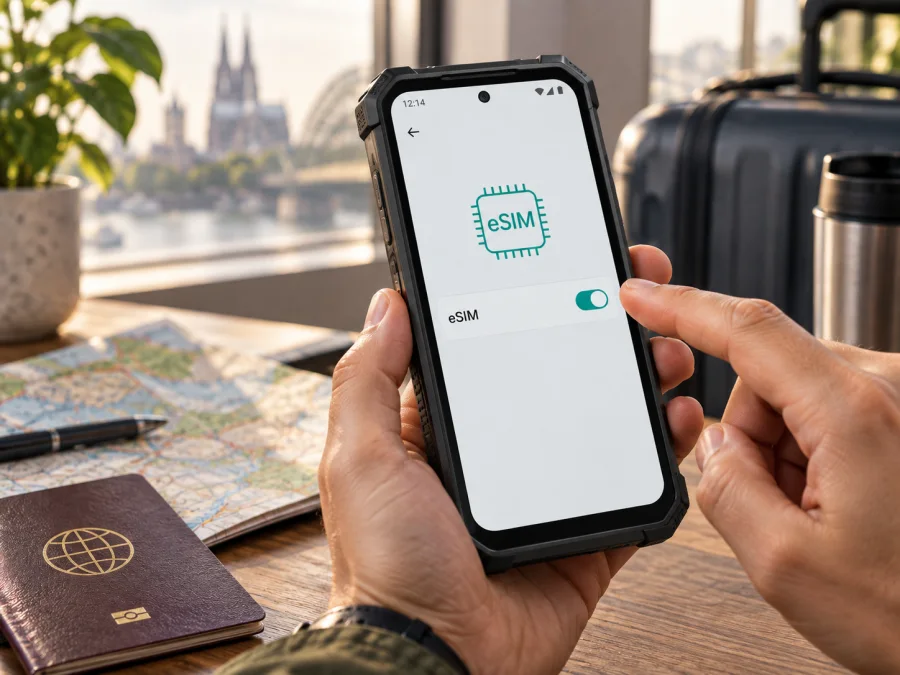
HAMMER Explorer PRO eSIM: Kompatibilität und Einrichtung
Kurzantwort
Ja. HAMMER Explorer PRO unterstützt eSIM. In den technischen Daten und der Bedienungsanleitung des Herstellers ist die Kombination aus nanoSIM und eSIM beschrieben; der zweite physische SIM-Platz ist als Teil einer Hybrid-Dual-SIM-Konfiguration vorgesehen. Damit können Sie auf dem Gerät ein digitales SIM-Profil für mobile Daten verwenden, ohne dafür eine zusätzliche physische SIM-Karte einzusetzen.
Die Aussage bezieht sich auf HAMMER Explorer PRO und nicht automatisch auf ähnlich benannte HAMMER-Geräte. eSIM-Unterstützung bedeutet außerdem nicht, dass jeder Tarif in jedem Land funktioniert. Entscheidend sind Hardware-Ausführung, Softwarestand, SIM-Sperre und die Netze des ausgewählten Tarifs. Prüfen Sie das vor dem Kauf und testen Sie die eSIM möglichst zu Hause.
Was der Hersteller für HAMMER Explorer PRO ausweist
Die offiziellen technischen Angaben ordnen das Gerät der Generation mit Android 10 und 4G LTE zu. Die eSIM-Funktion wird als Bestandteil der Dual-SIM-Ausstattung genannt. Die wichtigsten Angaben für die Vorbereitung einer Reise lassen sich so zusammenfassen:
| Merkmal | Angabe für HAMMER Explorer PRO |
|---|---|
| eSIM | Ja, laut Herstellerangaben |
| SIM-Konfiguration | nanoSIM/eSIM + nanoSIM, Hybrid-Dual-SIM |
| Betriebssystem | Android 10 |
| Mobilfunk | 2G, 3G und 4G LTE; kein 5G in den genannten technischen Daten |
| Interner Speicher | 128 GB |
| Arbeitsspeicher | 6 GB RAM |
| Kartenformat | nanoSIM; die zweite Position ist hybrid mit microSD nutzbar |
| Funkstandard für die Reise-eSIM | Abhängig vom Tarif, verfügbaren Partnernetzen und LTE-Bändern im Zielland |
Gibt es regionale oder operatorabhängige Unterschiede?
Die offiziellen Unterlagen bestätigen die Funktion für die dokumentierte Modellvariante. Bei dem älteren Android-Smartphone können Menünamen und eSIM-Anwendung je nach Verkaufsmarkt, Firmware oder Softwareänderung abweichen. Händler können Geräte mit anderer Artikelnummer, Bundle oder Netzkonfiguration anbieten. Gleichen Sie deshalb „HAMMER Explorer PRO“ auf der Verpackung mit den Einstellungen und, falls vorhanden, IMEI beziehungsweise EID ab.
Besonders wichtig ist die Netzsperre. Ein Telefon kann technisch eSIM-fähig sein und dennoch nur Profile eines bestimmten Anbieters akzeptieren. Wenn das Gerät aus einem Vertrag, einer Finanzierung oder einem Sonderangebot stammt, fragen Sie den Verkäufer oder ursprünglichen Anbieter nach dem SIM-Unlock. Eine Reise-eSIM kann auf einem gesperrten Gerät scheitern, obwohl das eSIM-Menü sichtbar ist.
Auch der Markt des eSIM-Tarifs spielt eine Rolle. Ein Profil für Deutschland muss nicht in Österreich, der Schweiz oder einem außereuropäischen Ziel funktionieren. Prüfen Sie Zielland, regionale Abdeckung, Gültigkeitsbeginn, Datenvolumen, zulässige Netze und Nachbuchungen. Das Angebot ersetzt nicht die technischen Prüfungen am Telefon.
Kompatibilität selbst prüfen
<a id="kesim-device-compatibility"></a>
Die sicherste Entscheidung entsteht aus zwei Prüfungen: erstens der offiziellen Modellangabe, zweitens einem sichtbaren eSIM-Eintrag auf dem eigenen Telefon. So vermeiden Sie, dass ein bereits gekauftes Profil wegen einer fehlenden Funktion, einer Sperre oder einer falschen Variante nicht installiert werden kann.
EID und eSIM-Menü suchen
- Öffnen Sie Einstellungen.
- Öffnen Sie Über das Telefon, Status oder einen ähnlich benannten Informationsbereich.
- Suchen Sie nach EID. Die EID ist die eindeutige Kennung des eingebauten eSIM-Moduls. Sie darf nicht mit IMEI 1 oder IMEI 2 verwechselt werden.
- Öffnen Sie anschließend Netzwerk und Internet, SIM-Karten, Mobile Netzwerke oder SIM-Verwaltung.
- Suchen Sie nach eSIM, Mobilfunktarif hinzufügen, SIM herunterladen oder eSIM aktivieren.
Die Bezeichnung kann auf Android 10 in einer herstellerspezifischen Anwendung liegen. Die HAMMER-Anleitung beschreibt den Start einer eSIM-Anwendung und den Download per eSIM-Code. Finden Sie weder EID noch eSIM-Menü, wenden Sie sich an Verkäufer oder HAMMER-Support. Ein Profil erzeugt keinen fehlenden Menüpunkt.
Checkliste vor dem Kauf
- [ ] Auf dem Gerät steht exakt HAMMER Explorer PRO; ähnlich klingende Explorer-Modelle wurden nicht als gleichwertig angenommen.
- [ ] EID oder eine sichtbare Option zum Hinzufügen einer eSIM ist vorhanden.
- [ ] Das Telefon ist nicht durch einen Anbieter gesperrt.
- [ ] Android ist auf einem stabilen, vom Hersteller unterstützten Stand; wichtige Updates sind installiert.
- [ ] Eine WLAN- oder andere Internetverbindung steht für den Profildownload bereit.
- [ ] Der Tarif gilt für das Land oder die Region der Reise.
- [ ] Datenvolumen, Laufzeit, Aktivierungsbedingungen und mögliche Nachbuchung passen zum Aufenthalt.
- [ ] Sie wissen, ob der Tarif nur mobile Daten oder zusätzlich Telefonie und SMS umfasst.
- [ ] Sie haben QR-Code oder Aktivierungscode sicher griffbereit und löschen ihn nicht nach einer fehlerhaften ersten Eingabe.
Prüfen Sie Ihr Gerät, bevor Sie ein Datenpaket bezahlen.
Kaspersky eSIM Store für die Reise vorbereiten
Wenn EID beziehungsweise eSIM-Menü sichtbar sind und keine Sperre vorliegt, können Sie den Reiseplan vorbereiten. Öffnen Sie Kaspersky eSIM Store in der App oder auf der Website. Wählen Sie das Reiseziel beziehungsweise die passende Region und vergleichen Sie die ausgewiesenen Bedingungen: Datenvolumen, Gültigkeitsdauer, Preis und mögliche Einschränkungen. Kaspersky eSIM Store stellt dabei einen praktischen Ablauf zum Auswählen, Abschließen und Aktivieren eines eSIM-Tarifs für mobilen Internetzugang in der Auslandsreise bereit; Kaspersky ist weder Mobilfunkanbieter noch Eigentümer des Netzes.
Wählen Sie die Paketgröße nach dem realistischen Verbrauch. Navigation, Übersetzungen und Messenger benötigen meist weniger Daten als Video, Cloud-Synchronisierung oder Hotspot-Nutzung. Für mehrere Geräte prüfen Sie, ob Tethering zulässig ist. Die Nutzbarkeit hängt von Ziel, Partnernetzen, Frequenzen und Tarifbedingungen ab.
eSIM installieren und aktivieren
Installieren Sie das Profil idealerweise vor der Abreise über stabiles WLAN. Das Telefon muss geladen sein, und der QR-Code darf nicht bereits auf einem anderen Gerät verwendet worden sein. Die Begriffe können auf HAMMER Explorer PRO leicht anders lauten. Für ergänzende Schrittfolgen stehen die Android-Anleitungen und die iOS-Anleitungen bereit; für dieses Modell ist Android die passende Referenz.
Schritt 1: Voraussetzungen prüfen
Bestätigen Sie EID oder den eSIM-Eintrag. Schalten Sie WLAN ein und halten Sie QR-Code, manuellen Aktivierungscode und Tarifdaten bereit. Prüfen Sie, ob die Gültigkeit bei Installation, Aktivierung oder erster Netzanmeldung beginnt, wenn Sie die eSIM erst am Zielort nutzen möchten.
Schritt 2: eSIM-Anwendung öffnen
Öffnen Sie die eSIM-Anwendung aus der App-Übersicht oder gehen Sie in die Einstellungen für SIM-Karten und mobile Netzwerke. Wählen Sie die Funktion zum Hinzufügen oder Aktivieren einer eSIM. Erscheint keine solche Funktion, brechen Sie den Vorgang ab und prüfen Sie zuerst Softwarestand, Modellbezeichnung und Anbieterbindung.
Schritt 3: Profilcode scannen
Wählen Sie das Scannen eines QR-Codes und richten Sie die Kamera auf den Code aus. Die HAMMER-Anleitung sieht alternativ die manuelle Eingabe über das Symbol unten rechts in der Anwendung vor. Nutzen Sie sie, wenn der Code auf demselben Telefon erscheint oder schlecht lesbar ist. Geben Sie jedes Zeichen exakt ein.
Schritt 4: Download abwarten
Bestätigen Sie den Download und lassen Sie WLAN oder mobile Daten aktiv. Der Vorgang kann einige Minuten dauern. Wechseln Sie nicht das Netzwerk. Bei einer Fehlermeldung notieren Sie den Wortlaut, bevor Sie den Code erneut verwenden.
Schritt 5: Profil benennen und aktivieren
Geben Sie dem Profil einen Namen, etwa „Reise“ oder die Region. Wählen Sie die eSIM als Leitung für mobile Daten. Lassen Sie für Ihre bisherige Rufnummer die Haupt-SIM als Standardleitung für Anrufe und SMS ausgewählt, sofern das Menü danach fragt.
Schritt 6: Datenroaming passend setzen
Bei Reiseprofilen kann Datenroaming für die eSIM erforderlich sein, weil das Profil ein Partnernetz im Ausland nutzt. Aktivieren Sie es gezielt für die eSIM und lassen Sie Datenroaming der Haupt-SIM ausgeschaltet, wenn Sie Kosten vermeiden möchten. Ein Roaming-Symbol beweist noch keine Freischaltung.
Schritt 7: Aktivierung testen
Warten Sie auf Netzname oder Signalbalken. Schalten Sie WLAN kurz aus und öffnen Sie eine einfache Website. Prüfen Sie, ob die Reise-eSIM die Datenleitung ist. Zu Hause kann die Zielnetzsuche erfolglos sein; nach der Ankunft hilft bei Bedarf ein Neustart oder der Flugmodus.
Mobile Daten im Ausland richtig verwenden
Vor dem Abflug sollten Sie die Aufgabe jeder SIM festlegen. Die Haupt-SIM bleibt für SMS zur Kontosicherheit oder für Anrufe erreichbar; die Reise-eSIM wird als mobile Datenleitung eingesetzt. Deaktivieren Sie automatische Datenumschaltung, falls Android diese Option anbietet. Sonst kann das Telefon bei einem schwachen Signal auf die Haupt-SIM wechseln.
Szenario: Geschäftsreise
Halten Sie die Hauptnummer erreichbar, bestimmen Sie aber die Reise-eSIM als Datenleitung. Prüfen Sie vor Videokonferenzen die verfügbare Datenmenge und vermeiden Sie Backups. Ein Hotspot verbraucht mehr Daten und kann je nach Tarif eingeschränkt sein. Testen Sie die Verbindung vor einem wichtigen Termin.
Szenario: Rundreise durch mehrere Länder
Vergleichen Sie den Geltungsbereich eines Regionaltarifs mit allen Ländern Ihrer Route. Ein Tarif gilt nicht automatisch im Nachbarland. Kontrollieren Sie Laufzeit und Netzwahl. Bei instabiler Verbindung können Sie die Netzwahl vorübergehend manuell testen und danach auf automatisch zurückstellen.
Typische Probleme und systematische Prüfung
QR-Code wird nicht erkannt
Erhöhen Sie die Bildschirmhelligkeit, schneiden Sie keine Ränder ab und halten Sie die Kamera ruhig. Wenn der Code auf demselben Telefon erscheint, verwenden Sie die manuelle Eingabe. Prüfen Sie, ob der Code zu diesem Profil gehört.
Profil kann nicht heruntergeladen werden
Stellen Sie stabiles WLAN her, prüfen Sie Datum und Uhrzeit sowie EID, Modellvariante und Speicher. Bei „Code bereits verwendet“ starten Sie nicht fortlaufend neue Versuche, sondern halten Bestell- oder Profilinformationen für den Support bereit. Ein Werksreset ist nicht der erste Schritt.
eSIM erscheint, aber es gibt keine Daten
Öffnen Sie die SIM-Verwaltung und prüfen Sie, ob die eSIM eingeschaltet und als Datenleitung ausgewählt ist. Ändern Sie den APN nur nach den Vorgaben des Profils. Prüfen Sie Datenroaming, Flugmodus, Signalstärke, Netzwahl und Geltungsbereich; starten Sie danach neu und testen Sie ohne WLAN.
Die Haupt-SIM verursacht unerwartete Kosten
Setzen Sie die eSIM als Datenleitung und schalten Sie Datenroaming der Haupt-SIM aus. Deaktivieren Sie automatische Datenumschaltung. Prüfen Sie in der Dual-SIM-Verwaltung Daten, Anrufe und SMS getrennt.
Gerät ist gesperrt oder Menü fehlt
Eine Netzsperre lässt sich nicht durch einen neuen QR-Code umgehen. Fragen Sie den ursprünglichen Anbieter nach der Entsperrung. Fehlt der Menüpunkt trotz Herstellerdokumentation, vergleichen Sie Modellname, EID und Softwareversion mit den Angaben des Verkäufers. Bei Importgeräten können Markt- und Firmwareunterschiede relevant sein.
FAQ
Unterstützt HAMMER Explorer PRO eSIM?
Ja. Der Hersteller führt für HAMMER Explorer PRO eSIM zusammen mit nanoSIM in einer Hybrid-Dual-SIM-Konfiguration auf. Prüfen Sie trotzdem EID beziehungsweise das eSIM-Menü Ihres konkreten Geräts und schließen Sie eine Anbieterbindung aus.
Funktioniert jede Reise-eSIM auf diesem Telefon?
Nein. eSIM-Unterstützung ist die technische Voraussetzung, aber nicht die Garantie für jedes Ziel. Tarif, Partnernetz, LTE-Frequenzen, Netzsperre, Software und regionale Ausführung müssen zusammenpassen.
Brauche ich für die Installation eine Internetverbindung?
Ja. Laut Bedienungsanleitung ist für die eSIM-Verbindung WLAN oder mobile Daten erforderlich. Ein stabiles WLAN ist meist die planbarere Option, besonders wenn die Haupt-SIM im Ausland noch nicht freigeschaltet ist.
Kann die Reise-eSIM meine Rufnummer ersetzen?
Nein, nicht automatisch. Ein eSIM-Tarif für mobilen Internetzugang enthält in der Regel keine gewöhnliche Telefonnummer, Sprachverbindung oder SMS. Maßgeblich sind die Bedingungen des ausgewählten Tarifs. Messenger können über die Datenverbindung für Anrufe und Nachrichten genutzt werden.
Fazit: vor dem Kauf Gerät und Reise-eSIM prüfen
HAMMER Explorer PRO ist laut den aktuellen verfügbaren Herstellerunterlagen eSIM-kompatibel. Die dokumentierte Kombination aus eSIM und nanoSIM, Android 10, 4G LTE, 6 GB RAM und 128 GB Speicher macht das Gerät für mobile Daten grundsätzlich geeignet. Öffnen Sie trotzdem die Einstellungen, suchen Sie EID oder „eSIM hinzufügen“, bestätigen Sie die fehlende Netzsperre und vergleichen Sie das Reiseziel mit den Tarifbedingungen.
Erst danach wählen Sie in Kaspersky eSIM Store über App oder Website eine eSIM mit passendem Tarif für mobilen Internetzugang aus, schließen den Vorgang ab, installieren das Profil per QR-Code und aktivieren die Datenleitung nach Anleitung. Kaspersky eSIM Store unterstützt diesen Auswahl- und Aktivierungsablauf; der Dienst ist kein Betreiber, Netzinhaber oder Anbieter von mobilem Internet. Prüfen Sie vor der Abreise Gültigkeitsbeginn, Datenleitung und Datenroaming. So reisen Sie mit einem realistischen Plan und ohne die Kompatibilität des konkreten HAMMER Explorer PRO vorauszusetzen.


