Leitfaden für Reisekonnektivität
Honor Magic 7 Pro 256GB eSIM: Kompatibilität & Einrichtung
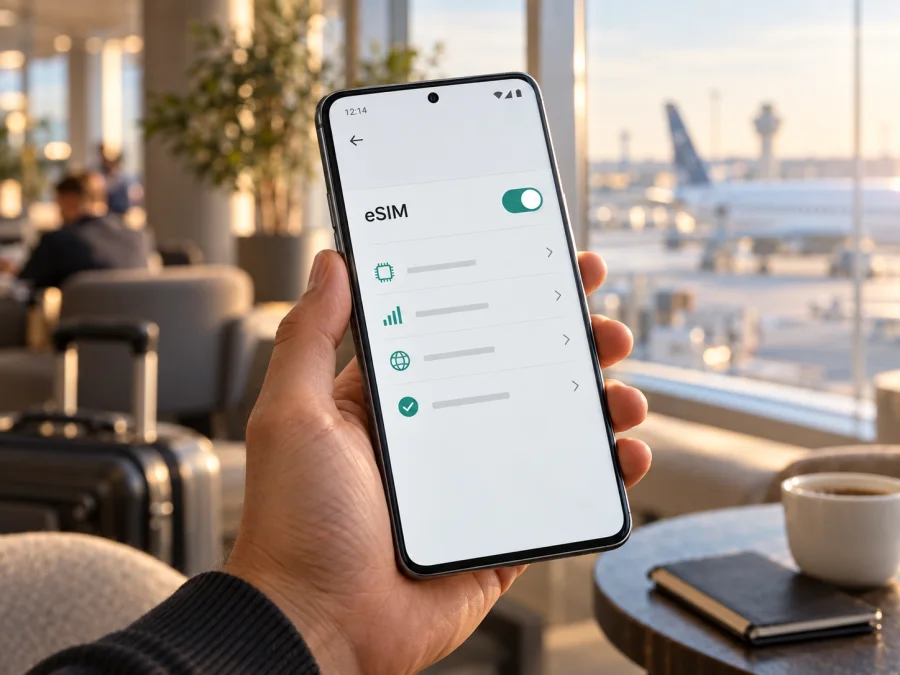
Unterstützt Honor Magic 7 Pro 256GB eSIM?
Kurzantwort: Die offizielle HONOR eSIM-Übersicht führt das Magic7 Pro als eSIM-fähig. HONOR weist zugleich darauf hin, dass Geräte abhängig vom Herkunftsland trotz Modellauflistung ohne eSIM-Unterstützung ausgeliefert werden können. Für das hier gemeinte Honor Magic 7 Pro 256GB lautet die verlässliche Antwort deshalb: Ja, sofern genau Ihr Gerät ein EID und die Option „eSIM hinzufügen“ anzeigt. Die Speichergröße 256GB bestätigt die Mobilfunkvariante nicht. Prüfen Sie Ihr Exemplar und seine Herkunft, bevor Sie einen Tarif buchen.
Bei eSIM zählt nicht allein der Produktname: Für verschiedene Märkte kann es abweichende SIM-Konfigurationen geben. Ein 5G-Symbol oder zwei SIM-Steckplätze beweisen keine eSIM-Funktion. Entscheidend sind eine angezeigte EID und das Menü zum Hinzufügen einer eSIM.
| Merkmal | Einordnung für Honor Magic 7 Pro 256GB |
|---|---|
| Geräteklasse | Android-Smartphone der Magic-Reihe |
| Speicherangabe | 256GB; die Angabe kennzeichnet hier den angefragten Speicher und nicht sicher die regionale SIM-Ausstattung |
| eSIM beim Modell | Von HONOR für Magic7 Pro grundsätzlich gelistet |
| Einschränkung | Laut HONOR kann eSIM je nach Herkunftsland fehlen |
| Prüfung am Gerät | EID und „eSIM hinzufügen“ in den Einstellungen suchen |
| Vor dem Kauf eines Tarifs | Gerätesperre, Tarifanforderungen und Zielland-Kompatibilität klären |
eSIM-Unterstützung: Was die Herstellerangabe bedeutet
HONOR nennt Magic7 Pro in seiner aktuellen offiziellen Übersicht der eSIM-kompatiblen Geräte und beschreibt auch den Menüweg zur Einrichtung: Einstellungen → Mobiles Netzwerk → SIM-Verwaltung → eSIM hinzufügen. In derselben Information steht ausdrücklich, dass die Funktion je nach Ursprungsland möglicherweise nicht verfügbar ist. Das ist für Honor Magic 7 Pro 256GB entscheidend: Die Modellfamilie ist unterstützt, aber die Bezeichnung allein garantiert es für jedes einzelne 256GB-Gerät nicht.
Für das Modell Magic7 Pro ist eSIM grundsätzlich vorgesehen. Ob Ihr konkretes Exemplar sie einrichten kann, hängt von Regionalversion, Software und gegebenenfalls Anbieter ab. Fragen Sie bei einem Import gezielt nach EID und eSIM-Menü für genau die angegebene Modellkennung.
256GB bezeichnet den internen Speicher, nicht die SIM-Technik. Dual-SIM bedeutet außerdem nicht automatisch „Nano-SIM plus eSIM“: Es kann auch zwei physische Karten meinen. Verlassen Sie sich nicht auf Angaben für ein anderes Speichermodell oder eine andere Region.
Prüfen Sie auch eine mögliche Netzsperre: Ein Gerät kann ein EID haben und trotzdem Anbieter oder Profile einschränken. Klären Sie vorab mit Verkäufer oder Anbieter, ob es für Reise-eSIMs entsperrt ist.
Honor Magic 7 Pro 256GB selbst auf eSIM prüfen
Führen Sie diese Prüfung am Smartphone durch, nicht nur anhand der Verpackung oder eines Online-Datenblatts. Die Menünamen können je nach MagicOS-Version, Sprache und Region etwas abweichen.
- Öffnen Sie Einstellungen und tippen Sie auf Über das Telefon. Suchen Sie in den Geräteinformationen nach EID. Bei manchen Versionen ist die EID in den Detailinformationen oder Statusangaben abgelegt.
- Öffnen Sie Einstellungen → Mobiles Netzwerk → SIM-Verwaltung. Suchen Sie nach eSIM hinzufügen oder einer ähnlich benannten Funktion.
- Prüfen Sie, ob die Option antippbar ist. Ein ausgegrauter Eintrag oder ein Hinweis auf nicht unterstützte SIM-Funktionen reicht nicht als Bestätigung.
- Vergleichen Sie die angezeigte Modellkennung und die Herkunft mit den Angaben auf Rechnung, Verpackung oder in der Bestellung. Teilen Sie eine vollständige EID nur dann mit, wenn Ihr Mobilfunkanbieter sie zur Bereitstellung ausdrücklich benötigt.
- Fragen Sie den Anbieter, ob sein Profil für Ihr konkretes Gerät und das Zielland freigeschaltet ist. Prüfen Sie außerdem, ob eine Anbieter- oder Netzsperre vorliegt.
Die EID ist die Kennung des eSIM-Bauteils, kein Tarif oder QR-Code. Fehlen EID und Menü, ist eSIM auf dieser Geräteversion möglicherweise nicht verfügbar. Installieren Sie offizielle Updates und prüfen Sie erneut. Bleiben beide Angaben aus, wenden Sie sich mit Modellkennung und Herkunft an HONOR oder den Verkäufer.
Kompatibilitäts-Checkliste
- [ ] In den Einstellungen wird eine EID angezeigt.
- [ ] Unter SIM-Verwaltung gibt es „eSIM hinzufügen“.
- [ ] Das Telefon ist für andere Netze entsperrt.
- [ ] Der eSIM-Anbieter akzeptiert die konkrete Modell- und Regionalversion.
- [ ] Der gewünschte Tarif deckt alle Länder und Aufenthaltsorte der Reise ab.
- [ ] Das Aktivierungsverfahren, die Frist und der Start der Laufzeit sind verstanden.
- [ ] Für Installation oder erneuten Download steht eine Internetverbindung bereit.
Prüfen Sie Ihr Gerät, bevor Sie einen Tarif auswählen. Stimmen EID und Menü nicht überein oder bleibt eine Unsicherheit zur Regionalversion, lassen Sie sie zunächst vom Verkäufer oder Hersteller klären.
eSIM installieren und aktivieren
Installieren Sie ein Reiseprofil möglichst vor der Abreise über stabiles WLAN, sofern die Tarifbedingungen dies erlauben. Prüfen Sie, wann die Laufzeit beginnt: bei Installation, erster Netzeinbuchung oder zu einem festgelegten Zeitpunkt. Bewahren Sie die Hinweise auf. Ein QR-Code ist oft nur einmal verwendbar; löschen Sie das Profil nicht ohne Rücksprache.
Schritt für Schritt auf Android
- Verbinden Sie das Honor Magic 7 Pro 256GB mit WLAN oder einer verlässlichen Internetverbindung. Lassen Sie den Bildschirm während des Downloads eingeschaltet und halten Sie die Bestelldaten bereit.
- Öffnen Sie Einstellungen → Mobiles Netzwerk → SIM-Verwaltung → eSIM hinzufügen. Der genaue Wortlaut kann je nach Softwarestand variieren.
- Wählen Sie den vom Anbieter vorgesehenen Weg: QR-Code scannen, Aktivierungsdaten manuell eingeben oder einen bereitgestellten Tarif installieren. Nicht jeder Anbieter bietet alle Wege an.
- Folgen Sie den Hinweisen auf dem Bildschirm, geben Sie erforderliche Bestätigungen ein und warten Sie, bis das Profil geladen wurde. Unterbrechen Sie den Download nicht und starten Sie das Gerät nicht neu, solange die Installation läuft.
- Benennen Sie die neue Leitung eindeutig, etwa „Reise“ oder mit dem Zielland. So können Sie sie später von Ihrer Haupt-SIM unterscheiden.
- Entscheiden Sie in der SIM-Verwaltung, welche Leitung mobile Daten verwenden soll. Für die Reise wählen Sie das Reiseprofil, sofern der Tarif dies vorsieht. Prüfen Sie bei Bedarf, ob Datenroaming für genau diese eSIM eingeschaltet werden muss.
- Aktivieren Sie das Profil nach den Tarifhinweisen. Manche Profile lassen sich vorher installieren, verbinden sich aber erst am Zielort; andere verlangen eine spätere Installation. Folgen Sie den Angaben des Anbieters statt vorschnell zwischen Leitungen zu wechseln.
Nutzen Sie bei Bedarf die Android-Anleitung zur eSIM-Installation oder für ein iPhone die iOS-Anleitung zur eSIM-Installation. Die iOS-Schritte gelten nicht für dieses Android-Smartphone.
Installation ist nicht dasselbe wie Nutzung
Ein installiertes Profil bedeutet nicht zwingend, dass der Tarif bereits läuft oder Internet verfügbar ist. Der Tarif kann erst bei Verbindung mit einem unterstützten Netz starten. Beachten Sie Startdatum und Gültigkeitszeitraum in der Tarifbestätigung. Lassen Sie Ihre Haupt-SIM bei Bedarf für Anrufe oder SMS aktiv.
Zeigen Sie den QR-Code auf einem zweiten Gerät oder Ausdruck an, wenn Sie ihn nicht direkt vom Smartphone-Bildschirm scannen können. Geben Sie manuelle Daten genau ein und teilen Sie QR-Code oder Aktivierungsdaten nicht öffentlich.
Mobilfunk für die Reise einrichten
Wählen Sie vor dem Abflug in der SIM-Verwaltung die Leitung für mobile Daten. Ihre Haupt-SIM kann – abhängig von Gerät und Tarif – für Anrufe oder SMS aktiv bleiben. Sie kann im Ausland trotzdem Roamingkosten verursachen; prüfen Sie ihre Einstellungen und Konditionen.
Nach der Landung schalten Sie die Reise-eSIM ein und wählen sie als Daten-SIM. Aktivieren Sie Datenroaming nur, wenn Tarif- oder Anbieterhinweise es verlangen. Warten Sie auf die Netzeinbuchung; bei Bedarf starten Sie das Gerät oder schalten den Flugmodus kurz ein und aus.
Für eine Rundreise prüfen Sie, ob der Tarif alle Länder abdeckt. Empfang hängt von Standort, Gebäuden und verfügbaren Netzen ab. Prüfen Sie außerdem Datenvolumen, Laufzeit und Hotspot-Bedingungen, bevor Sie sich unterwegs darauf verlassen.
Kaspersky eSIM Store ist ein App- und Webangebot, über das Sie eine passende eSIM mit einem Tarif für mobilen Internetzugang auf Auslandsreisen auswählen, einrichten und aktivieren können. Es ersetzt weder die Geräteprüfung noch die Netzabdeckung des jeweiligen Anbieters. Vergleichen Sie Zielgebiet, Datenmenge, Laufzeit und Aktivierungsregeln und wählen Sie erst dann den für Ihren Reiseplan passenden Tarif. Für klassische Telefonie und SMS bleibt gegebenenfalls Ihre Haupt-SIM zuständig; Reise-eSIM-Tarife sind häufig auf mobile Daten ausgelegt, sofern die jeweiligen Bedingungen nichts anderes sagen.
Wenn die eSIM nicht funktioniert
„eSIM hinzufügen“ fehlt. Prüfen Sie die EID unter „Über das Telefon“, die Modellkennung und Herkunft. Installieren Sie offizielle Updates und starten Sie neu. Fehlen EID und Menü weiterhin, kann diese Regionalversion eSIM nicht unterstützen. Fragen Sie HONOR oder den Verkäufer, bevor Sie einen Tarif buchen.
Der QR-Code lässt sich nicht scannen. Erhöhen Sie die Helligkeit des zweiten Geräts, vergrößern Sie den Code und vermeiden Sie Spiegelungen. Wurde er bereits eingelöst, ist er möglicherweise nicht erneut nutzbar. Fragen Sie den Anbieter, bevor Sie ein Profil löschen oder einen neuen Code anfordern.
Die Installation schlägt fehl. Wechseln Sie zu stabilem WLAN, prüfen Sie Datum und Uhrzeit und kontrollieren Sie, ob das Profil bereits installiert ist. Teilen Sie dem Anbieter die Fehlermeldung mit, aber veröffentlichen Sie keine Aktivierungsdaten.
Profil installiert, aber kein Internet. Prüfen Sie, ob eSIM eingeschaltet und als Datenleitung ausgewählt ist. Kontrollieren Sie mobile Daten, nötigenfalls Datenroaming und den Aufenthalt im abgedeckten Land. Stellen Sie die Netzwahl auf automatisch, sofern der Anbieter nichts anderes vorgibt.
Falsche SIM nutzt Daten. Kontrollieren Sie die Standardleitung für mobile Daten und automatische Datenumschaltung. Deaktivieren Sie diese Funktion, wenn das Gerät bei schwachem Reise-eSIM-Signal nicht auf die Haupt-SIM wechseln soll. Prüfen Sie mögliche Roamingkosten.
Verbindung langsam oder instabil. Wechseln Sie den Standort, starten Sie die Verbindung über den Flugmodus neu und prüfen Sie Netz, Datenvolumen und Laufzeit. Eine eSIM garantiert keine bestimmte Geschwindigkeit und beseitigt keine Funklöcher.
Profil gelöscht oder Gerätewechsel geplant. Entfernen Sie das Profil nicht als ersten Schritt. QR-Codes können einmalig sein und eine Übertragung hängt vom Anbieter ab. Fragen Sie vor dem Zurücksetzen oder Wechsel nach erneuter Bereitstellung.
Häufige Fragen
Unterstützt jede Version mit 256GB eSIM?
Das lässt sich nicht allein aus der Speicherkapazität ableiten. HONOR listet Magic7 Pro als eSIM-fähig, warnt aber vor regionalen Abweichungen. Kontrollieren Sie am konkreten Telefon EID und Menüpunkt „eSIM hinzufügen“.
Kann ich zwei SIMs gleichzeitig verwenden?
Das hängt von Gerätekonfiguration und Software ab. Prüfen Sie SIM-Verwaltung und Anbieterhinweise. Mehrere gespeicherte Profile bedeuten nicht zwingend, dass sie gleichzeitig aktiv sein können.
Brauche ich die EID beim Kauf?
Nur wenn der Anbieter sie zur Vorabzuweisung oder für den Support verlangt. Teilen Sie sie über einen sicheren Kanal; sie ersetzt keinen Aktivierungscode.
Wann soll ich die eSIM installieren?
Oft vor der Reise über WLAN, sofern die Tarifbedingungen es erlauben. Prüfen Sie, ob die Laufzeit bereits bei Installation beginnt.
Erhalte ich mit einer Reise-eSIM eine neue Telefonnummer?
Viele Reiseprofile sind für mobile Daten bestimmt und enthalten keine Rufnummer, Telefonie oder SMS. Prüfen Sie die Tarifbedingungen; Messenger funktionieren über die Datenverbindung.
Funktioniert ein Profil in jedem Land?
Nein. Prüfen Sie Länderabdeckung und Nutzungsbedingungen. Netz und Standort beeinflussen Empfang und Geschwindigkeit.
Kurz zusammengefasst
Die offizielle HONOR-Angabe spricht grundsätzlich für eSIM-Unterstützung beim Magic7 Pro. Für Honor Magic 7 Pro 256GB ist das jedoch erst dann praktisch bestätigt, wenn Ihr Gerät eine EID und die Funktion „eSIM hinzufügen“ zeigt. Herkunftsland, Modellkennung, Software und mögliche Netzsperren können den Unterschied machen. Prüfen Sie diese Punkte, bevor Sie ein Profil buchen oder installieren.
Gerät prüfen und Reise-eSIM auswählen
Prüfen Sie EID, eSIM-Menü und Entsperrung direkt am Honor Magic 7 Pro 256GB. Stimmen die Angaben, vergleichen Sie für Ihre Reise Abdeckung, Datenvolumen, Laufzeit und Aktivierungsregeln. Wählen Sie anschließend in Kaspersky eSIM Store über App oder Website eine eSIM mit passendem Tarif für mobilen Internetzugang im Ausland, und folgen Sie bei Installation und Aktivierung den angezeigten Schritten. So wissen Sie vor der Abreise, welche Leitung Daten nutzt und was Sie am Zielort kontrollieren müssen.


