Leitfaden für Reisekonnektivität
Honor Magic 8 Pro 128GB eSIM: Kompatibilität
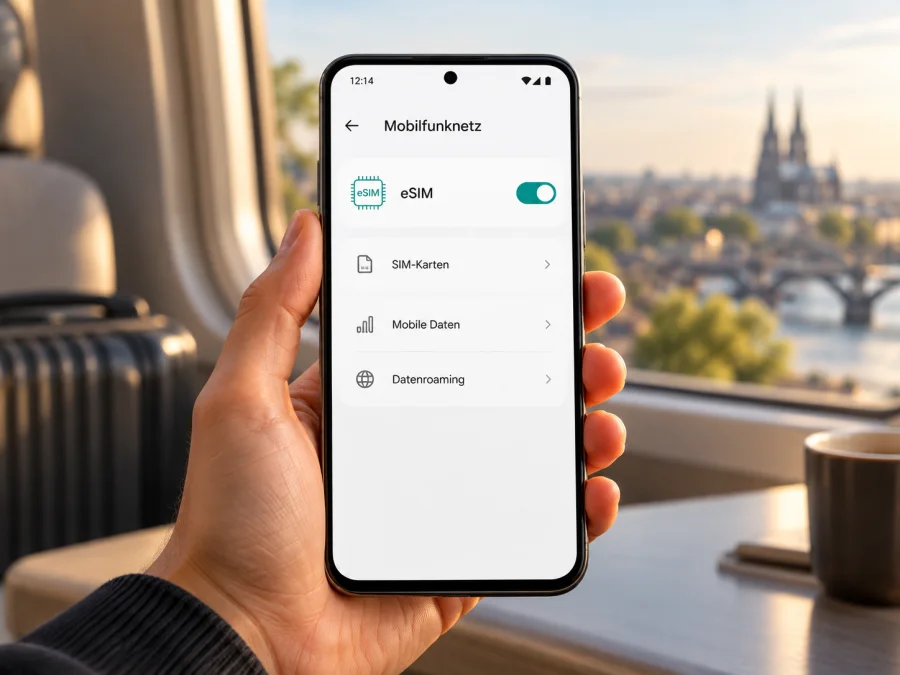
Honor Magic 8 Pro 128GB eSIM: Kompatibilität prüfen und aktivieren
Kurzantwort: Die offizielle HONOR-Dokumentation führt das HONOR Magic8 Pro als eSIM-fähig. Für das hier gesuchte Honor Magic 8 Pro 128GB lässt sich die Unterstützung jedoch nicht allein aus dem Namen ableiten: Die Bezeichnung mit 128GB konnte ich auf den aktuellen deutschen und globalen HONOR-Produktseiten nicht als offizielle Speichervariante bestätigen. Zudem kann eSIM je nach Herkunftsland, Geräteausführung, Mobilfunkanbieter und Softwarestand unterschiedlich verfügbar sein. Prüfen Sie daher vor dem Kauf eines Tarifs direkt auf Ihrem konkreten Telefon, ob eine EID und die Funktion zum Hinzufügen einer eSIM vorhanden sind.
Die Speicherkapazität sagt für sich genommen nichts über einen eSIM-Chip aus. Entscheidend sind Modellkennung und Marktversion. Bitten Sie den Händler um die vollständige Modellnummer und lassen Sie sich die eSIM-Funktion des angebotenen Geräts bestätigen. Ein Produktfoto oder die bloße Bezeichnung „Magic8 Pro“ reicht für die Prüfung einer Regionalversion nicht aus.
Unterstützt das Honor Magic 8 Pro 128GB eSIM?
HONOR nennt das Magic8 Pro in seiner aktuellen globalen Liste unterstützter eSIM-Geräte. Auch die deutsche technische Produktseite führt bei der SIM-Konfiguration die Möglichkeiten SIM1+SIM2, SIM1+eSIM und eSIM1+eSIM2 auf. Damit ist die eSIM-Unterstützung für das Magic8 Pro grundsätzlich offiziell dokumentiert. HONOR weist zugleich ausdrücklich darauf hin, dass die Verfügbarkeit vom Herkunftsland abhängen kann, selbst wenn ein Modell in der Unterstützungsliste steht. Zusätzlich können der Mobilfunkanbieter und dessen Netz die Nutzung beeinflussen.
Diese Angaben bestätigen nicht automatisch jede denkbare Ausführung mit der Verkaufsbezeichnung „128GB“. Auf den derzeit geprüften deutschen und globalen HONOR-Seiten war keine 128GB-Konfiguration des Magic8 Pro eindeutig ausgewiesen. Es wäre deshalb nicht seriös, allein aus dem gemeinsamen Modellnamen abzuleiten, dass jedes Gerät mit diesem Speicherangebot dieselbe SIM-Ausstattung hat. Die Angabe kann eine Händlerbezeichnung, ein Importgerät oder ein fehlerhaftes Angebot sein. Fragen Sie nach der Modellnummer, dem ursprünglichen Verkaufsland und einer Bestätigung, dass genau dieses Gerät eine EID besitzt.
| Merkmal | Einordnung für Honor Magic 8 Pro 128GB |
|---|---|
| eSIM beim HONOR Magic8 Pro allgemein | In HONORs globaler Kompatibilitätsliste genannt; die deutsche Produktseite zeigt SIM-Kombinationen mit eSIM. |
| Speicherangabe 128GB | Für diese konkrete Variante auf den geprüften offiziellen Produktseiten nicht bestätigt. |
| Regionale Abweichungen | Möglich; HONOR nennt das Herkunftsland ausdrücklich als Einflussfaktor. |
| Anbieterkompatibilität | Tarif, Freischaltung und Unterstützung durch den jeweiligen Mobilfunkanbieter müssen separat geprüft werden. |
| Verlässlichster Gerätecheck | EID unter „Über das Telefon“ und „eSIM hinzufügen“ in der SIM-Verwaltung kontrollieren. |
| Empfehlung vor dem Tarifkauf | Erst das konkrete Gerät prüfen, danach einen Tarif für das Reiseziel auswählen. |
„eSIM-fähig“ bedeutet, dass das Gerät grundsätzlich ein digitales SIM-Profil speichern und nutzen kann. Es bedeutet nicht, dass jeder Tarif mit jedem Gerät funktioniert oder dass automatisch ein Mobilfunktarif enthalten ist. Für die Nutzung brauchen Sie ein passendes eSIM-Profil und einen Anbieter, der die Aktivierung für Ihr Telefon und Ihr Einsatzland unterstützt. Auch eine Gerätesperre durch einen Anbieter kann die Nutzung eines anderen Profils verhindern.
Was Sie vor dem Kauf eines eSIM-Tarifs prüfen sollten
Gehen Sie die folgenden Punkte durch, bevor Sie einen Tarif für eine Reise auswählen:
- EID vorhanden: Öffnen Sie die Telefoneinstellungen und suchen Sie unter „Über das Telefon“ nach „EID“. Die EID ist eine Kennung des eingebauten eSIM-Chips. Fehlt sie, wertet HONOR dies als Hinweis, dass eSIM auf diesem Gerät nicht unterstützt wird.
- eSIM-Menü sichtbar: Kontrollieren Sie in „Einstellungen“ > „Mobilfunknetz“ > „SIM-Verwaltung“, ob es eine Schaltfläche wie „eSIM hinzufügen“ gibt. Die genaue Formulierung kann je nach MagicOS-Version abweichen.
- Herkunft und Modellnummer geklärt: Vergleichen Sie die vollständige Modellkennung mit den Informationen des Verkäufers. Fragen Sie bei Importware ausdrücklich nach Land, Variante und eSIM-Unterstützung.
- Gerät entsperrt: Ein SIM-Lock oder eine andere Netzsperre kann verhindern, dass ein fremdes Profil aktiviert wird. Lassen Sie sich bestätigen, dass das Gerät für andere Anbieter freigeschaltet ist.
- Software aktuell: Installieren Sie verfügbare Systemupdates, bevor Sie den QR-Code öffnen. Ein Update kann Menübezeichnungen oder die Einrichtung verbessern, ersetzt aber keine fehlende Hardware.
- Stabile Internetverbindung: Für das Herunterladen eines Profils wird meist WLAN oder eine andere funktionierende Internetverbindung benötigt. Richten Sie die eSIM nach Möglichkeit vor der Abreise ein.
- Tarifbedingungen gelesen: Prüfen Sie Zielgebiet, Laufzeit, Datenvolumen, Aktivierungsbedingungen und unterstützte Geräte. Ein Reisedatentarif ist typischerweise für mobile Daten vorgesehen; Telefonnummer, klassische Anrufe und SMS sind nur enthalten, wenn dies ausdrücklich in den Tarifbedingungen steht.
Bevor Sie einen Tarif auswählen, sollten Sie die Kompatibilität des konkreten Geräts prüfen. Wenn Sie gerade erst ein Angebot für die 128GB-Ausführung vergleichen, ist die EID-Prüfung wichtiger als eine allgemeine Produktbeschreibung: Sie klärt, ob das tatsächlich gelieferte Gerät den eSIM-Chip bereitstellt.
EID und Menü selbst kontrollieren
- Öffnen Sie Einstellungen.
- Tippen Sie auf Über das Telefon. Je nach Software können Sie dort die EID direkt sehen oder müssen weitere Geräteinformationen öffnen.
- Notieren Sie die EID nicht öffentlich und teilen Sie sie nur mit einem Anbieter, wenn sie für die Bereitstellung des Profils erforderlich ist.
- Gehen Sie zurück zu Einstellungen und öffnen Sie Mobilfunknetz > SIM-Verwaltung.
- Suchen Sie nach eSIM hinzufügen oder einer vergleichbaren Option.
- Wenn weder eine EID noch die eSIM-Funktion angezeigt wird, kaufen Sie nicht in der Annahme, dass das Menü später erscheint. Fragen Sie HONOR oder den Verkäufer anhand der Modellnummer und des Herkunftslands.
Wenn Sie unsicher sind, prüfen Sie Ihr Gerät, bevor Sie einen Tarif buchen. Das ist besonders bei der nicht offiziell bestätigten 128GB-Angabe sinnvoll.
eSIM auf dem Honor Magic 8 Pro installieren
HONOR beschreibt das Hinzufügen über die SIM-Verwaltung. Die Bezeichnungen in Ihrem Menü können sich je nach MagicOS-Version leicht unterscheiden. Für allgemeine Abläufe finden Sie außerdem die Android-Anleitung und die iOS-Anleitung. Die iOS-Anleitung ist für Apple-Geräte gedacht; auf dem HONOR verwenden Sie die Android-Schritte und die Anzeige auf Ihrem Telefon.
Vorbereiten
- Vergewissern Sie sich, dass die EID und „eSIM hinzufügen“ vorhanden sind.
- Stellen Sie eine stabile WLAN-Verbindung her und laden Sie den Akku ausreichend.
- Halten Sie die Einrichtungsinformationen bereit, die Sie nach der Auswahl und Buchung eines Tarifs erhalten. Das kann ein QR-Code, ein Aktivierungscode oder ein unterstützter Installationsablauf in einer App sein.
- Öffnen Sie den QR-Code auf einem zweiten Bildschirm oder drucken Sie ihn aus, wenn Ihr Telefon ihn nicht vom eigenen Display scannen kann.
- Prüfen Sie, ob Ihr Tarif bei der Installation oder erst bei der ersten Verbindung im Zielgebiet aktiv wird. Folgen Sie dafür den Tarifhinweisen; Installation und Beginn der Laufzeit sind nicht immer dasselbe.
Profil hinzufügen
- Öffnen Sie auf dem Honor Magic 8 Pro Einstellungen > Mobilfunknetz > SIM-Verwaltung.
- Tippen Sie auf eSIM hinzufügen. Falls das Menü einen Slot auswählt, folgen Sie der eingeblendeten Aufforderung.
- Wählen Sie QR-Code scannen, falls Sie einen QR-Code erhalten haben. Richten Sie die Kamera auf den Code und warten Sie, bis das Telefon das Profil herunterlädt.
- Wenn Ihr Anbieter eine manuelle Eingabe oder einen unterstützten Installationslink anbietet, wählen Sie stattdessen diese Option und tragen Sie die Angaben genau wie erhalten ein.
- Bestätigen Sie die Installation. Lassen Sie das Telefon währenddessen mit dem Internet verbunden und schließen Sie die Einstellungen nicht, solange der Download läuft.
- Benennen Sie das Profil zum Beispiel „Reise“ oder nach dem Land. So können Sie es leichter von Ihrer privaten SIM unterscheiden.
- Prüfen Sie in der SIM-Verwaltung, ob das Profil gespeichert und eingeschaltet ist. Wenn Sie den Tarif erst am Reiseziel nutzen möchten, richten Sie die eSIM trotzdem vorab ein, sofern die Tarifbedingungen das erlauben, und aktivieren Sie mobile Daten erst zum passenden Zeitpunkt.
Aktivierung und Auswahl der Datenleitung
Das Installieren des eSIM-Profils und das tatsächliche Nutzen des Tarifs können getrennte Schritte sein. Ein Profil kann bereits auf dem Gerät liegen, während die Datennutzung erst nach der Aktivierung oder bei der ersten Verbindung im Zielgebiet beginnt. Lesen Sie die für Ihren Tarif angezeigten Hinweise sorgfältig, damit Sie nicht versehentlich die falsche Leitung verwenden oder einen Laufzeitbeginn auslösen.
- Öffnen Sie erneut Einstellungen > Mobilfunknetz > SIM-Verwaltung und schalten Sie das Reiseprofil ein.
- Legen Sie unter Mobile Daten beziehungsweise Daten-SIM die Reise-eSIM als Leitung für mobile Daten fest.
- Lassen Sie Ihre Haupt-SIM eingeschaltet, wenn Sie sie weiterhin für Anrufe oder SMS benötigen. Prüfen Sie aber deren Roaming-Einstellungen, um unerwartete Kosten zu vermeiden.
- Aktivieren Sie Datenroaming für die Reise-eSIM nur dann, wenn die Tarifhinweise oder der Anbieter es verlangen. Bei manchen Reiseprofilen ist Roaming für die Verbindung zu einem Partnernetz nötig.
- Schalten Sie WLAN aus und öffnen Sie eine Webseite oder eine Karten-App, um die Datenverbindung zu prüfen. Kehren Sie bei Problemen in die SIM-Verwaltung zurück und kontrollieren Sie, ob die richtige Datenleitung ausgewählt ist.
eSIM im Urlaub oder auf Geschäftsreise nutzen
Vor der Abfahrt lässt sich die Einrichtung meist bequemer erledigen als am Flughafen oder im Hotel. Prüfen Sie zunächst die Kompatibilität und wählen Sie dann in Kaspersky eSIM Store auf der Website oder in der App ein passendes eSIM-Angebot für Ihre Auslandsreise aus. Dort können Sie die verfügbaren Bedingungen wie Zielgebiet, Datenvolumen und Gültigkeitsdauer ansehen, einen Tarif auswählen, buchen und die eSIM aktivieren. Die konkreten Konditionen richten sich nach dem ausgewählten Angebot.
Bei einer Rundreise prüfen Sie, ob der Tarif alle Länder Ihrer Route umfasst. Für einen Städtetrip können Sie Karten vorab herunterladen; bei Videoanrufen oder Hotspot-Nutzung planen Sie mehr Daten ein und prüfen die Tarifbedingungen.
Eine Reisedaten-eSIM ersetzt nicht automatisch den Mobilfunkvertrag Ihrer Hauptnummer. Wenn der gebuchte Tarif ausschließlich Daten umfasst, telefonieren Sie über Internetdienste, sofern diese verfügbar sind. Klassische SMS und Anrufe sind nur enthalten, wenn es in den konkreten Bedingungen steht. Ihre Haupt-SIM kann weiterhin Roamingkosten verursachen, selbst wenn Sie mobile Daten für die eSIM ausgewählt haben. Deaktivieren Sie Datenroaming auf der Hauptleitung, wenn Sie es während der Reise nicht benötigen, und prüfen Sie die Regeln Ihres heimischen Anbieters.
Planen Sie auch WLAN für die erste Verbindung ein, falls die Aktivierung erst nach der Ankunft abgeschlossen werden kann.
Häufige Probleme und ihre Prüfung
„eSIM hinzufügen“ ist nicht vorhanden
Suchen Sie zuerst nach der EID unter Einstellungen > Über das Telefon. Ist sie nicht vorhanden, deutet das nach HONOR auf fehlende eSIM-Unterstützung hin. Wenn eine EID angezeigt wird, aber kein Menü zum Hinzufügen, installieren Sie verfügbare Systemupdates, starten Sie das Gerät neu und öffnen Sie die SIM-Verwaltung erneut. Bleibt die Funktion aus, lassen Sie die Modellnummer und das Herkunftsland durch den HONOR-Support oder Verkäufer prüfen. Versuchen Sie nicht, die Einschränkung durch inoffizielle Apps zu umgehen.
QR-Code lässt sich nicht scannen
Prüfen Sie, ob der Code vollständig auf einem zweiten Bildschirm angezeigt wird und die Kamera ihn scharfstellen kann. Erhöhen Sie die Bildschirmhelligkeit oder lassen Sie sich vom Anbieter einen neuen Code beziehungsweise einen manuellen Aktivierungscode geben. Verwenden Sie keine QR-Code-Kopie aus einer fremden Quelle.
Profil wird nicht heruntergeladen
Kontrollieren Sie die WLAN-Verbindung und versuchen Sie den Download in einem stabilen Netz erneut. Falls das Profil teilweise angezeigt wird oder der Code als bereits verwendet gilt, starten Sie keine weiteren Installationsversuche, sondern fragen Sie beim Anbieter nach, ob der Code erneut bereitgestellt werden kann.
Profil ist vorhanden, aber es gibt kein Netz
Kontrollieren Sie, dass die Reise-eSIM eingeschaltet ist und als Leitung für mobile Daten ausgewählt wurde. Prüfen Sie, ob Sie sich im abgedeckten Zielgebiet befinden und ob der Tarif bereits aktiv ist. Schalten Sie den Flugmodus kurz ein und wieder aus oder starten Sie das Telefon neu. Falls die Tarifhinweise es vorsehen, aktivieren Sie Datenroaming für genau dieses Profil. Wenn eine manuelle Netzwahl verfügbar ist, probieren Sie ein vom Anbieter unterstütztes Netz; danach können Sie die automatische Netzwahl wieder einschalten. Ein fehlendes Signal an einem Ort kann auch an lokaler Netzabdeckung liegen.
Internet ist langsam oder das Datenvolumen scheint nicht zu reichen
Prüfen Sie, ob die Reise-eSIM als Datenleitung eingestellt ist, der Tarif noch gilt und Sie sich in einem abgedeckten Gebiet befinden. Hintergrund-Downloads und Video-Streaming können Daten verbrauchen; nutzen Sie WLAN für größere Dateien. Für den verbindlichen Verbrauch zählt die Anzeige des Anbieters.
Aktivierung schlägt trotz EID fehl
Eine vorhandene EID zeigt nur die Gerätefähigkeit an. Sie beweist nicht, dass der Tarif oder QR-Code für dieses Gerät freigegeben wurde. Vergleichen Sie die Aktivierungsdaten sorgfältig, prüfen Sie die Geräteentsperrung und klären Sie beim Anbieter, ob das Profil noch gültig ist und für das Reiseziel bereitsteht. Teilen Sie in einer Supportanfrage die benötigten technischen Daten nur über den vorgesehenen sicheren Kanal und veröffentlichen Sie EID oder QR-Code nicht in Foren oder sozialen Netzwerken.
Profil versehentlich gelöscht
Löschen Sie ein Profil nicht zur Fehlersuche: Es lässt sich möglicherweise nicht wiederherstellen. Die Löschung kündigt einen Tarif außerdem nicht automatisch. Fragen Sie den Anbieter, ob eine erneute Bereitstellung möglich ist.
Häufige Fragen
Ist das Honor Magic 8 Pro 128GB sicher eSIM-kompatibel?
Für das Magic8 Pro als Modellfamilie dokumentiert HONOR eSIM-Unterstützung. Die konkrete 128GB-Ausführung konnte ich in den aktuellen offiziellen deutschen und globalen Produktangaben nicht bestätigen. Verlassen Sie sich deshalb auf die EID und den Menüpunkt „eSIM hinzufügen“ des gelieferten Geräts sowie auf die schriftliche Bestätigung der genauen Modellnummer. Ein abweichender Speicher allein bestätigt oder widerlegt eSIM nicht.
Kann ich eine physische SIM und eSIM gleichzeitig verwenden?
Die deutsche technische Seite des HONOR Magic8 Pro nennt unter anderem SIM1+eSIM als mögliche Konfiguration. Welche Kombination in Ihrem Gerät verfügbar ist und wie viele Profile gleichzeitig aktiv sein können, hängt von der regionalen Variante und der Geräteverwaltung ab. Prüfen Sie die SIM-Verwaltung auf Ihrem konkreten Telefon. Ein gespeichertes Profil bedeutet nicht zwingend, dass alle Profile gleichzeitig aktiv sein können.
Funktioniert die eSIM in jedem Land?
Nein. Die Gerätefunktion, die Unterstützung durch einen Anbieter und die Abdeckung am Zielort sind unterschiedliche Voraussetzungen. HONOR weist auf regionale Unterschiede hin. Prüfen Sie daher die eSIM-Kompatibilität des Geräts, die Unterstützung durch den Anbieter und das vom Tarif abgedeckte Land oder Gebiet.
Kurz zusammengefasst
HONOR führt das Magic8 Pro offiziell als eSIM-fähiges Gerät und nennt für die deutsche Ausführung SIM-Kombinationen mit eSIM. Zugleich macht der Hersteller deutlich, dass Herkunftsland und Anbieter die Verfügbarkeit beeinflussen können. Die konkrete Bezeichnung Honor Magic 8 Pro 128GB konnte ich auf den geprüften offiziellen Produktseiten nicht als Speicher-Ausführung bestätigen. Deshalb gilt: Prüfen Sie die EID, suchen Sie nach „eSIM hinzufügen“ und lassen Sie sich die genaue Modellnummer sowie die Unterstützung für Ihren Anbieter bestätigen.
Vor der Reise: Gerät prüfen und eSIM auswählen
- Kontrollieren Sie am Honor Magic 8 Pro 128GB die EID und den Menüpunkt zum Hinzufügen einer eSIM.
- Klären Sie regionale Variante, SIM-Lock und Unterstützung für den gewünschten Tarif.
- Prüfen Sie Zielgebiet, Datenvolumen, Laufzeit und Zeitpunkt der Aktivierung.
- Wählen Sie in Kaspersky eSIM Store auf der Website oder in der App einen passenden eSIM-Tarif für mobiles Internet auf Ihrer Auslandsreise aus und richten Sie das Profil nach den Tarifhinweisen ein.
- Stellen Sie vor Abfahrt sicher, dass die Reise-eSIM als Datenleitung ausgewählt ist und Sie wissen, wie Sie bei Bedarf WLAN oder Support erreichen.
So treffen Sie die Tarifentscheidung erst, nachdem die Kompatibilität des tatsächlichen Telefons geprüft ist. Wenn Angaben aus einem Händlerangebot und die Anzeige in den Einstellungen voneinander abweichen, lassen Sie die Modellnummer durch HONOR oder den Verkäufer bestätigen, bevor Sie den Tarif buchen.


