Leitfaden für Reisekonnektivität
Huawei Mate 40 Pro 128GB: eSIM prüfen
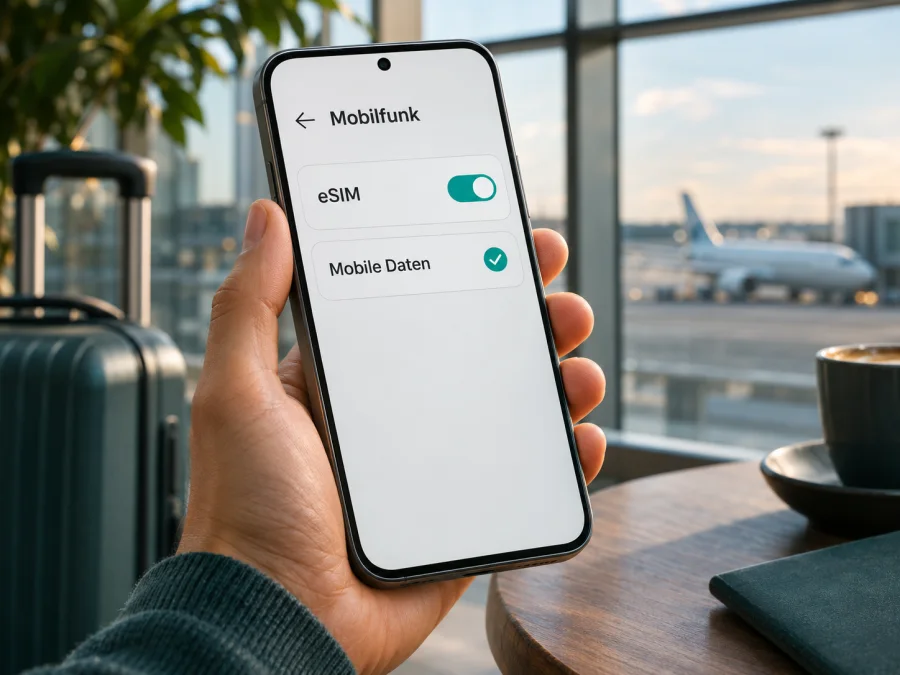
eSIM für Huawei Mate 40 Pro 128GB: Kompatibilität und Einrichtung
Kurzantwort
Ob genau das Huawei Mate 40 Pro 128GB eSIM unterstützt, lässt sich anhand der Modellbezeichnung allein nicht verlässlich bestätigen. Huawei dokumentiert eSIM für das Mate 40 Pro, führt die unterstützten Konfigurationen in den einschlägigen Supportangaben jedoch als Varianten mit 8 GB RAM und 256 GB Speicher auf. Eine 128-GB-Ausführung wird dort nicht genannt. Das ist keine Bestätigung, dass Ihr Gerät inkompatibel ist; es bedeutet, dass für die hier angegebene Speichervariante keine pauschale Herstellerzusage vorliegt.
Prüfen Sie daher das konkrete Telefon, bevor Sie einen Tarif auswählen: Entscheidend sind die regionale Hardwareversion, die installierte Firmware, der Mobilfunkanbieter und die Bereitstellung der Funktion in Ihrem Markt. Der verlässlichste erste Hinweis ist eine angezeigte EID. Prüfen Sie zusätzlich, ob sich in der SIM-Verwaltung ein eSIM-Profil hinzufügen lässt. Fehlen EID und Menüpunkt, sollten Sie nicht davon ausgehen, dass ein Softwareupdate eSIM nachrüstet.
Unterstützt Huawei Mate 40 Pro 128GB eSIM?
Für das Huawei Mate 40 Pro ist eSIM in Huawei-Supportinformationen dokumentiert; für die ausdrücklich angegebene 128-GB-Variante ist sie dort jedoch nicht bestätigt. Huawei nennt Konfigurationen mit 8 GB + 256 GB und weist auf mögliche Unterschiede nach Gerät, Region und Anbieter hin. „128GB“ beschreibt den Speicher, nicht die SIM-Ausstattung.
Setzen Sie die Modellfamilie nicht automatisch mit Ihrem Exemplar gleich: Geräte mit gleichem Handelsnamen können je nach Markt SIM-Schacht, Firmware oder freigeschaltete Funktionen unterscheiden. Eine Anleitung für eine Konfiguration bestätigt nicht jede regionale Ausführung.
| Merkmal | Einordnung für diese Anfrage |
|---|---|
| Gerätename | Huawei Mate 40 Pro 128GB – exakt die angefragte Variante |
| Speicherangabe | 128 GB; daraus lässt sich die eSIM-Unterstützung nicht ableiten |
| Offizielle Dokumentation zum Mate 40 Pro | Huawei führt eSIM für Mate 40 Pro-Konfigurationen mit 8 GB + 256 GB auf |
| Bestätigung für 128 GB | In den geprüften Huawei-Angaben nicht separat bestätigt |
| Maßgebliche Prüfung am Gerät | EID in den Telefoneinstellungen und Option zum Hinzufügen eines eSIM-Profils |
| Weitere Voraussetzungen | Unterstützte Marktversion, geeignete Firmware, freies Gerät und ein Tarif, der für Ihr Reiseziel gilt |
Die Tabelle trennt eine dokumentierte Produktfamilienfunktion von einer unbestätigten Speicherausführung. Sie ist keine Aussage darüber, dass 128 GB grundsätzlich eSIM ausschließen. Wenn Sie das Gerät gebraucht oder über einen internationalen Händler gekauft haben, vergleichen Sie die vollständige Modellnummer und die Verkaufsregion auf Karton, Rechnung oder unter Einstellungen > Über das Telefon. Fragen Sie den Verkäufer nach der konkreten SIM-Konfiguration und lassen Sie sich die eSIM-Funktion für genau diese Modellnummer bestätigen.
Regionale Versionen und Anbieterbedingungen
Bei eSIM müssen Hardware, regionale Geräteausführung und Tarif zusammenpassen. Huawei weist darauf hin, dass die Funktion je nach Gerät, Land oder Region und Anbieter variieren kann. Die Produktliste nennt Mate 40 Pro-Konfigurationen mit 8 GB RAM und 256 GB Speicher, aber keine 128-GB-Variante. Die Speichergröße allein verrät weder die SIM-Ausstattung noch die Verkaufsregion.
Vergleichen Sie die vollständige Modellnummer unter Einstellungen > Über das Telefon mit den Angaben auf Rechnung oder Verpackung. Bei einem Importgerät fragen Sie Huawei-Support oder den Verkäufer ausdrücklich nach eSIM für genau diese Modellnummer und Verkaufsregion. Prüfen Sie auch, ob das Gerät entsperrt ist: Eine Anbietersperre kann fremde Profile verhindern. Auf Firmenhandys kann eine Verwaltungsrichtlinie das Hinzufügen blockieren.
Eine Systemaktualisierung kann Fehler beheben und Menüs verändern, sie bestätigt aber nicht, dass eine regional nicht ausgestattete Hardwareversion eSIM erhält. Verwenden Sie reguläre Updates und vermeiden Sie inoffizielle Firmwarewechsel oder Änderungen der Gerätekennung.
Kompatibilität auf dem eigenen Telefon prüfen
Führen Sie diese Prüfung am Gerät selbst durch, möglichst bevor Sie einen eSIM-Tarif buchen. Ein einzelner Menüpunkt ist hilfreich, aber bei einer nicht bestätigten Variante ist es sinnvoll, sowohl die EID als auch die SIM-Verwaltung zu kontrollieren.
Checkliste
- [ ] Öffnen Sie Einstellungen > Über das Telefon und suchen Sie nach EID anzeigen oder EID.
- [ ] Prüfen Sie, ob eine EID-Nummer angezeigt wird. Veröffentlichen oder senden Sie diese Kennung nicht öffentlich.
- [ ] Öffnen Sie Einstellungen > Mobilfunknetz > SIM-Verwaltung.
- [ ] Suchen Sie neben SIM 2 nach einer Option zum Hinzufügen oder Verwalten einer eSIM.
- [ ] Notieren Sie die vollständige Modellnummer und Firmwareversion aus den Systemeinstellungen.
- [ ] Klären Sie bei Verkäufer oder Hersteller, ob diese genaue regionale Modellnummer eSIM unterstützt.
- [ ] Vergewissern Sie sich, dass keine Anbietersperre oder Geräteverwaltung die Aktivierung verhindert.
- [ ] Prüfen Sie beim Tarif die unterstützten Länder, den Datenumfang, die Gültigkeitsdauer und den Aktivierungszeitpunkt.
Huawei beschreibt für unterstützte Telefone den EID-Pfad über Einstellungen > Über das Telefon > EID anzeigen. Laut Hersteller deutet eine nicht angezeigte EID darauf hin, dass eSIM auf diesem Gerät nicht unterstützt wird. Bei abweichender Firmware können Bezeichnungen und Menüs variieren. Nutzen Sie die Suche innerhalb der Einstellungen mit dem Begriff „EID“, falls der Pfad anders aussieht.
Eine EID ist eine Gerätekennung des eingebauten eSIM-Chips. Sie ist nicht dasselbe wie die IMEI, die Telefonnummer oder der QR-Code eines Tarifs. Geben Sie sie nur dort an, wo ein Anbieter sie für eine Aktivierung ausdrücklich benötigt. Teilen Sie Screenshots mit EID nicht in öffentlichen Foren und schwärzen Sie persönliche Kennungen, wenn Sie Supportbilder weiterleiten.
Wenn Sie EID und eSIM-Menüpunkt sehen, ist das ein guter Hinweis auf eine vorhandene eSIM-Funktion. Für die konkrete 128-GB-Version sollten Sie trotzdem regionale und Anbieterbedingungen bestätigen. Wenn beides fehlt, kaufen Sie nicht in der Erwartung, die Funktion werde später per App oder QR-Code verfügbar. Fragen Sie Huawei mit Modellnummer und Build-Nummer. Ein Tarif kann fehlende Hardware nicht ersetzen.
Prüfen Sie Ihr Gerät auf eSIM-Kompatibilität
Vor dem Kauf eines eSIM-Tarifs
Klären Sie die Gerätekompatibilität, bevor Sie einen Tarif buchen. Danach prüfen Sie das Zielland, die Tarifbedingungen und den Aktivierungszeitpunkt.
- Bestätigen Sie EID und eSIM-Menü am Telefon; lassen Sie den 128-GB-Modellcode bestätigen.
- Prüfen Sie, dass das Gerät nicht an einen einzelnen Anbieter gebunden ist.
- Wählen Sie das passende Ziel. Bei Rundreisen muss der Tarif jedes gewünschte Land einschließen.
- Lesen Sie Datenumfang, Laufzeit, Start der Nutzung und etwaige Roaming-Vorgaben.
- Planen Sie für den Profil-Download eine stabile Internetverbindung ein.
- Bewahren Sie QR-Code und Aktivierungscode sicher auf. Ein Profil lässt sich nicht immer erneut installieren.
Kaspersky eSIM Store ist eine App und Website, auf der Sie für eine Auslandsreise ein Ziel und einen passenden Tarif für mobilen Internetzugang auswählen, buchen und aktivieren können. Nach positiver Geräteprüfung können Sie aktuelle Reiseziele und Tarife ansehen. Prüfen Sie die angezeigten Bedingungen vor dem Kauf.
eSIM auf Huawei Mate 40 Pro 128GB installieren
Die folgenden Schritte gelten nur, wenn das konkrete Gerät eSIM unterstützt und in der SIM-Verwaltung eine Option zum Hinzufügen anbietet. Huawei nennt für unterstützte Geräte das Hinzufügen über Einstellungen > Mobilfunknetz > SIM-Verwaltung. Je nach Firmware kann der Text einzelner Schaltflächen abweichen. Ein eSIM-Profil lässt sich nicht durch bloßes Scannen eines QR-Codes auf einem Telefon ohne eSIM-Funktion installieren.
Vorbereitung
- Verbinden Sie das Telefon mit einem stabilen WLAN oder einer anderen zuverlässigen Internetverbindung.
- Halten Sie den QR-Code oder den manuellen Aktivierungscode bereit, den Sie nach der Buchung erhalten haben.
- Lesen Sie die Angaben dazu, wann der Tarif aktiv wird und ob die Gültigkeit bei Installation oder erst bei Verbindung mit einem unterstützten Netz beginnt.
Schritte zum Hinzufügen
- Öffnen Sie die Einstellungen. Tippen Sie auf Mobilfunknetz und anschließend auf SIM-Verwaltung.
- Wählen Sie die eSIM-Funktion. Tippen Sie auf die Option neben SIM 2 oder auf eSIM hinzufügen. Wenn diese Funktion nicht erscheint, halten Sie an und prüfen Sie erneut Modellnummer und Kompatibilität.
- Scannen Sie den QR-Code. Richten Sie die Kamera auf den bereitgestellten Code und folgen Sie den Anweisungen auf dem Bildschirm. Wenn das System eine gespeicherte Abbildung unterstützt, können Sie alternativ das QR-Bild auswählen.
- Geben Sie bei Bedarf einen Code manuell ein. Verwenden Sie ausschließlich die Angaben aus dem Kaufprofil oder der Installationsnachricht. Achten Sie auf Verwechslungen zwischen Ziffern und Buchstaben.
- Warten Sie auf den Profil-Download. Lassen Sie die Internetverbindung bestehen, bis der Download und die Installation abgeschlossen sind. Schließen Sie die Einstellungen nicht vorzeitig.
- Benennen Sie das Profil. Ein Name wie „Reise“ oder der Name des Reiseziels kann helfen, es später von Ihrer privaten SIM zu unterscheiden.
- Aktivieren Sie das Profil zum gewünschten Zeitpunkt. Ob die Aktivierung bereits bei der Installation oder erst am Ziel erfolgen soll, richtet sich nach den Tarifbedingungen. Folgen Sie der dort beschriebenen Startlogik.
- Wählen Sie die eSIM für mobile Daten. In der SIM-Verwaltung legen Sie fest, welche SIM für mobile Daten verwendet wird. Wählen Sie das Reiseprofil, wenn Sie im Zielland den gebuchten Tarif nutzen möchten.
- Prüfen Sie Roaming und APN nur nach Vorgabe. Bei Reise-eSIMs kann Datenroaming erforderlich sein. Aktivieren Sie es für das eSIM-Profil nur dann, wenn die Installationshinweise oder Tarifinformationen es vorsehen. Ändern Sie den APN nur mit dem ausdrücklich angegebenen Wert.
- Testen Sie die Verbindung. Schalten Sie WLAN kurz aus und öffnen Sie eine Webseite. Prüfen Sie, dass als Daten-SIM die eSIM gewählt ist und der Tarif für das aktuelle Land gilt.
Die Einrichtung kann einige Minuten dauern. Ohne unterstütztes Zielnetz kann ein installiertes Profil zunächst ohne Empfang erscheinen. Löschen Sie es nicht vorschnell: Ein QR-Code ist häufig nur einmal nutzbar.
Für eine allgemeine Android-Übersicht können Sie die Anleitung zur eSIM-Installation auf Android nutzen. Die dortigen Bildschirmbeispiele beziehen sich auf Samsung; Menübezeichnungen und Abläufe auf Huawei können abweichen. Die Anleitung für iOS ist nur für iPhone-Nutzer relevant und dient hier nicht als Installationsweg für dieses Huawei-Telefon.
Mobile Daten auf Reisen nutzen
Eine Reise-eSIM kann mobile Daten bereitstellen, während Ihre bisherige SIM für Anrufe oder SMS eingeschaltet bleibt. Prüfen Sie, ob die konkrete Gerätekonfiguration parallele SIM-Nutzung erlaubt. Huawei weist darauf hin, dass bei bestimmten Dual-SIM-Ausführungen eine physische SIM in SIM 2 beim Hinzufügen einer eSIM deaktiviert werden muss.
Für eine kontrollierte Nutzung installieren Sie das Profil möglichst im WLAN und prüfen Sie, wann laut Tarif die Laufzeit beginnt. Wählen Sie am Ziel die eSIM als Datenleitung und lassen Sie den automatischen Datenwechsel möglichst ausgeschaltet. Datenroaming kann für ein Reiseprofil erforderlich sein; aktivieren Sie es nur für die eSIM und gemäß Tarifhinweis. Kontrollieren Sie vor Grenzübertritten, ob das nächste Land abgedeckt ist.
Viele Reise-eSIMs sind reine Datentarife und enthalten keine normale Telefonnummer, Sprachanrufe oder SMS, sofern die Tarifbedingungen nichts anderes angeben. Für klassische Telefonie kann Ihre private SIM zuständig bleiben; prüfen Sie dort Roaming und mögliche Kosten beim bisherigen Anbieter. Messenger funktionieren über die Datenverbindung, wenn App und Konto dies unterstützen.
Kaspersky eSIM Store hilft über App und Website, ein Reiseziel und einen Tarif für mobilen Internetzugang im Ausland auszuwählen, zu buchen und zu aktivieren. Empfang und Geschwindigkeit hängen vom gewählten Tarif und den verfügbaren lokalen Netzen ab; eine Verbindung an jedem Ort ist nicht garantiert.
Zwei typische Reisesituationen
Installation vor dem Abflug: Sie prüfen EID und Modellnummer zu Hause, installieren das bestätigte Profil im WLAN und lassen die bisherige SIM zunächst als Datenleitung eingestellt. Erst am Ziel wählen Sie die Reise-eSIM und prüfen den Tarifstart.
Rundreise durch mehrere Länder: Vor der Buchung gleichen Sie jedes Land mit dem Geltungsbereich des Tarifs ab. An einer Grenze kontrollieren Sie erneut die gewählte Datenleitung und das verfügbare Netz. Bei einem nicht abgedeckten Zwischenstopp sollten Sie nicht annehmen, dass ein Nachbarland automatisch eingeschlossen ist.
Typische Probleme und sinnvolle Prüfungen
Keine Option zum Hinzufügen einer eSIM
Prüfen Sie Einstellungen > Über das Telefon auf eine EID und notieren Sie Modellnummer sowie Firmware. Da Huawei die 128-GB-Variante in den geprüften eSIM-Produktangaben nicht aufführt, lassen Sie genau diesen Modellcode bestätigen. Ein fehlender Menüpunkt sollte nicht durch einen Tarifkauf oder ein Zurücksetzen „getestet“ werden.
Der QR-Code wird nicht erkannt
Zeigen Sie den Code auf einem anderen Bildschirm an, erhöhen Sie dessen Helligkeit und achten Sie darauf, dass die Ränder sichtbar sind. Prüfen Sie, ob Sie den Code des richtigen Tarifs verwenden. Falls manuelle Eingabe angeboten wird, übertragen Sie den Code exakt und geben Sie ihn nicht an Dritte weiter.
Profil-Download schlägt fehl
Wechseln Sie zu einer stabilen Internetverbindung, kontrollieren Sie Datum und Uhrzeit sowie ausstehende Systemmeldungen. Prüfen Sie, ob das Profil bereits installiert wurde oder ein Aktivierungslimit erreicht ist. Notieren Sie den Fehlertext und fragen Sie den Support, bevor Sie den QR-Code erneut verwenden.
Profil ist installiert, aber kein Netz verfügbar
Prüfen Sie, ob der Tarif am aktuellen Ort gilt und bereits aktiv sein sollte. Stellen Sie sicher, dass das Profil eingeschaltet und als Daten-SIM ausgewählt ist. Aktivieren Sie Datenroaming für dieses Profil nur, falls der Tarif es verlangt. Warten Sie nach der Installation einige Minuten; starten Sie das Telefon bei Bedarf neu. Übernehmen Sie einen APN nur, wenn er ausdrücklich für den Tarif angegeben ist.
Private SIM verbraucht weiterhin Daten
Öffnen Sie die SIM-Verwaltung und wählen Sie die Reise-eSIM als Datenleitung. Deaktivieren Sie automatischen Datenwechsel, sofern vorhanden, und kontrollieren Sie die Roaming-Einstellung der privaten SIM. Eine zweite Leitung kann weiterhin Anrufe empfangen, sollte aber nicht versehentlich für mobile Daten verwendet werden.
Häufige Fragen
Ist eSIM beim Huawei Mate 40 Pro 128GB sicher bestätigt?
Nicht anhand der geprüften Herstellerangaben. Huawei nennt Mate 40 Pro-Ausführungen mit 8 GB RAM und 256 GB Speicher. Prüfen Sie EID, SIM-Verwaltung und die vollständige Modellnummer Ihres Exemplars.
Reicht eine angezeigte EID für jeden Tarif?
Nein. Die EID ist ein Hinweis auf eSIM-Hardware, bestätigt aber weder Tarifverfügbarkeit im Zielland noch Geräteentsperrung oder Netzabdeckung.
Kann ich eSIM neben einer physischen SIM nutzen?
Das hängt von der regionalen SIM-Konfiguration ab. Bei manchen Dual-SIM-Ausführungen muss eine physische SIM in SIM 2 beim Hinzufügen deaktiviert werden. Folgen Sie der Anzeige am Telefon.
Muss Datenroaming eingeschaltet sein?
Manche Reiseprofile benötigen es. Aktivieren Sie Roaming für die eSIM, wenn die Tarifhinweise es vorsehen, und kontrollieren Sie, dass diese eSIM als Datenleitung ausgewählt ist.
Kann ich das Profil auf ein anderes Telefon übertragen?
Gehen Sie nicht davon aus. Übertragbarkeit und erneute Installation hängen vom Profil und den Tarifbedingungen ab. Prüfen Sie dies vor dem Kauf und löschen Sie ein aktives Profil nicht unbedacht.
Vor der Reise: Gerät prüfen und eSIM auswählen
Für das Huawei Mate 40 Pro 128GB ist eine pauschale eSIM-Zusage nicht belegt: Huawei dokumentiert die Funktion für die Mate-40-Pro-Konfiguration mit 8 GB + 256 GB, während die angefragte Variante 128 GB nennt. Entscheidend ist deshalb die Prüfung am konkreten Exemplar. Suchen Sie nach der EID, öffnen Sie die SIM-Verwaltung und gleichen Sie die vollständige Modellnummer mit Hersteller- oder Verkäuferangaben ab. Wenn EID und Funktion zum Hinzufügen eines Profils fehlen, buchen Sie nicht auf Verdacht.
Sobald die Kompatibilität geklärt ist, vergleichen Sie das Reiseziel, die enthaltenen Daten, die Laufzeit und den Aktivierungsbeginn des Tarifs. Kaspersky eSIM Store ist eine App und Website, über die Sie einen eSIM-Tarif für mobiles Internet auf Reisen auswählen, buchen und aktivieren können. Sehen Sie sich aktuelle Reiseziele und Tarife an. Installieren Sie das Profil mit stabiler Internetverbindung und wählen Sie am Ziel die eSIM für mobile Daten.


