Leitfaden für Reisekonnektivität
Huawei Mate 40 Pro 256GB: eSIM prüfen & einrichten
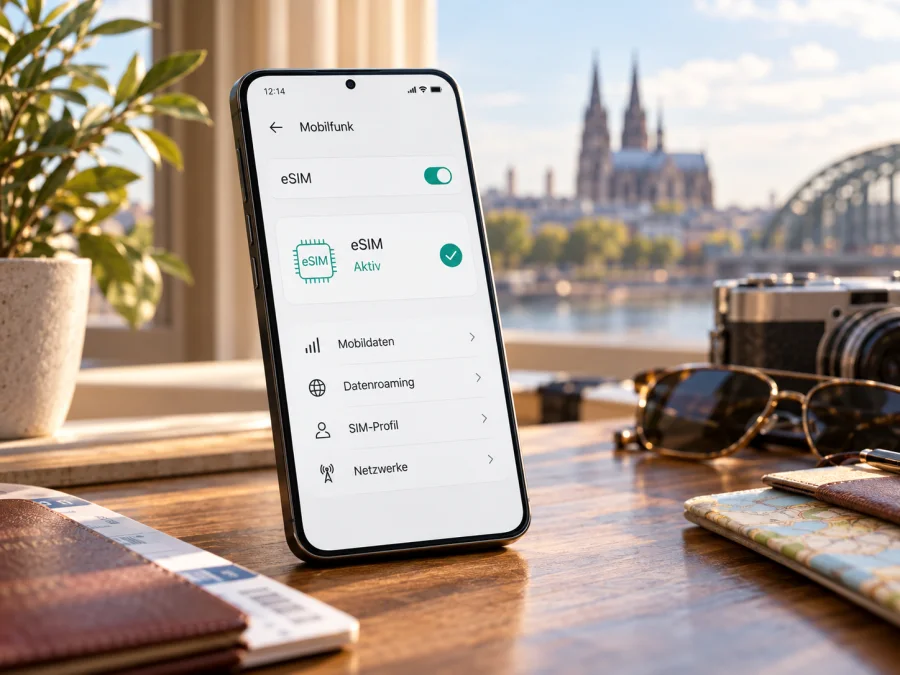
Huawei Mate 40 Pro 256GB und eSIM: Kompatibilität prüfen und einrichten
Kurzantwort: Die Huawei-Hilfe für Deutschland führt das Mate 40 Pro mit 8 GB RAM und 256 GB Speicher sowohl als Single-SIM- als auch als Dual-SIM-Ausführung unter den eSIM-fähigen Geräten. Für Ihr Huawei Mate 40 Pro 256GB ist eSIM daher grundsätzlich möglich, sofern genau Ihre regionale Gerätevariante und Software die Funktion bereitstellen. Die Speicherangabe allein beweist das nicht: Prüfen Sie vor dem Kauf einer eSIM das EID und den Menüpunkt zum Hinzufügen einer eSIM direkt auf Ihrem Smartphone.
Das ist besonders wichtig, wenn Sie das Gerät gebraucht gekauft, aus einem anderen Land importiert oder bei einem Mobilfunkanbieter erworben haben. Huawei weist darauf hin, dass eSIM je nach Gerät, Land beziehungsweise Region und Anbieter unterschiedlich verfügbar sein kann. Entscheidend ist nicht nur der Name „Mate 40 Pro“, sondern die Kombination aus Gerätevariante, Softwarestand, Gerätesperre und dem konkreten eSIM-Angebot für Ihr Reiseziel.
In diesem Leitfaden erfahren Sie, wie Sie die Funktion zuverlässig prüfen, eine eSIM hinzufügen und sie für mobile Daten auf Reisen vorbereiten. Sie finden außerdem Hinweise zu SIM-Verwaltung, Datenroaming und häufigen Fehlern. Da die Bezeichnung „Huawei Mate 40 Pro 256GB“ keine genaue regionale Modellnummer oder RAM-Ausstattung enthält, sollten Sie die folgenden Schritte an Ihrem eigenen Gerät nachvollziehen.
Huawei Mate 40 Pro 256GB: technische Einordnung
| Merkmal | Was sich für die eSIM-Prüfung sagen lässt |
|---|---|
| Gerätename im Suchauftrag | Huawei Mate 40 Pro 256GB |
| Speicherangabe | 256 GB; daraus lässt sich die SIM-Ausführung allein nicht ableiten |
| Vom Hersteller aufgeführte Mate-40-Pro-Varianten | Single-SIM und Dual-SIM mit jeweils 8 GB RAM und 256 GB Speicher |
| eSIM-Unterstützung | Vom Hersteller für die genannten 8-GB-/256-GB-Varianten dokumentiert; abhängig von Gerät, Region und Anbieter |
| Kennzeichen am Gerät | Eine angezeigte EID und die Option zum Hinzufügen einer eSIM sind die wichtigsten lokalen Prüfungen |
| Nutzung einer eSIM | Huawei beschreibt die eSIM-Verwaltung über SIM 2; es kann jeweils nur eine eSIM gleichzeitig verwendet werden |
| Für eine Reise-eSIM nötig | Freies, nicht für einen anderen Anbieter gesperrtes Gerät, funktionierendes eSIM-Menü und ein zum Ziel passender Datentarif |
Die Tabelle ist keine Zusage für jedes Gerät unter dieser Verkaufsbezeichnung. Huawei beschreibt die eSIM-Funktion für die Mate-40-Pro-Konfigurationen mit 8 GB + 256 GB in Single-SIM- und Dual-SIM-Ausführung. Da die Funktion laut Hersteller je nach Anbieter, Gerät und Region abweichen kann, ist die Prüfung am konkreten Telefon ausschlaggebend.
Unterstützt das Huawei Mate 40 Pro 256GB eSIM?
Ja, die dokumentierte Mate 40 Pro-Ausführung mit 8 GB RAM und 256 GB Speicher kann eSIM unterstützen. Huawei nennt dafür sowohl die Single-SIM- als auch die Dual-SIM-Variante. Die Bezeichnung „256GB“ allein verrät jedoch weder die RAM-Größe noch die genaue Modellnummer und den Verkaufsmarkt. Sie reicht deshalb nicht als endgültiger Kompatibilitätsnachweis für jedes einzelne Exemplar.
In der Praxis finden sich bei Smartphone-Modellen unterschiedliche regionale Ausführungen. Sie können sich bei SIM-Schacht, vorinstallierter Software, unterstützten Funktionen oder den Regeln des ursprünglichen Mobilfunkanbieters unterscheiden. Auch wenn zwei Geräte außen gleich aussehen und denselben Speicher haben, folgt daraus nicht automatisch, dass sie dieselbe eSIM-Konfiguration besitzen. Bei einem importierten Gerät sollten Sie zusätzlich prüfen, ob es vom ursprünglichen Anbieter entsperrt wurde.
Huawei veröffentlicht für die Mate 40 Pro eSIM-Anleitungen, die das Hinzufügen über den Bereich SIM-Verwaltung beschreiben. Die Hilfeseiten erklären auch, dass die Verfügbarkeit auf bestimmte Länder und Regionen begrenzt sein kann und vom Anbieter abhängt. Das bedeutet: Die globale Gerätefunktion ist eine Voraussetzung, aber keine Garantie, dass ein bestimmter Mobilfunkanbieter in jedem Markt eSIM für dieses Modell freischaltet.
Es ist hilfreich, drei getrennte Prüfungen vorzunehmen:
- Gerätefunktion: Ist im Telefon ein eSIM-Chipsatz vorhanden und wird eine EID angezeigt?
- Freigabe des Geräts: Ist das Smartphone für die Nutzung mit anderen Anbietern entsperrt?
- Angebot am Ziel: Ist der konkrete eSIM-Datentarif im Reiseland nutzbar und akzeptiert sein Anbieter diese Gerätevariante?
Erst wenn diese Punkte zusammenpassen, können Sie mit einer verlässlichen Installation rechnen. Eine Tarifseite oder die allgemeine Produktbezeichnung ersetzt den Gerätecheck nicht.
Regionale und anbieterspezifische Unterschiede
Der Zusatz „256GB“ beschreibt den Speicher, nicht automatisch die SIM-Konfiguration. Huawei dokumentiert Mate 40 Pro mit 8 GB RAM und 256 GB sowohl als Single-SIM- als auch Dual-SIM-Ausführung. Bei Dual-SIM kann eine physische SIM in SIM 2 beim Hinzufügen einer eSIM deaktiviert werden. Die genaue Anzeige sollten Sie deshalb direkt am Gerät prüfen.
Die deutsche Huawei-Hilfeseite belegt, dass eSIM für die dort aufgeführten Mate 40 Pro-Konfigurationen vorgesehen ist. Sie garantiert nicht, dass jedes importierte oder anbieterspezifisch angepasste Gerät dieselbe Ausstattung hat. Huawei weist ausdrücklich auf Abweichungen nach Gerät, Land beziehungsweise Region und Anbieter hin.
Prüfen Sie daher drei Dinge getrennt: EID und eSIM-Menü am Telefon, eine mögliche Anbietersperre sowie die Bedingungen des konkreten Datentarifs für das Zielland. Ein Anbieter kann EID oder weitere Geräteinformationen verlangen. Fragen Sie bei Unsicherheit mit der Modellnummer unter Einstellungen > Über das Telefon bei Huawei oder dem ursprünglichen Anbieter nach.
EID und eSIM-Menü auf dem Gerät prüfen
Die EID ist die Kennung des eingebauten eSIM-Chips. Sie ist weder QR-Code noch Aktivierungscode und sollte nicht öffentlich geteilt werden. Ein Anbieter kann sie für die Bereitstellung des Profils anfordern.
EID suchen
Öffnen Sie Einstellungen > Über das Telefon und suchen Sie nach EID anzeigen. Huawei nennt diesen Pfad in seiner Hilfe. Wird keine EID angezeigt, weist das laut Hersteller darauf hin, dass eSIM auf diesem Gerät nicht unterstützt wird. Prüfen Sie trotzdem den Menüpunkt SIM-Verwaltung und lassen Sie die Modellnummer bei Unsicherheit durch Huawei prüfen.
eSIM-Menü suchen
Öffnen Sie Einstellungen > Mobilfunknetz > SIM-Verwaltung. Suchen Sie neben SIM 2 nach einer Option zum Hinzufügen einer eSIM. Die Bezeichnungen können je nach Software abweichen; verwenden Sie die Einstellungssuche nach „eSIM“ oder „SIM-Verwaltung“. Ein Menü für physische SIMs allein beweist keine eSIM-Unterstützung.
Kompatibilitäts-Check
- [ ] EID wird unter Über das Telefon angezeigt.
- [ ] In der SIM-Verwaltung gibt es eine Option zum Hinzufügen einer eSIM.
- [ ] Modellvariante und Software unterstützen die Funktion.
- [ ] Das Telefon ist nicht an einen anderen Anbieter gebunden.
- [ ] Der Tarif gilt für das Reiseziel und akzeptiert das Gerät.
Prüfen Sie Ihr Gerät auf eSIM-Kompatibilität, bevor Sie einen Tarif bestellen. Stimmen EID oder Menü nicht, klären Sie die konkrete Modellnummer zuerst mit Huawei oder dem Anbieter.
eSIM für eine Reise auswählen
Eine Reise-eSIM eignet sich, wenn Sie im Ausland mobile Daten ohne zusätzliche physische SIM nutzen möchten, etwa für Karten, Nachrichten und Buchungen. Prüfen Sie Datenvolumen, Gültigkeit und Zielländer. Ein Datentarif enthält nicht automatisch eine Telefonnummer, klassische Telefonie oder SMS; maßgeblich sind die Bedingungen des ausgewählten Pakets.
Kaspersky eSIM Store ist eine App und Website, auf der Sie eine eSIM mit passendem Datentarif für eine Auslandsreise auswählen, abschließen und aktivieren können. Die konkreten Leistungen hängen vom gewählten Paket und den lokalen Mobilfunkanbietern ab. Auf der deutschsprachigen Kaspersky eSIM Store-Seite können Sie aktuelle Reiseziele und Tarife ansehen. Die Seite ist ein allgemeiner Einstieg und keine Zusage für ein bestimmtes Land, Netz oder Gerät.
Vor der Bestellung
- Ist das Reiseziel einzeln oder in einem Regionalpaket enthalten?
- Passen Datenvolumen und Laufzeit zu Ihrer Route?
- Wann beginnt laut Tarifbedingung die Gültigkeit oder Datennutzung?
- Welche lokalen Netze und Aktivierungsschritte nennt der Anbieter?
- Zeigt Ihr Huawei Mate 40 Pro 256GB eine EID, und ist es entsperrt?
- Können Sie den QR-Code auf einem zweiten Bildschirm öffnen oder den Code manuell eingeben?
Vergleichen Sie bei mehreren Ländern die konkrete Länderliste, nicht nur die Bezeichnung „Europa“ oder „regional“. Installation, Profilaktivierung und Beginn der Datennutzung können unterschiedliche Ereignisse sein; richten Sie sich nach der Tarifbeschreibung.
eSIM auf dem Huawei Mate 40 Pro 256GB installieren
Richten Sie das Profil möglichst über eine stabile WLAN-Verbindung ein. Halten Sie den QR-Code oder die manuelle Aktivierungsdaten bereit. Wenn ein Code nur einmal verwendet werden kann, beginnen Sie erst, wenn Sie sicher sind, dass dieses Telefon das gewünschte Gerät ist.
Schritt für Schritt
- Kompatibilität bestätigen. Prüfen Sie EID und eSIM-Menü.
- Tarif kontrollieren. Vergewissern Sie sich, dass Zielland und Aktivierungszeitpunkt passen.
- SIM-Verwaltung öffnen. Gehen Sie zu Einstellungen > Mobilfunknetz > SIM-Verwaltung.
- eSIM hinzufügen. Tippen Sie auf das Symbol neben SIM 2 oder auf die entsprechende Option.
- Profil laden. Scannen Sie den Anbieter-QR-Code, wählen Sie falls verfügbar ein gespeichertes QR-Bild oder geben Sie den Aktivierungscode ein.
- Bildschirmanweisungen befolgen. Warten Sie, bis das Profil heruntergeladen und eingerichtet ist.
- Profil benennen und aktivieren. Wählen Sie einen Namen wie „Reise-Daten“ und prüfen Sie, ob die eSIM eingeschaltet ist.
- Datenleitung festlegen. Wählen Sie die Reise-eSIM als Leitung für mobile Daten, sobald Sie den Tarif verwenden möchten.
Bei einer Dual-SIM-Ausführung kann eine physische SIM in SIM 2 beim Hinzufügen deaktiviert werden. Lesen Sie die Systemmeldung, bevor Sie fortfahren. Huawei ermöglicht das Ein- und Ausschalten gespeicherter Profile; Löschen Sie eine eSIM nicht als erste Fehlerbehebung. Ein gelöschtes Profil kann nicht wiederherstellbar sein und die Löschung beendet laut Huawei keinen Vertrag mit dem Anbieter.
Weitere Geräteschritte finden Sie in der Android-Anleitung zur eSIM-Installation und der iOS-Anleitung zur eSIM-Installation. Die Android-Anleitung des Stores beschreibt Samsung-Menüs; auf Huawei richten Sie sich nach Mobilfunknetz > SIM-Verwaltung.
Mobile Daten auf Reisen nutzen
Vor der Abreise wählen Sie, welche SIM für mobile Daten verwendet werden soll. So vermeiden Sie, dass das Telefon versehentlich Daten über Ihre normale SIM bezieht. Lassen Sie diese Leitung nur für Anrufe oder SMS aktiv, wenn Sie sie benötigen und die Konditionen Ihres Heimatanbieters kennen.
Vor der Abreise
- Prüfen Sie, wann laut Anbieter die Laufzeit beginnt, bevor Sie das Profil installieren.
- Benennen Sie die eSIM in der SIM-Verwaltung eindeutig, zum Beispiel „Reise-Daten“.
- Schalten Sie Datenroaming für die Heim-SIM aus, wenn Sie Roamingkosten vermeiden möchten.
- Bewahren Sie QR-Code und Aktivierungsdaten sicher auf.
Am Reiseziel
- Öffnen Sie Einstellungen > Mobilfunknetz > SIM-Verwaltung.
- Aktivieren Sie das Reiseprofil und wählen Sie es als Leitung für mobile Daten.
- Schalten Sie Datenroaming für diese eSIM ein, falls der Anbieter es verlangt.
- Lassen Sie die automatische Netzwahl zunächst aktiv. Bei fehlender Verbindung wählen Sie ein laut Tarif unterstütztes Netz manuell.
- Testen Sie eine Webseite bei ausgeschaltetem WLAN.
Datenroaming kann bei manchen Reise-eSIMs erforderlich sein, obwohl das Paket bereits bezahlt wurde. Folgen Sie den Installationshinweisen und prüfen Sie, dass die Datenleitung tatsächlich auf der Reise-eSIM liegt. Tethering hängt von Gerät und Tarif ab.
Typische Situationen
Bei einer Städtereise reichen mobile Daten oft für Karten und Nachrichten; laden Sie wichtige Karten bei Bedarf vorab herunter. Auf einer Rundreise prüfen Sie, ob alle Länder Ihrer Route eingeschlossen sind. Für eine Geschäftsreise können Sie die private SIM für Anrufe eingeschaltet lassen und die Reise-eSIM für Daten auswählen. Bei einem Zwischenstopp kontrollieren Sie, ob das Zielgebiet im Tarif enthalten ist und wann die Nutzung beginnen darf.
Häufige Probleme und Lösungen
Keine EID sichtbar
Prüfen Sie Einstellungen > Über das Telefon und anschließend Mobilfunknetz > SIM-Verwaltung. Fehlen EID und „eSIM hinzufügen“, bestätigt Ihr Gerät eSIM nicht. Notieren Sie die Modellnummer und fragen Sie Huawei, bevor Sie einen Tarif bestellen.
QR-Code lässt sich nicht scannen
Erhöhen Sie die Helligkeit des zweiten Bildschirms und achten Sie darauf, dass der Code vollständig sichtbar ist. Falls der QR-Code auf demselben Telefon liegt, nutzen Sie gegebenenfalls die Auswahl aus der Galerie oder die manuelle Eingabe des Anbieters.
Profil wird nicht heruntergeladen
Prüfen Sie die Internetverbindung und ob der Aktivierungscode noch gültig und nicht bereits verwendet wurde. Wiederholen Sie einen möglicherweise einmaligen Code nicht beliebig oft und löschen Sie ein teilweise installiertes Profil nicht vorschnell. Kontaktieren Sie den Anbieter mit Ihrer Bestellreferenz.
Profil ist aktiv, aber es gibt keine Verbindung
Wählen Sie die Reise-eSIM als Datenleitung und schalten Sie sie ein. Prüfen Sie Datenroaming, wenn es der Anbieter verlangt, und starten Sie das Gerät neu. Kontrollieren Sie Zielland, Paketgültigkeit und Netzempfang; eine Anmeldung kann einige Minuten dauern.
Mobile Daten funktionieren nicht
Testen Sie bei ausgeschaltetem WLAN und prüfen Sie Flugmodus, Datenvolumen und Gültigkeit. Ändern Sie einen APN nur, wenn der Anbieter einen konkreten Wert vorgibt. Kontrollieren Sie außerdem, dass nicht die Heim-SIM für Daten oder Roaming ausgewählt ist.
Hinweis zu SIM 2 oder gelöschtem Profil
Bei Dual-SIM kann eine physische SIM 2 beim Hinzufügen einer eSIM deaktiviert werden. Lesen Sie die Systemmeldung, bevor Sie bestätigen. Löschen oder setzen Sie ein Profil nicht als ersten Lösungsversuch zurück: Huawei weist darauf hin, dass gelöschte Profile eventuell nicht wiederhergestellt werden und die Löschung einen Vertrag nicht beendet. Fragen Sie vorher den Anbieter.
Häufige Fragen
Ist das Huawei Mate 40 Pro 256GB eSIM-kompatibel?
Huawei führt Mate 40 Pro mit 8 GB RAM und 256 GB in Single-SIM- und Dual-SIM-Ausführung als eSIM-fähig auf. Da die Bezeichnung „256GB“ RAM und Marktvariante nicht festlegt, prüfen Sie die EID und das eSIM-Menü auf Ihrem Gerät.
Reicht ein sichtbarer SIM-Manager als Nachweis?
Nein. Suchen Sie nach einer EID und einer konkreten Option zum Hinzufügen einer eSIM.
Funktionieren eSIM und physische SIM gleichzeitig?
Das hängt von der Gerätevariante ab. Bei einer Dual-SIM-Ausführung kann eine physische SIM in SIM 2 beim Hinzufügen deaktiviert werden. Huawei nennt außerdem die gleichzeitige Nutzung nur einer eSIM.
Muss ich Datenroaming einschalten?
Nur wenn die Installationshinweise des Anbieters es verlangen. Stellen Sie sicher, dass mobile Daten der Reise-eSIM zugewiesen sind.
Sind Telefonie und SMS enthalten?
Nicht automatisch. Reise-eSIMs können reine Datentarife sein. Prüfen Sie die Bedingungen des jeweiligen Pakets.
Was tun, wenn die EID fehlt?
Prüfen Sie Über das Telefon und SIM-Verwaltung erneut. Wenn weder EID noch „eSIM hinzufügen“ erscheint, gehen Sie nicht von Unterstützung aus. Lassen Sie die genaue regionale Modellvariante prüfen, bevor Sie ein Paket kaufen.
Kann ich das Profil nach dem Kauf auf ein anderes Telefon übertragen?
Das richtet sich nach den Bedingungen des Anbieters. Fragen Sie vor dem Gerätewechsel nach; das Löschen eines Profils ist möglicherweise nicht rückgängig zu machen.
Kurz zusammengefasst
Für das Huawei Mate 40 Pro nennt Huawei eSIM-Unterstützung bei 8-GB-/256-GB-Ausführungen sowohl mit einer als auch mit zwei physischen SIM-Karten. Die Verkaufsangabe „Huawei Mate 40 Pro 256GB“ genügt aber nicht, um die Ausstattung jedes Geräts abschließend festzustellen. Prüfen Sie die EID unter Über das Telefon und den Punkt zum Hinzufügen einer eSIM in der SIM-Verwaltung.
Klären Sie anschließend, ob Ihr Gerät entsperrt ist und ob der konkrete Anbieter den gewünschten Tarif für Ihr Reiseland freigibt. Bei der Einrichtung verbinden Sie das Telefon mit dem Internet, laden das Profil über Mobilfunknetz > SIM-Verwaltung und wählen die Reise-eSIM für mobile Daten aus. Datenroaming, APN, Laufzeit und Netzverfügbarkeit richten sich nach den Anweisungen und Bedingungen des Anbieters.
Vor der Reise: Gerät und eSIM-Tarif noch einmal abgleichen
Kontrollieren Sie kurz vor der Bestellung nochmals EID, eSIM-Menü, Gerätesperre, Länderabdeckung, Datenvolumen und Gültigkeit. Wählen Sie dann einen Tarif, dessen Bedingungen zu Ihrer Route passen, und installieren Sie das Profil nach den Hinweisen des Anbieters. So können Sie die mobile Datennutzung auf dem Huawei Mate 40 Pro 256GB vorbereiten, ohne aus dem Modellnamen allein eine Kompatibilität für jede regionale Version abzuleiten.


