Leitfaden für Reisekonnektivität
Huawei Mate 40 Pro 512GB eSIM: Kompatibilität
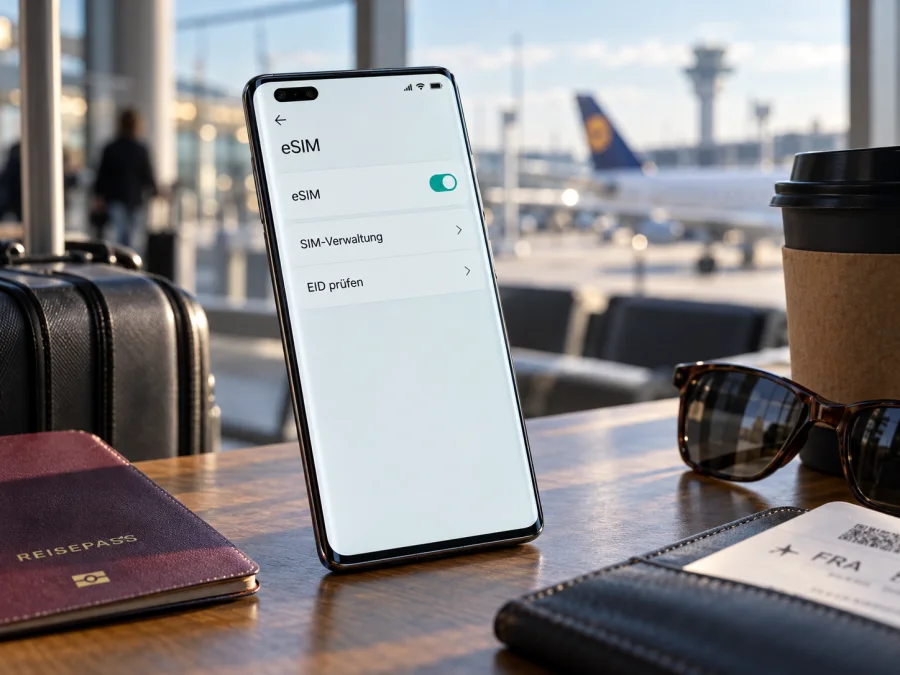
eSIM mit dem Huawei Mate 40 Pro 512GB: Kompatibilität und Einrichtung
Kurzantwort: Die Huawei-Dokumentation beschreibt eSIM-Funktionen für das Mate 40 Pro, führt dabei jedoch Varianten mit 256 GB Speicher auf. Das konkrete Huawei Mate 40 Pro 512GB wird in dieser offiziellen Modellliste nicht genannt. Deshalb lässt sich aus der Familienunterstützung allein keine sichere Zusage für die 512-GB-Ausführung ableiten. Entscheidend sind die regionale Geräteversion, die installierte Software und die Einstellungen deines Exemplars: Eine angezeigte EID und die eSIM-Option in der SIM-Verwaltung sind die wichtigsten Prüfzeichen. Fehlen beide, solltest du vor dem Kauf eines Tarifs erst die genaue Modellkennung beim Verkäufer oder Huawei-Support klären.
Das ist besonders wichtig, weil derselbe Produktname je nach Verkaufsland unterschiedliche SIM-Ausstattung und Software haben kann. Die Angabe „512GB“ beschreibt den Speicher, aber nicht automatisch die Mobilfunkvariante. Auch ein freier SIM-Steckplatz oder die Möglichkeit, zwei physische Karten zu verwenden, belegt keine eSIM-Unterstützung.
Unterstützt das Huawei Mate 40 Pro 512GB eSIM?
Huawei führt auf seiner deutschsprachigen Supportseite eine eSIM-Anleitung, die für das HUAWEI Mate 40 Pro gilt. Die dort ausdrücklich aufgeführten Ausführungen sind „single sim card 8gb+256gb“ und „dual sim card 8gb+256gb“. Die Anleitung erklärt, wie man die EID im Menü „Über das Telefon“ aufruft und ein eSIM-Profil über SIM 2 hinzufügt. Sie schränkt die Funktion zugleich ein: Sie kann je nach Gerät, Land oder Region und Anbieter variieren.
Für das Huawei Mate 40 Pro 512GB enthält diese konkrete offizielle Liste keinen eindeutigen Eintrag. Eine 512-GB-Version kann eine andere regionale Modellvariante oder eine abweichende Konfiguration sein. Da kein Einsatzland und kein konkreter Mobilfunkanbieter genannt sind, lässt sich außerdem keine Freigabe für einen bestimmten Betreibermarkt zusichern. Die Länder- und Anbieterbedingungen müssen separat geprüft werden. Daher lautet die belastbare Antwort: Die Mate-40-Pro-Familie hat dokumentierte eSIM-Unterstützung, aber die Unterstützung des konkreten Huawei Mate 40 Pro 512GB muss am Gerät geprüft werden. Behandle das Gerät erst dann als kompatibel, wenn EID und eSIM-Verwaltung vorhanden sind und der Anbieter den Tarif für diese konkrete Version akzeptiert.
| Prüfpunkt | Was du wissen solltest |
|---|---|
| Gerätename | Huawei Mate 40 Pro 512GB; die Speicherangabe allein identifiziert nicht die Funk- und SIM-Ausführung. |
| Offizielle eSIM-Dokumentation | Huawei beschreibt eSIM für bestimmte Mate 40 Pro Varianten mit 256 GB. |
| 512-GB-Ausführung | In der genannten Liste nicht separat bestätigt; Markt, Modellkennung und Software können entscheidend sein. |
| Schnellster Gerätetest | Unter Einstellungen > Über das Telefon nach EID anzeigen suchen. |
| Zweiter Gerätetest | Unter Einstellungen > Mobilfunknetz > SIM-Verwaltung nach einer Option zum Hinzufügen einer eSIM bei SIM 2 suchen. |
| Vor Tarifkauf | EID, sichtbare Menüoption, SIM-Lock-Status und Länderabdeckung des Tarifs prüfen. |
Warum 512 GB keine eSIM-Aussage ist
Der interne Speicher und der eSIM-Chip erfüllen verschiedene Aufgaben. 512 GB können für Fotos, Apps und Dateien verfügbar sein, ohne etwas darüber auszusagen, ob das Telefon einen integrierten eSIM-Chipsatz besitzt oder die Funktion in seiner Software freigeschaltet ist. Ebenso lässt sich von einer eSIM-fähigen 256-GB-Variante nicht automatisch auf alle 512-GB-Ausführungen schließen.
Bei einem Importgerät solltest du deshalb die Modellkennung und das ursprüngliche Verkaufsland erfragen. Die Kennung findest du normalerweise in Einstellungen > Über das Telefon; je nach Software kann sie auch auf der Verpackung oder den Kaufunterlagen stehen. Notiere die Modellnummer exakt, einschließlich Buchstaben und Ziffern. Ein allgemeiner Modellname oder ein Händlertext wie „Mate 40 Pro, 512 GB“ reicht für die Prüfung nicht aus.
Regionale und betreiberspezifische Unterschiede sind getrennt zu betrachten. Der Verkaufsmarkt kann beeinflussen, welche Hardwarevariante angeboten wird und welche Funktionen die Firmware bereitstellt. Zusätzlich entscheidet der jeweilige Mobilfunkanbieter, ob er eSIM für das Gerät, das Land und den konkreten Tarif unterstützt. Ein positives Ergebnis bei der Hardwareprüfung garantiert daher noch nicht, dass jeder Anbieter oder jeder Reisetarif funktioniert. Umgekehrt kann ein fehlender Eintrag bei einer bestimmten Variante bedeuten, dass das Gerät keine eSIM-Funktion hat – oder dass sie durch die installierte Software nicht verfügbar ist. Im Zweifel muss Huawei anhand der Modellkennung Auskunft geben.
Vor dem Kauf eines eSIM-Tarifs: Kompatibilität prüfen
Führe die folgenden Prüfungen am besten durch, solange du noch stornieren oder den Verkäufer fragen kannst.
- EID suchen: Öffne die Einstellungen und gehe zu Über das Telefon. Bei der von Huawei beschriebenen Menüführung lässt sich dort EID anzeigen auswählen. Die EID ist eine Kennung des integrierten eSIM-Chipsatzes. Wenn Huawei zufolge keine EID-Informationen angezeigt werden, unterstützt das Gerät eSIM nicht.
- SIM-Verwaltung ansehen: Öffne Einstellungen > Mobilfunknetz > SIM-Verwaltung. Suche bei SIM 2 nach einer Option zum Hinzufügen, Aktivieren oder Verwalten einer eSIM. Die genaue Beschriftung kann sich abhängig von Sprache und Softwareversion unterscheiden.
- Beide Ergebnisse abgleichen: Eine EID ist ein wichtiges Indiz für eSIM-Hardware; die tatsächlich verfügbare Funktion sollte sich auch in der SIM-Verwaltung zeigen. Fehlt die Option trotz EID, prüfe Softwareversion und regionale Konfiguration und wende dich mit der Modellnummer an Huawei.
- SIM-Lock klären: Ein netzseitig gesperrtes Telefon kann die Nutzung eines fremden Mobilfunkprofils verhindern. Lass dir vom Verkäufer bestätigen, dass das Gerät entsperrt ist, und frage bei Bedarf den ursprünglichen Anbieter.
- Tarifbedingungen lesen: Kontrolliere, ob das Reiseziel abgedeckt ist, ob der Tarif nur Daten enthält, wann Laufzeit und Datenverbrauch beginnen und ob für Installation oder Aktivierung eine Internetverbindung erforderlich ist.
- Verfügbarkeit im Zielland beachten: Die eSIM-Unterstützung des Telefons und die Verfügbarkeit eines eSIM-Tarifs in einem bestimmten Land sind zwei getrennte Dinge. Prüfe beides für deine Reise.
So richtest du die eSIM auf dem Huawei Mate 40 Pro 512GB ein
Die folgenden Schritte entsprechen der von Huawei beschriebenen Mate-40-Pro-Menüführung. Sie setzen voraus, dass dein konkretes 512-GB-Gerät die eSIM-Funktion tatsächlich anzeigt. Die Bezeichnungen können je nach Softwarestand leicht abweichen. Falls keine SIM-2-eSIM-Option erscheint, fahre nicht mit einem Tarifkauf fort, sondern kläre zuerst die Gerätevariante.
1. Gerät vorbereiten
Prüfe dein Gerät, bevor du einen eSIM-Tarif auswählst.
2. SIM-Verwaltung öffnen
Gehe zu Einstellungen > Mobilfunknetz > SIM-Verwaltung. In Huaweis Anleitung ist die eSIM bei SIM 2 hinterlegt. Tippe dort auf die Schaltfläche oder das Symbol neben SIM 2 und wähle eine Möglichkeit zum Hinzufügen einer eSIM. Bei einem Einzel-SIM-Gerät können auf dem Verwaltungsbildschirm trotzdem SIM 1 und SIM 2 angezeigt werden.
Wenn die Auswahl zum Hinzufügen einer eSIM fehlt, prüfe zuerst, ob du im richtigen Menü bist. Suche über die Einstellungen nach „EID“ oder „eSIM“. Wird weiterhin keine EID angezeigt und gibt es keine passende SIM-2-Option, ist das ein starkes Zeichen dafür, dass dein konkretes Gerät nicht für eSIM eingerichtet ist. Ein Neustart oder eine andere Spracheinstellung ersetzt keine fehlende Hardwarefunktion.
3. Profil installieren
Je nachdem, welche Angaben dein Tarif bereitstellt, gibt es typischerweise drei Wege:
- QR-Code scannen: Wähle die Scan-Funktion und richte die Kamera auf den bereitgestellten QR-Code. Das Telefon lädt das Konfigurationsprofil herunter und installiert es. Huawei beschreibt, dass ein neu hinzugefügtes Profil standardmäßig aktiviert werden kann.
- QR-Code aus einem Bild auswählen: Falls der Code auf demselben Gerät angezeigt wird, speichere ihn gemäß den Tarifhinweisen als Bild. Wähle beim Scanvorgang Aus Galerie auswählen oder die ähnlich benannte Option. Nicht jeder Anbieter unterstützt diese Methode.
- Aktivierungscode manuell eingeben: Wähle Manuell eingeben, falls der Anbieter einen solchen Code bereitgestellt hat, und folge den Anweisungen auf dem Bildschirm. Gib keine Codes aus einer nicht verifizierten Nachricht ein.
Lass den Installationsvorgang vollständig abschließen und schließe die Einstellungen nicht vorzeitig. Entferne das Profil nicht, wenn der erste Verbindungsversuch ausbleibt: Bei manchen Tarifen kann ein Profil nach dem Löschen nicht erneut installiert werden. Bitte im Zweifel den Tarif-Support um Hinweise, bevor du es entfernst.
4. Profil aktivieren und benennen
Öffne erneut SIM-Verwaltung und kontrolliere bei SIM 2, ob die eSIM eingeschaltet ist. Huawei beschreibt die Aktivierung über die Schaltfläche neben SIM 2. Du kannst das Profil – sofern diese Funktion angeboten wird – etwa „Reise“ nennen, um es von deiner privaten SIM zu unterscheiden.
Installation und Nutzung sind nicht immer derselbe Schritt. Ein Profil kann bereits auf dem Telefon gespeichert sein, während der Tarif erst am Zielort oder nach einem ersten Netzzugang nutzbar wird. Halte dich für den Zeitpunkt der Aktivierung an die Tarifbedingungen. Wenn du die Laufzeit schonen möchtest, installiere die eSIM rechtzeitig über WLAN, aktiviere sie aber erst zu dem Zeitpunkt, den der Tarif vorsieht.
5. Datenleitung festlegen
Wähle in der SIM-Verwaltung die eSIM als Leitung für Mobile Daten, wenn du sie für den Internetzugang auf der Reise verwenden möchtest. Behalte deine übliche SIM für Anrufe oder SMS nur dann aktiv, wenn du deren Roaming- und Kostenbedingungen kennst. Daten-Roaming für die ReisesIM kann je nach Tarif erforderlich sein; aktiviere es nur für das passende Profil und orientiere dich an den Angaben des Tarifangebots.
Weitere Hinweise zur Installation findest du in den Android-Anweisungen und den iOS-Anweisungen. Die iOS-Seite ist für iPhones gedacht; für dein Huawei ist die Android-Anleitung die passende allgemeine Orientierung. Die Menünamen auf Huawei können von der Anleitung für andere Android-Geräte abweichen.
eSIM auf Reisen für mobile Daten verwenden
Vor der Abreise kannst du die Gerätekompatibilität prüfen und einen Tarif für das richtige Land oder die passende Region auswählen. Kaspersky eSIM Store ist eine App und eine Website, über die du einen eSIM-Tarif für mobile Daten auf einer Auslandsreise auswählen, buchen und aktivieren kannst. Prüfe vor der Auswahl Datenvolumen, Gültigkeitsdauer, Zielgebiet und Aktivierungsbedingungen. Die konkrete Verbindung wird über das Mobilfunknetz bereitgestellt, das in den Bedingungen des Tarifs beschrieben ist.
Nach der Ankunft kontrolliere, dass das eSIM-Profil aktiv ist und als Datenleitung ausgewählt wurde. Falls sich das Telefon nicht automatisch verbindet, schalte den Flugmodus kurz ein und wieder aus oder starte das Gerät neu. Warte anschließend an einem Ort mit Mobilfunkempfang. Die Registrierung im Netz kann etwas Zeit benötigen. Prüfe die Hinweise zum Daten-Roaming für genau dieses Profil, bevor du es aktivierst.
Bei einer Reise durch mehrere Länder vergleiche das tatsächliche Abdeckungsgebiet des Tarifs mit der Route. Ein Regionalpaket kann in manchen Ländern gelten und in anderen nicht. Prüfe auch, ob sich die Tariflaufzeit auf Kalendertage, einen festen Zeitraum ab Aktivierung oder eine andere Regel bezieht. Verlasse dich nicht allein auf den Produktnamen oder eine Länderflagge. Maßgeblich sind die Bedingungen, die vor der Buchung angezeigt werden.
Häufige Probleme und sinnvolle Prüfungen
Die EID fehlt
Öffne erneut Einstellungen > Über das Telefon und suche nach „EID anzeigen“. Stelle sicher, dass du die Angaben des Telefons und nicht nur der SIM-Karte ansiehst. Huawei erklärt, dass eine nicht angezeigte EID auf fehlende eSIM-Unterstützung hinweist. Prüfe ergänzend Mobilfunknetz > SIM-Verwaltung. Wenn beide Hinweise fehlen, kaufe keinen Tarif für dieses Telefon, bevor Huawei oder der Verkäufer die genaue Modellvariante geprüft hat.
Es gibt keine Option, eSIM hinzuzufügen
Kontrolliere, ob eine physische Karte im SIM-2-Steckplatz steckt und ob das Gerät anzeigt, dass dieser Steckplatz für das eSIM-Profil freigemacht werden muss. Suche nach einer offiziellen Systemaktualisierung und starte das Telefon danach neu. Bleibt die Option aus, kann es an der regionalen Hardware- oder Softwareversion liegen. Ein Zurücksetzen auf Werkseinstellungen ist kein erster Diagnoseschritt und kann gespeicherte Profile löschen.
Der QR-Code lässt sich nicht scannen
Erhöhe die Helligkeit des Bildschirms, auf dem der QR-Code angezeigt wird, und halte die Kamera still. Vergrößere den Code nicht so stark, dass Teile abgeschnitten werden. Wenn der Code auf demselben Telefon liegt, nutze – sofern angeboten – die Galerie-Auswahl oder die manuelle Eingabe. Vergewissere dich beim Anbieter, dass der Code für dieses Gerät noch gültig und nicht bereits verwendet wurde. Veröffentliche ihn nicht und sende ihn nur über einen sicheren Supportkanal.
Das Profil wurde installiert, aber es gibt keine Verbindung
Prüfe zuerst, ob das Profil aktiviert ist und für Mobile Daten ausgewählt wurde. Kontrolliere danach, ob der Tarif am aktuellen Standort gilt und ob seine Aktivierung bereits begonnen hat. Stelle sicher, dass Flugmodus ausgeschaltet ist. Prüfe die Roaming-Einstellung für die ReisesIM, die Netzabdeckung am Standort und die APN-Angaben, sofern der Anbieter konkrete Werte nennt. Wähle zunächst die automatische Netzwahl; manuelle Netzwahl ist nur sinnvoll, wenn die Tarifhilfe einen unterstützten Netzpartner aufführt.
Mobile Daten funktionieren, aber eine App lädt nicht
Teste eine zweite Website oder App und kontrolliere, ob der Tarif noch Datenvolumen hat. Deaktiviere vorübergehend ein aktives VPN, falls es Verbindungen beeinflusst, und prüfe die Datenspar- oder Hintergrunddaten-Einstellungen. Ein einzelner App-Fehler bedeutet nicht automatisch, dass die eSIM defekt ist. Bei anhaltenden Problemen notiere Standort, Uhrzeit, Netzstatus und die verwendete Datenleitung, ohne EID oder Aktivierungscode öffentlich zu teilen.
Ich möchte die eSIM ausschalten oder löschen
Zum vorübergehenden Wechsel kannst du ein Profil in der SIM-Verwaltung deaktivieren, sofern Anbieter und Gerät dies erlauben. Beim Löschen kann die gespeicherte eSIM laut Huawei nicht wiederhergestellt werden. Das Entfernen des Profils beendet auch nicht zwingend einen Vertrag oder stoppt Gebühren. Lösche ein Profil daher nur, wenn die Tarifbedingungen und der Support bestätigen, dass eine erneute Installation nicht benötigt wird.
Nach dem Zurücksetzen ist das Profil weg
Huawei unterscheidet beim Zurücksetzen zwischen einer Option, die eSIMs beibehält, und einem vollständigen Zurücksetzen, bei dem eSIM-Informationen gelöscht werden können. Lies den Bildschirm vor dem Bestätigen genau. Ein Werksreset sollte nicht dazu dienen, einen einfachen Netzfehler zu beheben. Falls du ihn bereits durchgeführt hast, wende dich an den Tarif-Support, um zu klären, ob das Profil erneut bereitgestellt werden kann.
Häufige Fragen
Kann ich beim Huawei Mate 40 Pro 512GB sicher von eSIM-Unterstützung ausgehen?
Nein, nicht allein anhand des Namens oder der Speicherkapazität. Huawei dokumentiert eSIM für aufgeführte Mate 40 Pro Varianten mit 256 GB, nennt in dieser Anleitung aber keine entsprechende 512-GB-Ausführung. Prüfe EID und SIM-Verwaltung an deinem Gerät und vergleiche die Modellkennung mit Huawei oder dem Verkäufer.
Bedeutet eine vorhandene EID, dass jeder Tarif funktioniert?
Nein. Sie weist auf eSIM-Hardware hin, sagt aber nichts über SIM-Lock, regionale Softwarebeschränkungen, Tarifkompatibilität oder Abdeckung am Reiseziel aus. Vor dem Kauf sollten alle Punkte geprüft werden.
Kann ich eine physische SIM und eine eSIM gleichzeitig nutzen?
Das hängt von der konkreten SIM-Konfiguration ab. Huawei beschreibt bei bestimmten Dual-SIM-Geräten, dass eine physische SIM in SIM 2 deaktiviert werden muss, wenn dort eine eSIM hinzugefügt wird. Welche Leitungen gleichzeitig aktiv sein können, zeigt die SIM-Verwaltung des Geräts.
Muss ich Daten-Roaming einschalten?
Manche Reisetarife benötigen die Roaming-Einstellung, damit sie sich in einem ausländischen Netz registrieren. Prüfe die Anleitung des Tarifs und aktiviere Roaming nur auf dem vorgesehenen eSIM-Profil. So vermeidest du, versehentlich Daten über deine reguläre SIM zu verwenden.
Vor der Reise: Gerät prüfen und eSIM auswählen
Beim Huawei Mate 40 Pro 512GB ist die konkrete Modellversion entscheidend: Die offizielle Huawei-Anleitung belegt eSIM für bestimmte 256-GB-Ausführungen, bestätigt die 512-GB-Ausführung aber nicht ausdrücklich. Prüfe deshalb zuerst die EID, danach die eSIM-Option bei SIM 2 und schließlich Modellkennung, SIM-Lock und Softwarestand. Kaufe den Tarif erst, wenn diese Prüfung positiv ausfällt und der Tarif für das Reiseziel geeignet ist.
Wenn dein Gerät kompatibel ist, kannst du in Kaspersky eSIM Store auf der App oder Website einen passenden eSIM-Tarif für mobile Daten im Ausland auswählen, buchen und aktivieren. Vergleiche vorab Zielgebiet, Datenvolumen, Laufzeit und Start der Gültigkeit. Installiere das Profil über eine stabile Verbindung und wähle es für mobile Daten aus, sobald die Bedingungen des Tarifs es vorsehen. So weißt du vor der Abreise, welche Funktion dein konkretes Telefon bietet und welche Schritte am Zielort noch nötig sind.


