Leitfaden für Reisekonnektivität
Huawei P40 256GB eSIM: Kompatibilität prüfen
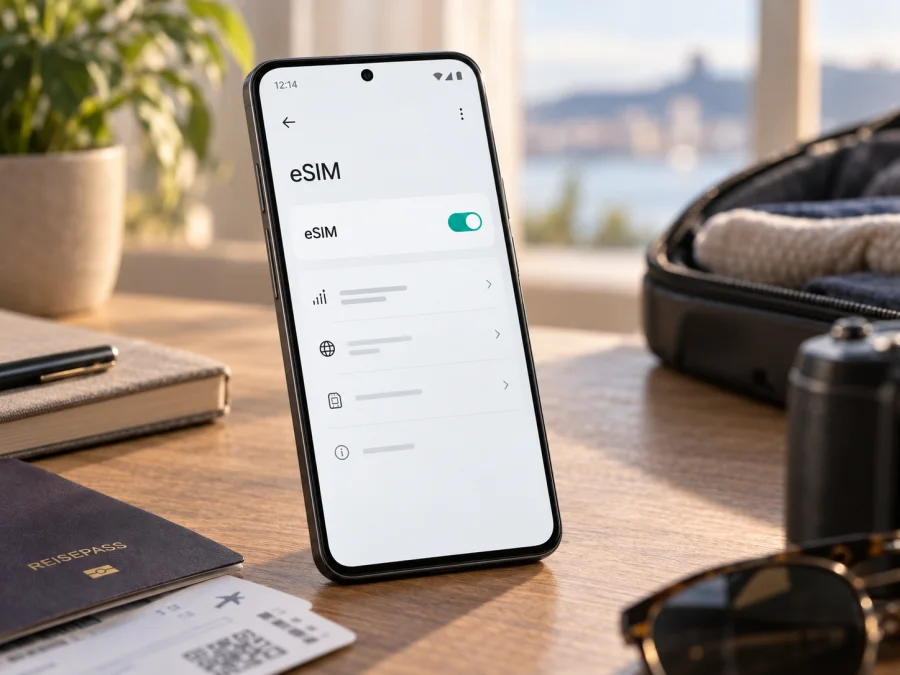
Huawei P40 256GB und eSIM: Kompatibilität prüfen und richtig einrichten
Kurzantwort: Ist das Huawei P40 256GB eSIM-kompatibel?
Für das Huawei P40 256GB ist die eSIM-Unterstützung durch Huawei nicht offiziell bestätigt. In den aktuellen Huawei-Hilfeseiten zur eSIM werden unter anderem das P40 Pro und das Mate 40 Pro aufgeführt; das normale P40 erscheint dort nicht. Auch die chinesischen Huawei-Informationen zu eSIM führen das P40 nicht als unterstütztes Smartphone. Deshalb sollten Sie nicht davon ausgehen, dass sich in jedes Huawei P40 256GB ein eSIM-Profil laden lässt.
Die Speicherangabe 256GB beschreibt den Gerätespeicher und beweist keine eSIM-Funktion. Sie kann außerdem auf eine bestimmte Markt- oder Betreiberkonfiguration hinweisen. Entscheidend sind die genaue Modellnummer, die installierte Software und die tatsächlich vorhandene eSIM-Hardware. Prüfen Sie das konkrete Gerät über die EID und die SIM-Verwaltung, bevor Sie einen Tarif auswählen. Fehlt die EID und gibt es keine Option zum Hinzufügen einer eSIM, ist das Gerät in dieser Konfiguration nicht für eSIM nutzbar.
| Merkmal | Huawei P40 256GB |
|---|---|
| Gerätefamilie | Huawei P40, Standardmodell |
| Interner Speicher in der angefragten Variante | 256GB |
| eSIM-Unterstützung laut Huawei | Für das Standardmodell nicht offiziell ausgewiesen |
| Praktische Einschätzung | Vor dem Kauf eines Tarifs zwingend am konkreten Gerät prüfen |
| EID oder Menü zum Hinzufügen vorhanden? | Wichtigster erster Hinweis auf eSIM-Hardware und Softwarefunktion |
| Region und Anbieter | Können Modellcode, SIM-Konfiguration und verfügbare Funktionen beeinflussen |
Was die Huawei-Angaben für diese Variante bedeuten
Bei der Beurteilung lohnt es sich, den Produktnamen genau zu lesen. Huawei dokumentiert eSIM-Unterstützung nicht pauschal für die gesamte P40-Familie. Eine Supportanleitung kann sich auf das P40 Pro beziehen, ohne damit zugleich das P40 zu meinen. Huawei listet außerdem P40-Konfigurationen mit unterschiedlichen SIM-Ausstattungen und regionalen Modellnummern. Das ist ein Hinweis darauf, dass gleich klingende Handelsnamen nicht automatisch dieselbe Mobilfunkhardware besitzen. Mehr interner Speicher bedeutet weder einen eSIM-Chip noch ein zusätzliches SIM-Menü. Auch „Dual-SIM“ kann zwei physische Karten bezeichnen.
Für eine verlässliche Prüfung vergleichen Sie die Modellnummer unter Einstellungen > Über das Telefon mit den Unterlagen des Verkäufers oder mit Huawei-Supportinformationen für genau diese Nummer. Achten Sie darauf, ob das Gerät für einen bestimmten Markt oder Mobilfunkanbieter vorgesehen ist. Bei importierten Geräten können Menübezeichnungen, verfügbare Funktionen und Firmware von einer deutschen oder europäischen Verkaufsfassung abweichen. Eine regionale Abweichung kann Funktionen einschränken; sie ist aber kein Beleg dafür, dass eine eSIM vorhanden ist.
Die vorsichtige Antwort lautet deshalb: Huawei weist eSIM für das P40 Pro aus, nicht jedoch für das Standardmodell Huawei P40 256GB. Behandeln Sie die Variante als nicht offiziell eSIM-kompatibel, bis Ihr konkretes Exemplar eine EID und eine funktionierende Option zum Hinzufügen eines eSIM-Profils anzeigt. Selbst dann müssen Sie prüfen, ob das Gerät entsperrt ist und der gewünschte Tarif sowie das jeweilige Mobilfunknetz damit funktionieren.
Checkliste: EID und eSIM-Menü am Gerät suchen
Führen Sie diese Schritte am Smartphone selbst aus, nicht nur anhand eines Online-Angebots:
- Öffnen Sie Einstellungen und tippen Sie auf Über das Telefon.
- Suchen Sie nach EID anzeigen oder einem Eintrag namens EID. Huawei beschreibt diesen Weg als Prüfung der Embedded-SIM-ID.
- Wird eine EID angezeigt, notieren Sie sie für sich und geben Sie sie nur an einen Anbieter weiter, der sie für die Bereitstellung eines Profils benötigt. Eine EID ist eine Gerätekennung und sollte nicht öffentlich geteilt werden.
- Öffnen Sie Einstellungen > Mobilfunknetz > SIM-Verwaltung. Prüfen Sie, ob sich neben den physischen SIM-Steckplätzen eine eSIM hinzufügen oder aktivieren lässt.
- Kontrollieren Sie in den Telefoneinstellungen die genaue Modellnummer und Softwareversion. Vergleichen Sie diese Angaben mit der Kaufrechnung oder der ursprünglichen Verpackung.
- Starten Sie das Telefon neu und prüfen Sie, ob ein verfügbares Systemupdate angeboten wird. Ein Update kann Menüs korrigieren, aber fehlende eSIM-Hardware nicht nachrüsten.
So lesen Sie das Ergebnis: Eine sichtbare EID ist ein starkes Indiz dafür, dass ein eSIM-Chipsatz im Gerät vorhanden ist. Die Menüoption zum Hinzufügen ist ein weiterer wichtiger Hinweis. Fehlen beide, gehen Sie für diese Gerätekonfiguration von fehlender eSIM-Unterstützung aus. Wird nur ein Eintrag angezeigt, aber keine Installation angeboten, kann die Funktion durch Modellvariante, Firmware oder Betreiberbeschränkungen eingeschränkt sein. Wenden Sie sich in diesem Fall mit Modellnummer und Softwareversion an Huawei oder den ursprünglichen Mobilfunkanbieter.
Für Ihre Reiseplanung gilt: Ein Anbieter kann einen QR-Code oder Aktivierungscode bereitstellen, aber ein Code macht ein nicht kompatibles Telefon nicht eSIM-fähig. Kaufen Sie daher erst dann einen eSIM-Tarif, wenn die Prüfung am Gerät positiv ausfällt und die Bedingungen des Tarifs zu Ihrem Reiseziel passen. Prüfen Sie Ihr Gerät, bevor Sie einen Tarif auswählen.
Installation und Aktivierung – nur wenn das Gerät eSIM anbietet
Die folgenden Schritte gelten nur, wenn das Huawei P40 256GB eine EID anzeigt und in der SIM-Verwaltung eine eSIM hinzufügen lässt. Fehlen diese Hinweise, kann ein QR-Code die fehlende Gerätefunktion nicht ersetzen. Für weitere Schritte lesen Sie die Anleitung zur eSIM-Installation auf Android. Die Anleitung für iOS gilt für iPhone-Menüs, nicht für Huawei.
Vor der Installation
- Verbinden Sie das Smartphone mit WLAN und prüfen Sie, dass es nicht an einen einzelnen Mobilfunkanbieter gebunden ist.
- Lesen Sie Zielländer, Datenvolumen, Gültigkeitsdauer und Aktivierungszeitpunkt im Tarifangebot nach. Je nach Tarif beginnt die Laufzeit beim Installieren, bei der ersten Netzanmeldung oder zu einem anderen festgelegten Zeitpunkt.
- Halten Sie den QR-Code oder die manuellen Aktivierungsdaten bereit. Falls der Code auf demselben Telefon angezeigt wird, öffnen Sie ihn auf einem zweiten Bildschirm.
- Löschen Sie kein vorhandenes eSIM-Profil, bevor geklärt ist, ob es erneut geladen werden kann. Manche Profile lassen sich nur einmal installieren.
Schritt für Schritt
- Öffnen Sie Einstellungen > Mobilfunknetz > SIM-Verwaltung und wählen Sie die dort angebotene Option zum Hinzufügen einer eSIM. Die Bezeichnung kann je nach EMUI-Version abweichen.
- Scannen Sie den QR-Code des Tarifs oder geben Sie die Aktivierungsdaten ein, falls manuelle Eingabe angeboten wird. Bestätigen Sie den Download und lassen Sie das Gerät mit dem Internet verbunden.
- Warten Sie, bis das Profil in der SIM-Verwaltung erscheint. Benennen Sie es eindeutig, etwa Reise, damit es von der regulären SIM unterscheidbar ist.
- Aktivieren Sie das Profil zum passenden Zeitpunkt. Legen Sie unter Mobilfunknetz oder SIM-Verwaltung fest, dass es für Mobile Daten verwendet wird.
- Aktivieren Sie Datenroaming für das Reiseprofil nur, wenn die Installationshinweise des Tarifs es verlangen. Die Vorgabe unterscheidet sich zwischen Tarifen.
- Nach der Ankunft warten Sie einige Minuten auf die Netzanmeldung. Bleibt sie aus, schalten Sie kurz den Flugmodus ein und aus oder starten Sie das Telefon neu.
Ein Reise-eSIM-Tarif ist häufig für mobile Daten bestimmt und beinhaltet nicht automatisch eine normale Telefonnummer, Sprachverbindungen oder SMS. Prüfen Sie die Tarifbedingungen. Messenger, Karten und E-Mail funktionieren über die Datenverbindung. Falls die Haupt-SIM für Anrufe oder SMS aktiv bleibt, wählen Sie sorgfältig die Daten-SIM und vermeiden Sie ungewolltes Roaming über Ihre Haupt-SIM.
Huawei P40 256GB auf Reisen nutzen
Vor der Abreise: Wenn die EID-Prüfung erfolgreich war, lässt sich ein Profil gegebenenfalls zu Hause über WLAN installieren. Klären Sie zuvor den Start der Laufzeit. Beginnt sie mit der ersten Verbindung im Zielland, ist eine frühzeitige Installation praktisch; startet sie bereits beim Download, planen Sie den Zeitpunkt entsprechend.
Nach der Landung: Verbinden Sie sich bei Bedarf zunächst mit WLAN. Aktivieren Sie anschließend das Reiseprofil und wählen Sie es für mobile Daten. Schalten Sie Datenroaming nur ein, falls die Tarifhinweise dies verlangen. Prüfen Sie, dass tatsächlich das Reiseprofil für Daten ausgewählt ist. Die Anmeldung kann einige Minuten dauern.
Bei einer Route mit Zwischenstopps: Ein Tarif für ein einzelnes Land deckt nicht zwingend weitere Ziele ab. Prüfen Sie, ob der Geltungsbereich alle Länder Ihrer Route umfasst und ob Laufzeit sowie Datenmenge für die gesamte Reise ausreichen. Netzempfang hängt von Standort, lokalem Netz und Tarifbedingungen ab.
Daten sparen: Laden Sie Offline-Karten vorab herunter, begrenzen Sie automatische Updates über mobile Daten und prüfen Sie den Verbrauch in den Telefoneinstellungen. Die Anzeige des Geräts und die Verbrauchsanzeige des Tarifs können voneinander abweichen. Über die App und Website von Kaspersky eSIM Store können Sie ein Reiseziel wählen, einen eSIM-Tarif für die Reise auswählen, buchen und aktivieren. Prüfen Sie dazu Länder, Datenmenge und Laufzeit im Angebot.
Wenn die eSIM nicht funktioniert
- EID oder Hinzufügen-Menü fehlt: Prüfen Sie Modellnummer, SIM-Verwaltung und Softwareversion. Bleiben beide Hinweise aus, behandeln Sie das Huawei P40 256GB als nicht eSIM-fähig. Ein Softwareupdate kann keine fehlende eSIM-Hardware nachrüsten.
- QR-Code wird nicht erkannt: Erhöhen Sie die Helligkeit des zweiten Bildschirms, erfassen Sie den ganzen Code und halten Sie die Kamera ruhig. Geben Sie manuelle Daten exakt ein, sofern dies angeboten wird. Ein bereits verwendeter oder abgelaufener Code ist möglicherweise nicht erneut nutzbar.
- Profil installiert, aber kein Internet: Prüfen Sie, ob das Profil aktiv und für mobile Daten ausgewählt ist. Kontrollieren Sie mobile Daten, den Geltungsbereich des Tarifs, den Laufzeitbeginn und die Roaming-Vorgabe. Starten Sie das Telefon bei Bedarf neu.
- „Kein Dienst“: Warten Sie kurz und versuchen Sie einen anderen Standort. Prüfen Sie die automatische Netzwahl; bei anhaltenden Problemen kann eine manuelle Auswahl eines unterstützten Netzes helfen, sofern der Tarif dies erlaubt. Eine Netzsperre, fehlende Frequenzunterstützung oder eine lokale Störung kann ebenfalls die Ursache sein.
- Daten laufen über die falsche SIM: Wählen Sie das Reiseprofil ausdrücklich für mobile Daten. Wenn Sie die Haupt-SIM für Anrufe eingeschaltet lassen, prüfen Sie deren Roamingoption und deaktivieren Sie Datenroaming dort, wenn Sie es nicht nutzen möchten.
- Aktivierung fehlgeschlagen: Löschen oder installieren Sie das Profil nicht wiederholt. Notieren Sie Fehlermeldung, Modellnummer und Zeitpunkt. Wenden Sie sich bei Problemen mit dem Profil an den Tarif-Support, bei fehlender Gerätefunktion an Huawei oder den Verkäufer.
Häufige Fragen
Unterstützt das Huawei P40 256GB eSIM?
Huawei führt eSIM für das P40 Pro auf, weist sie aber für das Standardmodell P40 nicht offiziell aus. Gehen Sie deshalb beim Huawei P40 256GB von nicht bestätigter Unterstützung aus und prüfen Sie die konkrete Variante über EID und SIM-Verwaltung.
Belegt der Speicher von 256GB die eSIM-Funktion?
Nein. Der Speicherplatz sagt nichts über den eSIM-Chipsatz aus. Modellvariante, Marktversion und Software sind maßgeblich; auch „Dual-SIM“ kann zwei physische Karten bezeichnen.
Kann ich das Profil vor der Reise installieren?
Das hängt vom Tarif ab. Manche Profile können vorab installiert werden und starten erst bei Netzanmeldung am Ziel, andere beginnen früher. Beachten Sie die Bedingungen, damit die Laufzeit nicht ungewollt beginnt.
Kann ich mit dem Reisetarif telefonieren oder SMS empfangen?
Nur, wenn der konkrete Tarif diese Funktionen ausdrücklich umfasst. Ein Datentarif stellt nicht automatisch eine Telefonnummer bereit. Internetanrufe und Messenger sind mit aktiver Datenverbindung möglich.
Fazit: Kompatibilität vor dem Tarif prüfen
Für das Huawei P40 256GB bestätigen die Huawei-Angaben keine eSIM-Unterstützung des Standardmodells. Verlassen Sie sich nicht auf die Speichergröße oder Angaben zum P40 Pro. Suchen Sie zuerst unter Einstellungen > Über das Telefon nach der EID und prüfen Sie danach in der SIM-Verwaltung, ob ein eSIM-Profil hinzugefügt werden kann. Fehlen beide Hinweise, ist das Gerät in dieser Konfiguration nicht für eSIM geeignet.
Sind EID und Installationsoption vorhanden, kontrollieren Sie Modellnummer, mögliche Netzsperre und Tarifvoraussetzungen. Vergleichen Sie anschließend Zielländer, Datenmenge, Gültigkeit und Aktivierungszeitpunkt. Kaspersky eSIM Store hilft Ihnen über App und Website dabei, einen eSIM-Tarif für mobilen Internetzugang auf Reisen auszuwählen, zu buchen und zu aktivieren. Prüfen Sie zuerst Ihr Gerät und wählen Sie dann ein Angebot, dessen Bedingungen zu Ihrer Route passen.
Kompatibilität
<a id="kesim-device-compatibility"></a>
#kesim-device-compatibility
Prüfen Sie vor einem Tarifkauf, ob Ihr Smartphone eSIM unterstützt und nicht durch einen Mobilfunkanbieter gesperrt ist. Beim Huawei P40 256GB sind EID und SIM-Verwaltung besonders wichtig, da Huawei eSIM für das Standardmodell nicht offiziell aufführt. Prüfen Sie Ihr Exemplar direkt in den Einstellungen und vergleichen Sie die Modellnummer, besonders bei Import- oder Betreiberversionen.


