Leitfaden für Reisekonnektivität
Huawei P40 eSIM: Kompatibilität und Einrichtung
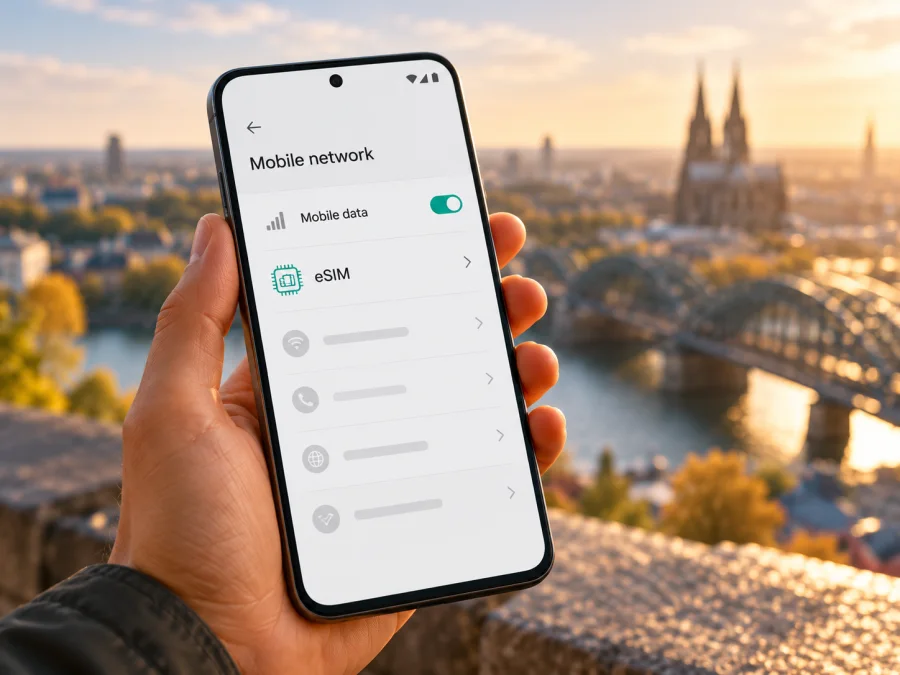
Huawei P40 und eSIM: Kompatibilität prüfen und einrichten
Kurzantwort: Beim Huawei P40 lässt sich die eSIM-Unterstützung nicht verlässlich allein am Verkaufsnamen erkennen. Huawei führt das P40 in manchen regionalen Supporttexten als eSIM-fähiges Gerät, in anderen – darunter dem deutschen eSIM-Hinweis – wird nur das P40 Pro genannt. Entscheidend sind die konkrete Modellvariante, der Verkaufsmarkt und die Software Ihres Telefons. Prüfen Sie vor dem Kauf, ob unter „Telefoninfo“ eine EID angezeigt wird und ob in der SIM-Verwaltung eine eSIM hinzugefügt werden kann. Fehlt beides, behandeln Sie das Gerät als nicht eSIM-fähig.
Diese Anleitung hilft Ihnen, genau diese Prüfung vorzunehmen, eine eSIM nur bei bestätigter Unterstützung einzurichten und sie für mobile Daten im Ausland auszuwählen. Sie ersetzt keine Prüfung Ihrer konkreten Modellnummer: Ein Name wie Huawei P40 allein belegt die eSIM-Funktion nicht.
Unterstützt das Huawei P40 eSIM?
Die offizielle Huawei-Hilfe zeigt, warum eine pauschale Antwort irreführend wäre. Die deutsche Huawei-Seite zum Thema eSIM führt das P40 Pro und Mate 40 Pro als anwendbare Produkte auf, nicht aber das Huawei P40. Regionale Huawei-Supportseiten, zum Beispiel für die Türkei und Serbien, führen dagegen auch das Huawei P40 auf. Huawei weist zugleich darauf hin, dass die Funktion vom Gerät, vom Mobilfunkanbieter sowie vom Land oder der Region abhängen kann.
Das ist ein Hinweis auf regionale und gerätebezogene Unterschiede, aber keine Zusage, dass jedes Huawei P40 eine eSIM besitzt. Auch die Bezeichnung „Single SIM“ oder „Dual SIM“ beantwortet die Frage nicht vollständig: Sie beschreibt die SIM-Konfiguration, sagt für sich genommen jedoch nicht, ob im konkreten Gerät ein eSIM-Chipsatz vorhanden und die Funktion in der installierten Firmware freigeschaltet ist. Ebenso ist ein Menüpunkt auf einem anderen P40, ein Erfahrungsbericht oder eine technische Beschreibung eines anderen Modells kein Nachweis für Ihr Telefon.
| Prüfpunkt | Was sich sicher sagen lässt | Was Sie für Ihr Gerät prüfen müssen |
|---|---|---|
| Produktname | Huawei P40 ist die gesuchte Modellfamilie. | Den vollständigen Modellcode in den Einstellungen und auf dem Geräteetikett. |
| eSIM-Nachweis | Huawei nennt das P40 in einigen regionalen Hilfeseiten, aber nicht in allen. | EID-Anzeige und eSIM-Funktion direkt auf Ihrem Telefon. |
| Markt und Firmware | Huawei weist auf regionale und gerätebezogene Unterschiede hin. | Ursprünglichen Verkaufsmarkt, Softwareversion und mögliche Betreiberanpassungen. |
| Mobilfunkanbieter | Auch der Anbieter muss eSIM für den vorgesehenen Dienst unterstützen. | Entsperrstatus und Unterstützung des geplanten Tarifs. |
| Kaufentscheidung | Der Name Huawei P40 allein reicht nicht als Kompatibilitätsbeleg. | Erst nach erfolgreicher Geräteprüfung einen Tarif auswählen. |
Für ein einzelnes Gerät gilt daher: eSIM kann beim Huawei P40 je nach Variante und Markt möglich sein; ohne EID und sichtbare eSIM-Option ist die Unterstützung nicht bestätigt. Die regionale Einordnung eines Landes ist dabei nicht mit der Herkunft oder der Verfügbarkeit jeder einzelnen Gerätevariante gleichzusetzen. Ein in Deutschland verwendetes Telefon kann aus einem anderen Markt stammen – und eine regionale Supportseite ist kein Ersatz für die Prüfung des konkreten Geräts.
Modellvariante und SIM-Sperre prüfen
Öffnen Sie Einstellungen > Über das Telefon und notieren Sie die Modellnummer beziehungsweise Modellkennung sowie die Softwareversion. Die Bezeichnungen können abhängig von EMUI-Version und Sprache leicht abweichen. Vergleichen Sie die Modellkennung mit den Unterlagen des Verkäufers oder mit der regionalen Huawei-Supportinformation. Wenn das Gerät gebraucht gekauft wurde, fragen Sie nach dem ursprünglichen Verkaufsmarkt und danach, ob es an einen Mobilfunkanbieter gebunden ist.
Gleichen Sie die Kennung auch mit dem Aufkleber auf der Verpackung oder dem Kaufbeleg ab. Übernehmen Sie sie vollständig, statt nur den Namen der Produktreihe zu nennen. Wenn ein Händler „Huawei P40“ ohne weitere Angaben aufführt, bitten Sie um die genaue Kennung und eine Bestätigung zur eSIM. So übertragen Sie nicht versehentlich Eigenschaften einer ähnlich benannten Variante auf Ihr Gerät.
Eine SIM-Sperre ist von der eSIM-Hardware zu unterscheiden. Ein Gerät kann grundsätzlich eSIM-fähig sein und trotzdem nur mit bestimmten Anbietern funktionieren. Umgekehrt macht eine fehlende Sperre aus einer Variante ohne eSIM-Chipsatz kein eSIM-Gerät. Falls die Einstellungen widersprüchlich sind, lassen Sie die konkrete Modellnummer vom Huawei-Support oder vom ursprünglichen Anbieter bestätigen. Kaufen Sie bis dahin keinen Tarif, dessen Aktivierung eine eSIM voraussetzt.
Huawei P40 auf eSIM-Kompatibilität prüfen
Am zuverlässigsten ist eine Prüfung direkt am Telefon. Huawei beschreibt für unterstützte Geräte den Weg Einstellungen > Über das Telefon > EID anzeigen. Die EID ist die Kennung des eingebauten eSIM-Chips. Wenn der Eintrag vorhanden ist und eine Kennung angezeigt wird, ist das ein starkes Indiz für eSIM-Hardware. Huawei erklärt, dass eine nicht angezeigte EID darauf hindeutet, dass das Gerät die Funktion nicht unterstützt.
Prüfen Sie zusätzlich die SIM-Verwaltung. Huawei nennt für die in den eSIM-Hinweisen beschriebenen Geräte den Menüweg Einstellungen > Mobilfunknetz > SIM-Verwaltung; dort kann die eSIM je nach Oberfläche beispielsweise als SIM 2 oder als Option zum Hinzufügen erscheinen. Die genauen Bezeichnungen können sich mit Softwarestand und Region ändern. Ein bloßes Menü für zwei physische SIM-Karten ist kein eSIM-Nachweis. Suchen Sie gezielt nach einem Eintrag zum Hinzufügen oder Aktivieren einer eSIM.
Checkliste vor dem Tarifkauf
- [ ] In Einstellungen > Über das Telefon die genaue Modellkennung notiert.
- [ ] Unter EID anzeigen wird eine EID dargestellt.
- [ ] In Mobilfunknetz > SIM-Verwaltung gibt es eine eSIM- oder Profiloption.
- [ ] Huawei oder der ursprüngliche Verkäufer bestätigt die Unterstützung der konkreten Modellvariante.
- [ ] Das Gerät ist nicht an einen Anbieter gebunden, der die gewünschte eSIM blockiert.
- [ ] Das Betriebssystem ist auf einem verfügbaren, stabilen Softwarestand.
- [ ] Der Tarif gilt für das Zielland oder die gewählte Region und passt zu Dauer und Datenbedarf.
- [ ] Sie haben geklärt, wann Installation, Aktivierung und Gültigkeitszeitraum beginnen.
Wenn die EID fehlt, die eSIM-Option nicht auftaucht oder Huawei die Modellvariante nicht bestätigt, gehen Sie nicht von einer Kompatibilität aus. Starten Sie das Telefon einmal neu, installieren Sie angebotene offizielle Systemupdates und prüfen Sie die Menüs erneut. Bleibt der Nachweis aus, fragen Sie Huawei mit der Modellkennung. Ein Reset auf Werkseinstellungen ist für diese Prüfung nicht nötig und sollte nicht als erster Schritt erfolgen.
Prüfen Sie die Angaben bei aktivem Gerät und nicht nur anhand eines Produktkartons: Ein Ersatzgerät, ein importiertes Modell oder ein früherer Softwarestand kann von der Bezeichnung im Shop abweichen.
Notieren Sie, ob eine EID sichtbar ist, ob das Menü ein eSIM-Profil hinzufügen lässt und welche Modellkennung das Telefon meldet. Diese drei Angaben helfen auch dem Huawei-Support oder Händler, die Variante eindeutig zuzuordnen. Eine Kompatibilitätsliste ergänzt die Prüfung, ersetzt sie aber nicht. Fragen Sie nach, wenn EID und Menü nicht dasselbe Ergebnis zeigen.
Weitere Orientierung finden Sie unter Prüfen Sie, ob Ihr Gerät eSIM unterstützt. Entscheidend bleiben die Anzeige auf Ihrem Huawei P40 und die Bestätigung für genau diese Modellvariante.
Was Sie vor der Einrichtung vorbereiten sollten
Installieren Sie ein eSIM-Profil erst nach bestätigter Kompatibilität. Für den Download benötigen Sie eine Internetverbindung und die Installationsdaten oder den QR-Code. Behandeln Sie den Code vertraulich: Er kann nur einmal verwendbar sein. Löschen Sie ein Profil nicht, bevor Sie die Wiederherstellungsregeln des Tarifs geprüft haben.
Notieren Sie außerdem, welche SIM für mobile Daten verwendet wird. Ihre private SIM kann für Anrufe oder SMS aktiv bleiben, sofern die Gerätekonfiguration das unterstützt. Verhindern Sie, dass Daten versehentlich über eine SIM mit Roamingkosten laufen.
eSIM auf dem Huawei P40 installieren und aktivieren
Die folgenden Schritte gelten nur, wenn Ihr Telefon die eSIM-Funktion tatsächlich anzeigt und die Modellvariante bestätigt ist. Huawei-Menüs unterscheiden sich je nach Softwareversion und Markt. Folgen Sie bei Abweichungen den Schaltflächen auf dem Gerät und den Installationshinweisen Ihres eSIM-Anbieters.
- Verbinden Sie das Telefon mit WLAN. Halten Sie die Verbindung während des Downloads aktiv.
- Öffnen Sie die SIM-Verwaltung. Wählen Sie Einstellungen > Mobilfunknetz > SIM-Verwaltung.
- Tippen Sie auf „eSIM hinzufügen“. Fehlt diese Option, brechen Sie ab und prüfen Sie Modellkennung und EID erneut.
- Scannen Sie den QR-Code des Anbieters oder geben Sie bereitgestellte Installationsdaten manuell ein.
- Bestätigen Sie den Profil-Download und warten Sie, bis das eSIM-Profil erscheint.
- Benennen und aktivieren Sie das Profil. So erkennen Sie die Reise-eSIM neben Ihrer privaten SIM.
- Legen Sie die eSIM als Leitung für mobile Daten fest. Schalten Sie Datenroaming auf diesem Profil nur ein, wenn die Tarifhinweise es verlangen.
- Testen Sie die Verbindung nach der Netzanmeldung. Die Registrierung kann einige Minuten dauern.
Die Android-Anleitung ergänzt die allgemeinen Schritte. Die iOS-Anleitung gilt für iPhones und ist nicht die Menüführung für das Huawei P40. Bei Abweichungen folgen Sie der Huawei-Oberfläche.
Installation und Aktivierung sind nicht immer derselbe Zeitpunkt. Das Profil kann bereits vor der Reise auf dem Gerät liegen, während der Tarif erst am Zielort oder nach einer im Kaufprozess gewählten Aktivierung nutzbar wird. Maßgeblich sind die Bedingungen des ausgewählten Tarifs. Wenn Sie früh installieren, prüfen Sie, ob dadurch bereits eine Gültigkeitsfrist startet; falls das unklar ist, fragen Sie vor der Installation beim Anbieter nach.
eSIM im Ausland für mobile Daten nutzen
Vor der Abreise können Sie das Profil installieren, sofern die Kompatibilität sicher bestätigt ist und die Tarifbedingungen das erlauben. Lassen Sie die Reise-eSIM zunächst ausgeschaltet, wenn sie erst am Zielort verwendet werden soll. Prüfen Sie in den Tarifdetails, ob die Laufzeit beim Kauf, beim Download, bei der Aktivierung oder erst bei der ersten Verbindung im Zielnetz beginnt. Diese Regel ist nicht für alle Tarife gleich.
Nach der Ankunft öffnen Sie die SIM-Verwaltung und wählen die Reise-eSIM als Standard für mobile Daten. Aktivieren Sie die Datenverbindung und – falls in den Installationshinweisen gefordert – Datenroaming für genau dieses Profil. Schalten Sie gegebenenfalls den automatischen Datenwechsel zwischen SIM-Karten aus. So vermeiden Sie, dass das Telefon bei einem schwachen Signal ohne Hinweis auf die private SIM umspringt. Prüfen Sie nach wenigen Minuten, ob ein Netz angezeigt wird und eine Webseite lädt.
Ein Reise-eSIM-Tarif ist häufig auf mobile Daten ausgelegt. Prüfen Sie die Tarifbeschreibung, bevor Sie davon ausgehen, dass eine Telefonnummer, normale Telefonie oder SMS enthalten sind. Für Chats und Internetanrufe können Sie Ihre gewohnten Messenger über die Datenverbindung verwenden. Wenn Sie über Ihre private Nummer erreichbar bleiben möchten, erkundigen Sie sich bei Ihrem Heimat-Anbieter nach dessen Bedingungen für Anrufe, SMS und Roaming.
Drei typische Reisesituationen
Private SIM weiterverwenden: Legen Sie die Reise-eSIM als Datenleitung fest. Lassen Sie die Heim-SIM nur für gewünschte Anrufe oder SMS aktiv und prüfen Sie deren Roamingbedingungen. Verhindern Sie einen automatischen Datenwechsel, falls Sie nicht möchten, dass das Telefon eine andere Leitung nutzt.
Roamingkosten vermeiden: Schalten Sie Datenroaming für die Heim-SIM aus und kontrollieren Sie, dass mobile Daten über die Reise-eSIM laufen. Das sagt nichts über mögliche Kosten für Telefonie oder SMS aus; dafür gelten die Bedingungen Ihres Mobilfunkvertrags.
Mehrere Länder bereisen: Prüfen Sie, ob jedes Zielland in den Tarifbedingungen aufgeführt ist. Kontrollieren Sie außerdem Datenvolumen, Laufzeit und Regeln für Tarifwechsel oder Aufladung. Eine Verbindung im ersten Land belegt nicht, dass der Tarif auch im nächsten gilt.
Kaspersky eSIM Store ist ein App- und Webangebot, über das Sie ein Reiseziel auswählen, einen passenden eSIM-Tarif ansehen, den Tarif abschließen und die eSIM aktivieren können. Die Mobilfunkleistung hängt vom gewählten Tarif und den lokalen Mobilfunknetzen ab. Kaspersky eSIM Store ist kein Mobilfunkanbieter und betreibt kein eigenes Netz. Prüfen Sie vor der Auswahl, ob Ihr Huawei P40 kompatibel ist und ob das Reiseziel im konkreten Tarif enthalten ist.
Häufige Probleme und gezielte Prüfungen
Die EID oder „eSIM hinzufügen“ fehlt
Prüfen Sie Einstellungen > Über das Telefon > EID anzeigen und danach Mobilfunknetz > SIM-Verwaltung. Starten Sie das Telefon neu und installieren Sie verfügbare offizielle Updates. Bleiben EID oder eSIM-Option aus, gehen Sie nicht von Unterstützung aus. Bei widersprüchlichen Anzeigen lassen Sie Modellkennung und Softwareversion von Huawei prüfen. Ein Werksreset oder eine inoffizielle Firmware ist keine geeignete Abkürzung.
Der QR-Code wird nicht erkannt
Erhöhen Sie die Helligkeit des zweiten Bildschirms und halten Sie die Kamera ruhig. Falls Huawei das Scannen eines gespeicherten Bildes anbietet, können Sie diese Funktion verwenden. Löschen Sie ein bereits geladenes Profil nicht, bevor der Anbieter bestätigt hat, dass eine erneute Installation möglich ist. Einen ungültigen oder verbrauchten Code muss der Anbieter prüfen.
Profil vorhanden, aber keine Datenverbindung
Wählen Sie die eSIM für mobile Daten, aktivieren Sie das Profil und prüfen Sie Flugmodus, Mobilfunkdaten und Empfang. Schalten Sie Datenroaming auf der eSIM nur ein, wenn die Tarifhinweise es verlangen. Starten Sie das Telefon neu und warten Sie auf die Netzanmeldung. Kontrollieren Sie, ob der Tarif am aktuellen Ort gilt und noch Datenvolumen hat. Ändern Sie APN- oder Netzwahleinstellungen nur nach konkreter Anweisung des Anbieters.
Daten laufen über die falsche SIM oder das Profil ist gelöscht
Setzen Sie die Reise-eSIM als Datenleitung und deaktivieren Sie bei Bedarf den automatischen Datenwechsel. Prüfen Sie mobile Daten und Roaming der Heim-SIM separat. Ein gelöschtes Profil lässt sich nicht immer selbst erneut laden, da QR-Code oder Aktivierung an ein Gerät gebunden sein können. Fragen Sie den Anbieter nach einer Wiederherstellung und teilen Sie Aktivierungsdaten nicht öffentlich.
FAQ zum Huawei P40 und eSIM
Kann ich anhand des Modellnamens Huawei P40 von eSIM-Unterstützung ausgehen?
Nein. Regionale Huawei-Seiten unterscheiden sich. Prüfen Sie Modellcode, EID und eSIM-Option am konkreten Telefon.
Reicht eine sichtbare EID als alleiniger Nachweis?
Sie ist ein starker Hinweis auf eSIM-Hardware. Prüfen Sie zusätzlich die eSIM-Option und den Entsperrstatus. Bei Widersprüchen fragen Sie Huawei mit der Modellkennung.
Was mache ich, wenn mein Huawei P40 keine EID anzeigt?
Prüfen Sie den Menüweg, starten Sie neu und installieren Sie verfügbare Updates. Fehlt die EID weiter, kaufen Sie nicht auf Verdacht. Fragen Sie Huawei anhand des vollständigen Modellcodes.
Kann ich die eSIM vor der Reise installieren?
Ja, falls Gerät und Tarif es zulassen. Prüfen Sie vorher, wann die Laufzeit startet.
Enthält die Reise-eSIM eine Telefonnummer?
Nicht automatisch. Prüfen Sie die Tarifbedingungen; Messenger können über Daten funktionieren, Telefonie und SMS hängen vom Tarif und Ihrem Heimvertrag ab.
Muss Datenroaming eingeschaltet sein?
Nur wenn die Tarifhinweise es verlangen. Stellen Sie vorher sicher, dass mobile Daten über die eSIM laufen.
Kann ich dasselbe eSIM-Profil auf ein anderes Telefon übertragen?
Das ist nicht immer möglich. Prüfen Sie die Anbieterbedingungen, bevor Sie das Profil entfernen oder das Gerät wechseln.
Hilft ein Zurücksetzen auf Werkseinstellungen bei fehlender eSIM-Option?
Nein, nicht als erster Schritt. Es löscht persönliche Daten, belegt aber keine eSIM-Unterstützung. Prüfen Sie EID und Modellkennung und wenden Sie sich an Huawei.
Vor der Reise: Kompatibilität bestätigen und eSIM auswählen
Prüfen Sie zuerst die Modellkennung Ihres Huawei P40, die EID und den Eintrag zum Hinzufügen einer eSIM. Stimmen diese Hinweise nicht überein, lassen Sie die konkrete Variante vom Huawei-Support bestätigen und verschieben Sie den Kauf bis dahin. Prüfen Sie auch, ob das Gerät entsperrt ist und ob die Software auf dem verfügbaren offiziellen Stand läuft.
Wenn die eSIM-Unterstützung bestätigt ist, wählen Sie ein Ziel oder eine Region und vergleichen Sie beim gewünschten Reisetarif Datenvolumen, Laufzeit, Gültigkeitsbeginn und Installationsbedingungen. Kaspersky eSIM Store bietet dafür App und Website, auf denen Sie eine eSIM mit einem passenden Tarif für mobiles Internet auf einer Auslandsreise auswählen, abschließen und aktivieren können. Ob ein bestimmter Tarif in Ihrem Reiseziel nutzbar ist, steht in dessen Bedingungen; eine allgemeine Startseite ist keine Zusage für einen bestimmten Ländertarif.
Beginnen Sie mit der Kompatibilitätsprüfung: Ein vorhandenes EID und eine eSIM-Option auf genau Ihrem Huawei P40 sind wichtige Gerätesignale. Danach können Sie eSIM-Tarife für Ihre Reise ansehen und den passenden Tarif für Ihr Ziel prüfen.


