Leitfaden für Reisekonnektivität
Huawei P40 Pro 256GB eSIM: Kompatibilität
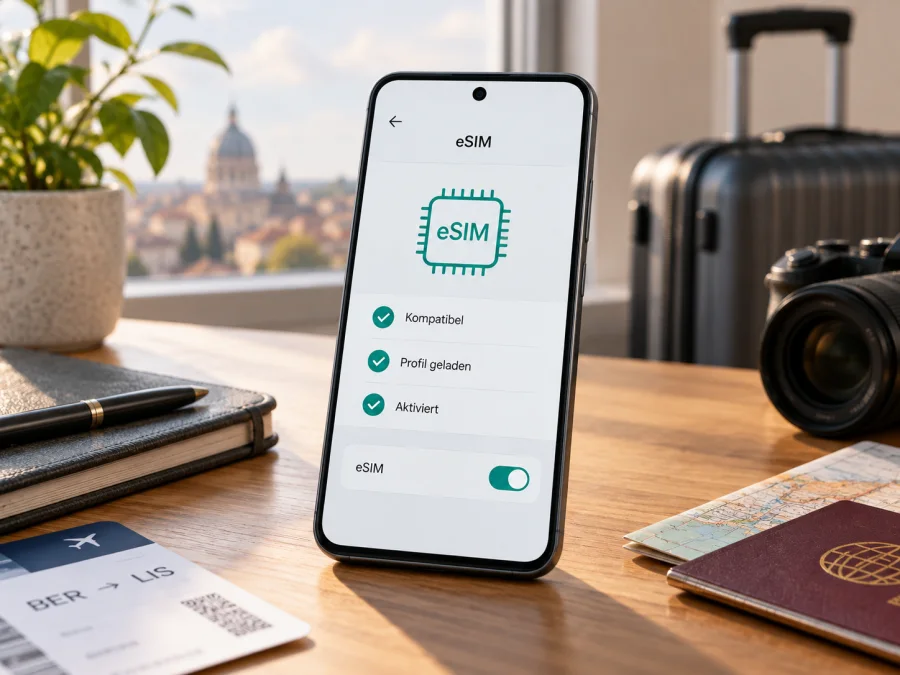
Huawei P40 Pro 256GB und eSIM: Kompatibilität prüfen und einrichten
Das Huawei P40 Pro 256GB wird vom Hersteller in den eSIM-Hinweisen für die P40-Pro-Varianten mit 256 GB Speicher aufgeführt. Das ist ein positives Signal, aber noch keine Garantie für jedes einzelne Gerät: Huawei weist ausdrücklich darauf hin, dass die Funktion je nach Gerät, Land oder Region und Mobilfunkanbieter abweichen kann. Entscheidend ist deshalb die Prüfung am konkreten Smartphone. Wird in den Einstellungen eine EID angezeigt und lässt sich unter der SIM-Verwaltung eine eSIM hinzufügen, ist die technische Grundlage vorhanden. Fehlt die EID, sollten Sie vor dem Kauf eines Tarifs zunächst die genaue Modell- und Softwareversion mit Huawei oder dem Verkäufer klären.
Eine eSIM ist ein digitales SIM-Profil, das im Gerät gespeichert wird. Für eine Reise kann es zusätzlich zu einer physischen SIM genutzt werden, sofern die jeweilige Geräteversion und der Tarif das erlauben. Das P40 Pro kann dann mobile Daten über das Reiseprofil verwenden, während die heimische SIM zum Beispiel für gewöhnliche Anrufe oder SMS aktiv bleibt. Welche Kombination tatsächlich funktioniert und ob eine zweite physische SIM deaktiviert werden muss, hängt von der Ausführung und der Konfiguration ab.
Kurzüberblick zum Huawei P40 Pro 256GB
| Merkmal | Einordnung für diese Gerätevariante |
|---|---|
| Gerätename | Huawei P40 Pro 256GB |
| Speicher | 256 GB; die Speichergröße allein entscheidet nicht über eSIM-Unterstützung |
| eSIM | Huawei führt das P40 Pro mit 8 GB RAM und 256 GB Speicher als Einzel-SIM- und Dual-SIM-Ausführung in seinen eSIM-Hinweisen auf |
| Nachweis am Gerät | EID in den Einstellungen und eine Option zum Hinzufügen einer eSIM prüfen |
| Systemmenü | Je nach Software meist Einstellungen → Mobilfunknetz → SIM-Verwaltung |
| Reiseeinsatz | Mobiles Internet über das eSIM-Profil; Tarifgebiet, Laufzeit und Gerätefreigabe vorab prüfen |
| Wichtigste Einschränkung | Verfügbarkeit kann nach Region, konkreter Geräteausführung, Software und Anbieter variieren |
Unterstützt das Huawei P40 Pro 256GB eSIM?
Grundsätzlich ja: Huawei dokumentiert eSIM für das HUAWEI P40 Pro mit 256 GB in Einzel-SIM- und Dual-SIM-Ausführungen. In den deutschen Supportinformationen sind beide 8-GB-RAM-Konfigurationen mit 256 GB Speicher als zugehörige Produkte aufgeführt. Huawei erklärt zugleich, dass die Funktion nur in bestimmten Ländern und Regionen verfügbar ist und je nach Gerät sowie Anbieter variieren kann. Die belastbare Antwort für Ihr Huawei P40 Pro 256GB lautet daher: Es kann eSIM unterstützen; bestätigen Sie die Funktion am individuellen Gerät anhand der EID und der SIM-Verwaltung.
Diese Unterscheidung ist besonders wichtig bei importierten, gebrauchten oder für einen bestimmten Mobilfunkanbieter angepassten Smartphones. Der Verkaufsname „Huawei P40 Pro 256GB“ sagt nicht zwingend aus, für welchen Markt das Gerät produziert wurde. Auch zwei Telefone mit gleicher Speicherkapazität können unterschiedliche SIM-Konfigurationen, Firmwarestände oder Anbieterbeschränkungen haben. Prüfen Sie daher nicht nur eine allgemeine Modellliste, sondern genau das Gerät, auf dem Sie den Tarif installieren möchten.
Huawei beschreibt außerdem, dass bei einem Gerät mit nur einem physischen SIM-Steckplatz in der SIM-Verwaltung trotzdem SIM 1 und SIM 2 angezeigt werden können; eSIM ist dabei SIM 2 zugeordnet. Bei bestimmten Dual-SIM-Ausführungen kann eine physische Karte im zweiten Steckplatz beim Einrichten der eSIM deaktiviert werden müssen. Das ist kein Hinweis darauf, dass jede P40-Pro-Version zwei physische SIM-Karten und eSIM gleichzeitig aktiv nutzen kann. Maßgeblich sind die tatsächlichen Menüs und Hinweise auf Ihrem Telefon.
Kompatibilität direkt am Smartphone überprüfen
Prüfen Sie die folgenden Punkte vor dem Tarifkauf. Notieren Sie Modellkennung und Softwareversion, falls Sie Rückfragen an Huawei oder den Anbieter haben.
- EID suchen: Öffnen Sie Einstellungen → Über das Telefon und suchen Sie nach EID anzeigen oder EID. Die EID kennzeichnet den eingebauten eSIM-Chipsatz und ist nicht dasselbe wie IMEI oder ICCID.
- SIM-Verwaltung öffnen: Unter Einstellungen → Mobilfunknetz → SIM-Verwaltung sollte eine eSIM-Option bei SIM 2 erscheinen. Menütexte können je nach Software variieren.
- Netzbindung klären: Ein für einen Anbieter gesperrtes Gerät kann trotz eSIM-Hardware einen Tarif eines anderen Anbieters ablehnen.
- Tarif prüfen: Kontrollieren Sie Länderabdeckung, Datenvolumen, Laufzeitbeginn und Installationsfrist.
EID und eSIM-Menü sprechen für Unterstützung auf diesem Gerät. Sie garantieren nicht, dass jeder Tarif funktioniert: Region, Firmware, Anbieterfreigabe und Netzbindung spielen ebenfalls eine Rolle. Wird keine EID angezeigt, weist Huawei darauf hin, dass das Gerät eSIM nicht unterstützt. Bei einem Importgerät sollten Sie die Modellkennung beim Hersteller bestätigen lassen.
Checkliste vor dem Tarifkauf
- [ ] EID wird unter Einstellungen → Über das Telefon angezeigt.
- [ ] Die SIM-Verwaltung enthält eine eSIM-Option.
- [ ] Das Telefon ist nicht netzgebunden.
- [ ] Der Tarif deckt alle Reiseziele ab und passt bei Volumen und Laufzeit.
- [ ] QR-Code oder Aktivierungscode sowie WLAN für den Download sind verfügbar.
Prüfen Sie Ihr Gerät, bevor Sie einen Tarif auswählen. So vermeiden Sie, ein Profil für ein ungeeignetes oder gesperrtes Telefon zu buchen.
eSIM auf dem Huawei P40 Pro 256GB installieren
Installieren Sie das Profil möglichst vor der Abreise über WLAN. Lesen Sie zuerst, wann der Tarif aktiv wird und ob für die Installation eine Frist gilt. Ein QR-Code kann nur einmal verwendbar sein; löschen Sie ein Profil nicht vorschnell.
- Tarif prüfen: Bestätigen Sie Reiseziel, Datenvolumen, Laufzeit und Gerätekompatibilität.
- Daten bereithalten: Öffnen Sie den QR-Code auf einem zweiten Bildschirm. Falls möglich, speichern Sie ihn für den Scan aus der Galerie; alternativ verwenden Sie einen vom Anbieter bereitgestellten Aktivierungscode.
- Einstellungen öffnen: Gehen Sie zu Einstellungen → Mobilfunknetz → SIM-Verwaltung und wählen Sie neben SIM 2 die Option zum Hinzufügen einer eSIM.
- Profil laden: Scannen Sie den Code oder geben Sie den Aktivierungscode manuell ein. Folgen Sie den Anweisungen; für den Download ist Internet nötig.
- Profil benennen: Speichern Sie es unter einem eindeutigen Namen, etwa „Reise“. Huawei beschreibt, dass bei manchen Dual-SIM-Geräten eine physische SIM im zweiten Steckplatz vorab deaktiviert werden muss.
- Datenleitung festlegen: Wählen Sie die Reise-eSIM als Leitung für mobile Daten, wenn Sie sie nutzen möchten. Bei Ankunft aktivieren Sie Datenroaming für dieses Profil nur, wenn die Tarifhinweise es verlangen.
Die Menüs können je nach EMUI-Version abweichen. Die Android-Anleitung zur eSIM-Installation beschreibt die passenden Schritte. Die iOS-Anleitung richtet sich an Apple-Geräte und dient hier nur als allgemeine Referenz.
Ein heruntergeladenes Profil ist nicht automatisch ein aktiver Tarif. Je nach Angebot beginnt die Laufzeit erst bei der ersten Verbindung im Zielgebiet oder zu einem anderen festgelegten Zeitpunkt. Kontrollieren Sie den Profilstatus in der SIM-Verwaltung und in den Tarifinformationen.
Mobile Daten auf Reisen verwenden
Eine übliche Konfiguration kombiniert die physische Heim-SIM mit einer Reise-eSIM für Daten. Benennen Sie beide Leitungen und kontrollieren Sie in der SIM-Verwaltung, welche für mobile Daten ausgewählt ist. Sie können die Heim-SIM für Anrufe eingeschaltet lassen, sollten aber deren Datenroaming prüfen, um unerwartete Kosten zu vermeiden. Bei einem reinen Datentarif erhalten Sie üblicherweise keine zusätzliche Rufnummer für normale Anrufe oder SMS; Messenger und Internettelefonie benötigen eine Datenverbindung.
- Städtereise: Installieren Sie das Profil vor der Abreise und aktivieren Sie es nach der Ankunft. Karten und Tickets lassen sich zusätzlich offline speichern.
- Rundreise: Prüfen Sie, ob jedes Land der Route im Tarifgebiet enthalten ist. Eine Regionsbezeichnung ist keine Garantie für alle Länder.
- Geschäftsreise: Legen Sie die Datenleitung fest und behalten Sie Volumen und Netzbedingungen für Videokonferenzen im Blick.
- Längerer Aufenthalt: Kontrollieren Sie Verbrauch und Laufzeit. Deaktivieren oder Löschen eines Profils beendet einen Tarif nicht zwingend. Huawei weist darauf hin, dass gelöschte Profile nicht wiederhergestellt werden können.
Kaspersky eSIM Store ist eine App und Website, über die Sie für eine Auslandsreise eine eSIM mit Tarif für mobiles Internet auswählen, buchen und aktivieren können. Tarifumfang und Netzleistung hängen vom konkreten Angebot und den beteiligten lokalen Mobilfunknetzen ab. Das Angebot ersetzt nicht automatisch einen herkömmlichen Vertrag mit Rufnummer, Anrufen und SMS.
Häufige Probleme und schnelle Prüfungen
Die Option zum Hinzufügen einer eSIM fehlt
Suchen Sie nach der EID unter Einstellungen → Über das Telefon. Fehlt sie, unterstützt das Gerät laut Huawei keine eSIM. Prüfen Sie Modellkennung, Region und Softwarestand. Fragen Sie bei einem Import- oder Anbietergerät mit diesen Angaben beim Hersteller nach, statt das Telefon zurückzusetzen.
Der QR-Code lässt sich nicht scannen
Erhöhen Sie die Helligkeit des zweiten Bildschirms oder wählen Sie ein gespeichertes QR-Bild aus, falls diese Option erscheint. Für einen Scan vom selben Telefon benötigen Sie Galerieimport oder einen anderen Bildschirm. Geben Sie einen manuellen Code exakt ein und teilen Sie QR-Code oder Aktivierungsdaten nicht.
Das Profil ist installiert, aber es gibt keine Verbindung
Aktivieren Sie die eSIM, wählen Sie sie für mobile Daten und prüfen Sie Tarifstatus, Zielgebiet und Datenverbindung. Aktivieren Sie Datenroaming nur dann, wenn es die Tarifhinweise verlangen. Starten Sie das Telefon neu. Falls nötig, versuchen Sie eine manuelle Netzwahl mit einem unterstützten Netz.
Daten laufen über die falsche SIM
Kontrollieren Sie in der SIM-Verwaltung die Standardleitung für mobile Daten. Daten- und Telefonieauswahl können getrennt sein. Deaktivieren Sie mobile Daten oder Roaming auf der Heim-SIM, wenn Sie darüber keine Daten nutzen möchten.
Verbindung ist langsam oder bricht ab
Prüfen Sie Abdeckung und Tarifbedingungen. Ein Neustart oder kurzes Ein- und Ausschalten des Flugmodus kann die Netzanmeldung erneuern. Ändern Sie APN-Werte nur nach konkreter Vorgabe des Anbieters.
Das Profil wurde gelöscht oder lässt sich nicht erneut installieren
Ein gelöschtes eSIM-Profil kann laut Huawei nicht wiederhergestellt werden; auch QR-Codes können einmalig sein. Wenden Sie sich an den Anbieter und fragen Sie nach einer erneuten Bereitstellung. Löschen Sie ein Profil nicht als ersten Schritt bei einem Installationsfehler.
Häufige Fragen
Kann ich die physische SIM und eSIM gleichzeitig verwenden?
Das hängt von der Ausführung ab. Huawei beschreibt, dass bei bestimmten Dual-SIM-Geräten eine physische SIM in SIM 2 deaktiviert werden muss, bevor eine eSIM hinzugefügt wird. Prüfen Sie die Optionen am konkreten Gerät.
Wie viele Profile kann ich speichern?
Die mögliche Zahl hängt vom eSIM-Chipsatz ab. Huawei zufolge kann jeweils nur eine eSIM gleichzeitig verwendet werden; die genaue Speichergrenze variiert.
Wann beginnt der Tarif?
Das legt der Anbieter fest. Die Laufzeit kann mit der ersten Verbindung im Zielgebiet beginnen oder einer anderen Bedingung folgen. Prüfen Sie dies vor der Installation.
Ist WLAN für die Einrichtung nötig?
Für den Download des Profils braucht das Telefon eine Internetverbindung. WLAN ist eine praktische Möglichkeit, wenn Sie Datenroaming der Heim-SIM vermeiden möchten.
Kann ich das Profil auf ein anderes Telefon übertragen?
Nicht zwingend. Eine Übertragung oder erneute Bereitstellung hängt vom Anbieter und Tarif ab. Klären Sie den Wechsel, bevor Sie das Profil löschen.
Unterstützt jede Version mit 256 GB eSIM?
Die Speicherkapazität allein beweist es nicht. Huawei führt P40 Pro-Ausführungen mit 256 GB in der eSIM-Hilfe auf und weist zugleich auf regionale, geräte- und anbieterspezifische Unterschiede hin. Entscheidend sind EID und Menü auf dem konkreten Gerät.
Fazit: vor der Reise Gerät und Tarif gemeinsam prüfen
Für das Huawei P40 Pro 256GB gibt es eine offizielle Grundlage für eSIM-Unterstützung: Huawei nennt die Einzel-SIM- und Dual-SIM-Ausführungen des P40 Pro mit 256 GB Speicher in seinen eSIM-Hinweisen. Ob Ihr Exemplar die Funktion tatsächlich bereitstellt, hängt jedoch von Region, Gerätevariante, Firmware und Anbieter ab. Prüfen Sie die EID, öffnen Sie die SIM-Verwaltung und klären Sie eine mögliche Netzbindung, bevor Sie einen Tarif buchen.
Wenn die Prüfung erfolgreich ist, wählen Sie einen eSIM-Tarif, dessen Länderabdeckung, Datenvolumen und Laufzeit zu Ihrer Reise passen. Installieren Sie das Profil möglichst mit WLAN, benennen Sie es eindeutig und testen Sie die Einstellungen vor der Abreise, ohne die Aktivierungsbedingungen zu übergehen. Nach der Ankunft wählen Sie die Reise-eSIM für mobile Daten und kontrollieren, dass die Heim-SIM keine unbeabsichtigten Roamingdaten nutzt.
Gerätecheck und Reise-eSIM: Öffnen Sie jetzt Einstellungen → Über das Telefon und suchen Sie nach der EID. Prüfen Sie danach in Mobilfunknetz → SIM-Verwaltung, ob sich eine eSIM hinzufügen lässt. Erst wenn diese Kontrolle erfolgreich ist, wählen Sie in Kaspersky eSIM Store über die App oder Website einen passenden Tarif für Ihr Reiseziel aus, buchen und aktivieren die eSIM nach den angezeigten Bedingungen. So verbinden Sie den konkreten Gerätecheck mit der Planung Ihres mobilen Internets für die Reise.


