Leitfaden für Reisekonnektivität
Infinix Note 60 Pro 128GB 5G: eSIM-Check
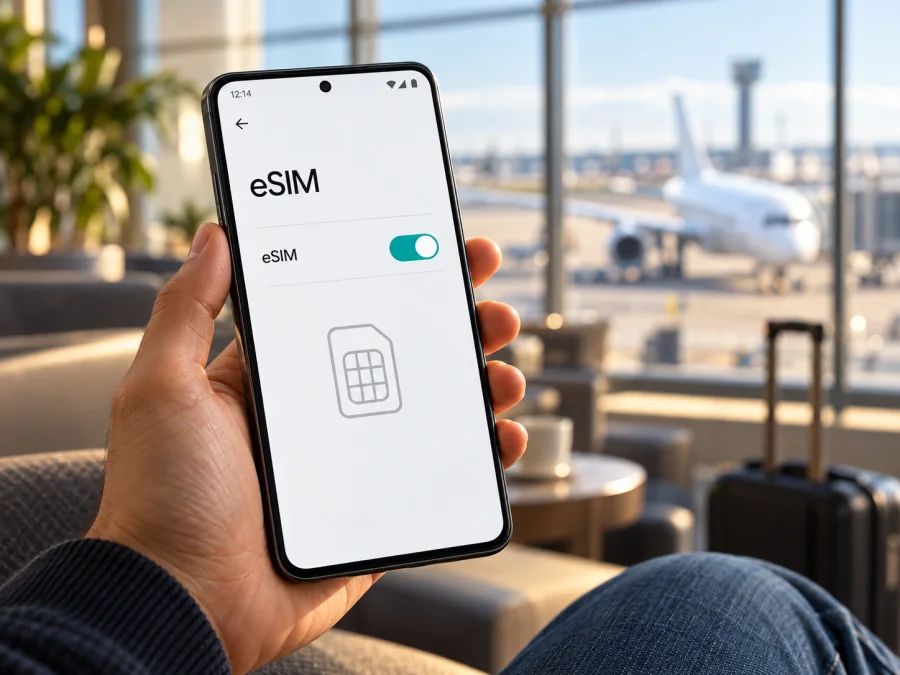
Infinix Note 60 Pro 128GB 5G und eSIM: Kompatibilität prüfen
Kurzantwort: Ob das Infinix Note 60 Pro 128GB 5G eSIM unterstützt, lässt sich anhand der verfügbaren offiziellen Produktangaben nicht für genau diese Speichervariante bestätigen. Infinix bewirbt eSIM auf einer regionalen Note-60-Pro-Seite, weist dort aber ausdrücklich auf Abhängigkeiten von Land und Mobilfunkanbieter hin. Eine technische Spezifikationsseite für Thailand nennt dagegen zwei Nano-SIM-Karten und führt eSIM nicht auf. Die dort veröffentlichten Speicherkonfigurationen nennen außerdem 256 GB statt der hier gesuchten 128 GB. Prüfen Sie deshalb das konkrete Gerät selbst, bevor Sie einen eSIM-Tarif auswählen. 5G im Modellnamen belegt keine eSIM-Funktion.
Unterstützt das Infinix Note 60 Pro 128GB 5G eSIM?
Für die exakte Kombination Infinix Note 60 Pro 128GB 5G ist eSIM anhand der verfügbaren offiziellen Angaben nicht eindeutig bestätigt. Eine regionale Infinix-Produktseite bewirbt eine integrierte eSIM, weist aber ausdrücklich darauf hin, dass die Verfügbarkeit vom Land und Mobilfunkanbieter abhängt. Die offizielle technische Seite für Thailand nennt dagegen zwei Nano-SIM-Karten und führt eSIM nicht auf. Die dort veröffentlichten Speicherkonfigurationen nennen 256 GB, nicht 128 GB. Die genaue 128-GB-Ausführung ließ sich in diesen offiziellen Angaben nicht verifizieren.
Das belegt weder eSIM für jedes Gerät dieser Reihe noch den Ausschluss für alle Märkte. Hardware, Verkaufsregion, Firmware und Anbieterfreigabe können voneinander abweichen. Der Modellzusatz 5G bestätigt nur eine Mobilfunkgeneration und sagt nichts über eine digitale SIM aus.
| Merkmal | Verfügbare Angabe | Bedeutung |
|---|---|---|
| Gerätebezeichnung | Infinix Note 60 Pro 128GB 5G | Diese Variante ist Gegenstand der Prüfung. |
| 5G | Die Produktfamilie wird als 5G-Gerät beschrieben. | Kein Nachweis für eSIM. |
| Speicher | Geprüfte offizielle technische Seite listet 256 GB, nicht 128 GB. | Modellnummer und Verkaufsregion abgleichen. |
| SIM/eSIM | Eine Seite nennt zwei Nano-SIMs, eine andere eSIM mit Regionalvorbehalt. | Nicht auf jede Marktversion übertragbar. |
| 128-GB-Ausführung | Offiziell nicht eindeutig bestätigt. | EID und eSIM-Menü am konkreten Gerät prüfen. |
Regionale Herstellerseiten und verkürzte Händlernamen erklären, weshalb Angaben abweichen können. Dual-SIM kann zwei physische Nano-SIM-Karten bedeuten und bestätigt keine eSIM. Lassen Sie sich vor dem Kauf Modellnummer, Speicher und eSIM-Unterstützung für das Verkaufsland bestätigen; beim vorhandenen Telefon prüfen Sie zuerst EID und Einstellungen.
EID und eSIM-Menü selbst prüfen
Die EID ist die Kennung des eSIM-Bausteins und unterscheidet sich von IMEI und Seriennummer. Sie ist ein starkes Indiz für eSIM-Hardware, garantiert aber nicht die Kompatibilität jedes Tarifs. Menünamen variieren je nach XOS-Version.
- Verbinden Sie das Telefon mit WLAN und öffnen Sie Einstellungen.
- Suchen Sie nach „EID“, „eSIM“, „SIM“ oder „Mobilfunktarif“.
- Öffnen Sie SIM-Karten und mobile Netzwerke oder Mobilfunknetz. Achten Sie auf eSIM hinzufügen, Mobilfunktarif hinzufügen oder SIM herunterladen.
- Falls kein entsprechender Eintrag erscheint, prüfen Sie Über das Telefon, Status oder IMEI-Informationen auf eine EID.
- Notieren Sie Modellnummer und XOS-/Android-Version; vergleichen Sie diese mit Verpackung und Kaufbeleg.
- Installieren Sie verfügbare offizielle Updates, starten Sie neu und suchen Sie erneut.
Bei vielen Android-Geräten zeigt auch die Telefon-App nach Eingabe von *#06# Gerätekennungen einschließlich EID an. Das funktioniert nicht auf jeder Softwareversion. Nutzen Sie den Code daher nur als Ergänzung zur Einstellungsprüfung.
Ergebnis einordnen:
- EID und eSIM-Menü sichtbar: Gute Hinweise auf eSIM-Fähigkeit; prüfen Sie zusätzlich Region, SIM-Lock und Tarifkompatibilität.
- EID sichtbar, Menü fehlt: Aktualisieren Sie XOS und fragen Sie mit Modellnummer beim Verkäufer oder Infinix nach einer möglichen regionalen Beschränkung.
- Weder EID noch Menü vorhanden: eSIM ist für dieses Gerät nicht nachgewiesen. Kaufen Sie keinen Tarif in der Annahme, das Profil werde funktionieren.
- Zwei SIM-Steckplätze angegeben: Das kann zwei physische SIMs bedeuten und bestätigt allein keine eSIM.
Vor dem Tarifkauf: diese Punkte abhaken
Ein vorhandenes eSIM-Modul genügt nicht, wenn das Telefon gesperrt oder die Funktion regional eingeschränkt ist. Prüfen Sie vor der Auswahl:
- [ ] EID und Option zum Hinzufügen eines Profils sind sichtbar.
- [ ] Vollständige Modellnummer, Speicher, Verkaufsland und Softwareversion sind bekannt.
- [ ] Das Smartphone ist nicht an einen einzelnen Mobilfunkanbieter gebunden.
- [ ] Offizielle Systemupdates sind installiert und WLAN steht zur Einrichtung bereit.
- [ ] Zielgebiet, Datenmenge, Laufzeit, Aktivierungszeitpunkt und Roamingregeln des Tarifs passen zur Reise.
- [ ] QR-Code oder Aktivierungsdaten sind sicher erreichbar; ein QR-Code auf demselben Smartphone lässt sich gewöhnlich nicht selbst scannen.
Wenn Angaben von Verkäufer und Einstellungen abweichen, klären Sie die Variante schriftlich, bevor Sie einen Tarif wählen. Prüfen Sie Ihr Gerät auf eSIM-Kompatibilität.
So installieren und aktivieren Sie eine eSIM
Menüs können sich nach XOS-Version und Region unterscheiden. Folgen Sie den Hinweisen des jeweiligen Tarifs. Allgemeine Hilfen bieten die Android-Anleitung zur eSIM-Installation und die separate iOS-Anleitung, die für dieses Android-Telefon nicht maßgeblich ist.
- Kompatibilität klären: EID und Profilmenü prüfen, SIM-Lock ausschließen.
- Tarif auswählen: Zielregion, Datenvolumen, Laufzeit und Aktivierungsregeln lesen. Kaspersky eSIM Store ist eine App und Website, auf der Sie eine eSIM mit Datentarif für eine Auslandsreise auswählen, einrichten und aktivieren können. Die Mobilfunkdienste vor Ort werden von lokalen Anbietern gemäß den Tarifbedingungen bereitgestellt.
- WLAN verbinden: Sorgen Sie für eine stabile Internetverbindung und genügend Akkuladung.
- Profil hinzufügen: Öffnen Sie SIM-/Mobilfunk-Einstellungen, wählen Sie eSIM hinzufügen und scannen Sie den bereitgestellten QR-Code. Nutzen Sie die manuelle Eingabe nur, wenn sie angeboten wird.
- Installation bestätigen: Folgen Sie den Systemmeldungen und benennen Sie die Leitung, etwa „Reise“. Löschen Sie ein Profil bei einem Fehler nicht vorschnell.
- Datenleitung einstellen: Wählen Sie die Reise-eSIM für mobile Daten. Ihre reguläre SIM können Sie für Anrufe und SMS eingeschaltet lassen.
- Aktivierung beachten: Je nach Tarif beginnt die Laufzeit beim Kauf, bei der Installation oder erst bei erster Netznutzung. Prüfen Sie die Bedingungen.
- Am Ziel testen: Aktivieren Sie Datenroaming für die Reise-eSIM, falls die Anleitung es verlangt. Kontrollieren Sie die Leitungsauswahl und die Verbindung zum lokalen Netz.
Viele Reise-eSIMs sind reine Datentarife und enthalten keine Rufnummer für normale Telefonate oder SMS. Messenger können über Daten funktionieren. Behalten Sie bei Nutzung der Haupt-SIM deren Roamingkonditionen im Blick.
eSIM auf Reisen sinnvoll nutzen
Installieren Sie das Profil möglichst vor der Abreise, wenn es die Tarifregeln erlauben. Prüfen Sie, wann die Laufzeit startet, und speichern Sie Anleitung sowie Supportkontakt offline.
Bei Ankunft wählen Sie die Reise-eSIM als Datenleitung und schalten sie ein. Aktivieren Sie Datenroaming nur auf diesem Profil und nur dann, wenn Tarifhinweise es verlangen. Lassen Sie die Haupt-SIM für Daten ausgeschaltet, wenn Sie Roamingkosten vermeiden möchten. Prüfen Sie nach einem Neustart nochmals, welche Leitung mobile Daten nutzt.
Bei mehreren Reisezielen muss das Paket alle Länder abdecken. Vergleichen Sie Geltungsbereich, Datenvolumen und Laufzeit statt nur Bezeichnungen wie „Europa“ oder „Global“. Navigation, Videoanrufe und Backups verbrauchen mehr Daten als Nachrichten; automatische Updates können auf WLAN beschränkt werden.
Kaspersky eSIM Store bietet auf der deutschsprachigen Website und in der App eine Auswahl von Reisezielen und Tarifen. Verfügbarkeit und Bedingungen können sich ändern; prüfen Sie sie vor der Auswahl. Tarife und Reiseziele ansehen führt zur allgemeinen Store-Seite, nicht zu einem bestimmten Länder-Tarif.
Häufige Probleme und sinnvolle Prüfungen
„eSIM hinzufügen“ fehlt
Suchen Sie zusätzlich nach „EID“ und „Mobilfunktarif“, aktualisieren Sie das System und kontrollieren Sie die vollständige Modellnummer. Fehlen EID und Menü weiterhin, ist die Funktion für dieses konkrete Gerät nicht belegt. Verkäufer oder Infinix können die Variante anhand von Modellnummer und Verkaufsregion prüfen.
QR-Code wird nicht erkannt
Scannen Sie den Code im Dialog eSIM hinzufügen, nicht mit der normalen Kamera. Öffnen Sie ihn auf einem zweiten Gerät oder in gedruckter Form. Prüfen Sie Helligkeit und Kameralinse. Fragen Sie vor einem erneuten Versuch nach, ob der einmal verwendbare Code noch gültig ist.
Profil ist installiert, aber es gibt kein Internet
Prüfen Sie, ob die eSIM eingeschaltet und als Datenleitung ausgewählt ist, und ob Tarifgebiet, Aktivierungszeitpunkt und Datenvolumen stimmen. Aktivieren Sie gegebenenfalls Datenroaming für genau dieses Profil. Schalten Sie den Flugmodus kurz um, warten Sie auf die Netzwahl und starten Sie bei Bedarf neu.
Daten laufen über die falsche SIM
Kontrollieren Sie die Standardleitung für mobile Daten. Deaktivieren Sie automatischen SIM-Wechsel, sofern die Einstellung existiert, und lassen Sie Datenroaming der Heim-SIM aus, wenn Sie deren Gebühren vermeiden möchten. Zum Test können Sie WLAN kurz ausschalten.
Profil lässt sich nicht aktivieren oder Netz fehlt
Prüfen Sie Internetzugang, Fehlermeldung und Tarifgebiet. Nutzen Sie zunächst automatische Netzwahl und manuell nur ein vorgesehenes Netz. Löschen Sie das Profil nicht vorschnell; eine Neuinstallation kann einen neuen QR-Code oder Support erfordern. EID, IMEI und QR-Code nicht öffentlich teilen.
Bei einem gebrauchten oder über einen Anbieter gekauften Telefon fragen Sie nach dem SIM-Lock-Status. Ein Zurücksetzen auf Werkseinstellungen hebt eine Netzsperre nicht zuverlässig auf. Außerdem garantiert 5G im Modellnamen weder 5G-Abdeckung am Standort noch Empfang in jedem lokalen Netz.
FAQ
Beweist 5G die eSIM-Unterstützung?
Nein. 5G ist eine Mobilfunkgeneration. eSIM benötigt eigene Hardware und Softwareunterstützung.
Ist das Infinix Note 60 Pro 128GB 5G sicher kompatibel?
Für diese exakte Variante ist eSIM anhand der verfügbaren offiziellen Angaben nicht eindeutig bestätigt. Eine regionale Infinix-Seite bewirbt eSIM mit Länder- und Betreiber-Vorbehalt; eine andere nennt zwei Nano-SIMs und listet 256-GB-Varianten. Prüfen Sie EID, Profilmenü und Modellnummer direkt am Gerät.
Reicht eine EID als Nachweis?
Sie ist ein starkes Indiz, aber prüfen Sie zusätzlich, ob sich ein Profil hinzufügen lässt, das Gerät entsperrt ist und der Tarif für Ihr Reiseziel gilt.
Kann ich Haupt-SIM und eSIM gleichzeitig nutzen?
Das hängt von der Gerätekonfiguration ab. Wenn XOS es erlaubt, kann die Haupt-SIM für Anrufe und SMS aktiv bleiben, während die eSIM mobile Daten übernimmt. Kontrollieren Sie die Datenleitung, um Roaming über die Heim-SIM zu verhindern.
Muss Datenroaming eingeschaltet sein?
Einige Reiseprofile benötigen Roaming auf der eSIM. Folgen Sie den Tarifhinweisen und schalten Sie Roaming nicht pauschal für Ihre reguläre SIM ein.
Enthält der Tarif eine Telefonnummer?
Nicht zwingend. Reise-eSIMs sind häufig reine Datentarife. Prüfen Sie die Bedingungen für normale Anrufe und SMS; Messenger können über mobile Daten arbeiten.
Fazit: erst das Gerät, dann den Tarif prüfen
Für das Infinix Note 60 Pro 128GB 5G ist eSIM für die exakte 128-GB-Ausführung öffentlich nicht eindeutig bestätigt. Offizielle Angaben zur Modellfamilie unterscheiden sich regional: Eine Produktseite nennt eSIM mit Länder- und Betreiber-Vorbehalt; eine technische Seite nennt zwei Nano-SIMs und Speichervarianten mit 256 GB. Behandeln Sie die Kompatibilität daher als ungeklärt, bis EID und Option zum Hinzufügen eines Profils am eigenen Gerät sichtbar sind oder Infinix beziehungsweise der Verkäufer die Modellnummer für Ihren Markt bestätigt.
Prüfen Sie zuerst Variante und SIM-Lock, dann EID und Menü, danach Tarifgebiet und Aktivierungsbedingungen. Bestätigen Sie eSIM, richten Sie das Profil über WLAN ein und wählen Sie es für mobile Daten. So erkennen Sie, ob das Infinix Note 60 Pro 128GB 5G für eine Reise-eSIM geeignet ist.
Fazit: erst das Gerät, dann den Tarif prüfen
Für das Infinix Note 60 Pro 128GB 5G ist die eSIM-Unterstützung der exakten 128-GB-Ausführung öffentlich nicht eindeutig bestätigt. Offizielle Infinix-Angaben zur Note-60-Pro-Familie variieren nach Region: Eine Produktseite nennt eSIM mit einem klaren Vorbehalt für Land und Mobilfunkanbieter, eine technische Seite listet zwei Nano-SIMs und Speichervarianten mit 256 GB. Behandeln Sie die genaue Konfiguration deshalb als ungeklärt, bis Ihr Gerät eine EID und die Option zum Hinzufügen eines eSIM-Profils zeigt oder Infinix beziehungsweise der Verkäufer die Ausstattung für Ihre Modellnummer bestätigt.
Gehen Sie vor der Reise in dieser Reihenfolge vor: Modellnummer und Verkaufsregion feststellen, EID und eSIM-Menü prüfen, SIM-Lock ausschließen, Tarifgebiet und Aktivierungsbedingungen lesen und erst danach ein Datenpaket auswählen. Wenn das Gerät kompatibel ist, installieren Sie das Profil über WLAN, wählen Sie die eSIM für mobile Daten und aktivieren Sie Datenroaming nur nach den Hinweisen des Tarifs. So können Sie vor dem Kauf erkennen, ob das Infinix Note 60 Pro 128GB 5G die Voraussetzungen für eine Reise-eSIM erfüllt und welcher nächste Schritt sinnvoll ist.


