Leitfaden für Reisekonnektivität
Infinix Note 60 Pro 128GB eSIM: Kompatibilität
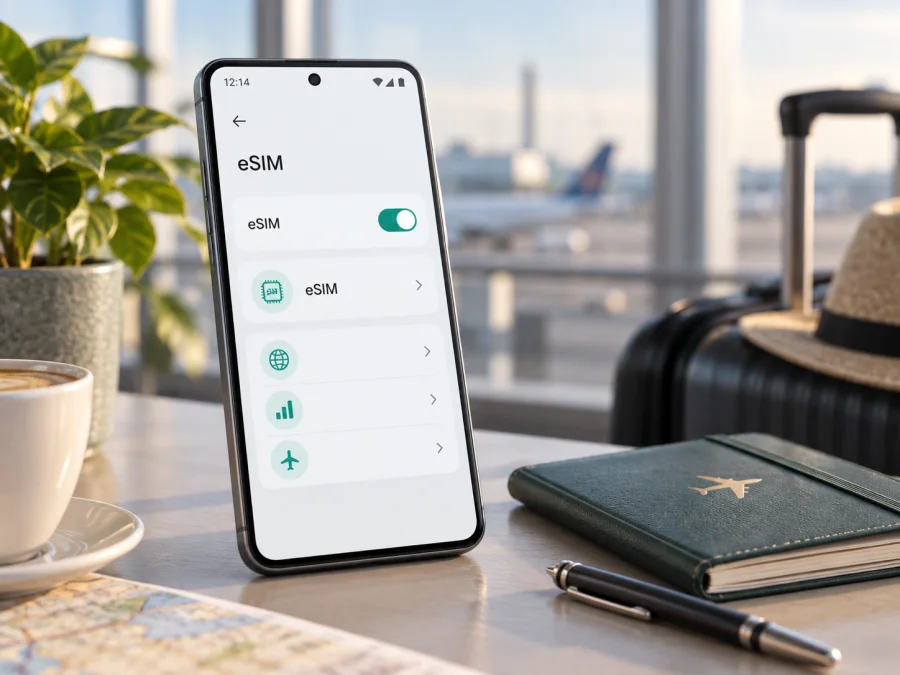
Infinix Note 60 Pro 128GB eSIM: Kompatibilität und Einrichtung
Wenn Sie das Infinix Note 60 Pro 128GB für eine Reise mit mobilem Internet nutzen möchten, ist die wichtigste Frage nicht nur, ob die Baureihe eSIM-fähig ist. Entscheidend ist, ob genau Ihr Gerät die eSIM-Funktion in der verkauften Region, mit der installierten XOS-Version und mit dem jeweiligen Mobilfunkprofil bereitstellt. Die aktuelle globale Produktinformation von Infinix führt das NOTE 60 Pro als eSIM-fähig. In der zugehörigen Anmerkung weist Infinix zugleich darauf hin, dass die Verfügbarkeit von Region und Mobilfunkanbieter abhängt. Deshalb sollte die konkrete 128-GB-Version vor dem Kauf eines Tarifs direkt am Gerät geprüft werden.
Die eSIM ist eine digitale SIM-Karte im Smartphone und kann auf Reisen die physische SIM Ihres Heimattarifs für mobile Daten ergänzen. Kaspersky eSIM Store hilft Ihnen über App und Website, ein passendes eSIM-Profil mit Tarif für mobiles Internet auszuwählen, zu bestellen und zu aktivieren; Kaspersky eSIM Store ist dabei weder Mobilfunkanbieter noch Netzeigentümer.
Kurzantwort: Unterstützt das Infinix Note 60 Pro 128GB eSIM?
Ja, die globale Infinix-Produktseite für das NOTE 60 Pro nennt eSIM als unterstützte Funktion. Für das konkrete Infinix Note 60 Pro 128GB ist diese Angabe jedoch nicht als pauschale Zusage für jede Verkaufsversion zu verstehen. Infinix nennt ausdrücklich eine Abhängigkeit von Region und Anbieter. Ein Gerät, das äußerlich genauso aussieht und ebenfalls 128 GB Speicher besitzt, kann je nach Markt, Firmware oder Vertriebsweg andere Mobilfunkmenüs haben.
Die belastbare Antwort für Ihr Exemplar lautet daher: Das Infinix Note 60 Pro 128GB ist grundsätzlich ein Kandidat für eSIM, sofern die regionale Geräteversion die Funktion freigeschaltet hat. Kaufen oder installieren Sie einen eSIM-Tarif erst, wenn in den Einstellungen ein entsprechender Menüpunkt erscheint oder eine EID angezeigt wird. Fehlen beide Hinweise, sollten Sie sich nicht auf eine allgemeine Modellbeschreibung, eine Händlerüberschrift oder die 5G-Kennzeichnung verlassen.
| Merkmal | Einordnung für das Infinix Note 60 Pro 128GB |
|---|---|
| Exakte Zielvariante | Infinix Note 60 Pro 128GB |
| eSIM laut globaler Infinix-Produktinformation | Ja, eSIM wird als unterstützt aufgeführt |
| Verbindlichkeit für jedes 128-GB-Gerät | Nicht pauschal; Region, Anbieter und Firmware können abweichen |
| 5G | Die Netzgeneration ersetzt keine eSIM-Prüfung |
| EID | Wichtigster Gerätehinweis auf eine aktivierte eSIM-Hardware |
| Physische SIM | Kann je nach Variante parallel nutzbar sein; die konkrete SIM-Konfiguration prüfen |
| Einsatz auf Reisen | Mobiler Datentarif über ein kompatibles eSIM-Profil, abhängig vom Tarifgebiet |
Regionale und anbieterspezifische Unterschiede
Bei Smartphones mit internationalem Vertrieb können Modellname und Gehäuse gleich bleiben, während Mobilfunkmenüs und Firmware abweichen. Prüfen Sie deshalb Land, Variantennummer, XOS-Version und Anbieterbindung. Die Angabe „5G“ bestätigt weder EID noch eSIM-Download. Auch „Dual-SIM“ ist nicht eindeutig: Gemeint sein können zwei physische SIMs oder eine physische SIM plus eSIM.
Ein Anbieter kann Profile für bestimmte Geräte, Tarife oder Länder einschränken. Bei einer Netzsperre kann ein fremdes Profil trotz eSIM-Hardware blockiert sein; außerdem muss das Zielland vom Reisetarif abgedeckt sein.
So prüfen Sie die eSIM-Kompatibilität selbst
Die Prüfung dauert meist nur wenige Minuten und sollte vor der Tarifauswahl direkt am Infinix Note 60 Pro 128GB erfolgen. WLAN ist dafür hilfreich, aber nicht zwingend nötig.
Checkliste vor dem Kauf
- [ ] Öffnen Sie die Einstellungen und suchen Sie nach „SIM“, „Mobilfunknetz“, „Mobile Daten“ oder „SIM-Karten“.
- [ ] Achten Sie auf „eSIM hinzufügen“, „Mobilfunktarif hinzufügen“, „SIM herunterladen“ oder eine ähnlich benannte Option.
- [ ] Öffnen Sie die Geräteinformationen und suchen Sie nach „EID“ oder „eSIM-ID“.
- [ ] Prüfen Sie, ob ein Softwareupdate für XOS verfügbar ist, bevor Sie die Suche wiederholen.
- [ ] Stellen Sie fest, aus welcher Region das Gerät stammt und ob es an einen Anbieter gebunden ist.
- [ ] Vergleichen Sie Zielland, Datenvolumen, Laufzeit und Startbedingungen des gewünschten Tarifs.
- [ ] Sorgen Sie für WLAN oder einen zweiten Internetzugang, falls das Profil erst nach dem Kauf geladen wird.
- [ ] Kaufen Sie den Tarif erst, wenn die Geräteprüfung positiv oder die konkrete Variante beim Händler eindeutig bestätigt ist.
Ein sichtbarer Menüpunkt ist ein starkes Indiz. Noch aussagekräftiger ist eine EID, die das eSIM-Modul eindeutig kennzeichnet. Menübezeichnungen können sich nach XOS-Version, Sprache und Region unterscheiden; suchen Sie deshalb zusätzlich nach „EID“ oder „eSIM“.
Für eine kompakte Anschlussprüfung können Sie Ihr Gerät auf eSIM-Kompatibilität prüfen. Öffnet sich kein eSIM-Menü und ist keine EID vorhanden, sollten Sie nicht versuchen, ein Profil durch eine beliebige QR-App zu erzwingen. Das ersetzt keinen eSIM-Manager. Wenden Sie sich in diesem Fall an den Händler oder den Anbieter des Geräts und klären Sie die Variantennummer.
Was Sie vor einem eSIM-Tarif prüfen sollten
Das Gerät muss entsperrt sein und aktuelle Software nutzen. Für den Download brauchen Sie WLAN. Prüfen Sie Tarifgebiet, Datenvolumen, Laufzeit, Aktivierungsfrist und gegebenenfalls Tethering. Ein eSIM-Tarif für mobiles Internet enthält in der Regel keine neue Telefonnummer.
eSIM auf dem Infinix Note 60 Pro 128GB installieren
Installieren Sie das Profil möglichst vor der Abreise über stabiles WLAN. Lesen Sie vorher, wann die Laufzeit beginnt. Halten Sie den QR-Code oder die manuellen Aktivierungsdaten auf einem zweiten Gerät bereit.
1. Bereiten Sie die Installation vor
Prüfen Sie eSIM-Unterstützung, Geräteentsperrung und Internetzugang. Laden Sie den Akku ausreichend. Wenn das Profil per QR-Code kommt, zeigen Sie den Code auf einem zweiten Gerät oder drucken Sie ihn aus. Verwenden Sie nur die Aktivierungsdaten aus Ihrem Kaspersky eSIM Store-Konto beziehungsweise aus der Bestätigung des ausgewählten Tarifs.
2. Öffnen Sie die Mobilfunkeinstellungen
Öffnen Sie Einstellungen und den Bereich für SIM-Karten, Mobilfunknetz oder Mobile Daten. Suchen Sie nach eSIM hinzufügen oder Mobilfunktarif hinzufügen. Fehlt der Eintrag, prüfen Sie zuerst Region, Firmware und EID.
3. Fügen Sie das eSIM-Profil hinzu
Wählen Sie die Funktion zum Hinzufügen einer eSIM, scannen Sie den QR-Code und bestätigen Sie den Download. Falls nötig, geben Sie die Aktivierungsdaten manuell ein. Der Download kann einige Minuten dauern.
4. Benennen Sie die Leitung eindeutig
Geben Sie dem Profil einen verständlichen Namen, etwa „Reise“ oder das Zielland. Lassen Sie die Heim-SIM für Anrufe oder SMS aktiv, wenn Sie erreichbar bleiben möchten; dafür können weiterhin Kosten nach Ihrem Heimattarif entstehen.
5. Wählen Sie die Datenleitung
Legen Sie die eSIM als Leitung für Mobile Daten fest und deaktivieren Sie die automatische Umschaltung. Sonst kann das Gerät auf die Heim-SIM wechseln und dort Roaming-Daten verbrauchen.
6. Aktivieren Sie Datenroaming nur nach Tarifvorgabe
Bei Reise-eSIMs kann Datenroaming für das eSIM-Profil nötig sein. Das hängt vom gewählten Profil ab. Aktivieren Sie es nur dort und lassen Sie Datenroaming auf der Heim-SIM ausgeschaltet, wenn Sie Kosten vermeiden möchten.
Eine zusätzliche Hilfe finden Sie in der Android-Anleitung von Kaspersky eSIM Store. Wenn das Menü anders aussieht, suchen Sie nach eSIM, SIM-Manager, Mobilfunk und Mobile Daten. Die iOS-Anleitung von Kaspersky eSIM Store beschreibt den allgemeinen Ablauf, ihr Menüpfad gilt jedoch nicht für das Infinix Note 60 Pro 128GB.
Aktivierung und Nutzung auf Reisen
Nach dem Profil-Download ist die eSIM nicht immer sofort als aktive Datenleitung ausgewählt. Prüfen Sie die Signal- oder Netzstatusanzeige und öffnen Sie eine einfache Website oder eine App, die wenig Daten benötigt. Wenn die Tariflaufzeit erst mit der ersten Registrierung im Zielnetz beginnt, können Sie das Profil zunächst installiert lassen und die Datenleitung erst bei der Ankunft umstellen. Wenn die Bedingungen einen früheren Start vorsehen, planen Sie den Zeitpunkt entsprechend.
Szenario 1: Ankunft am Flughafen
Lassen Sie die physische SIM zunächst für Erreichbarkeit eingeschaltet. Schalten Sie nach der Landung die Reise-eSIM für mobile Daten ein, prüfen Sie nötiges Datenroaming und testen Sie eine Karten- oder Messenger-App.
Szenario 2: Mehrere Länder auf einer Reise
Prüfen Sie, ob der Tarif das gesamte Reisegebiet oder nur ein Land abdeckt. Kontrollieren Sie beim Wechsel Gültigkeit und Datenleitung. Entfernen Sie ein Profil nicht vorschnell, weil eine erneute Installation möglicherweise nicht erlaubt ist.
Typische Probleme und Lösungen
Der QR-Code lässt sich nicht scannen
Erhöhen Sie die Helligkeit des zweiten Geräts und entfernen Sie Reflexionen. Ist der Code auf demselben Smartphone gespeichert, nutzen Sie die manuelle Eingabe oder einen anderen Bildschirm. Ein bereits verwendetes Profil wird durch wiederholtes Scannen nicht repariert.
„eSIM hinzufügen“ fehlt
Prüfen Sie „EID“, installieren Sie verfügbare XOS-Updates und suchen Sie erneut. Fehlen EID und eSIM-Menü, spricht das für eine regionale oder firmwarebedingte Einschränkung. Klären Sie die Variante beim Verkäufer, bevor Sie einen weiteren Tarif kaufen.
Das Profil wird geladen, aber nicht aktiviert
Stellen Sie stabiles WLAN her und starten Sie das Gerät neu. Kontrollieren Sie Datum, Uhrzeit, Aktivierungsdaten, Tarifgebiet und Netzsperre. Löschen Sie das Profil nicht, bevor der Support dies bestätigt hat.
Es gibt kein mobiles Internet
Kontrollieren Sie Datenleitung, Flugmodus, Netzregistrierung und nötiges Datenroaming für das richtige Profil. Deaktivieren Sie automatische Umschaltung. Außerhalb des Tarifgebiets gibt es keinen Datenverkehr. Testen Sie eine einfache Website und warten Sie nach einer Netzänderung einige Minuten.
Die Heim-SIM verursacht Kosten
Kontrollieren Sie Leitung und Datenroaming. Schalten Sie Datenroaming der Heim-SIM und automatische Umschaltung aus. Prüfen Sie Hintergrunddaten; bei Unsicherheit können Sie die Heim-SIM vorübergehend deaktivieren.
Das Datenvolumen ist unerwartet schnell verbraucht
Sehen Sie in den Datenverbrauchseinstellungen nach, welche Apps den größten Anteil nutzen. Aktivieren Sie Datensparfunktionen und beschränken Sie automatische Downloads. 5G sagt nichts über ein unbegrenztes Tarifvolumen aus; maßgeblich sind Volumen und Laufzeit.
Häufige Fragen
Ist das Infinix Note 60 Pro 128GB eSIM-fähig?
Die globale Infinix-Produktinformation führt das NOTE 60 Pro als eSIM-fähig. Für das konkrete Infinix Note 60 Pro 128GB muss die Funktion am Gerät bestätigt werden, weil Infinix eine Abhängigkeit von Region und Mobilfunkanbieter nennt. Prüfen Sie EID und eSIM-Menü vor dem Kauf.
Reicht die 5G-Unterstützung für einen eSIM-Tarif?
Nein. 5G und eSIM sind unterschiedliche Funktionen. Das Gerät kann 5G unterstützen, während eine regionale Version kein eSIM-Menü anbietet. Umgekehrt muss ein eSIM-Profil nicht zwingend 5G nutzen. Entscheidend sind Gerätevariante, Tarifgebiet und Netzbedingungen.
Kann ich die physische SIM und die eSIM gleichzeitig nutzen?
Das kann möglich sein, hängt aber von der konkreten Hardware- und Softwarekonfiguration ab. Prüfen Sie im SIM-Manager, welche Kombinationen angeboten werden. Legen Sie die eSIM für mobile Daten fest und kontrollieren Sie, dass die Heim-SIM nicht versehentlich Datenroaming verwendet.
Kann ich das eSIM-Profil später auf ein anderes Smartphone übertragen?
Nicht ohne Weiteres. Viele Profile sind an eine einmalige Installation oder an ein bestimmtes Gerät gebunden. Entfernen Sie das Profil nicht, bevor Sie die Bedingungen geprüft haben.
Was mache ich, wenn die Angaben des Händlers und das Menü widersprechen?
Verlassen Sie sich für den Kauf nicht auf die allgemeine Händlerbezeichnung. Fotografieren oder notieren Sie Modellnummer, Softwareversion und sichtbare Menüpunkte und fragen Sie beim Händler nach der regionalen Variante. Ohne EID oder eSIM-Menü sollten Sie keinen Tarif nur auf Verdacht bestellen.
Fazit: erst prüfen, dann den Reisetarif wählen
Das Infinix Note 60 Pro 128GB bietet laut aktueller globaler Infinix-Produktinformation grundsätzlich eSIM-Unterstützung. Die Herstellerangabe ist jedoch mit einem wichtigen Vorbehalt versehen: Verfügbarkeit und Nutzung können je nach Region und Mobilfunkanbieter abweichen. Genau deshalb zählt für Ihr Smartphone die Prüfung von EID, eSIM-Menü, Firmware und Netzsperre mehr als eine verkürzte Modellbeschreibung.
Kaspersky eSIM Store unterstützt Sie über App und Website beim Auswählen, Bestellen und Aktivieren eines eSIM-Tarifs für mobiles Internet in einer Auslandsreise. Prüfen Sie vorab das Zielgebiet, Datenvolumen, Laufzeit und die Aktivierungsbedingungen. Installieren Sie das Profil über WLAN, wählen Sie die eSIM als Datenleitung und kontrollieren Sie Datenroaming sowie automatische Umschaltung. Wenn das Infinix Note 60 Pro 128GB kein eSIM-Menü und keine EID zeigt, klären Sie die regionale Variante zuerst beim Verkäufer oder Anbieter.
Gerätecheck und eSIM für die nächste Reise
Bevor Sie einen Tarif auswählen, gehen Sie diese kurze Reihenfolge durch: Gerät prüfen, EID oder eSIM-Menü bestätigen, Netzsperre ausschließen, Tarifgebiet und Laufzeit vergleichen, eSIM sicher installieren und mobile Daten am Reiseziel testen. Erst wenn alle Punkte passen, ist die Auswahl eines eSIM-Tarifs für Ihre Reise sinnvoll. So behalten Sie die Kontrolle über Kompatibilität, Datenverbrauch und die Leitung, über die Ihr Infinix Note 60 Pro 128GB online geht.


