Leitfaden für Reisekonnektivität
Infinix Note 60 Pro eSIM: Kompatibilität prüfen
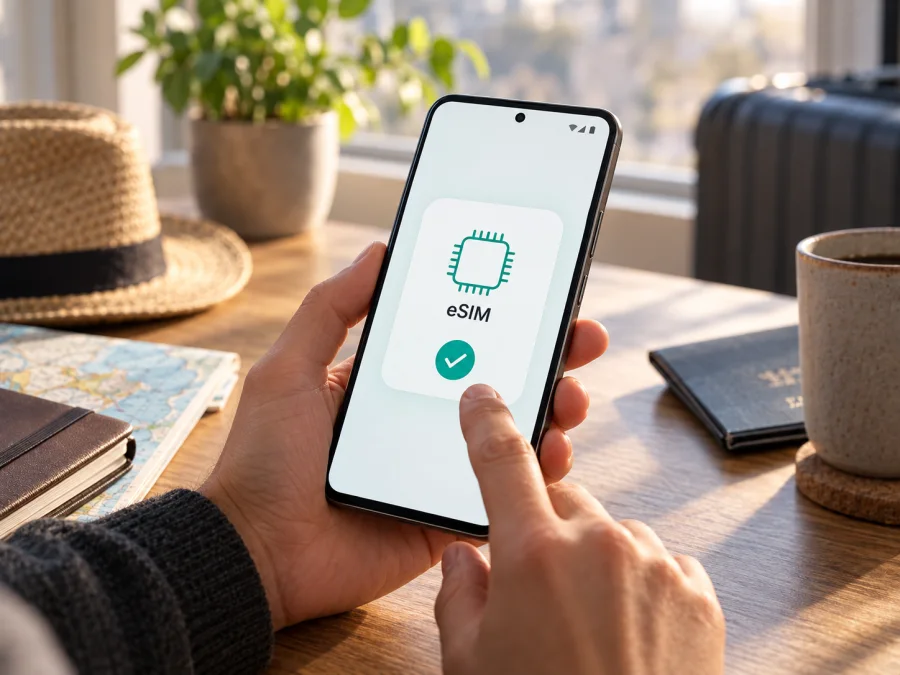
Infinix Note 60 Pro eSIM: Kompatibilität und Einrichtung
Das Infinix Note 60 Pro unterstützt eSIM grundsätzlich: Infinix führt die Funktion auf der Produktseite des Modells auf. Der Hersteller weist zugleich darauf hin, dass die Verfügbarkeit von Region und Mobilfunkanbieter abhängt. Für Ihr konkretes Gerät zählen daher auch die genaue Verkaufsvariante, die installierte Software und die Freischaltung durch den Anbieter. Prüfen Sie vor dem Kauf eines eSIM-Tarifs, ob in den Einstellungen eine eSIM hinzugefügt werden kann und eine EID angezeigt wird.
Auf einen Blick
| Merkmal | Einordnung |
|---|---|
| Gerät | Infinix Note 60 Pro |
| eSIM | Laut Infinix unterstützt; regionale und anbieterseitige Einschränkungen möglich |
| Prüfung am Gerät | EID und Option zum Hinzufügen eines Mobilfunktarifs kontrollieren |
| Betriebssystem | Android mit Infinix-XOS-Oberfläche; Menünamen können abweichen |
| Nutzung auf Reisen | eSIM-Profil als Datenleitung wählen; Tarifbedingungen und Roamingoptionen beachten |
| Vor dem Kauf | Gerätevariante, SIM-Lock, Zielland und Tarifkompatibilität prüfen |
Unterstützt das Infinix Note 60 Pro eSIM?
Ja, das Infinix Note 60 Pro wird vom Hersteller als eSIM-fähig beschrieben. Die offizielle Produktinformation nennt eSIM als unterstützte Funktion und ergänzt, dass die Verfügbarkeit vom Mobilfunkanbieter und der Region abhängt. Das ist die wichtigste Einschränkung für Käuferinnen und Käufer: Globale Produktangaben können von einem regional angebotenen Gerät abweichen. Auch Geräte, die denselben Modellnamen tragen, müssen nicht in jedem Markt dieselbe SIM-Ausstattung, Firmware oder Anbieterfreigabe haben.
Für die praktische Entscheidung sind drei Dinge ausschlaggebend:
- Die Geräteausführung: Menü und EID zeigen, ob in genau diesem Telefon ein eSIM-Profil verwaltet werden kann.
- Die Netzfreigabe: Ein SIM-Lock oder eine anbieterspezifische Beschränkung kann die Nutzung eines fremden Profils verhindern.
- Der Tarif: Der eSIM-Anbieter muss das Reiseziel abdecken und die Installation auf einem entsperrten Android-Gerät zulassen.
<a id="kesim-device-compatibility"></a>
EID und eSIM-Option selbst prüfen
Am schnellsten prüfen Sie die Funktion direkt auf dem Gerät. Verbinden Sie das Infinix Note 60 Pro mit WLAN, öffnen Sie die Einstellungen und suchen Sie nach Begriffen wie SIM, Mobilfunknetz, SIM-Karten oder eSIM. Je nach XOS-Version kann der Pfad etwa über Einstellungen > SIM-Karte und mobiles Netzwerk führen. Öffnen Sie die Optionen der SIM-Verwaltung und achten Sie auf eine Funktion wie eSIM hinzufügen, Mobilfunktarif hinzufügen oder SIM herunterladen. Die genaue Beschriftung kann sich nach Sprache und Softwareversion unterscheiden.
Kontrollieren Sie auch die EID. Das ist die Gerätekennung des integrierten SIM-Moduls und wird häufig in den Geräteinformationen oder im SIM-Status angezeigt. Auf vielen Android-Telefonen lässt sie sich über Einstellungen > Über das Telefon > Status finden. Alternativ können Sie in der Telefon-App den Code *#06# eingeben; wenn das Gerät die Kennung ausgibt, erscheint die EID neben anderen Gerätekennungen. Die Anzeige und der Code können je nach Firmware variieren. Teilen Sie die EID nicht öffentlich und schicken Sie sie nur dann an einen Anbieter, wenn sie für die Kompatibilitätsprüfung benötigt wird.
Wenn die EID nicht an der erwarteten Stelle erscheint, prüfen Sie auch die Suche in den Einstellungen: Geben Sie „EID“ oder „eSIM“ in das Suchfeld ein, da XOS-Menüs je nach Version anders sortiert sein können. Vergleichen Sie die angezeigte Modellnummer mit den Unterlagen des Händlers. Ein leerer SIM-Status oder eine sichtbare zweite physische SIM sagt noch nicht, ob zusätzlich ein integriertes Profil vorhanden ist. Entscheidend sind der EID-Eintrag und die Funktion zum Herunterladen eines Mobilfunktarifs. Bei widersprüchlichen Angaben lassen Sie sich die konkrete Variante vom Verkäufer bestätigen, bevor Sie eine Bestellung abschließen.
Falls die Gerätesuche keinen Treffer liefert, kontrollieren Sie, ob das Telefon mit dem Internet verbunden ist und die Einstellungen vollständig geladen sind. Suchen Sie anschließend in den Untermenüs für SIM-Verwaltung und Geräteinformationen. Die Bezeichnungen können sich nach Sprache, Update und Markt unterscheiden; ein abweichender Menüpfad bedeutet allein noch nicht, dass die Hardware fehlt.
Checkliste vor der Bestellung:
- [ ] EID in den Einstellungen oder über die Gerätekennung gefunden
- [ ] Option zum Hinzufügen eines eSIM-Profils sichtbar
- [ ] Infinix Note 60 Pro nicht durch einen SIM-Lock eingeschränkt
- [ ] Regionale Geräteversion und Softwarestand bekannt
- [ ] Reiseziel und Nutzungsbedingungen des Tarifs geprüft
- [ ] WLAN oder eine andere Internetverbindung für die Installation verfügbar
Prüfen Sie Ihr Gerät, bevor Sie einen Tarif auswählen. Die Prüfung ist besonders wichtig, wenn das Telefon importiert wurde oder die Produktangabe des Händlers keine regionale Variante nennt.
Was Sie vor dem eSIM-Kauf klären sollten
Lesen Sie die Tarifbedingungen für die Reise, bevor Sie bestellen. Prüfen Sie, ob das Zielland oder die gesamte Route eingeschlossen ist, wie viel Datenvolumen und welche Gültigkeitsdauer vorgesehen sind und wann die Laufzeit beginnt. Klären Sie, ob der Tarif ausschließlich mobile Daten umfasst. Eine Reise-eSIM stellt in der Regel keinen gewöhnlichen Mobilfunkanschluss mit eigener Rufnummer bereit; Telefonie und SMS sind nur enthalten, wenn das konkrete Angebot sie ausdrücklich aufführt. Messenger, Karten, Buchungs- und Übersetzungsdienste funktionieren über mobile Daten.
eSIM auf dem Infinix Note 60 Pro installieren
Eine stabile WLAN-Verbindung ist hilfreich, denn zum Herunterladen des Profils muss das Telefon online sein. Halten Sie den QR-Code oder die Installationsdaten bereit. Öffnen Sie ihn auf einem zweiten Bildschirm oder drucken Sie ihn aus, wenn Sie denselben Infinix-Bildschirm zum Scannen verwenden müssen. Verwenden Sie den QR-Code nur auf dem Gerät, für das das Profil bestimmt ist, und geben Sie ihn nicht weiter.
- Kompatibilität bestätigen. Prüfen Sie EID, eSIM-Menü und SIM-Lock wie oben beschrieben. Aktualisieren Sie das Betriebssystem nur über die offiziellen Geräteeinstellungen.
- Tarif und Ziel prüfen. Vergewissern Sie sich, dass der Tarif für Ihr Reiseziel gilt und für die gewünschte Nutzungsdauer passt. Beachten Sie die Bedingungen zum Aktivierungszeitpunkt.
- Installationsanweisung öffnen. Die Menüs unterscheiden sich je nach Android- und XOS-Version. Nutzen Sie bei Bedarf die Android-Anleitung zur eSIM-Installation als Orientierung. Eine iOS-Anleitung gilt für iPhone-Menüs und ist nicht die Schrittfolge für das Infinix.
- eSIM-Verwaltung aufrufen. Gehen Sie in den Einstellungen zu SIM- oder Mobilfunkoptionen und wählen Sie eSIM hinzufügen beziehungsweise die ähnlich benannte Funktion. Bestätigen Sie die Hinweise des Systems.
- Profil laden. Scannen Sie den QR-Code oder geben Sie die Installationsdaten manuell ein, falls der Anbieter diese Möglichkeit bereitstellt. Lassen Sie das Gerät während des Downloads mit dem Internet verbunden.
- Profil benennen und aktivieren. Geben Sie der eSIM einen eindeutigen Namen, etwa „Reise“, und folgen Sie dem Bildschirm. Je nach Anbieter wird das Profil sofort hinzugefügt, die tatsächliche Nutzung kann aber erst am Zielort beginnen.
- Leitung für mobile Daten wählen. Lassen Sie Ihre Haupt-SIM für Anrufe oder SMS aktiv, wenn Sie diese weiterhin brauchen, und wählen Sie für mobile Daten die Reise-eSIM. Prüfen Sie die Einstellungen für Datenroaming genau für das neue Profil.
- Verbindung testen. Sobald der Tarif aktiv sein soll, schalten Sie WLAN kurz aus und prüfen, ob eine Mobilfunkverbindung aufgebaut wird. Kontrollieren Sie die Netz- und Datenanzeige, bevor Sie sich auf die Verbindung verlassen.
eSIM im Ausland für mobile Daten verwenden
Nach der Ankunft öffnen Sie die SIM-Verwaltung und stellen sicher, dass die Reise-eSIM eingeschaltet ist. Wählen Sie sie als Leitung für mobile Daten. Wenn Ihr Gerät nach Datenroaming fragt, aktivieren Sie es für das Reiseprofil nur dann, wenn die Installations- oder Tarifhinweise dies verlangen. Datenroaming auf der heimischen SIM kann zusätzliche Gebühren verursachen; kontrollieren Sie deshalb, welche Leitung als Daten-SIM ausgewählt ist. Die Bezeichnungen und Schalter können je nach Softwarestand variieren.
Häufige Probleme und Lösungen
Die Option „eSIM hinzufügen“ fehlt
Prüfen Sie zunächst unter Über das Telefon die Modell- und Softwareinformationen und suchen Sie nach einer EID. Starten Sie das Gerät neu und installieren Sie verfügbare offizielle Systemupdates. Wenn EID und Menü weiterhin fehlen, kann Ihre regionale Geräteausführung eSIM möglicherweise nicht bereitstellen oder die Funktion ist nicht freigeschaltet. Lassen Sie die Variante anhand der Modellnummer von Händler oder Infinix-Support prüfen. Ein Reset auf Werkseinstellungen sollte nicht der erste Schritt sein.
Der QR-Code wird nicht erkannt
Erhöhen Sie die Helligkeit des zweiten Displays, halten Sie die Kamera ruhig und achten Sie darauf, dass der vollständige Code im Scanbereich liegt. Wenn Sie den Code auf demselben Telefon geöffnet haben, nutzen Sie einen Ausdruck, ein zweites Display oder eine manuelle Eingabeoption, sofern sie angeboten wird. Prüfen Sie außerdem, ob der QR-Code noch gültig ist und bereits verwendet wurde.
Das Profil lässt sich nicht herunterladen
Stellen Sie eine stabile WLAN-Verbindung her, prüfen Sie Datum und Uhrzeit und starten Sie das Gerät neu. Versuchen Sie es nur erneut, wenn der Installationscode noch gültig und nicht verbraucht ist. Bei einer Fehlermeldung zum Aktivierungscode wenden Sie sich mit der genauen Meldung an den Tarifanbieter. Löschen Sie ein teilweise geladenes Profil nicht, bevor geklärt ist, ob eine erneute Bereitstellung nötig ist.
Die eSIM ist installiert, aber es gibt kein Netz
Prüfen Sie, ob das Profil eingeschaltet ist, der Tarif zum Aufenthaltsland passt und mobile Daten für die Reise-eSIM ausgewählt sind. Schalten Sie den Flugmodus kurz ein und wieder aus oder starten Sie das Telefon neu; wählen Sie nach Möglichkeit die automatische Netzwahl. Kontrollieren Sie Datenroaming für die betreffende eSIM, sofern es laut Anleitung erforderlich ist. Bleibt die Verbindung aus, können Tarifstart, lokale Netzverfügbarkeit, Anbieterfreigabe oder SIM-Lock die Ursache sein.
Die Verbindung besteht, aber Daten werden nicht geladen
Vergewissern Sie sich, dass nicht versehentlich die Haupt-SIM als Datenleitung gewählt wurde. Prüfen Sie das verbleibende Datenvolumen und die Gültigkeit des Tarifs im Kundenkonto beziehungsweise in den Tarifinformationen. Deaktivieren Sie WLAN zum Test und rufen Sie eine einfache Webseite auf. Falls der Anbieter einen APN (Zugangspunkt für mobile Daten) vorgibt, übernehmen Sie nur die genannten Werte. Starten Sie das Gerät danach bei Bedarf neu.
Die Haupt-SIM wird nicht mehr wie erwartet genutzt
Weisen Sie Anrufe, SMS und mobile Daten in den SIM-Einstellungen den gewünschten Leitungen zu. Prüfen Sie bei zusätzlichen Gebühren den Nachweis Ihres Heimatanbieters und deaktivieren Sie Datenroaming auf der Haupt-SIM.
FAQ
Kann ich eine physische SIM und eSIM gleichzeitig nutzen?
Die konkrete Kombination hängt von der regionalen Geräteversion, den verfügbaren SIM-Steckplätzen und der Software ab. Prüfen Sie im SIM-Menü, welche Profile parallel eingeschaltet werden können. Selbst wenn zwei Leitungen aktiv sind, wählen Sie mobile Daten ausdrücklich für die gewünschte eSIM.
Hat die Reise-eSIM eine Telefonnummer?
Ein Tarif für mobiles Internet enthält üblicherweise keine normale Rufnummer oder klassischen SMS-Dienst, sofern die Angebotsdetails nichts anderes sagen. Für Kommunikation können Sie internetbasierte Messenger verwenden. Prüfen Sie bei wichtigen Anrufen, welche Leitung dafür aktiv bleiben muss.
Muss ich die eSIM vor der Reise installieren?
Eine Vorabinstallation ist praktisch, wenn sie laut Tarifbedingungen möglich ist. Prüfen Sie, wann die Gültigkeitsdauer beginnt, und halten Sie WLAN sowie die Installationsdaten bereit.
Funktioniert die eSIM in jedem Land?
Nein, die Kompatibilität des Telefons bedeutet nicht automatisch, dass ein bestimmter Tarif in jedem Land verfügbar ist. Prüfen Sie Zielgebiet, Gültigkeitsbedingungen und die angezeigten Tarifinformationen vor der Buchung. Die Infinix-Angabe zur eSIM-Funktion ist zudem ausdrücklich regional und anbieterabhängig.
Kurz zusammengefasst
Das Infinix Note 60 Pro wird von Infinix grundsätzlich mit eSIM-Unterstützung geführt. Der Hersteller nennt jedoch regionale und mobilfunkanbieterabhängige Einschränkungen. Prüfen Sie daher vor einer Bestellung EID und Menüpunkt am eigenen Telefon, klären Sie einen möglichen SIM-Lock und vergleichen Sie den Tarif mit Ihrem Reiseziel. Installieren Sie das Profil über die SIM-Einstellungen, wählen Sie es für mobile Daten und beachten Sie die Bedingungen für Roaming und Laufzeit.
Gerät prüfen und eSIM für die Reise auswählen
Bevor Sie eine eSIM buchen, bestätigen Sie die Kompatibilität Ihres konkreten Infinix Note 60 Pro über EID und eSIM-Menü. Klären Sie bei importierten oder vertragsgebundenen Geräten zusätzlich die regionale Version und einen möglichen SIM-Lock. Wählen Sie anschließend einen Tarif, dessen Zielgebiet, Datenumfang und Gültigkeit zu Ihrer Reise passen. Im Kaspersky eSIM Store können Sie über App oder Website eine passende eSIM für mobiles Internet im Ausland auswählen, buchen und aktivieren. Bewahren Sie Ihre Haupt-SIM-Einstellungen im Blick und kontrollieren Sie nach der Ankunft, dass mobile Daten über das Reiseprofil laufen.


