Leitfaden für Reisekonnektivität
Apple iPhone 14 Plus eSIM: Kompatibilität
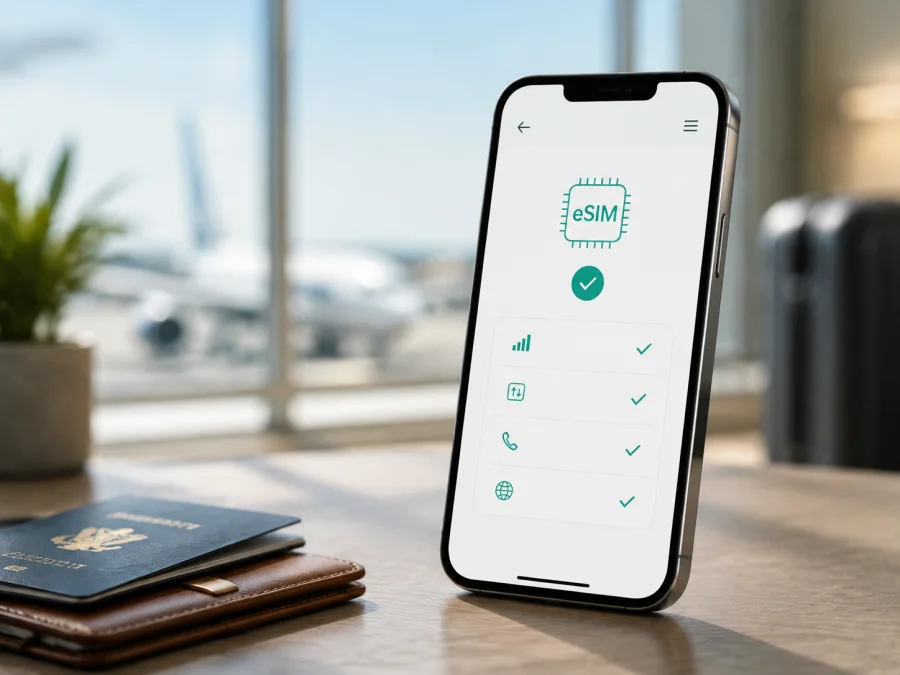
Apple iPhone 14 Plus eSIM: Kompatibilität und Installation
Das Apple iPhone 14 Plus kann grundsätzlich eine eSIM verwenden und ist damit für mobilen Internetzugang auf Reisen geeignet. Apple hat das Modell je nach Kaufmarkt unterschiedlich ausgestattet: Internationale Geräte unterstützen eSIM und Nano-SIM, Geräte aus den USA werden ausschließlich per eSIM aktiviert. Für Festlandchina sowie bestimmte Geräte aus Hongkong und Macau sind zwei Nano-SIMs vorgesehen.
Die verlässliche Antwort für Ihr konkretes Apple iPhone 14 Plus lautet deshalb: eSIM ja, sofern die regionale Version dafür ausgelegt, das Gerät nicht gesperrt und der ausgewählte Tarif eSIM-fähig ist. Prüfen Sie vor dem Kauf die EID und das Menü zum Hinzufügen einer eSIM direkt auf dem Gerät. So erkennen Sie auch bei einem Import- oder Gebrauchtgerät, ob die gewünschte Reise-eSIM installiert werden kann.
Unterstützt Apple iPhone 14 Plus eSIM?
In den aktuellen technischen Angaben von Apple werden für das iPhone 14 Plus Dual-eSIM-Unterstützung sowie Dual-SIM mit Nano-SIM und eSIM genannt. Bei einer kompatiblen internationalen Version können Sie mehrere digitale SIM-Profile speichern und – abhängig von iOS, Tarif und Anbieter – zwei Leitungen gleichzeitig aktiv nutzen. Für mobile Daten wird trotzdem eine Leitung als Standard ausgewählt; zwei Profile werden nicht zu einer gemeinsamen Datenverbindung gebündelt.
| Merkmal | Einordnung beim Apple iPhone 14 Plus |
|---|---|
| Generation | iPhone 14 Plus, Markteinführung 2022 |
| Internationale Version | eSIM und Nano-SIM; Apple nennt Dual-eSIM |
| US-Version | eSIM-only, also keine physische SIM-Karte |
| Festlandchina | Für iPhone-14-Modelle nicht allgemein eSIM-fähig; Dual-Nano-SIM ist möglich |
| Hongkong und Macau | Für das iPhone 14 Plus nennt Apple Ausführungen mit zwei Nano-SIMs |
| Anbieterstatus | Eine Sperre kann die Nutzung eines anderen Anbieters verhindern |
| Tarif | Muss eSIM unterstützen und am geplanten Reiseziel gelten |
Regionale und anbieterspezifische Unterschiede
Die US-Version ist für Reisende technisch flexibel, weil sie mit eSIM arbeitet, besitzt aber keine Nano-SIM als Ausweichmöglichkeit. Bei einem Gerät aus Festlandchina, Hongkong oder Macau dürfen Sie umgekehrt aus dem vorhandenen SIM-Fach nicht auf eSIM-Unterstützung schließen. Zwei Nano-SIM-Steckplätze können dort die vorgesehene Dual-SIM-Funktion sein.
Apple weist außerdem darauf hin, dass nicht alle Mobilfunkanbieter eSIM unterstützen und die Funktion beim Kauf bei bestimmten Anbietern deaktiviert sein kann. Eine Anbieterbindung ist etwas anderes als fehlende Hardware: EID und Menü können vorhanden sein, während ein Profil eines anderen Anbieters trotzdem nicht funktioniert. Prüfen Sie daher die Gerätefreigabe ebenso sorgfältig wie die technische Ausstattung.
Warum eSIM für eine Reise praktisch sein kann
Kaspersky eSIM Store ist die App und Website, in der Sie Reiseziel, Bedingungen und einen passenden eSIM-Tarif auswählen sowie die Aktivierung vorbereiten können. Kaspersky eSIM Store ist kein Mobilfunkanbieter und stellt die mobile Funkverbindung nicht selbst bereit. Die Verbindung hängt von Tarif, lokalen Netzen, Reiseziel und Geräteeinstellungen ab.
EID und eSIM-Menü selbst prüfen
Die praktische Prüfung besteht aus zwei Hinweisen: EID und der Option zum Hinzufügen eines Mobilfunktarifs. Für die Nutzung müssen außerdem Kaufmarkt, Anbieterfreigabe und Tarif passen.
<a id="kesim-device-compatibility"></a>
Prüfung in den Einstellungen
- Öffnen Sie „Einstellungen“.
- Tippen Sie auf „Allgemein“.
- Öffnen Sie „Info“.
- Scrollen Sie zu den Geräte- und Mobilfunkkennungen.
- Suchen Sie nach „EID“. Teilen Sie die Nummer nur in einem legitimen Support- oder Aktivierungsvorgang.
- Gehen Sie zu „Einstellungen“ > „Mobilfunk“ zurück.
- Suchen Sie nach „Mobilfunktarif hinzufügen“ oder „eSIM hinzufügen“.
- Öffnen Sie die Option nur dann, wenn Sie ein Profil installieren möchten.
Wenn EID und eSIM-Menü vorhanden sind, spricht das für eine eSIM-fähige Version. Fehlen beide Hinweise, sollten Sie von fehlender oder regional nicht verfügbarer eSIM-Unterstützung ausgehen, bis Apple oder der zuständige Anbieter das Gegenteil bestätigt. Eine sichtbare EID allein hebt keine Anbieterbindung auf.
Prüfen Sie unter „Einstellungen“ > „Allgemein“ > „Info“ auch die Modellnummer und vergleichen Sie sie mit dem Nachweis des Verkäufers. So vermeiden Sie eine falsche Zuordnung.
Nehmen Sie sich für diese Kontrolle vor dem Tarifkauf einen Moment Zeit, besonders bei Importgeräten, gebrauchten iPhones oder Geräten aus einem anderen Mobilfunkmarkt. So prüfen Sie die konkrete Ausführung.
Prüfen Sie Ihr Gerät, bevor Sie einen Tarif für die Reise auswählen.
Checkliste vor dem Kauf eines eSIM-Tarifs
- [ ] In „Allgemein“ > „Info“ wird eine EID angezeigt.
- [ ] Unter „Mobilfunk“ gibt es eine Option zum Hinzufügen einer eSIM.
- [ ] Die regionale Version des Apple iPhone 14 Plus ist für eSIM vorgesehen.
- [ ] Das Gerät ist nicht für einen anderen Mobilfunkanbieter gesperrt.
- [ ] Für die Installation stehen WLAN oder ein Hotspot zur Verfügung.
- [ ] Der Tarif gilt im benötigten Land, in der Region oder auf der gesamten Route.
- [ ] Datenvolumen, Laufzeit und Start der Gültigkeit sind verständlich.
- [ ] Sie wissen, ob Datenroaming für dieses Reiseprofil nötig ist.
- [ ] Sie behalten Ihre normale Leitung und kennen die Auswahl für mobile Daten.
Prüfen Sie besonders den Beginn der Laufzeit. Bei manchen Reiseprofilen startet der Verbrauch erst bei einer Verbindung im vorgesehenen Gebiet, bei anderen Bedingungen kann die Gültigkeit mit Installation oder Aktivierung beginnen. Das lässt sich nicht aus der eSIM-Funktion des Apple iPhone 14 Plus ableiten. Entscheidend sind die Angaben des ausgewählten Tarifs.
eSIM auf dem Apple iPhone 14 Plus installieren
Installieren Sie das Profil möglichst bei stabilem WLAN. Halten Sie QR-Code, Aktivierungscode oder manuelle Zugangsdaten bereit; für einen Code auf demselben iPhone ist ein zweiter Bildschirm hilfreich.
1. Kompatibilität vorbereiten
Prüfen Sie EID, eSIM-Menü und Anbieterfreigabe. Wählen Sie in der Kaspersky eSIM Store App oder auf der Website das Reiseziel und lesen Sie Datenumfang, Laufzeit und Aktivierungsbedingungen. Kaufen Sie den Tarif erst nach der Geräteprüfung.
2. Mobilfunktarif hinzufügen
Öffnen Sie „Einstellungen“ > „Mobilfunk“ und tippen Sie auf „Mobilfunktarif hinzufügen“ oder „eSIM hinzufügen“. Die Bezeichnung kann je nach iOS-Version abweichen. Wählen Sie anschließend die vom Anbieter vorgesehene Aktivierungsmethode.
3. QR-Code scannen
Tippen Sie auf „QR-Code verwenden“ und richten Sie die Kamera auf den vollständigen Code. Warten Sie, bis der Mobilfunktarif erkannt wird, und tippen Sie auf „Weiter“ sowie „Mobilfunktarif hinzufügen“. Geben Sie einen Bestätigungscode nur ein, wenn er mit Ihrem Profil bereitgestellt wurde.
4. Alternative Methode nutzen
Je nach eSIM-Anbieter sind ein Aktivierungslink, eine Anbieter-App oder die manuelle Eingabe möglich. Übertragen Sie die Daten exakt. Eine eSIM von einem anderen Smartphone lässt sich nicht immer direkt übernehmen.
5. Leitungen benennen
Geben Sie dem neuen Profil eine eindeutige Bezeichnung wie „Reise“ oder den Namen des Ziellandes. Benennen Sie Ihre normale Leitung ebenfalls verständlich. Das verhindert, dass Sie später die falsche Leitung für mobile Daten auswählen.
6. Reise-eSIM für Daten auswählen
Öffnen Sie „Einstellungen“ > „Mobilfunk“ > „Mobile Daten“ und wählen Sie das Reiseprofil. Lassen Sie die normale Leitung für Telefonie und Nachrichten aktiv, wenn Sie unter Ihrer gewohnten Nummer erreichbar bleiben möchten. Deaktivieren Sie bei Bedarf „Wechseln mobiler Daten erlauben“, damit iOS nicht auf die heimische Leitung ausweicht.
7. Datenroaming richtig einstellen
Viele Reise-eSIMs benötigen Datenroaming, um sich in einem Partnernetz anzumelden. Aktivieren Sie es nur für das Reiseprofil, falls die Tarifbedingungen es verlangen, und lassen Sie es auf der normalen Leitung ausgeschaltet. Nach der Einrichtung kann die Verbindung einige Minuten brauchen.
Eine ausführliche geräteübergreifende Schrittfolge finden Sie in der Android-Anleitung und der iOS-Anleitung. Für das Apple iPhone 14 Plus ist die iOS-Anleitung maßgeblich.
Mobile Daten mit der eSIM auf Reisen nutzen
Installieren Sie das Profil bei WLAN und verwenden Sie es am Zielort als Datenleitung. Prüfen Sie nach der Landung die Auswahl und testen Sie zunächst eine kleine Webseite oder Karten-App.
Typische Szenarien
Urlaub mit privater Hauptleitung: Die normale Leitung bleibt für Anrufe und Nachrichten aktiv; die Reise-eSIM übernimmt mobile Daten. Schalten Sie Datenroaming auf der Hauptleitung aus und kontrollieren Sie die Auswahl nach einem Neustart.
Geschäftsreise: Kalender, Navigation, Messenger und Videokonferenzen können viel Datenvolumen verbrauchen. Ein Hotspot ist nur sinnvoll, wenn der Tarif ihn erlaubt.
Mehrere Länder: Ein Tarif für ein Land muss nicht automatisch im Nachbarland gelten. Prüfen Sie Geltungsbereich und Laufzeit vor dem Wechsel.
Typische Probleme und Lösungen
QR-Code wird nicht erkannt
Erhöhen Sie die Helligkeit und positionieren Sie den kompletten Code im Kamerarahmen. Prüfen Sie, ob er bereits verwendet wurde oder abgelaufen ist; dazu kann nur der ausstellende eSIM-Anbieter Auskunft geben.
„eSIM hinzufügen“ fehlt
Prüfen Sie EID, Modellnummer, Kaufmarkt und iOS-Version. Ein SIM-Fach beweist bei Importgeräten nicht, dass eSIM unterstützt wird. Prüfen Sie auch die Anbieterbindung.
Profil ist installiert, aber es gibt kein Netz
Wählen Sie die Reise-eSIM als Leitung für mobile Daten, prüfen Sie das Tarifgebiet und aktivieren Sie Datenroaming nur, wenn es verlangt wird. Schalten Sie den Flugmodus kurz ein oder starten Sie das iPhone neu. „Kein Netz“ kann auch auf eine lokale Störung oder eine offene Aktivierung hinweisen.
Daten laufen über die falsche Leitung
Kontrollieren Sie „Einstellungen“ > „Mobilfunk“ > „Mobile Daten“. Deaktivieren Sie den automatischen Wechsel, wenn ausschließlich das Reiseprofil genutzt werden soll.
Verbindung ist langsam
Geschwindigkeit und Verfügbarkeit hängen von Standort, Funkbedingungen, Partnernetz, Auslastung und Tarif ab. Testen Sie einen anderen Standort oder kurz den Flugmodus; aus der eSIM-Funktion folgt keine bestimmte Geschwindigkeit.
Aktivierungscode scheint ungültig
Geben Sie den Code nicht wiederholt auf Verdacht ein. Prüfen Sie das richtige Profil und wenden Sie sich mit Fehlermeldung, EID und Modellnummer an die Unterstützung. Löschen Sie ein installiertes Profil erst nach Rückfrage.
Häufige Fragen
Ist jedes Apple iPhone 14 Plus eSIM-kompatibel?
Nein, die regionale Ausführung ist entscheidend. Internationale Versionen unterstützen üblicherweise eSIM und Nano-SIM, die US-Version ist eSIM-only. Für Festlandchina sowie bestimmte Geräte aus Hongkong und Macau nennt Apple Dual-Nano-SIM. Prüfen Sie EID, Menü und Sperrstatus.
Kann ich eine normale SIM und eine eSIM gleichzeitig nutzen?
Ja, bei einer kompatiblen Version kann das Apple iPhone 14 Plus Dual-SIM unterstützen. Eine Leitung kann für Telefonie, die andere für mobile Daten verwendet werden. Die Kombination hängt von Version, iOS und Tarifen ab.
Bekomme ich eine neue Telefonnummer?
Nicht automatisch. Ein eSIM-Tarif für mobilen Internetzugang enthält in der Regel Daten und nicht zwingend eine Telefonnummer, Sprachminuten oder SMS. Prüfen Sie die Bedingungen des konkreten Tarifs.
Muss die eSIM vor der Abreise installiert werden?
Nein, aber die Installation bei stabilem WLAN ist praktisch. Sie können das Profil vorab installieren und erst am Zielort auswählen, wenn die Tarifbedingungen das erlauben. Prüfen Sie den Start der Gültigkeit.
Kann Kaspersky eSIM Store als VPN genutzt werden?
Nein. Kaspersky eSIM Store ist kein VPN und kein Werkzeug zur Umgehung von Sperren. Die App und Website helfen bei der Auswahl und Aktivierung eines eSIM-Tarifs für mobilen Internetzugang auf einer Auslandsreise.
Wo bekomme ich Hilfe?
Prüfen Sie EID, eSIM-Menü, Sperrstatus, Tarifgebiet, Datenleitung und Datenroaming. Bleibt das Problem bestehen, nennen Sie der angegebenen Unterstützung die Fehlermeldung und die geprüften Einstellungen.
Kurzfazit
Das Apple iPhone 14 Plus ist für eSIM geeignet, wenn die konkrete regionale Version die digitale SIM unterstützt. Apple dokumentiert eSIM für die internationale Variante und eSIM-only für US-Geräte; bestimmte Versionen für Festlandchina, Hongkong und Macau verwenden dagegen zwei Nano-SIMs. Prüfen Sie daher vor dem Kauf EID, eSIM-Menü, Anbieterfreigabe, Reiseziel, Volumen, Laufzeit und Aktivierungsbedingungen.
Gerät prüfen und eSIM für die Reise auswählen
- Bestätigen Sie, dass auf Ihrem Apple iPhone 14 Plus EID und eSIM-Menü vorhanden sind.
- Vergewissern Sie sich, dass regionale Version und Anbieterstatus die Nutzung erlauben.
- Wählen Sie in Kaspersky eSIM Store das Reiseziel und prüfen Sie Tarifgebiet, Volumen, Laufzeit und Aktivierungsregeln.
- Installieren Sie das Profil mit stabiler Internetverbindung und benennen Sie die Leitung eindeutig.
- Setzen Sie die Reise-eSIM als Leitung für mobile Daten und prüfen Sie Datenroaming nur für dieses Profil.
- Testen Sie die Verbindung kurz und behalten Sie Ihre normale Leitung für den gewünschten Zweck aktiv.
Kaspersky eSIM Store hilft Ihnen, eine eSIM für die geplante Auslandsreise auszuwählen und zu aktivieren. Die tatsächliche Verbindung richtet sich nach Tarif, Reiseziel, verfügbaren Netzen und Geräteeinstellungen. Prüfen Sie diese Punkte vor dem Kauf, damit Sie das Apple iPhone 14 Plus auf Reisen mit dem richtigen mobilen Internetprofil verwenden können.


