Leitfaden für Reisekonnektivität
Motorola Edge 2023 256GB eSIM: Kompatibilität
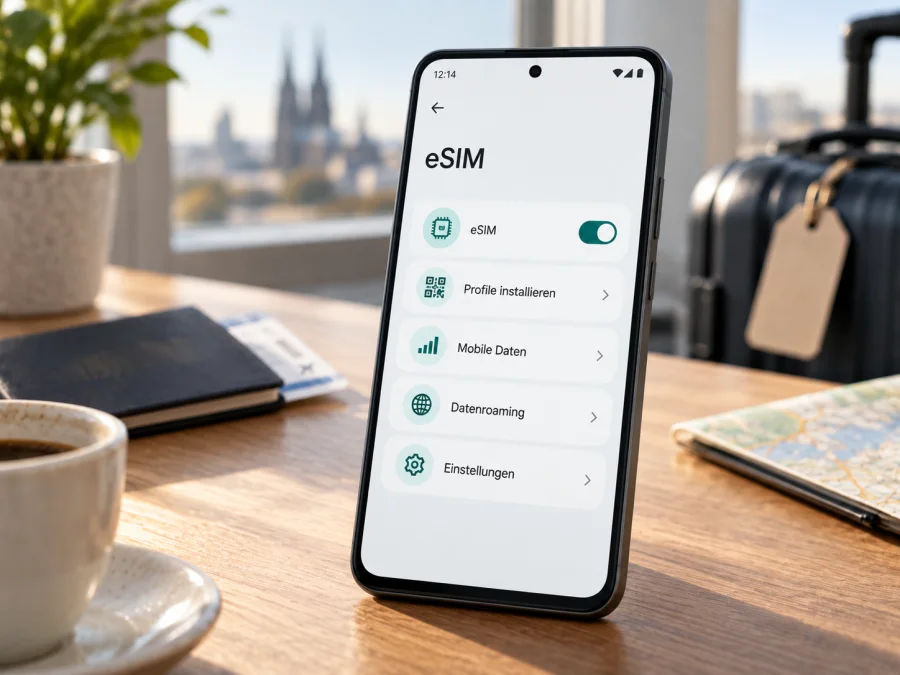
Motorola Edge 2023 256GB eSIM: Kompatibilität prüfen und einrichten
Das Motorola Edge 2023 256GB unterstützt eSIM in der von Motorola dokumentierten US-Konfiguration: Der Hersteller führt für das Modell 256 GB internen Speicher, 8 GB RAM und Dual-SIM mit eSIM plus physischer SIM auf. Das ist ein guter Ausgangspunkt, aber keine Garantie für jedes Gerät, das unter ähnlichem Namen verkauft wird. Land, genaue Modellnummer, Mobilfunkanbieter, Softwarestand und eine mögliche Netzsperre können beeinflussen, ob sich ein eSIM-Profil tatsächlich hinzufügen lässt. Prüfen Sie deshalb EID und eSIM-Menü direkt auf Ihrem Smartphone, bevor Sie einen Tarif auswählen.
Kurzüberblick zum Motorola Edge 2023 256GB
| Merkmal | Angabe für die dokumentierte Variante |
|---|---|
| Gerätebezeichnung | Motorola Edge 2023 256GB |
| Interner Speicher | 256 GB |
| Arbeitsspeicher | 8 GB RAM |
| SIM-Ausstattung | eSIM plus physische SIM (pSIM) laut Motorola US |
| Mobilfunk | 5G; unterstützte Frequenzen und Netze hängen von Land und Anbieter ab |
| Betriebssystem zum Marktstart | Android 13; Menünamen können sich mit Updates ändern |
| Wichtigster Vorab-Check | EID oder Option zum Hinzufügen einer eSIM in den Einstellungen |
Unterstützt das Motorola Edge 2023 256GB eSIM?
Ja, die von Motorola für den US-Markt aufgeführte Motorola Edge 2023 256GB-Konfiguration unterstützt Dual-SIM mit eSIM und physischer SIM. Im offiziellen technischen Eintrag stehen 256 GB Speicher, 8 GB RAM und „Dual SIM (eSIM+pSIM)“. Auch die Anleitung für das Modell behandelt eSIM und weist darauf hin, dass nicht alle Anbieter eSIM unterstützen. Motorola ergänzt in seinen Supportinformationen, dass die Funktion nur bei bestimmten Versionen erhältlich sein kann, die in bestimmten Ländern verkauft werden.
Bei einem entsperrten US-Gerät ist eSIM vorgesehen. Für Importgeräte, andere Länder- und Betreiberversionen ist der Handelsname allein kein Beleg: Prüfen Sie Modellnummer, EID und SIM-Menü. Eine EID bestätigt die eSIM-Kennung, aber nicht die Freischaltung durch jeden Anbieter. Fehlt das Menü, installieren Sie offizielle Updates und fragen Sie Motorola oder den Anbieter anhand der Modellkennung.
<a id="kesim-device-compatibility"></a>
Kompatibilität selbst prüfen
Nutzen Sie diese kurze Checkliste, bevor Sie einen eSIM-Tarif buchen:
- Modellnummer abgleichen: Öffnen Sie Einstellungen > Über das Telefon und notieren Sie Modellnummer sowie Softwareversion. Vergleichen Sie die Kennung mit der Angabe des Verkäufers oder fragen Sie den Anbieter nach einer schriftlichen Bestätigung.
- EID suchen: Öffnen Sie Einstellungen > Über das Telefon > Gerätekennungen (die Bezeichnung kann variieren). Suchen Sie nach „EID“. Auf manchen Android-Versionen finden Sie sie zusätzlich unter Einstellungen > Netzwerk & Internet > SIMs oder in den Statusinformationen.
- eSIM-Menü öffnen: Gehen Sie zu Einstellungen > Netzwerk & Internet > SIMs beziehungsweise Mobilfunknetz. Suchen Sie nach SIM hinzufügen, eSIM hinzufügen oder Stattdessen eine SIM herunterladen. Wortlaut und Reihenfolge ändern sich je nach Android-Version und Herstelleroberfläche.
- Netzbindung kontrollieren: Ein kompatibles Gerät kann trotzdem gesperrt sein. Fragen Sie den bisherigen Anbieter, ob die Netzsperre entfernt ist und ob neue eSIM-Profile zugelassen werden.
- Anbieter und Tarif abgleichen: Prüfen Sie, ob der Anbieter eSIM für genau diese Modellnummer und den Zielort unterstützt. Achten Sie auch auf die Installationsfrist, Gültigkeit und Aktivierungsbedingungen des Tarifs.
- Noch keinen QR-Code verbrauchen: Manche QR-Codes oder Aktivierungslinks sind nur einmal nutzbar. Starten Sie die Installation erst, wenn Sie bereit sind und eine stabile Internetverbindung haben.
Wenn Sie Ihre Variante zuordnen möchten, prüfen Sie Ihr Gerät anhand der Kompatibilitätsmerkmale. Vergleichen Sie Modellnummer, EID und SIM-Menü.
EID und SIM-Menü finden
Verbinden Sie sich mit WLAN und öffnen Sie Einstellungen > Über das Telefon. Suchen Sie nach EID, Status oder Gerätekennungen. Prüfen Sie anschließend Netzwerk & Internet > SIMs beziehungsweise Mobilfunknetz auf SIM hinzufügen oder eSIM hinzufügen. Menünamen variieren je nach Android-Version. Fehlen EID und eSIM-Menü, notieren Sie Modellnummer und Softwareversion und lassen Sie die Variante vom Hersteller oder Anbieter bestätigen. Ein Update kann helfen; ein Zurücksetzen auf Werkseinstellungen ist dafür nicht der erste Schritt.
eSIM installieren und aktivieren
Vor der Installation brauchen Sie eine funktionierende WLAN-Verbindung, ausreichend Akkuladung und die Installationsdaten des gewählten Tarifs. Je nach Anbieter erhalten Sie einen QR-Code, einen Aktivierungslink oder eine manuelle Eingabe. Folgen Sie immer den Bedingungen des Tarifs: Bei manchen Profilen beginnt die Laufzeit beim Kauf oder bei der Installation, bei anderen erst bei der ersten Verbindung mit dem Zielnetz. Diese Zeitpunkte sind nicht dasselbe.
Für eine bevorstehende Reise: Vergleichen Sie zuerst Zielgebiet, Datenbedarf und Laufzeit. Kaspersky eSIM Store ist eine App und eine Website, über die Sie einen passenden eSIM-Tarif für mobilen Internetzugang im Ausland auswählen, buchen und aktivieren können. Prüfen Sie vor dem Kauf die Kompatibilität Ihres Motorola Edge und die Tarifbedingungen.
Installation über QR-Code
- Tarif und Bedingungen prüfen. Stellen Sie sicher, dass Land oder Region abgedeckt sind und das Telefon entsperrt ist. Lesen Sie, wann die Laufzeit beginnt und wie lange das Profil installiert werden kann.
- WLAN einschalten. Lassen Sie die Verbindung stabil, bis Android den Download abgeschlossen hat. Wenn Sie unterwegs installieren, vermeiden Sie einen Wechsel zwischen instabilen öffentlichen Hotspots.
- SIM-Einstellungen öffnen. Tippen Sie auf Einstellungen > Netzwerk & Internet > SIMs und wählen Sie SIM hinzufügen oder die angezeigte Option zum Herunterladen einer SIM.
- QR-Code scannen. Richten Sie die Kamera auf den vom Tarifdienst bereitgestellten Code. Liegt der Code auf demselben Telefon, nutzen Sie – falls angeboten – die manuelle Eingabe der Aktivierungsdaten oder zeigen Sie den Code auf einem zweiten Gerät an.
- Profil bestätigen. Folgen Sie den Hinweisen auf dem Bildschirm und warten Sie, bis Android meldet, dass der Tarif hinzugefügt wurde. Ändern Sie den Profilnamen, zum Beispiel in „Reise“, damit Sie ihn von Ihrer Haupt-SIM unterscheiden können.
- SIMs zuordnen. Legen Sie fest, welche SIM mobile Daten verwenden soll. Lassen Sie die Haupt-SIM für Anrufe und SMS aktiv, falls Sie diese Funktionen weiterhin benötigen und Ihr Anbieter dafür keine zusätzlichen Kosten erhebt.
- Aktivierung gemäß Tarif abschließen. Manche Profile verbinden sich erst im Zielland oder benötigen dafür Datenroaming. Schalten Sie Roaming nur für die Reise-eSIM ein, wenn die Tarifbedingungen es verlangen.
Nutzen Sie die Android-Anleitung zur eSIM-Installation. Die iOS-Anleitung beschreibt iPhone-Menüs und gilt nicht für das Motorola Edge.
Datenleitung für die Reise wählen
Wählen Sie im SIM-Menü die Reise-eSIM für mobile Daten und prüfen Sie, ob Android automatisch zwischen Datenleitungen wechseln darf. Eine Reise-eSIM für Daten enthält nicht automatisch Rufnummer, klassische Telefonie oder SMS; maßgeblich ist die Tarifbeschreibung. Messenger und Karten funktionieren über Daten, sofern der Dienst im Zielgebiet verfügbar ist.
Praktische Reiseszenarien
Vor dem Abflug: Installieren Sie das Profil zu Hause über WLAN, wenn die Tarifbedingungen es erlauben. Prüfen Sie, wann die Laufzeit beginnt, und lassen Sie die eSIM bis zum vorgesehenen Zeitpunkt deaktiviert.
Bei Ankunft: Wählen Sie die Reise-eSIM für mobile Daten; aktivieren Sie Datenroaming für dieses Profil nur, wenn es laut Tarif erforderlich ist. Die Netzeinbuchung kann einige Minuten dauern.
Hauptnummer behalten: Lassen Sie die physische SIM für Anrufe und SMS aktiv, sofern Sie das wünschen, und prüfen Sie mögliche Roamingkosten. Kontrollieren Sie, dass mobile Daten weiterhin über die Reise-eSIM laufen.
Mehrere Länder: Ein regionaler Tarif kann mehrere Länder umfassen. Prüfen Sie vorab die aktuelle Länderliste. 5G-Fähigkeit des Telefons garantiert weder 5G-Verfügbarkeit noch eine bestimmte Geschwindigkeit im Partnernetz.
Datenbedarf: Offlinekarten vorab laden und App-Updates auf WLAN beschränken hilft, das gebuchte Volumen im Blick zu behalten.
Wenn die eSIM nicht funktioniert
Gehen Sie die folgenden Punkte nacheinander durch. Löschen Sie das eSIM-Profil nicht als ersten Schritt: Ein bereits verwendeter QR-Code lässt sich unter Umständen nicht erneut aktivieren.
| Problem | Was Sie prüfen können |
|---|---|
| Keine Option zum Hinzufügen einer eSIM | Modellnummer, EID, Android-Update, Anbieter- oder Gerätebeschränkung; genaue Variante bei Motorola bestätigen lassen |
| QR-Code wird nicht erkannt | Helligkeit und Fokus erhöhen, Code vollständig anzeigen, gültigen Code verwenden oder manuelle Aktivierungsdaten beim Tarifdienst anfordern |
| Profil lädt nicht | WLAN wechseln, VPN vorübergehend deaktivieren, Datum und Uhrzeit automatisch einstellen und später erneut versuchen |
| eSIM installiert, aber ohne Netz | Zielregion, Aktivierungszeitpunkt, Netzabdeckung, Datenroaming für dieses Profil und Tarifstatus prüfen |
| Netz vorhanden, aber kein Internet | Reise-eSIM als Daten-SIM wählen, mobile Daten einschalten, Datenlimit und APN-Hinweise des Anbieters prüfen |
| Verbindung ist langsam | Flugmodus kurz ein- und ausschalten, an einen anderen Ort wechseln, verfügbares Netz neu wählen und prüfen, ob der Tarif 5G einschließt |
| Haupt-SIM verursacht Kosten | Datenleitung, automatische Datenumschaltung und Roaming für die physische SIM prüfen |
| Profil versehentlich entfernt | Tarifdienst kontaktieren; nicht davon ausgehen, dass derselbe QR-Code nochmals funktioniert |
Starten Sie das Telefon nach Änderungen neu und prüfen Sie unter Netzwerk & Internet > SIMs, ob das Profil eingeschaltet und als Datenleitung ausgewählt ist. Übernehmen Sie APN-Daten exakt aus den Anbieterhinweisen. Testen Sie zunächst die automatische Netzwahl und kontrollieren Sie Datenlimit sowie Aktivierungszeitpunkt. Notieren Sie bei weiterem Fehler Modellnummer, Android-Version und Fehlermeldung. Löschen Sie die eSIM nicht vorschnell: Der QR-Code lässt sich eventuell nicht erneut nutzen. Auch eSIMs löschen entfernt das Profil; ein Netzwerk-Reset kann gespeicherte WLAN- und Mobilfunkeinstellungen entfernen.
Häufige Fragen
Ist jede Motorola Edge 2023 256GB-Version eSIM-fähig?
Motorola führt für die US-Variante eSIM plus physische SIM auf. Andere Märkte können abweichen; prüfen Sie Modellnummer, EID und SIM-Menü.
Kann ich eSIM und physische SIM gleichzeitig verwenden?
Laut Motorola ist Dual-SIM mit eSIM und pSIM vorgesehen. Aktive Kombinationen und Funktionen hängen von Firmware und Anbieter ab; wählen Sie die Daten-SIM bewusst.
Bedeutet eine EID automatisch, dass mein Tarif funktioniert?
Nein. Die EID ist eine Gerätekennung für eSIM. Zusätzlich müssen die Modellvariante entsperrt sein, der Tarifdienst die Aktivierung unterstützen und der Tarif im gewünschten Zielgebiet nutzbar sein.
Kann ich die eSIM vor einer Reise installieren?
Oft ist das möglich, wenn der Tarifdienst es erlaubt. Lesen Sie zuerst, wann Gültigkeit und Datenverbrauch beginnen. Manche Profile müssen erst im Zielland aktiviert werden; folgen Sie dann genau den Hinweisen zum Datenroaming.
Liefert die eSIM eine Telefonnummer?
Nicht zwingend. Reisetarife für mobilen Internetzugang enthalten üblicherweise keine normale Telefonnummer, Sprachminuten oder SMS, sofern das Angebot das nicht ausdrücklich nennt. Messenger funktionieren über mobile Daten.
Kann ich das Profil später auf ein anderes Telefon übertragen?
Das hängt von den Bedingungen des Profils ab. Viele eSIMs lassen sich nicht einfach wie eine physische Karte umstecken. Fragen Sie den Tarifdienst, bevor Sie das Profil löschen oder das Telefon wechseln.
Was ist zu tun, wenn das Gerät kein eSIM-Menü zeigt?
Prüfen Sie Modellnummer, Android-Updates und EID. Lassen Sie die konkrete Markt- und Betreibervariante bestätigen, bevor Sie einen Tarif kaufen.
Fazit: erst Gerät prüfen, dann Reise-eSIM auswählen
Für das Motorola Edge 2023 256GB bestätigt Motorola eSIM-Unterstützung in seiner US-Konfiguration mit 256 GB Speicher und 8 GB RAM. Regionale und anbieterspezifische Ausführungen können abweichen. Vergewissern Sie sich deshalb vor dem Kauf anhand von Modellnummer, EID und Menü zum Hinzufügen einer eSIM, dass Ihr konkretes Gerät kompatibel und entsperrt ist. Prüfen Sie außerdem, ob der Tarifdienst die Installation für dieses Gerät unterstützt.
Gerätecheck und eSIM für die Reise
- [ ] Modellnummer und Marktversion des Motorola Edge 2023 256GB notiert
- [ ] EID oder sichtbare Option zum Hinzufügen einer eSIM gefunden
- [ ] Kein SIM-Lock beziehungsweise Freigabe für ein zusätzliches eSIM-Profil bestätigt
- [ ] Tarifgebiet, Datenvolumen, Gültigkeit und Aktivierungszeitpunkt geprüft
- [ ] Einrichtung über WLAN abgeschlossen oder für die Ankunft geplant
- [ ] Reise-eSIM für mobile Daten ausgewählt und Roaming nur bei Bedarf aktiviert
Wenn alle Gerätechecks passen, wählen Sie in der App oder auf der Website von Kaspersky eSIM Store eine eSIM mit passendem Datenpaket für Ihre Auslandsreise aus, buchen Sie sie und aktivieren Sie sie nach den Tarifhinweisen. So wissen Sie vor der Abfahrt, welche SIM mobile Daten nutzt und welche Bedingungen für die Reise gelten.


