Leitfaden für Reisekonnektivität
Motorola Edge 2023 eSIM: Kompatibilität prüfen
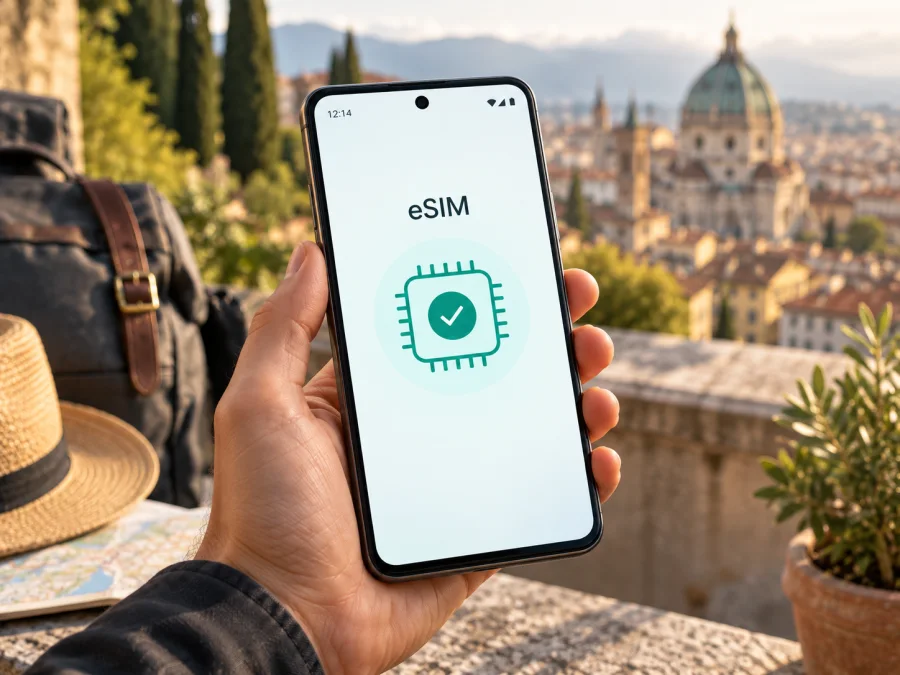
Motorola Edge 2023 mit eSIM: Kompatibilität und Einrichtung
Kurzantwort: Das Motorola Edge 2023 kann eSIM unterstützen, aber die Bezeichnung allein reicht nicht für eine sichere Zusage. Motorola führt für die US-Ausführung des motorola edge (2023) Dual-SIM mit eSIM und physischer SIM auf; laut Hersteller kann diese Option in bestimmten Regionen fehlen. Vor dem Kauf eines Tarifs sollten Sie deshalb die konkrete Geräteausführung, die EID und die Freischaltung für den gewünschten Anbieter prüfen. Ein US-Modell, ein importiertes Gerät und ein ähnlich benanntes Edge-Modell für einen anderen Markt sind nicht automatisch gleichwertig.
Unterstützt das Motorola Edge 2023 eSIM?
Für das in den USA angebotene motorola edge (2023) nennt Motorolas Spezifikationsseite „Dual SIM (eSIM+pSIM)“. Der Hersteller ergänzt dort, dass diese Option in bestimmten Regionen möglicherweise nicht verfügbar ist. Die Motorola-Hilfe zum Gerät beschreibt ebenfalls das Hinzufügen einer eSIM und nennt als Voraussetzung ein bereitgestelltes eSIM-Profil. Daraus folgt: Für eine entsprechende US-Ausführung lautet die Antwort grundsätzlich ja; für ein Gerät mit derselben oder einer ähnlichen Verkaufsbezeichnung aus einem anderen Markt muss die konkrete Variante geprüft werden.
| Merkmal | Was sich für das Motorola Edge 2023 sagen lässt |
|---|---|
| eSIM im US-Datenblatt | Für die US-Ausführung führt Motorola Dual-SIM als eSIM plus physische SIM auf. |
| Regionale Verfügbarkeit | Motorola weist darauf hin, dass die eSIM-Option in bestimmten Regionen fehlen kann. |
| Anbieterfreigabe | Der jeweilige Anbieter muss eSIM für genau dieses Gerät beziehungsweise dessen IMEI und Tarif unterstützen. |
| Gerätesperre | Ein SIM-Lock oder eine andere Anbieterbeschränkung kann die Nutzung eines fremden eSIM-Profils verhindern. |
| Verlässlicher Check | EID und Menü zum Herunterladen oder Hinzufügen einer eSIM am eigenen Gerät kontrollieren. |
| Reisedaten | Tarifbedingungen, unterstütztes Land, Datenvolumen und Aktivierungszeitpunkt vorab prüfen. |
Region und Mobilfunkanbieter auseinanderhalten
Es gibt drei verschiedene Fragen, die häufig vermischt werden. Erstens: Ist im Gerät überhaupt eSIM-Hardware samt passender Software vorhanden? Zweitens: Ist diese Funktion in der regionalen Geräteversion freigegeben? Drittens: kann der ausgewählte Mobilfunkanbieter ein Profil für dieses Gerät bereitstellen und im jeweiligen Land betreiben? Ein positives Ergebnis bei einer Frage beantwortet die anderen beiden nicht automatisch.
Motorolas öffentliche technische Angaben beziehen sich auf konkrete Märkte und Modellvarianten. Das hier genannte Datenblatt ist das US-Datenblatt des motorola edge (2023). Es belegt nicht, dass jede in Europa, Asien oder einem anderen Verkaufsgebiet angebotene Version identisch ausgestattet ist. Ebenso ist Motorolas US-Liste eine Netzkompatibilitätsübersicht für diesen Markt: Sie führt etwa AT&T, Verizon und T-Mobile als kompatibel sowie Boost und Ting als nicht unterstützt auf. Sie bestätigt nicht, dass ein Anbieter eSIM für jedes Gerät oder jeden Tarif freischaltet. Motorola weist selbst darauf hin, dass nicht alle Anbieter eSIM unterstützen.
Auch ein unterstütztes Gerät kann für einen bestimmten Anbieter ungeeignet sein. Prüfen Sie daher für den konkreten Tarif, ob der Anbieter eSIM-Profile an entsperrte Geräte aus Ihrer Region ausgibt, ob eine Registrierung nötig ist und welche Mobilfunknetze im Zielland genutzt werden. Bei einem Vertrag mit Ihrem Heimatanbieter kann die eSIM-Funktion für den Tarif oder die Rufnummer zusätzlich von dessen Freischaltung abhängen. Bei einem reinen Datentarif für eine Reise gelten die Angaben des jeweiligen Tarifangebots.
Was Sie vor dem Kauf eines eSIM-Tarifs prüfen sollten
Gehen Sie diese Liste am Gerät durch, bevor Sie einen Tarif auswählen. Damit vermeiden Sie, ein Profil zu kaufen, das sich auf Ihrer Variante nicht installieren lässt oder wegen einer Sperre nicht aktiviert werden kann.
- Modell und Herkunft: Öffnen Sie „Einstellungen > Über das Telefon“ und notieren Sie Modellname, Modellnummer und Softwareversion. Stimmen Sie diese Angaben mit dem Gerät beziehungsweise dem Angebot des Verkäufers ab.
- EID: Suchen Sie in den Geräteeinstellungen nach einer EID. Je nach Softwareversion liegt sie unter „Über das Telefon“, „Gerätedetails“ oder in einem Bereich für SIM-Status. Eine angezeigte EID ist ein starkes Zeichen, dass das Gerät eine eSIM-Verwaltung bereitstellt.
- eSIM-Menü: Öffnen Sie „Einstellungen > Netzwerk & Internet“ und suchen Sie unter SIMs oder Mobilfunk nach „eSIM herunterladen“, „SIM hinzufügen“ oder einer ähnlich benannten Option. Die Menübezeichnung kann durch Android-Version, Sprache und Anbieteranpassung abweichen.
- Anbieterbindung: Fragen Sie, ob das Gerät für andere Anbieter entsperrt ist. Eine eSIM kann technisch installierbar sein und trotzdem durch eine Netz- oder SIM-Sperre nicht nutzbar werden.
- Tarif und Land: Prüfen Sie, ob das Reiseziel enthalten ist, wann die Laufzeit beginnt, wie viel Datenvolumen enthalten ist und ob der Tarif Datenroaming auf dem eSIM-Profil verlangt.
- Installationsmöglichkeit: Stellen Sie sicher, dass Sie beim Hinzufügen des Profils WLAN oder eine andere Internetverbindung nutzen können. Bewahren Sie QR-Code oder manuelle Aktivierungsdaten sicher auf.
- Zeitpunkt: Lesen Sie, ob der Tarif schon bei Installation oder erst bei der ersten Netzeinbuchung im Zielland startet. Installieren und aktivieren sind nicht immer dasselbe Ereignis.
EID oder eSIM-Menü am eigenen Gerät finden
Die Menüs können je nach Softwarestand leicht anders aussehen. Beginnen Sie mit Einstellungen > Über das Telefon. Suchen Sie dort nach „EID“, „Gerätedetails“ oder „SIM-Status“. Wird eine EID angezeigt, notieren Sie sie für Ihre Prüfung, veröffentlichen Sie sie aber nicht und teilen Sie sie nur dann mit einem Anbieter, wenn dessen offizieller Support sie für die Aktivierung benötigt. Eine EID ist eine Gerätekennung und kein QR-Code für die Installation.
Prüfen Sie anschließend den Bereich für Mobilfunk. Beim US-Handbuch für das Motorola Edge 2023 beschreibt Motorola den Weg Einstellungen > Netzwerk & Internet > SIMs & Mobilfunknetz und dort das Herunterladen beziehungsweise Einrichten einer eSIM. Auf manchen Softwareständen kann der Eintrag „SIM-Präferenzen“ statt „SIMs & Mobilfunknetz“ heißen. Wenn Sie ein Menü zum Hinzufügen oder Herunterladen einer eSIM sehen, öffnen Sie es zunächst nur zur Prüfung. Sie müssen noch keinen Tarif installieren.
Fehlt der Menüpunkt, kontrollieren Sie zuerst, ob Sie tatsächlich das Modell „Motorola Edge 2023“ und nicht ein ähnlich bezeichnetes Gerät haben. Installieren Sie verfügbare offizielle Systemupdates und starten Sie das Telefon neu. Prüfen Sie danach noch einmal EID und Mobilfunkmenü. Bleibt beides aus, nehmen Sie nicht an, dass ein Zurücksetzen des Geräts eSIM-Fähigkeit ergänzt. Wenden Sie sich mit Modellnummer und Absatzmarkt an Motorola oder den Verkäufer; ein Softwareupdate kann eine fehlende Hardware- oder Regionalfreigabe nicht zwingend ersetzen. Prüfen Sie Ihr Gerät, bevor Sie einen Tarif auswählen.
eSIM auf dem Motorola Edge 2023 installieren und aktivieren
Installieren Sie das Profil vorzugsweise, solange Sie eine stabile WLAN-Verbindung haben und die Aktivierungsinformationen griffbereit sind. Lesen Sie vorab die Bedingungen des eSIM-Tarifs. Manche Tarife können vor der Abreise installiert werden, die Laufzeit beginnt jedoch erst bei der ersten Verbindung im Zielgebiet. Bei anderen können Installation oder Aktivierung den Gültigkeitszeitraum starten. Folgen Sie deshalb den tarifbezogenen Angaben und entfernen Sie ein Profil nicht eigenmächtig, wenn die Verbindung stockt.
Die konkrete Motorola-Menüfolge lautet für das dokumentierte US-Modell: Einstellungen > Netzwerk & Internet > SIMs & Mobilfunknetz > eSIM herunterladen und einrichten. Android-Versionen und regionale Software können Begriffe leicht ändern. Die allgemeine Anleitung für Android zeigt den üblichen Ablauf; die Anleitung für iOS ist für andere Geräte gedacht und dient hier nur zum Vergleich, nicht als Motorola-Menüführung.
- Prüfen Sie die Voraussetzungen. Bestätigen Sie EID und eSIM-Menü, klären Sie eine mögliche Netzsperre und wählen Sie einen Tarif, der das Zielland abdeckt.
- Verbinden Sie das Telefon mit WLAN. Eine Internetverbindung wird für den Abruf und die Installation des Profils benötigt, wenn keine andere mobile Verbindung verfügbar ist.
- Öffnen Sie die SIM-Einstellungen. Gehen Sie zu „Einstellungen > Netzwerk & Internet“ und wählen Sie „SIMs & Mobilfunknetz“, „SIM-Präferenzen“ oder den ähnlich benannten Eintrag.
- Starten Sie das Hinzufügen. Tippen Sie auf „eSIM herunterladen“, „SIM hinzufügen“ oder die angezeigte Option für ein neues Mobilfunkprofil.
- Scannen Sie den QR-Code. Richten Sie die Kamera auf den QR-Code, den Sie nach der Tarifbereitstellung erhalten haben. Wenn der Anbieter manuelle Aktivierungsdaten bereitstellt, geben Sie diese exakt wie angegeben ein.
- Bestätigen Sie den Download. Prüfen Sie, ob der Profilname und die Tarifinformationen plausibel sind, und bestätigen Sie die Installation auf dem Telefon.
- Benennen Sie die Leitung eindeutig. Verwenden Sie zum Beispiel „Reise“ oder den Namen des Ziellands, damit Sie sie später von Ihrer privaten SIM unterscheiden können.
- Legen Sie die Daten-SIM fest. Wählen Sie die neue eSIM als Leitung für mobile Daten, wenn Sie den Reisetarif nutzen möchten. Lassen Sie die Heim-SIM für Anrufe oder SMS aktiv, wenn Sie das benötigen und die Gebühren kennen.
- Aktivieren Sie Datenroaming nur nach Tarifhinweis. Bei Reise-eSIMs kann Roaming auf dem eSIM-Profil nötig sein, damit es sich in ein Partnernetz einbucht. Folgen Sie den Bedingungen des konkreten Anbieters; vermeiden Sie versehentliches Roaming über Ihre private SIM.
- Warten Sie auf die Netzanmeldung. Nach der Aktivierung kann die Verbindung einige Minuten benötigen. Kontrollieren Sie anschließend den Netzstatus und testen Sie eine Webseite oder eine Kartenanwendung.
eSIM auf Reisen für mobile Daten verwenden
Richten Sie die Leitung nach der Installation so ein, dass die Reise-eSIM für mobile Daten zuständig ist. Die private SIM kann je nach Bedarf eingeschaltet bleiben, etwa für Erreichbarkeit oder Bestätigungscodes. Beachten Sie dabei, dass Anrufe, SMS und mobile Daten unterschiedliche Leitungseinstellungen haben können. Ein Datentarif für eine Reise enthält nicht automatisch eine lokale Rufnummer, klassische Telefonie oder SMS. Prüfen Sie den Tarifumfang und nutzen Sie für Gespräche über Daten bei Bedarf kompatible Messenger.
Wenn Sie mehrere Länder besuchen, kontrollieren Sie vor der Abfahrt, ob der Tarif alle Etappen abdeckt oder nur ein bestimmtes Land. Bei einem regionalen Tarif können die enthaltenen Länder voneinander abweichen; bei einer Grenzüberquerung kann das Gerät erst nach erneuter Netzauswahl eine Verbindung herstellen. Verlassen Sie sich nicht allein auf 5G-Symbole oder die Modellbezeichnung: Frequenzen, Netzabdeckung und verfügbare Mobilfunkgenerationen unterscheiden sich nach Land und lokalem Netz. Entscheidend sind die Tarifinformationen für Ihre Route und die Netze, mit denen der Tarif-Anbieter zusammenarbeitet.
Beispielszenario: Sie reisen von Deutschland nach Italien und möchten Karten, Nachrichten und Buchungen unterwegs abrufen. Prüfen Sie zuerst, dass Italien vom gewählten Tarif erfasst ist und ob dessen Laufzeit am Installationstag oder beim ersten Netzkontakt beginnt. Fügen Sie das Profil vor der Abreise über WLAN hinzu, lassen Sie die private SIM bei Bedarf für Anrufe aktiviert und stellen Sie die Reise-eSIM als Datenleitung ein. Aktivieren Sie Datenroaming für genau diese eSIM nur, wenn es in den Einrichtungsinformationen verlangt wird. Sobald Sie am Ziel angekommen sind, warten Sie auf die Netzanmeldung und testen Sie die Verbindung mit einer einfachen Webseite.
Häufige Probleme und sinnvolle Prüfungen
Die Option zum Hinzufügen einer eSIM fehlt
Prüfen Sie Modellnummer, regionalen Absatzmarkt und Systemversion. Kontrollieren Sie die EID unter „Über das Telefon“ oder „Gerätedetails“. Aktualisieren Sie das Telefon, starten Sie es neu und öffnen Sie danach erneut die Mobilfunk-SIM-Einstellungen. Wenn EID und eSIM-Menü weiterhin fehlen, lassen Sie die konkrete Gerätevariante von Motorola oder dem Verkäufer bestätigen. Die allgemeine Bezeichnung auf der Rechnung ersetzt diese Prüfung nicht.
Der QR-Code wird nicht erkannt
Erhöhen Sie die Helligkeit des zweiten Bildschirms, auf dem der Code angezeigt wird, und halten Sie die Kamera ruhig. Reinigen Sie bei Bedarf die Kameralinse und vermeiden Sie Spiegelungen. Prüfen Sie, ob der QR-Code für die eSIM-Installation und nicht für eine Website oder eine andere Funktion bestimmt ist. Wenn er bereits verwendet wurde oder abgelaufen sein könnte, fordern Sie beim Tarif-Anbieter eine gültige Installationsmöglichkeit an, statt denselben Code immer wieder zu scannen.
Das Profil lässt sich nicht herunterladen
Verbinden Sie sich mit einem stabilen WLAN und deaktivieren Sie vorübergehend ein Captive-Portal, das erst nach einer Browseranmeldung Internet freigibt. Kontrollieren Sie Datum und Uhrzeit, die Tarifbereitstellung sowie die eingegebenen Aktivierungsdaten. Prüfen Sie, ob die eSIM-Funktion in Ihrer regionalen Version vorhanden und das Gerät entsperrt ist. Ein Neustart kann einen hängenden Einstellungsdialog beheben; löschen Sie ein teilweise heruntergeladenes Profil aber nicht, bevor der Anbieter die Wiederherstellung erklärt hat.
Das Profil ist installiert, aber es gibt kein Netz
Öffnen Sie die SIM-Einstellungen und vergewissern Sie sich, dass die Reise-eSIM eingeschaltet ist. Wählen Sie sie für mobile Daten aus und prüfen Sie den Hinweis des Tarif-Anbieters zu Datenroaming. Aktivieren Sie den Flugmodus kurz und schalten Sie ihn wieder aus, damit das Telefon die Netze erneut sucht. Wenn eine manuelle Netzwahl angeboten wird, probieren Sie nur ein Netz, das im Tarif ausdrücklich unterstützt wird. Ein installiertes Profil allein bedeutet noch nicht, dass im aktuellen Land oder an diesem Ort ein Partnernetz erreichbar ist.
Die Daten laufen über die falsche SIM
Öffnen Sie die SIM- oder Mobilfunkprofile und kontrollieren Sie die Standardleitung für mobile Daten. Bei zwei aktiven Profilen kann das Gerät Anrufe, Nachrichten und Daten auf unterschiedliche SIMs verteilen. Deaktivieren Sie gegebenenfalls die automatische Datenumschaltung. Kontrollieren Sie nach einem Neustart erneut, welche Leitung als Daten-SIM ausgewählt ist.
Ich möchte das eSIM-Profil löschen oder auf ein neues Telefon übertragen
Löschen Sie das Profil nicht vorschnell. Motorola weist darauf hin, dass beim Löschen einer eSIM die zugehörigen Dienste auf dem Gerät nicht mehr verfügbar sind und dass die Wiederherstellung über den Anbieter laufen kann. Das Löschen des Profils kündigt außerdem nicht automatisch den Tarif. Fragen Sie den Tarif-Anbieter, ob eine Übertragung oder ein neuer QR-Code erforderlich ist. Erst wenn die Wiederherstellung geklärt ist, entfernen Sie das Profil nach dessen Anweisung.
Häufige Fragen zum Motorola Edge 2023 und eSIM
Hat jedes Motorola Edge 2023 eSIM?
Nein, das lässt sich nicht für jede regionale Ausführung pauschal sagen. Motorola nennt eSIM plus physische SIM in den technischen Angaben zum US-Modell und weist darauf hin, dass die Option in bestimmten Regionen fehlen kann. Prüfen Sie EID und eSIM-Menü an Ihrem konkreten Telefon.
Brauche ich eine physische SIM-Karte zusätzlich?
Nicht zwingend. Die eSIM wird digital eingerichtet. Die US-Ausführung ist laut Motorola für eSIM plus physische SIM beschrieben; ob beide Profile in Ihrer Kombination parallel genutzt werden können, hängt von Gerätesoftware und Einstellungen ab. Eine physische Karte ist keine Voraussetzung, wenn Ihre Reise-eSIM erfolgreich installiert wurde.
Ist eSIM dasselbe wie ein Tarif für Telefonie und SMS?
Nein. eSIM bezeichnet die digitale SIM-Technik, nicht automatisch einen bestimmten Leistungsumfang. Ein Reisedatentarif kann ausschließlich mobile Daten enthalten. Prüfen Sie vor der Auswahl, ob Telefonie, SMS oder eine Rufnummer ausdrücklich Teil des Angebots sind.
Fazit: erst Gerät prüfen, dann den Reisetarif auswählen
Beim Motorola Edge 2023 ist eSIM-Unterstützung für die US-Ausführung offiziell dokumentiert. Motorola schränkt die Aussage jedoch regional ein. Verlassen Sie sich deshalb bei einem importierten oder gebraucht gekauften Gerät nicht auf den Modellnamen allein: Prüfen Sie Modellnummer und Absatzmarkt, suchen Sie die EID und öffnen Sie das Menü zum Hinzufügen einer eSIM. Klären Sie zusätzlich, dass das Gerät entsperrt ist und der Anbieter den konkreten Tarif für Ihre Variante und Ihr Reiseziel unterstützt.
Wenn diese Punkte passen, können Sie den gewünschten Tarif über WLAN installieren, die Reise-eSIM für mobile Daten auswählen und die Roaming-Einstellung nach den Tarifhinweisen setzen. Prüfen Sie vor der Buchung noch einmal Reiseziel, Datenvolumen, Laufzeitbeginn und Netzbedingungen. So wissen Sie, ob das Gerät für den Einsatz bereit ist und welcher eSIM-Tarif zu Ihrer Reise passt.
Kompatibilität prüfen und eSIM für die Reise auswählen
Kaspersky eSIM Store ist eine App und Website, auf der Sie eine eSIM mit passendem Tarif für mobile Daten auf einer Auslandsreise auswählen, buchen und aktivieren können. Entscheiden Sie sich erst nach der Geräteprüfung für ein Reiseziel und einen Tarif, dessen Länderabdeckung, Datenvolumen und Laufzeit zu Ihrer Route passen.


