Leitfaden für Reisekonnektivität
Motorola Edge 40 Pro 12GB RAM eSIM
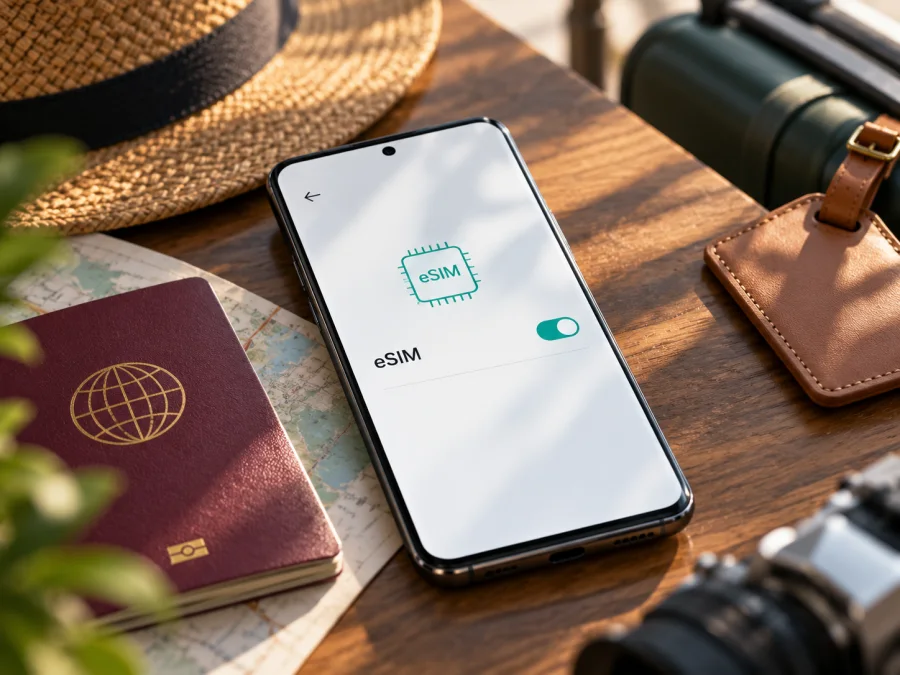
Motorola Edge 40 Pro 12GB RAM und eSIM: Kompatibilität prüfen und einrichten
Kurzantwort: Für die von Motorola dokumentierte Konfiguration des motorola edge 40 pro mit 12 GB RAM ist eSIM-Unterstützung ausgewiesen: Motorola nennt Dual SIM mit einer eSIM und einer physischen Nano-SIM. Das spricht dafür, dass das Gerät grundsätzlich ein eSIM-Profil laden kann. Es ist jedoch keine Garantie für jedes verkaufte Exemplar mit dieser Bezeichnung. Verfügbarkeit und Aktivierung können von der regionalen Gerätevariante, der installierten Software und den Vorgaben des Mobilfunkanbieters abhängen. Prüfen Sie deshalb Ihr konkretes Smartphone vor dem Kauf eines Tarifs.
Die genaue Gerätebezeichnung in diesem Ratgeber lautet Motorola Edge 40 Pro 12GB RAM. Sie beschreibt die Variante mit 12 GB Arbeitsspeicher und darf nicht mit dem ähnlich benannten Motorola Edge 40, Edge 40 Neo oder einem anderen Modell verwechselt werden. Auch die Angabe „12GB RAM“ allein identifiziert nicht unbedingt die Produktregion oder die vollständige Modellnummer. Entscheidend ist, was auf dem Gerät selbst verfügbar ist.
Was über das Motorola Edge 40 Pro 12GB RAM bestätigt ist
Motorolas Supportinformationen zum motorola edge 40 pro führen eine Dual-SIM-Konfiguration aus einer eSIM und einer Nano-SIM auf. In den technischen Angaben ist außerdem eine Konfiguration mit 12 GB RAM genannt. Das ist eine belastbare Bestätigung für die dokumentierte Variante. Gleichzeitig formuliert Motorolas allgemeine Einrichtungsanleitung vorsichtig: Das konkrete Telefon kann eSIM unterstützen; bei Unsicherheit soll der Nutzer die Verfügbarkeit beim Anbieter prüfen. Daher ist die beste Antwort: Ja, die offizielle 12-GB-Konfiguration wird mit eSIM geführt; prüfen Sie trotzdem Modellnummer, EID und eSIM-Menü des eigenen Geräts.
| Merkmal | Einordnung für diese Gerätebezeichnung |
|---|---|
| Gerät | Motorola Edge 40 Pro 12GB RAM |
| Arbeitsspeicher | 12 GB RAM; Motorola nennt diese Speichergröße in den technischen Daten |
| SIM-Konfiguration in den geprüften Motorola-Angaben | Dual SIM: eine eSIM und eine Nano-SIM |
| Praktische Nutzung | Eine physische Nano-SIM kann zusammen mit einem installierten eSIM-Profil verwendet werden, soweit Gerätesoftware und Netzbetreiber das erlauben |
| Betriebssystem bei Veröffentlichung der offiziellen Spezifikationen | Android; Menünamen können sich nach Updates unterscheiden |
| Was vor dem Tarifkauf noch zu prüfen ist | EID, Menü zum Hinzufügen einer eSIM, genaue Modell-/Regionsvariante, SIM-Sperre und Tarifbedingungen |
Regionale Varianten und Netzbetreiber beachten
Smartphonehersteller verkaufen Geräte für unterschiedliche Märkte. Selbst wenn der Produktname auf Verpackung, Rechnung oder in einer Anzeige gleich aussieht, können vollständige Modellnummer, Funkbänder, Firmware und SIM-Ausstattung voneinander abweichen. Händler können außerdem Ware aus einem anderen Land anbieten. Der RAM-Wert macht diese Unterschiede nicht sichtbar: Zwei Geräte mit 12 GB RAM können aus unterschiedlichen Vertriebskanälen stammen.
Kompatibilität selbst prüfen
Führen Sie die folgenden Kontrollen am Motorola Edge 40 Pro 12GB RAM durch. Idealerweise erledigen Sie sie noch innerhalb der Rückgabe- oder Umtauschfrist und bevor Sie einen Tarif kaufen.
- EID anzeigen: Öffnen Sie Einstellungen → Über das Telefon → SIM-Status oder suchen Sie in den Einstellungen nach „EID“. Bei eSIM-fähigen Geräten wird in der Regel eine EID angezeigt. Der genaue Pfad kann je nach Android-Version und Sprache leicht abweichen.
- EID nicht gefunden? Öffnen Sie die Telefon-App und geben Sie
*#06#ein. Wenn das Gerät die Information unterstützt, erscheinen IMEI-Nummern und möglicherweise die EID. Geben Sie EID oder IMEI nicht öffentlich weiter und posten Sie keinen Screenshot davon. - eSIM-Menü suchen: Öffnen Sie Einstellungen → Netzwerk & Internet → SIMs oder SIM-Einstellungen. Suchen Sie nach SIM hinzufügen, eSIM herunterladen oder einer ähnlich bezeichneten Option. Auf manchen Softwareständen beginnt der Vorgang mit „Netzwerk hinzufügen“.
- Modellnummer notieren: Kontrollieren Sie Einstellungen → Über das Telefon → Modell. Notieren Sie die vollständige Kennung, nicht nur den Marketingnamen. Fragen Sie bei abweichender oder importierter Variante ausdrücklich nach eSIM-Unterstützung für diese Modellnummer.
- SIM-Sperre klären: Wenn das Gerät gebraucht oder mit Vertrag gekauft wurde, lassen Sie bestätigen, dass es entsperrt ist und Profile anderer Anbieter akzeptieren kann.
- Anbieter fragen: Erkundigen Sie sich, ob der Aussteller des gewünschten Profils die Variante akzeptiert und ob zusätzliche Aktivierungsschritte nötig sind.
Die EID ist die Kennung des eingebauten eSIM-Bausteins. Sie unterscheidet sich von der IMEI, die das Mobilfunkgerät identifiziert, und von der ICCID, die zu einem SIM-Profil gehört. Verwechseln Sie diese Werte bei einer Supportanfrage nicht. Je nach Problem benötigt der Anbieter möglicherweise nur die Modellnummer oder wenige Diagnoseangaben. Übermitteln Sie persönliche Gerätekennungen ausschließlich über einen offiziellen, sicheren Supportkanal. Ein Foto der Verpackung genügt nicht immer, weil ein Händler ein Gerät aus einer anderen Region liefern kann.
Bei einem gebrauchten Smartphone sollten Sie die Menüs direkt am Gerät kontrollieren. Lassen Sie vorhandene Profile für einen Kompatibilitätstest nicht löschen. Dass bereits früher eine eSIM genutzt wurde, ist ein hilfreicher Hinweis, garantiert aber nicht, dass sich jedes neue Profil installieren lässt. Ein vorhandener EID-Wert wiederum sagt nichts über die Netzabdeckung im Urlaubsland aus. Hardwarefunktion, Freischaltung des konkreten Geräts und Annahme durch den Anbieter sind drei getrennte Prüfungen. Klären Sie sie vor einer Buchung, wenn Sie Zweifel an der Herkunft oder dem Softwarestand Ihres Motorola haben.
Nutzen Sie für eine schnelle Vorabkontrolle auch die Kompatibilität Ihres Geräts prüfen. Der Gerätecheck ersetzt die Prüfung direkt in Android nicht: Maßgeblich sind die Anzeigen Ihres konkreten Smartphones und die Freigabe des jeweiligen eSIM-Anbieters.
Was die eSIM-Funktion für den Alltag bedeutet
Eine eSIM ist ein digitales SIM-Profil, das auf einem dafür ausgelegten Gerät geladen wird. Es belegt keinen herausnehmbaren Kartenschacht. Beim Motorola Edge 40 Pro 12GB RAM nennt Motorola eine Kombination aus einer eSIM und einer Nano-SIM. So können Sie grundsätzlich eine physische SIM für Ihre bisherige Rufnummer eingesetzt lassen und für mobile Daten im Ausland ein separates eSIM-Profil einrichten. Welche SIM für mobile Daten genutzt wird, wählen Sie in den SIM-Einstellungen.
Kaspersky eSIM Store ist eine App und eine Website, auf der Sie eine eSIM mit einem Tarif für mobiles Internet auf einer Auslandsreise auswählen, buchen und aktivieren können. Die verfügbaren Länder, Pakete, Laufzeiten und Bedingungen sehen Sie jeweils aktuell im Angebot. Die Reise-eSIM ist für Daten gedacht; eine normale Telefonnummer, klassische Anrufe und SMS sind nicht enthalten, sofern die konkreten Tarifbedingungen nichts anderes angeben. Für Gespräche können Sie über WLAN oder mobile Daten Messenger nutzen.
eSIM auf dem Motorola Edge 40 Pro 12GB RAM installieren
- Vor dem Kauf prüfen. Bestätigen Sie EID oder eSIM-Menü, entsperrten Gerätestatus und die Kompatibilität mit dem Anbieter. Prüfen Sie außerdem Zielland, Laufzeit, Datenvolumen, Startzeitpunkt und mögliche Einschränkungen des Tarifs.
- Tarif auswählen und buchen. Wählen Sie das Ziel oder die Region und lesen Sie die Tarifdetails vor der Zahlung. Speichern Sie die Aktivierungsanleitung und den QR-Code an einem sicheren Ort.
- Mit WLAN verbinden. Lassen Sie die WLAN-Verbindung während des Downloads aktiv. Unterbrechen Sie die Einrichtung nicht, auch wenn sie kurz zu warten scheint.
- Android-Einstellungen öffnen. Gehen Sie zu Einstellungen → Netzwerk & Internet → SIMs. Je nach Softwareversion kann der Pfad als Netzwerk & Internet → Mobilfunknetz → SIM herunterladen erscheinen.
- eSIM hinzufügen. Tippen Sie auf SIM hinzufügen, eSIM herunterladen oder eine vergleichbare Option. Wählen Sie das Scannen eines QR-Codes und richten Sie die Kamera auf den bereitgestellten Code. Folgen Sie den Hinweisen auf dem Bildschirm.
- Profil benennen und aktivieren. Eine klare Bezeichnung wie „Reise“ oder der Name des Ziellands hilft, die neue SIM von der Haupt-SIM zu unterscheiden. Falls Android fragt, ob das Profil sofort eingeschaltet werden soll, richten Sie sich nach dem Tarifstart und den Angebotsbedingungen.
- SIM für Daten auswählen. Öffnen Sie nach erfolgreicher Installation die SIM-Verwaltung und wählen Sie die Reise-eSIM als SIM für mobile Daten. Entscheiden Sie separat, welche Leitung für Anrufe und SMS verwendet werden soll.
- Im Zielland verbinden. Aktivieren Sie mobile Daten für die Reise-eSIM. Falls der Tarif oder seine Installationsanleitung es verlangt, schalten Sie Datenroaming für genau dieses Profil ein. Die Roaming-Einstellung der heimischen SIM sollte ausgeschaltet bleiben, wenn Sie dort keine Roamingkosten auslösen möchten.
- Verbindung testen. Warten Sie nach der Ankunft einige Minuten, prüfen Sie den Netzstatus und öffnen Sie eine einfache Webseite. Kontrollieren Sie bei fehlender Verbindung den APN und tragen Sie nur dann einen Wert ein, wenn der Anbieter ihn ausdrücklich mitteilt.
Die Menüpunkte ändern sich mit Android-Updates, und Motorola weist darauf hin, dass nicht jedes Telefon dieselben eSIM-Optionen zeigt. Bei Unklarheiten helfen die Android-Installationshinweise; deren Bildschirmbeispiele können sich auf ein anderes Android-Modell beziehen. Die iOS-Anleitung gilt für iPhone und ist keine Einrichtungsanleitung für dieses Motorola. Folgen Sie bei abweichenden Menüs zuerst den Anweisungen auf dem Motorola und den Aktivierungshinweisen des Tarif-Anbieters.
Vor der Abreise und bei Ankunft
Welcher Tarif passt zu Ihrer Reise?
Bei einer Reise in ein Land vergleichen Sie die lokale Länderoption mit einem regionalen Tarif, falls Sie mehrere Länder besuchen. Bei einer Rundreise ist entscheidend, dass jedes Zielland ausdrücklich in der Abdeckung enthalten ist. Prüfen Sie außerdem die Laufzeit, den Beginn der Gültigkeit, die Regeln zum Nachkauf von Daten und die Bedingungen für ungenutztes Volumen. Ein „unbegrenzter“ Tarif kann fair-use- oder Geschwindigkeitsregeln enthalten; verlassen Sie sich auf die vollständigen Tarifdetails.
Kaspersky eSIM Store hilft Ihnen, auf der Website oder in der App ein Reiseziel und einen passenden Datentarif auszuwählen, zu buchen und die Aktivierung vorzubereiten. Sie können beispielsweise aktuelle Optionen für Deutschland ansehen. Die Seite zeigt Angebote für Deutschland; sie ist keine Zusage für einen bestimmten Preis, ein bestimmtes Netz oder einen Tarif für ein anderes Land. Preise, verfügbare Pakete und Bedingungen können sich ändern und sollten direkt vor der Buchung geprüft werden.
Typische Probleme und gezielte Prüfungen
Die Option „eSIM hinzufügen“ fehlt. Suchen Sie in den Android-Einstellungen nach „eSIM“ und prüfen Sie die EID. Kontrollieren Sie Android-Updates und die vollständige Modellnummer. Wenn EID und Menü weiterhin fehlen, lassen Sie die konkrete regionale Variante von Motorola oder dem Händler prüfen. Die Suche nur nach „Edge 40 Pro“ reicht nicht aus, wenn ein importiertes oder betreiberspezifisches Gerät vorliegt.
Der QR-Code wird abgelehnt. Stellen Sie sicher, dass die Kamera den gesamten Code scharf erfasst und das Display mit dem QR-Code ausreichend hell ist. Der Code darf nicht bereits auf einem anderen Gerät eingelöst oder zuvor installiert worden sein. Aktivierungscodes sind häufig einmalig. Wenn der Code nicht lesbar ist, fragen Sie den Anbieter nach einer manuellen Installationsmöglichkeit. Senden Sie den Code nicht an öffentliche Foren oder unbekannte Personen.
Die Installation bleibt stehen. Prüfen Sie, ob WLAN und Internetzugang funktionieren und ob Datum und Uhrzeit automatisch eingestellt sind. Starten Sie das Telefon neu und versuchen Sie es erneut, ohne den bereits installierten Profilteil zu löschen. Wenn eine Fehlermeldung erscheint, notieren Sie ihren Wortlaut. Fragen Sie den Anbieter, ob ein weiterer Installationsversuch möglich ist, bevor Sie einen QR-Code erneut scannen.
Das Profil ist installiert, aber es gibt kein Internet. Kontrollieren Sie, ob die eSIM eingeschaltet und als SIM für mobile Daten ausgewählt ist. Vergewissern Sie sich, dass Sie sich in einem abgedeckten Zielland befinden und das Paket bereits gültig ist. Aktivieren Sie Datenroaming für die Reise-eSIM nur, wenn es die Tarif-Anleitung vorsieht. Prüfen Sie den APN ausschließlich anhand der Angaben des Anbieters, aktivieren Sie kurz den Flugmodus oder starten Sie das Smartphone neu.
Das Telefon zeigt „Kein Dienst“ oder bleibt bei einem Netz hängen. Prüfen Sie, ob der Flugmodus ausgeschaltet ist, automatische Netzwahl aktiv ist und das Paket das aktuelle Land umfasst. Ein Wechsel des Standorts kann helfen, besonders in Innenräumen oder abgelegenen Gebieten. Falls der Anbieter eine manuelle Netzwahl empfiehlt, wählen Sie ein in der Tarifbeschreibung genanntes Netz. Die verfügbaren Netze können je nach Land und Tarif variieren.
Die heimische SIM verbraucht Daten. Öffnen Sie die SIM-Verwaltung und prüfen Sie die Standardleitung für mobile Daten. Wählen Sie ausdrücklich die Reise-eSIM. Deaktivieren Sie Datenroaming für die private SIM, wenn Sie es nicht benötigen. Prüfen Sie auch automatische Datenumschaltung und Apps, die im Hintergrund große Datenmengen übertragen.
Die eSIM kann nicht erneut aktiviert werden. Löschen Sie ein installiertes Profil nicht als ersten Schritt. Ein Profil lässt sich nicht immer mit demselben QR-Code wiederherstellen oder auf ein anderes Telefon übertragen. Wenden Sie sich mit der Bestell- oder Profilkennung an den Support des Anbieters. Teilen Sie keine vollständigen EID-, IMEI- oder Aktivierungscodedaten in einem öffentlichen Gespräch.
Praktische Reisebeispiele
Kurztrip mit einer Haupt-SIM: Lassen Sie die physische Nano-SIM für Ihre gewohnte Rufnummer eingelegt. Installieren Sie die Reise-eSIM über WLAN, benennen Sie sie eindeutig und stellen Sie bei Ankunft mobile Daten auf dieses Profil um. Prüfen Sie, dass die Haupt-SIM nicht automatisch Datenroaming nutzt. Messenger können weiter über Internetdaten funktionieren, während klassische Anrufe und SMS über Ihre reguläre Leitung laufen.
Rundreise durch mehrere Länder: Wählen Sie einen Tarif, dessen Länderabdeckung alle Stationen einschließt, oder vergleichen Sie mehrere Länderoptionen. Ein regionales Paket kann bequemer sein, aber prüfen Sie die aktuelle Liste jedes enthaltenen Landes. Achten Sie auf Laufzeit und Aktivierungszeitpunkt, besonders wenn Sie einige Tage in einem Land ohne Datenverbrauch verbringen.
Häufige Fragen
Unterstützt Motorola Edge 40 Pro 12GB RAM eSIM?
Motorolas technische Angaben führen das motorola edge 40 pro mit 12 GB RAM und einer Dual-SIM-Konfiguration aus einer eSIM und einer Nano-SIM. Für das eigene Gerät sollten Sie zusätzlich EID und eSIM-Menü prüfen, weil Marktversion, Firmware und Anbieterbedingungen eine Rolle spielen können.
Wo finde ich die EID?
Suchen Sie in Einstellungen → Über das Telefon → SIM-Status nach „EID“. Der Pfad kann abweichen. Alternativ können Sie *#06# wählen und prüfen, ob Android eine EID ausgibt. Behandeln Sie sie wie eine Gerätekennung und teilen Sie sie nicht öffentlich.
Muss ich Datenroaming einschalten?
Das hängt vom Tarif und dessen Einrichtung ab. Einige eSIM-Tarife benötigen aktiviertes Datenroaming für das Reiseprofil. Folgen Sie der Anbieteranleitung und prüfen Sie, dass Datenroaming nicht versehentlich für Ihre private SIM eingeschaltet ist.
Enthält die Reise-eSIM eine Telefonnummer?
Ein Datentarif enthält üblicherweise keine normale Rufnummer für klassische Telefonate und SMS, sofern dies nicht ausdrücklich in den Tarifbedingungen steht. Messenger-Anrufe funktionieren über die mobile Datenverbindung, wenn der jeweilige Dienst verfügbar ist.
Was mache ich, wenn mein Gerät keinen Menüpunkt zeigt?
Prüfen Sie die EID, aktualisieren Sie Android und kontrollieren Sie die Modellnummer. Wenn sowohl EID als auch Menü fehlen, bitten Sie Motorola oder den Händler um eine Bestätigung für genau diese Gerätekennung. Kaufen Sie erst danach einen Tarif, der eine eSIM-Installation voraussetzt.
Vor dem Kauf: kurze Abschlusskontrolle
Für das Motorola Edge 40 Pro 12GB RAM sprechen die offiziellen technischen Angaben für eSIM-Unterstützung in der Konfiguration mit einer eSIM und einer Nano-SIM. Der letzte Schritt liegt dennoch bei Ihrem Exemplar: Prüfen Sie EID und Menü zum Hinzufügen einer eSIM, gleichen Sie die Modellnummer ab und klären Sie eine mögliche SIM-Sperre. Installieren Sie das Profil über eine stabile Verbindung und wählen Sie es anschließend bewusst für mobile Daten aus.
Planen Sie die Reise-eSIM passend zu Route und Nutzung. Vergleichen Sie Länderabdeckung, Datenvolumen, Gültigkeitsdauer, Aktivierungszeitpunkt und Bedingungen für Hotspot oder Nachkauf. Wählen und buchen Sie den Tarif erst, wenn Gerät und konkretes Angebot zusammenpassen. So starten Sie mit klaren Erwartungen und behalten die Einstellungen Ihrer privaten SIM unter Kontrolle.


