Leitfaden für Reisekonnektivität
Motorola Edge 40 Pro 256GB eSIM: Kompatibilität
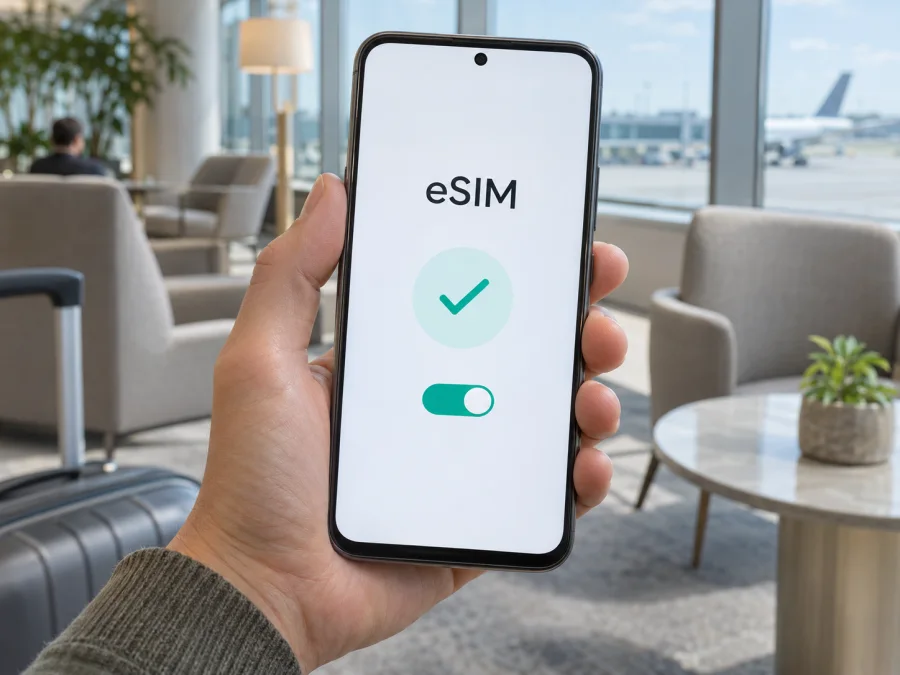
Motorola Edge 40 Pro 256GB und eSIM: Kompatibilität prüfen und einrichten
Stand der redaktionellen Prüfung: 2. November 2026.
Kurzantwort: Für das Motorola Edge 40 Pro ist eSIM in offiziellen Motorola-Unterlagen für bestimmte Ausführungen bestätigt. Eine von Motorola veröffentlichte Spezifikationsseite nennt für das Edge 40 Pro ausdrücklich Dual-SIM mit einer eSIM und einer physischen SIM; die dort aufgeführte Speicherkonfiguration umfasst 256 GB. Das ist ein belastbarer Hinweis, aber die Bezeichnung „Motorola Edge 40 Pro 256GB“ allein identifiziert weder Verkaufsregion noch Modellnummer, Betreiber-Branding oder installierte Firmware. Prüfen Sie deshalb vor dem Tarifkauf direkt am eigenen Gerät, ob EID und die Funktion zum Hinzufügen einer eSIM vorhanden sind.
Schnellüberblick
| Merkmal | Was sich für diese Bezeichnung sagen lässt |
|---|---|
| Zielgerät | Motorola Edge 40 Pro 256GB; der Speicherzusatz bleibt Teil der Gerätevariante |
| eSIM-Unterstützung | Für vom Hersteller dokumentierte Varianten ja; für das konkrete Exemplar erst nach Geräteprüfung sicher |
| SIM-Kombination | Motorola führt für eine Variante eine eSIM plus eine physische Nano-SIM auf |
| Region und Betreiber | Die 256-GB-Angabe allein verrät nicht, ob das Gerät aus einer unterstützten Region stammt oder für einen Betreiber angepasst wurde |
| Einrichtungsweg | Unter Android in den Einstellungen für Netzwerk und SIM; Bezeichnungen ändern sich je nach Softwareversion |
| Wichtig vor dem Kauf | EID oder Menüpunkt „eSIM hinzufügen“ prüfen, Gerätesperre ausschließen und Bedingungen des Reisetarifs lesen |
Unterstützt das Motorola Edge 40 Pro 256GB eSIM?
Das Motorola Edge 40 Pro kann eSIM unterstützen; ob dies für Ihr konkretes Motorola Edge 40 Pro 256GB gilt, hängt von der verkauften Ausführung ab. Motorola Support führt für dokumentierte Varianten Dual-SIM mit einer eSIM und einer physischen Nano-SIM auf und beschreibt die Einrichtung im Handbuch. Damit ist eSIM für Teile der Produktfamilie belegt.
Motorolas Hilfeartikel verwendet zugleich eine Einschränkung: Das Telefon unterstützt eine eSIM möglicherweise zusätzlich zu einer oder mehreren physischen SIM-Karten. Wenn die Option im Menü fehlt, soll man beim Mobilfunkanbieter nachfragen, ob das konkrete Telefon eSIM unterstützt. Diese Formulierung ist relevant: Eine allgemeine Modellseite garantiert nicht automatisch, dass jedes Gerät mit gleichem Marketingnamen, jeder Softwarestand und jede Betreiberkonfiguration identisch ausgestattet ist.
Die Angaben wurden am 2. November 2026 in den Motorola-Support-Spezifikationen und der deutschsprachigen Anleitung zum SIM-Einsetzen und zur eSIM-Einrichtung geprüft. Motorola bestätigt die Funktion nicht separat für jede Markt-, Modellnummer- und Betreiberkombination. Daher gilt: für dokumentierte Ausführungen unterstützt; für das eigene Gerät per EID und Systemeinstellungen verifizieren.
Was „256GB“ aussagt – und was nicht
„256GB“ bezeichnet den internen Speicher und gehört zur exakten Suchanfrage. Die Angabe kann wichtig sein, um eine bestimmte Verkaufskonfiguration zu unterscheiden. Sie ist aber kein eigenständiger eSIM-Nachweis. Zwei Geräte mit der Aufschrift Motorola Edge 40 Pro und 256 GB können sich nach Herkunftsmarkt, Modellnummer, Betreiberprofil, Softwarestand oder SIM-Schacht-Konfiguration unterscheiden. Umgekehrt bedeutet eine abweichende Anzeige in den Einstellungen nicht automatisch, dass das Gerät eine andere Hardwarefamilie ist.
5G, Dual-SIM oder ein SIM-Fach belegen allein keine eSIM-Funktion. Entscheidend sind Geräteausführung, Firmware, Anbieterfreigabe und die verfügbaren Menüs.
Regionale und betreibergebundene Unterschiede
Motorola kann je nach Land unterschiedliche Kennnummern, Funkbänder oder SIM-Konfigurationen anbieten; Betreiber können Software und Funktionen beeinflussen. Die offiziellen Edge 40 Pro-Unterlagen bestätigen eine eSIM-Variante, aber die Speicherangabe verrät nicht den Zielmarkt eines Geräts.
Prüfen Sie bei Import- und Gebrauchtgeräten die Modellnummer unter „Einstellungen > Über das Telefon“, die angebotene SIM-Konfiguration und eine mögliche Netzbetreibersperre. Ein einzelner SIM-Schacht schließt eSIM nicht aus; ein Dual-SIM-Fach beweist sie ebenfalls nicht. Fragen Sie bei Zweifel den ursprünglichen Anbieter nach der Entsperrung.
Kompatibilität direkt am Telefon prüfen
Prüfen Sie Ihr Motorola Edge 40 Pro 256GB vor dem Kauf am Gerät, statt sich allein auf Händlerangaben oder allgemeine Listen zu verlassen.
Checkliste
- [ ] Öffnen Sie Einstellungen > Über das Telefon und notieren Sie Modellnummer und Softwareversion.
- [ ] Öffnen Sie Einstellungen > Netzwerk & Internet und suchen Sie nach SIMs, SIM-Karten-Einstellungen, Mobilfunknetz oder Neue SIM herunterladen. Der genaue Wortlaut hängt von Android- und Motorola-Softwarestand ab.
- [ ] Prüfen Sie, ob das System eine Option wie eSIM herunterladen, eSIM hinzufügen oder Neue SIM herunterladen anbietet.
- [ ] Öffnen Sie, sofern vorhanden, den Bereich Einstellungen > Über das Telefon > SIM-Status oder die Geräteinformationen und suchen Sie nach einer EID.
- [ ] Fragen Sie den ursprünglichen Mobilfunkanbieter, ob das Telefon entsperrt und eSIM-Aktivierungen für dieses Gerät erlaubt sind.
- [ ] Prüfen Sie vor der Bestellung beim Tarifanbieter, dass genau das Motorola Edge 40 Pro in der betreffenden Gerätekonfiguration akzeptiert wird.
Die EID (Embedded Identity Document) ist die Kennnummer des eSIM-Moduls, nicht die IMEI oder Seriennummer. Eine angezeigte EID ist ein starkes Indiz für ein eSIM-Modul; für die Aktivierung müssen zusätzlich Software, Anbieter und Tarif passen.
Motorola nennt in der Hilfe für das Edge 40 Pro den Menüpfad Einstellungen > Netzwerk & Internet > SIMs und Mobilfunknetz und die Option Neue SIM herunterladen. In einer älteren deutschsprachigen Anleitung lautet der entsprechende Pfad Einstellungen > Netzwerk & Internet > SIM-Karten-Einstellungen. Die Bezeichnungen können je nach Software abweichen. Suchen Sie in den Einstellungen nach „eSIM“ oder „SIM“.
Prüfen Sie Ihr Gerät, bevor Sie einen Tarif auswählen. Entscheidend ist, dass der Kompatibilitätstest für Ihr konkretes Gerät eine eSIM-Funktion erkennt und Ihr Anbieter keine Sperre bestätigt.
Wenn EID oder Menüpunkt nicht erscheint
Ein fehlender Eintrag kann verschiedene Ursachen haben, etwa eine regionale Ausführung, ein Betreiberprofil oder einen älteren Softwarestand. Gehen Sie so vor:
- Starten Sie das Telefon neu und prüfen Sie, ob Android und die Motorola-Systemkomponenten auf dem aktuellen Stand sind.
- Suchen Sie erneut in den Einstellungen nach „eSIM“, „Neue SIM“ und „SIM-Status“.
- Vergleichen Sie die Modellnummer mit dem Kaufbeleg und der Produktinformation für das Verkaufsland.
- Fragen Sie Motorola Support anhand der Modellnummer und den ursprünglichen Mobilfunkanbieter nach eSIM-Unterstützung und SIM-Sperre.
- Kaufen Sie den Tarif erst, wenn diese Prüfung positiv ausfällt oder der Anbieter die Kompatibilität für Ihr Gerät ausdrücklich bestätigt.
Ein Zurücksetzen auf Werkseinstellungen ist dafür kein sinnvoller erster Schritt und kann Daten löschen. Entfernen Sie auch kein installiertes eSIM-Profil zum Testen; eine Wiederherstellung kann eine erneute Bereitstellung durch den Anbieter erfordern.
eSIM installieren und aktivieren
Bereiten Sie die Installation über WLAN vor. Ein QR-Code kann einmalig sein; installieren Sie das Profil nicht probeweise auf einem anderen Gerät.
Schritt für Schritt auf dem Motorola Edge 40 Pro
- Kompatibilität und Entsperrung bestätigen. Prüfen Sie EID oder eSIM-Menü wie oben beschrieben. Vergewissern Sie sich, dass der ursprüngliche Anbieter keine Gerätesperre eingerichtet hat.
- Tarifbedingungen lesen. Kontrollieren Sie Reiseziel oder Region, Datenvolumen, Gültigkeitsdauer, unterstütztes Netz, Startzeitpunkt und Installationshinweise. eSIM-Tarife für Reisen sind häufig für mobile Daten ausgelegt; sie ersetzen nicht automatisch die Rufnummer oder den SMS-Dienst Ihrer Haupt-SIM.
- WLAN verbinden. Öffnen Sie ein zuverlässiges WLAN, bevor Sie den Download starten. Das Profil muss in der Regel über eine Internetverbindung geladen werden.
- eSIM hinzufügen. Öffnen Sie Einstellungen > Netzwerk & Internet > SIMs und Mobilfunknetz oder den vergleichbaren SIM-Bereich und tippen Sie auf Neue SIM herunterladen beziehungsweise eSIM hinzufügen.
- QR-Code scannen oder Anbieterablauf folgen. Scannen Sie den bereitgestellten QR-Code mit dem angezeigten Einrichtungsassistenten. Falls der Anbieter einen manuellen Aktivierungscode oder einen anderen App-Ablauf vorsieht, folgen Sie genau diesem Verfahren.
- Profil laden und benennen. Warten Sie, bis Android die eSIM geladen hat. Geben Sie ihr einen eindeutigen Namen wie „Reise“ oder den Namen des Reiseziels, damit Sie sie von Ihrer privaten SIM unterscheiden können.
- Nutzung festlegen. Wählen Sie, welche SIM für mobile Daten verwendet wird. Wenn Ihre Haupt-SIM weiterhin für Anrufe oder SMS aktiv sein soll, kontrollieren Sie die Standard-SIM-Auswahl, bevor Sie die Reise-eSIM als Datenleitung festlegen.
- Aktivierung nach Tarifhinweis abschließen. Manche Profile lassen sich schon vor der Reise installieren, verbinden sich aber erst im Zielland. Folgen Sie der Angabe zum Aktivierungszeitpunkt und schalten Sie die eSIM nicht unnötig früh für Daten ein.
- Im Ziel testen. Aktivieren Sie die eSIM, wählen Sie sie für mobile Daten aus und warten Sie einige Minuten auf die Netzanmeldung. Schalten Sie Datenroaming nur ein, wenn die Tarifbeschreibung oder der Support des Anbieters es verlangt.
Motorolas Einrichtungsanleitung für Android beschreibt ebenfalls eine WLAN-Verbindung, das Öffnen der SIM-Einstellungen und das anschließende Herunterladen der eSIM. Eine allgemeine Android-Anleitung finden Sie unter eSIM auf Android einrichten. Die Anleitung für iOS richtet sich an iPhone-Nutzer und ist für dieses Motorola nicht der passende Einrichtungsweg.
Vor der Abreise und nach der Ankunft
Vor der Abreise: Installieren Sie das Profil vorab nur, wenn die Tarifbedingungen es erlauben. Notieren Sie Profilname und empfohlene Einstellungen und speichern Sie Bestellbestätigung sowie Supportinformationen offline. Beachten Sie, wann die Gültigkeitsdauer beginnt.
Nach der Ankunft: Aktivieren Sie die Reise-eSIM im SIM-Menü, stellen Sie sie als Leitung für mobile Daten ein und prüfen Sie, ob Datenroaming für genau dieses Profil erforderlich ist. Lassen Sie die private SIM für Anrufe nur aktiviert, wenn Sie deren Roamingbedingungen kennen. Die Mobilfunkdaten sollten über die gewünschte Leitung laufen; die Auswahl der Daten-SIM und die Auswahl der Standardleitung für Telefonie sind getrennte Einstellungen.
Mobile Daten auf Reisen sinnvoll nutzen
Für eine Reise in ein Land vergleichen Sie einen passenden Landestarif mit dem tatsächlichen Aufenthalt. Auf einer Rundreise kann ein Regionaltarif passen, sofern alle Etappen abgedeckt sind. Prüfen Sie Datenvolumen, Laufzeit, Aktivierungsfenster und Netzhinweise. Verfügbarkeit, Preise und Bedingungen können sich ändern.
Kaspersky eSIM Store ist eine App und Website, auf der Sie eine eSIM mit einem Tarif für mobiles Internet auf einer Auslandsreise auswählen, buchen und aktivieren können. Prüfen Sie dort Reiseziel, Datenumfang und Laufzeit. Die Verbindung hängt vom lokalen Mobilfunknetz, Standort und den Angebotsbedingungen ab.
Praktische Einsatzmöglichkeiten:
- Städtereise: Karten, Tickets und Nachrichten unterwegs nutzen; planen Sie das Volumen nach Ihren Gewohnheiten.
- Rundreise: Prüfen Sie, ob alle Länder und Transitstopps abgedeckt sind.
- Arbeit: Videokonferenzen und Hotspot können viel Datenvolumen verbrauchen; kontrollieren Sie die Tarifbedingungen.
- Daten sparen: Laden Sie Karten vorher herunter und deaktivieren Sie automatische Updates über Mobilfunk.
Eine Reise-eSIM für Daten bringt nicht zwangsläufig eine neue Telefonnummer oder SMS mit. Prüfen Sie die Tarifbedingungen. Messenger funktionieren über die Datenverbindung; Ihre bisherige Nummer kann über die private SIM erreichbar bleiben, wenn diese aktiv ist und der Heimatanbieter es zulässt.
Häufige Probleme und gezielte Prüfungen
Die Installation startet nicht
Prüfen Sie WLAN und die Angaben des Anbieters. Ein QR-Code kann ungültig oder bereits verwendet sein. Löschen Sie kein Profil, bevor der Anbieter die erneute Bereitstellung bestätigt hat.
„Neue SIM herunterladen“ ist nicht vorhanden
Suchen Sie über die Einstellungs-Suche und kontrollieren Sie Modellnummer, EID und Softwareversion. Lassen Sie das Gerät bei Motorola Support oder Anbieter anhand der Kennung prüfen.
Die eSIM ist installiert, aber es gibt kein Internet
Prüfen Sie, ob das Profil eingeschaltet und als Daten-SIM ausgewählt ist. Kontrollieren Sie, ob mobile Daten aktiviert sind, ob das Reiseziel vom Tarif abgedeckt wird und ob Datenroaming für dieses Profil gemäß Anbieterhinweis eingeschaltet werden muss. Aktivieren Sie den Flugmodus kurz und schalten Sie ihn wieder aus; starten Sie das Gerät gegebenenfalls neu. Wenn weiterhin keine Verbindung entsteht, wählen Sie die Netzauswahl wie vom Anbieter empfohlen oder kontaktieren Sie dessen Support.
Die Verbindung ist langsam oder bricht ab
Prüfen Sie die Netzabdeckung und deaktivieren Sie einen manuell erzwungenen Netztyp, falls keine Verbindung entsteht. 5G-Unterstützung garantiert keine 5G-Verbindung an jedem Ort; Netz, Tarif und lokale Bedingungen spielen ebenfalls eine Rolle.
Die private SIM funktioniert anders als erwartet
Kontrollieren Sie die Standardleitung für Daten, Anrufe und SMS. Prüfen Sie die Gebühren Ihres Heimatanbieters und deaktivieren Sie dessen Datenroaming, wenn nur die Reise-eSIM mobile Daten verwenden soll.
Häufige Fragen
Kann ich allein anhand von „Motorola Edge 40 Pro 256GB“ sicher auf eSIM schließen?
Nein. Motorola dokumentiert eSIM für bestimmte Edge 40 Pro-Ausführungen, aber die Speicherangabe identifiziert nicht die regionale oder betreibergebundene Variante. Prüfen Sie EID oder den Menüpunkt zum Hinzufügen einer eSIM am konkreten Gerät.
Kann die physische SIM zusammen mit einer eSIM aktiv sein?
Motorola nennt für eine Variante eine eSIM plus physische SIM. Welche Leitungen gleichzeitig nutzbar sind, hängt von Ausführung und Einstellungen ab; als Standard für mobile Daten wählen Sie eine Leitung.
Muss ich für die Installation im Ausland sein?
Nicht zwingend. Viele Profile lassen sich vorab über WLAN laden. Start der Gültigkeit und Verbindungszeitpunkt richten sich nach den Tarifbedingungen.
Muss Datenroaming eingeschaltet sein?
Das hängt vom Profil ab. Folgen Sie den Tarifhinweisen und prüfen Sie, dass die Einstellung für die Reise-eSIM gilt.
Funktioniert die eSIM für Telefonate und SMS?
Nicht automatisch. Ein Reisedatentarif dient häufig der mobilen Datenverbindung und enthält nicht unbedingt eine zusätzliche Rufnummer, klassische Telefonie oder SMS. Prüfen Sie die Tarifbedingungen; Messenger können über die Internetverbindung genutzt werden.
Was mache ich, wenn das Profil gelöscht wurde?
Wenden Sie sich an den Tarif- oder Mobilfunkanbieter und fragen Sie nach einer erneuten Aktivierung. Löschen Sie ein Profil nicht als Fehlerbehebung, solange der Anbieter nicht bestätigt hat, dass es erneut bereitgestellt werden kann.
Kurzfazit: erst Gerät prüfen, dann eSIM für die Reise wählen
Für das Motorola Edge 40 Pro gibt es offizielle Motorola-Angaben, die eine eSIM zusammen mit einer physischen SIM bestätigen; in einer veröffentlichten Spezifikation erscheint auch eine 256-GB-Konfiguration. Die exakte Bezeichnung Motorola Edge 40 Pro 256GB verrät jedoch nicht, aus welchem Markt Ihr Gerät stammt oder ob ein Betreiber die eSIM-Funktion freigeschaltet hat. Verlassen Sie sich deshalb auf die Kennung und die Systemeinstellungen Ihres eigenen Smartphones: Suchen Sie nach einer EID und nach „Neue SIM herunterladen“ oder „eSIM hinzufügen“.
Bei erfolgreicher Prüfung klären Sie Netzsperre, Reiseziel, Laufzeit und Datenroaming-Hinweise. Über Kaspersky eSIM Store können Sie eine eSIM mit Tarif für mobiles Internet auf einer Auslandsreise auswählen, buchen und aktivieren.


