Leitfaden für Reisekonnektivität
Motorola Edge 40 Pro 512GB eSIM: prüfen und einrichten
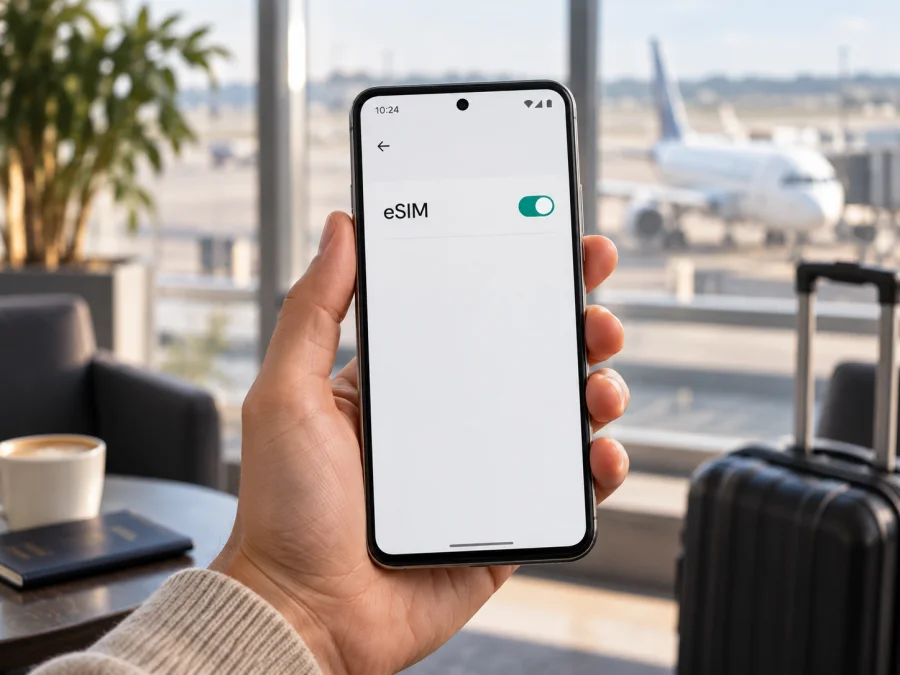
Motorola Edge 40 Pro 512GB und eSIM: Kompatibilität prüfen und einrichten
Das Motorola Edge 40 Pro 512GB kann eSIM unterstützen. Motorola beschreibt die eSIM-Einrichtung für das Edge 40 Pro und führt in regionalen Spezifikationen eine Dual-SIM-Ausführung mit einer eSIM und einer physischen Nano-SIM auf. Das gilt jedoch nicht automatisch für jedes Gerät, das unter diesem Namen verkauft wird. Herkunftsmarkt, Modellnummer, Firmware und Netzbetreiber können die Ausstattung beeinflussen. Der Speicherumfang von 512GB allein bestätigt keine eSIM-Unterstützung.
Prüfen Sie deshalb Ihr konkretes Telefon vor dem Tarifkauf. Eine angezeigte EID und ein Menü zum Hinzufügen oder Herunterladen einer eSIM sind die wichtigsten Hinweise. Falls beide fehlen, lässt sich die Kompatibilität nicht allein aus dem Produktnamen ableiten. Lassen Sie dann Modellnummer und SIM-Konfiguration von Motorola oder dem Verkäufer bestätigen.
Kurzüberblick zum Motorola Edge 40 Pro 512GB
| Merkmal | Einordnung |
|---|---|
| Gerät | Motorola Edge 40 Pro 512GB |
| Geräteklasse | Android-Smartphone der Edge-Reihe |
| Speicher | 512GB; die Kapazität sagt nichts über das eSIM-Modul aus |
| SIM-Angabe für bestimmte Regionen | Eine eSIM plus eine physische Nano-SIM |
| Vor dem Kauf prüfen | EID, eSIM-Menü, Modellnummer und SIM-Lock |
| Mögliche Abweichungen | Marktversion, Firmware und Betreiberfreigabe |
Unterstützt das Motorola Edge 40 Pro 512GB eSIM?
Die offizielle Motorola-Hilfe zum Edge 40 Pro erklärt, wie ein eSIM-Profil über die SIM-Einstellungen geladen wird. Technische Angaben von Motorola für einzelne Regionen nennen Dual SIM mit einer eSIM und einer Nano-SIM. Damit ist die Modellfamilie grundsätzlich eSIM-fähig. Für das konkrete Motorola Edge 40 Pro 512GB bleibt aber die Geräteausführung ausschlaggebend.
512GB beschreibt den internen Speicher und ist kein Nachweis für eSIM-Hardware. Händler können unter demselben Namen Geräte aus verschiedenen Märkten anbieten. Auch „Dual SIM“ ist nicht eindeutig: Je nach Version kann es zwei physische SIMs oder eine physische SIM plus eSIM bedeuten. Prüfen Sie daher EID und Einstellungsmenü am Telefon, statt Angaben zu einer anderen Speicher- oder Marktversion zu übertragen.
Marktversion, Modellnummer und Netzbetreiber
Motorola veröffentlicht SIM-Angaben nach Regionen. Ein Datenblatt kann für einen Markt eine eSIM/Nano-SIM-Kombination aufführen, während die Anleitung für eine andere Version die Funktion vom Mobilfunkanbieter abhängig macht. Importgeräte können sich bei SIM-Ausstattung, Frequenzbändern, Software oder Betreiberfreigabe unterscheiden, obwohl Gehäuse und Verkaufsname gleich aussehen.
Öffnen Sie Einstellungen > Über das Telefon und notieren Sie die genaue Modellnummer. Vergleichen Sie sie mit den Unterlagen für den Verkaufsmarkt oder fragen Sie den Händler, für welche Region das Gerät bestimmt ist. Bei gebrauchten oder vom Anbieter bezogenen Telefonen sollten Sie zusätzlich nach einem SIM-Lock fragen.
Eine EID bestätigt das Vorhandensein eines eSIM-Chips, aber nicht die Freischaltung für jeden Anbieter. Umgekehrt kann ein Profilanbieter die Aktivierung ablehnen, obwohl das Gerät grundsätzlich eSIM-fähig ist. Netzsperre, eSIM-Hardware und Tarifkompatibilität sind getrennte Fragen. Ein Zurücksetzen des Telefons hebt einen SIM-Lock nicht zwingend auf.
eSIM-Unterstützung direkt am Gerät prüfen {#kesim-device-compatibility}
Die Menüs können je nach Android-Version und Sprache variieren. Suchen Sie nach der EID und nach einer Option zum Hinzufügen einer SIM.
EID anzeigen
- Öffnen Sie Einstellungen > Über das Telefon.
- Tippen Sie auf SIM-Status, Gerätedetails oder einen ähnlich benannten Eintrag. Alternativ finden Sie SIM-Informationen unter Netzwerk & Internet > SIMs & Mobilfunknetz.
- Suchen Sie nach EID. Diese Kennung gehört zum eSIM-Chip und ist nicht dasselbe wie IMEI oder Seriennummer.
- Teilen Sie die EID nur, wenn sie für eine Aktivierungsprüfung benötigt wird. Stellen Sie sicher, dass die Kennung tatsächlich als EID bezeichnet ist.
Eine sichtbare EID ist ein starkes Indiz, garantiert aber nicht jeden Anbieter oder Tarif. Prüfen Sie Gerätesperre und Tarifbedingungen. Fehlt die EID, kontrollieren Sie Modellnummer und Updates, bevor Sie die Unterstützung ausschließen.
Menü zum Hinzufügen einer eSIM suchen
- Öffnen Sie Einstellungen > Netzwerk & Internet > SIMs & Mobilfunknetz. Je nach Software kann der Punkt SIM-Einstellungen oder SIM-Präferenzen heißen.
- Suchen Sie nach SIM herunterladen, Neue SIM herunterladen oder eSIM hinzufügen.
- Öffnen Sie den Einrichtungsdialog erst dann weiter, wenn QR-Code oder Aktivierungsdaten bereitliegen.
- Fehlt die Option, verbinden Sie das Telefon mit WLAN, starten Sie es neu und installieren Sie verfügbare Systemupdates. Prüfen Sie danach erneut.
Motorolas Anleitung beschreibt für unterstützte Ausführungen den Download einer neuen SIM über die Netzwerkeinstellungen. Wenn die Option trotz Update fehlt, fragen Sie mit der Modellnummer bei Motorola oder dem Verkäufer nach. Kaufen Sie keinen nicht erstattungsfähigen Tarif allein aufgrund eines allgemeinen Kompatibilitätshinweises.
Kompatibilitäts-Checkliste
- [ ] Eine EID wird auf dem konkreten Gerät angezeigt.
- [ ] Die SIM-Einstellungen bieten das Hinzufügen oder Herunterladen einer eSIM an.
- [ ] Modellnummer und Herkunftsmarkt passen zu einer eSIM-fähigen Ausführung.
- [ ] Das Telefon ist entsperrt und die Firmware aktuell.
- [ ] Der Anbieter unterstützt das Gerät und den Tarif im Zielland.
- [ ] Regeln zu Aktivierung, Laufzeit und erneutem Laden des Profils sind bekannt.
eSIM für eine Reise auswählen
Wenn EID und Hinzufügepunkt vorhanden sind, planen Sie zuerst die benötigten Länder, Reisedauer und Datennutzung. Für Navigation, Nachrichten und gelegentliches Surfen kann ein kleineres Datenpaket reichen. Videotelefonie, Hotspot oder häufige Uploads verbrauchen mehr Daten; prüfen Sie, ob Tethering laut Tarif erlaubt ist.
Vergleichen Sie vor der Buchung Datenvolumen, Gültigkeitsdauer, Zielländer und den Zeitpunkt, ab dem die Laufzeit beginnt. Bei manchen Tarifen startet sie mit der Installation, bei anderen erst bei der ersten Verbindung im Zielnetz. Eine Reise-eSIM für mobile Daten enthält nicht automatisch eine normale Rufnummer, Telefonminuten oder SMS. Messenger können über die Internetverbindung funktionieren.
Kaspersky eSIM Store ist eine App und Website, über die Sie eine eSIM mit passendem Tarif für mobiles Internet auf einer Auslandsreise auswählen, buchen und aktivieren können. Wählen Sie das Ziel und ein Paket, das zu Ihrer Reisedauer und Datennutzung passt. Verfügbarkeit und Geschwindigkeit hängen vom unterstützten Mobilfunknetz und den lokalen Bedingungen ab.
eSIM installieren und aktivieren
Richten Sie das Profil möglichst vor der Abreise über eine stabile WLAN-Verbindung ein. Ob die Laufzeit bereits mit der Installation beginnt oder erst bei Netzanmeldung im Zielland, steht in den Tarifbedingungen. Folgen Sie den Anweisungen des Anbieters, denn QR-Code, manuelle Eingabe und Aktivierung über eine App können sich unterscheiden.
Vor dem Start
- Verbinden Sie das Motorola Edge 40 Pro 512GB mit WLAN und laden Sie den Akku.
- Halten Sie den QR-Code auf einem zweiten Bildschirm oder die manuellen Aktivierungsdaten bereit.
- Prüfen Sie, dass Tarif und Zielland zusammenpassen und wann die Laufzeit beginnt.
- Löschen Sie ein installiertes Profil nicht, bevor Sie geklärt haben, ob es erneut geladen werden kann.
Schritte auf dem Motorola Edge 40 Pro 512GB
- Öffnen Sie Einstellungen > Netzwerk & Internet > SIMs & Mobilfunknetz. Suchen Sie bei abweichenden Menüs nach „SIM“ oder „eSIM“.
- Tippen Sie auf SIM herunterladen oder eSIM hinzufügen.
- Scannen Sie den bereitgestellten QR-Code oder geben Sie Aktivierungscode und Bestätigungsdaten manuell ein, falls angeboten.
- Warten Sie, bis das Profil geladen ist. Geben Sie ihm einen leicht erkennbaren Namen wie „Reise“.
- Wählen Sie Ihre gewohnte SIM für Anrufe und SMS, wenn Sie dort erreichbar bleiben möchten. Stellen Sie die Reise-eSIM als Leitung für Mobile Daten ein, sobald es zum Tarifzeitpunkt passt.
- Aktivieren Sie Datenroaming für die Reise-eSIM nur, wenn die Anleitung des Anbieters es verlangt. Deaktivieren Sie Datenroaming auf der privaten SIM, falls Sie unerwartete Roamingkosten vermeiden möchten.
- Am Zielort schalten Sie die Reiseleitung ein, falls sie deaktiviert war. Warten Sie auf die Netzanmeldung und testen Sie eine Webseite oder Karten-App.
Die Laufzeit kann erst bei Netzanmeldung im Zielland beginnen. Beachten Sie dazu die Tarifbedingungen und schalten Sie die Datenleitung bis dahin nach Anleitung aus.
Weitere Schritte finden Sie in den Android-Anleitungen und – für ein iPhone, nicht für dieses Motorola – in den iOS-Anleitungen.
Alltagsszenarien auf Reisen
Städtereise: Installieren Sie das Profil vorab über WLAN und wählen Sie am Ziel die Reise-eSIM für mobile Daten. Karten, Fahrpläne und Messenger funktionieren darüber, wenn das Netz verfügbar ist. Speichern Sie wichtige Kartenbereiche zusätzlich offline.
Mehrere Länder: Prüfen Sie, dass alle Reiseziele vom Tarif abgedeckt werden. Ein installiertes Profil verbindet sich nicht automatisch in Ländern ohne unterstütztes Netz. Beim Grenzübertritt kann eine kurze Wartezeit nötig sein; kontrollieren Sie bei anhaltendem Fehler, ob die Netzwahl auf automatisch steht.
Private Nummer behalten: Je nach SIM-Konfiguration kann die Nano-SIM für Anrufe und SMS aktiv bleiben, während die Reise-eSIM Daten übernimmt. Legen Sie Standardleitungen sorgfältig fest: Anrufe, Nachrichten und mobile Daten können verschiedene SIMs verwenden.
Hotspot nutzen: Prüfen Sie, ob Tethering im Tarif gestattet ist. Begrenzen Sie automatische Updates und Synchronisierung, wenn das Datenpaket knapp ist.
Typische Probleme und Lösungen
„eSIM hinzufügen“ fehlt
Öffnen Sie den SIM-Bereich und nicht nur die allgemeinen Netzwerkeinstellungen. Prüfen Sie EID und Modellnummer, installieren Sie Systemupdates und starten Sie neu. Fehlen EID und Hinzufügepunkt weiterhin, lassen Sie die konkrete Marktversion vom Verkäufer oder von Motorola bestätigen. Die Speichergröße 512GB reicht zur Zuordnung nicht aus.
Profil-Download schlägt fehl
Prüfen Sie die WLAN-Verbindung, Datum und Uhrzeit und ob der QR-Code noch gültig ist. Erhöhen Sie die Helligkeit des zweiten Bildschirms und halten Sie die Kamera ruhig. Wenn der Code bereits verwendet wurde, kann ein neuer erforderlich sein. Verwenden Sie eine manuelle Eingabe nur, wenn der Anbieter sie anbietet.
Profil ist installiert, aber mobile Daten funktionieren nicht
Kontrollieren Sie, ob das Profil eingeschaltet und als Daten-SIM gewählt ist. Prüfen Sie Zielland und Aktivierungszeitpunkt. Schalten Sie den Flugmodus kurz ein und aus oder starten Sie das Telefon neu. Aktivieren Sie Datenroaming für genau diese eSIM, falls es die Tarif-Anleitung verlangt, und prüfen Sie, ob die automatische Netzwahl aktiv ist.
„Kein Dienst“ oder unerwartete Kosten
Stellen Sie sicher, dass das Land enthalten ist und das Profil eingeschaltet ist. Prüfen Sie, ob das Gerät entsperrt ist; warten Sie nach der Ankunft einige Minuten. Bei Roamingkosten kontrollieren Sie, welche SIM mobile Daten nutzt, und deaktivieren Sie Datenroaming auf Ihrer privaten SIM, sofern Sie diese nicht dafür verwenden wollen. Kontaktieren Sie bei anhaltenden Netzproblemen den Profilanbieter mit Fehlermeldung und Aufenthaltsland, aber geben Sie Aktivierungscodes nicht weiter.
eSIM-Profil wurde gelöscht
Ein QR-Code kann nur einmal verwendbar sein. Löschen Sie das Profil nicht erneut und setzen Sie das Gerät nicht vorschnell zurück. Fragen Sie den Tarif-Anbieter, ob eine erneute Installation oder ein neues Profil möglich ist. Das Löschen beendet einen Tarif nicht zwingend.
Häufige Fragen
Kann ich Nano-SIM und eSIM zugleich nutzen?
Motorola nennt für bestimmte regionale Ausführungen eine eSIM plus Nano-SIM. Ob und wie beide Leitungen gleichzeitig arbeiten, hängt von der Marktversion und Firmware des konkreten Geräts ab. Prüfen Sie die SIM-Verwaltung am Telefon.
Gibt es eine neue Rufnummer?
Nicht automatisch. Reise-eSIM-Tarife für Daten beinhalten nicht zwingend eine Rufnummer, Anrufe oder SMS. Prüfen Sie die Tarifbeschreibung; internetbasierte Messenger können Daten nutzen.
Kann ich das Profil auf ein anderes Telefon übertragen?
Das ist vom Anbieter und Tarif abhängig. Ein Profil lässt sich nicht unbedingt verschieben oder erneut installieren. Fragen Sie vor einem Gerätewechsel nach den Bedingungen.
Wann beginnt die Laufzeit?
Je nach Tarif mit Installation, Aktivierung oder erster Netzanmeldung im Zielland. Lesen Sie die Bedingungen vor der Buchung, damit Sie den Zeitpunkt in Ihre Reiseplanung einbeziehen können.
Fazit: erst das Gerät prüfen, dann die Reise planen
Motorola dokumentiert eSIM für das Edge 40 Pro und führt in regionalen Angaben eine Variante mit einer eSIM und Nano-SIM auf. Beim konkreten Motorola Edge 40 Pro 512GB sind jedoch Herkunftsmarkt, Modellnummer, Firmware und Betreiberbeschränkungen entscheidend. Prüfen Sie deshalb EID und eSIM-Menü, bevor Sie einen Tarif buchen.
Wenn die Prüfung positiv ausfällt, gleichen Sie Ziel, Datenvolumen, Laufzeit und Aktivierungsbeginn mit Ihrer Reise ab. Installieren Sie das Profil über eine stabile Verbindung und kontrollieren Sie die Datenleitung sowie Roaming-Einstellungen. Über die App oder Website von Kaspersky eSIM Store können Sie einen passenden eSIM-Tarif für mobiles Internet auf einer Auslandsreise auswählen, buchen und aktivieren. Prüfen Sie vor jeder Reise erneut die Gerätekompatibilität und Tarifbedingungen.


