Leitfaden für Reisekonnektivität
Motorola Edge 40 Pro eSIM: Kompatibilität & Einrichtung
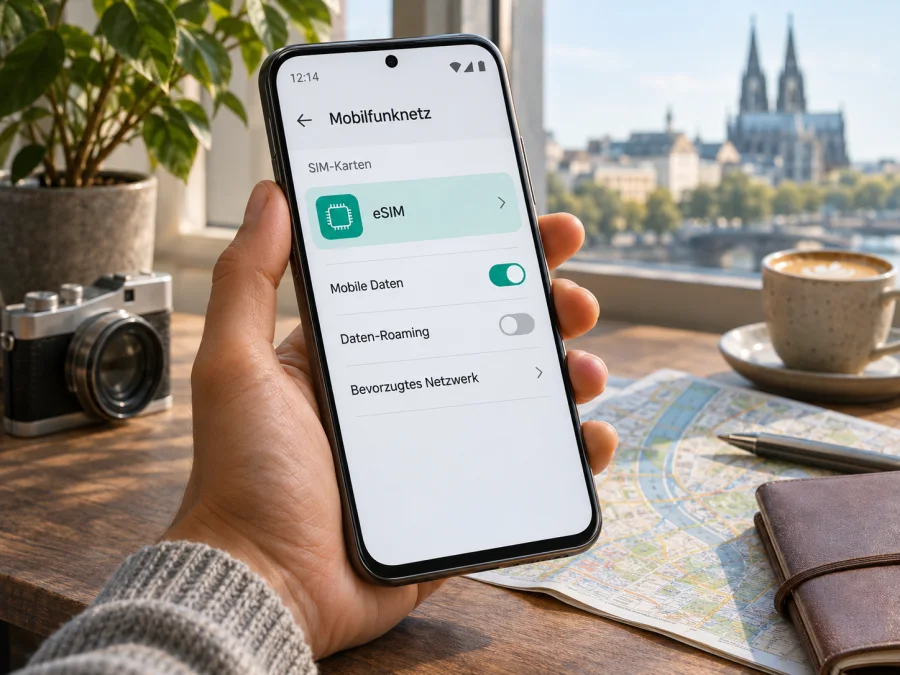
Motorola Edge 40 Pro eSIM: Kompatibilität prüfen und einrichten
Das Motorola Edge 40 Pro kann eSIM nutzen. Motorola führt das Modell in einer offiziellen technischen Spezifikation mit Dual-SIM-Unterstützung für eine eSIM und eine physische Nano-SIM. Auch die Motorola-Hilfe zum Gerät beschreibt, wie eine eSIM über die Einstellungen geladen und eingerichtet wird. Das ist eine gute Grundlage für die Reiseplanung – trotzdem sollten Sie vor dem Kauf am eigenen Smartphone prüfen, ob die konkrete regionale Ausführung und die installierte Software die Funktion anzeigen. Die Bezeichnung Motorola Edge 40 Pro allein verrät nicht die vollständige Gerätevariante.
Eine eSIM ist ein digitales SIM-Profil, das über die Geräteeinstellungen installiert wird. Für eine Auslandsreise kann es eine zusätzliche Möglichkeit sein, mobiles Internet zu nutzen und die bisherige physische SIM im Gerät zu lassen. Entscheidend sind drei getrennte Punkte: Das Smartphone muss eSIM unterstützen, es darf für den gewünschten Tarif nicht durch eine Netzsperre eingeschränkt sein und der Tarif muss am Reiseziel gelten. Dieser Ratgeber führt Sie durch diese Prüfungen und die Einrichtung.
Unterstützt das Motorola Edge 40 Pro eSIM?
Ja, laut Motorola-Spezifikation unterstützt das Motorola Edge 40 Pro eine eSIM neben einer Nano-SIM. Die veröffentlichte US-Support-Spezifikation nennt ausdrücklich „Dual SIM (1 eSIM + 1 pSIM)“. In der gerätespezifischen Hilfe erklärt Motorola außerdem, wie sich eine eSIM über „Einstellungen“, „Netzwerk & Internet“ und die SIM-Einstellungen laden lässt. Beide Angaben belegen die Funktion für das von Motorola dokumentierte Modell.
Die Angabe gilt für das dokumentierte Modell, aber nicht automatisch für jedes regionale oder gebrauchte Exemplar. Markt, Modellnummer, Software und Anbieterfreigabe können eine Rolle spielen. Fehlt der eSIM-Menüpunkt, lassen Sie die konkrete Variante bestätigen, bevor Sie einen Tarif kaufen.
| Merkmal | Was für das Motorola Edge 40 Pro belegt ist | Was Sie selbst prüfen sollten |
|---|---|---|
| eSIM | Motorola führt eine Kombination aus einer eSIM und einer physischen SIM auf. | Ist „eSIM herunterladen“ oder eine gleichwertige Option auf Ihrem Gerät sichtbar? |
| Physische SIM | Die Spezifikation nennt zusätzlich eine Nano-SIM. | Ist der SIM-Steckplatz vorhanden und wird die eingesetzte Karte erkannt? |
| Mobilfunk | Motorola listet 2G, 3G, 4G und 5G für die dokumentierte Ausführung. | Unterstützt der gewählte Tarif die verfügbaren Netze und Frequenzen am Ziel? |
| Einrichtung | Motorola beschreibt den Download einer eSIM über die SIM-Einstellungen. | Ist das Betriebssystem aktuell und besteht während der Installation Internetzugang? |
| Gerätevariante | Die Produktbezeichnung allein beschreibt nicht zwingend Markt- und Anbieterfreigaben. | Stimmen Modellnummer, Verkaufsregion und Software mit den Angaben des Verkäufers überein? |
Die Tabelle ersetzt nicht die Prüfung Ihres Exemplars. „Dual-SIM“ allein bestätigt eSIM nicht: Je nach Ausführung kann es zwei physische Karten meinen. Achten Sie auf die ausdrückliche Angabe „eSIM“ oder prüfen Sie die Funktion direkt am Gerät.
Warum können sich regionale und Anbieter-Versionen unterscheiden?
Je nach Markt und Modellvariante können sich SIM-Konfiguration, Mobilfunkbänder und Anbieterfreigaben unterscheiden. Motorola dokumentiert eSIM für das Motorola Edge 40 Pro, empfiehlt aber die Prüfung der konkreten Geräte- und Anbieterunterstützung.
Eine Anbieterbindung ist separat zu prüfen: Ein Gerät mit eSIM kann durch eine SIM- oder Netzsperre auf Profile eines Anbieters beschränkt sein. Ein QR-Code hebt die Sperre nicht auf. Fragen Sie Verkäufer oder ursprünglichen Anbieter, ob fremde eSIM-Profile zugelassen sind.
Prüfen Sie unter „Einstellungen“ > „Über das Telefon“ die Modellnummer und vergleichen Sie sie mit Verpackung oder Kaufbeleg. Motorola oder der Anbieter sollte genau diese Kennung bestätigen; eine ähnlich benannte Edge-Variante genügt nicht.
eSIM-Unterstützung am Gerät kontrollieren
Die schnellste Prüfung ist das Menü zum Hinzufügen einer eSIM. Motorola nennt für das Gerät „Einstellungen“ > „Netzwerk & Internet“ > „SIMs und Mobilfunknetz“. Suchen Sie dort nach „Neue eSIM herunterladen“ oder einer ähnlichen Option. Die genaue Beschriftung kann je nach Android-Version variieren.
Gehen Sie am besten in dieser Reihenfolge vor:
- Öffnen Sie die Einstellungen. Nutzen Sie die Suchfunktion oben im Einstellungsmenü und suchen Sie nach „eSIM“ oder „SIM herunterladen“.
- Öffnen Sie Netzwerk und SIMs. Prüfen Sie den Bereich „Netzwerk & Internet“ und anschließend „SIMs und Mobilfunknetz“ oder eine ähnlich benannte Seite.
- Suchen Sie nach einer eSIM-Option. Ein Eintrag zum Hinzufügen oder Herunterladen einer eSIM ist ein direkter Hinweis, dass die Software die Funktion bereitstellt.
- Kontrollieren Sie die Gerätekennung. Unter „Über das Telefon“ finden Sie Modell- und Softwareinformationen, die Motorola oder der Verkäufer für eine genaue Prüfung benötigen kann.
- Fragen Sie bei fehlendem Menü nach. Fehlt der Eintrag, kann das an der Variante, Software, Anbieterfreigabe oder einer Einschränkung liegen. Motorola empfiehlt in diesem Fall, die eSIM-Unterstützung mit dem Mobilfunkanbieter abzuklären.
Die EID ist eine Kennnummer des eSIM-Bausteins. Suchen Sie unter „Über das Telefon“ oder im SIM-Status danach. Der Pfad variiert je nach Software. Eine EID ist ein Hinweis, ersetzt aber nicht den Test, ob sich ein Profil hinzufügen lässt.
Kompatibilitäts-Checkliste vor dem Tarifkauf:
- [ ] Das Gerät ist tatsächlich ein Motorola Edge 40 Pro und nicht ein ähnlich benanntes Modell.
- [ ] In den SIM-Einstellungen erscheint eine Option zum Hinzufügen oder Herunterladen einer eSIM.
- [ ] Die konkrete Modellnummer und Verkaufsregion sind bekannt.
- [ ] Das Gerät ist nicht an einen Anbieter gebunden, dessen Sperre die Nutzung verhindert.
- [ ] Android ist auf einem stabilen, unterstützten Softwarestand.
- [ ] Die Bedingungen des vorgesehenen Reise-eSIM-Tarifs passen zum Land oder zur Region Ihrer Reise.
Wenn Sie nach diesen Schritten noch unsicher sind, prüfen Sie Ihr Gerät, bevor Sie einen Tarif auswählen. Eine sichtbare eSIM-Option ist ein hilfreicher erster Nachweis; die Freischaltung durch den Anbieter und die Gültigkeit des Tarifs müssen trotzdem separat stimmen.
Vor der Installation: diese Punkte vorbereiten
Installieren Sie das Profil mit stabilem WLAN und halten Sie die Aktivierungsdaten bereit, etwa einen QR-Code oder manuelle Angaben. Behandeln Sie diese Informationen vertraulich.
Prüfen Sie Zielgebiet, Datenvolumen, Laufzeit, Aktivierungsfrist und den Start der Gültigkeit. Diese Bedingungen unterscheiden sich je nach Tarif; maßgeblich sind die Angaben zum ausgewählten Angebot.
Lassen Sie Ihre gewohnte SIM im Gerät und wählen Sie die Reise-eSIM gezielt für Daten. Löschen Sie kein vorhandenes eSIM-Profil, solange Sie nicht wissen, ob ein erneuter Download möglich ist.
eSIM auf dem Motorola Edge 40 Pro installieren
Motorolas Anleitung führt durch die SIM-Einstellungen. Beschriftungen können je nach Android-Version abweichen; beachten Sie zusätzlich die Hinweise zum gebuchten Profil.
- Verbinden Sie das Smartphone mit WLAN. So kann das Profil heruntergeladen werden.
- Öffnen Sie die SIM-Verwaltung. Gehen Sie zu „Einstellungen“ > „Netzwerk & Internet“ > „SIMs und Mobilfunknetz“.
- Tippen Sie auf „Neue eSIM herunterladen“. Folgen Sie der angezeigten Einrichtung.
- Scannen Sie den QR-Code. Wenn er auf demselben Telefon angezeigt wird, nutzen Sie einen zweiten Bildschirm oder eine manuelle Eingabe, sofern angeboten.
- Warten Sie auf den Download. Lassen Sie die Internetverbindung bestehen, bis die Installation abgeschlossen ist.
- Benennen Sie das Profil. So können Sie es von Ihrer Haupt-SIM unterscheiden.
- Wählen Sie die Daten-SIM. Aktivieren Sie die Reise-eSIM erst dann, wenn Sie sie verwenden möchten.
Weitere Schritte finden Sie unter eSIM auf Android einrichten. Die Anleitung für iOS ist für iPhones gedacht. Für das Motorola Edge 40 Pro gelten die Menüs auf Ihrem Android-Gerät.
Kaspersky eSIM Store ist eine App und Website, auf der Sie eine eSIM mit passendem Tarif für mobiles Internet auf einer Auslandsreise auswählen, buchen und aktivieren können. Prüfen Sie vorher Gerätekompatibilität und Tarifbedingungen.
Aktivierung und mobile Daten für die Reise einstellen
Profilinstallation und Tarifnutzung sind zwei Schritte. Ein Profil kann vorhanden sein, während Daten weiter über die bisherige SIM laufen. Aktivieren Sie die Reise-eSIM und wählen Sie sie für mobile Daten. Der Nutzungsbeginn richtet sich nach den Tarifbedingungen.
Sie können das Profil vor der Abreise installieren und die Daten zunächst ausgeschaltet lassen. Am Ziel aktivieren Sie es in der SIM-Verwaltung und wählen es für mobile Daten. Prüfen Sie, ob Daten-Roaming für dieses Profil erforderlich ist; manche Reise-eSIMs benötigen es. Folgen Sie den Tarifhinweisen.
Kontrollieren Sie die gewählte Daten-SIM und eine mögliche automatische Datenumschaltung. Prüfen Sie die Roaming-Einstellungen Ihrer Haupt-SIM separat. Gebühren für Anrufe und SMS richten sich weiter nach Ihrem Mobilfunktarif.
Die über Kaspersky eSIM Store auswählbaren Reise-eSIM-Tarife sind für mobiles Internet gedacht und ersetzen nicht automatisch einen Vertrag mit Telefonnummer, Anrufen und SMS. Internetbasierte Anrufe sind möglich, wenn Tarif und App dies erlauben.
Drei praktische Reiseszenarien
Installation zu Hause, Nutzung nach der Ankunft
Prüfen Sie vor dem Flug EID und eSIM-Menü, wählen und installieren Sie einen passenden Tarif und benennen Sie das Profil eindeutig. Nach der Landung aktivieren Sie es, wählen es für mobile Daten und prüfen die Roaming-Einstellung.
Mehrere Länder auf einer Reise
Bei einer Mehrländerreise muss der Tarif ausdrücklich für alle Länder oder die betreffende Region gelten. Ein Tarif für ein Land ist nicht automatisch im Nachbarland gültig. Vergleichen Sie die Laufzeit mit Ihrer Route.
Arbeit und private Nutzung trennen
Lassen Sie Ihre gewohnte SIM für die Telefonnummer im Gerät und nutzen Sie die Reise-eSIM für Daten. Benennen Sie beide Profile und prüfen Sie die Zuordnung für Daten, Anrufe und Nachrichten. Tethering hängt vom Tarif ab.
Typische Probleme und ihre Lösungen
Die Option zum Hinzufügen einer eSIM fehlt
Suchen Sie nach „eSIM“ und prüfen Sie „SIMs und Mobilfunknetz“. Installieren Sie Updates und starten Sie neu. Fehlt die Option, lassen Sie die Modellnummer von Motorola oder Verkäufer prüfen und klären Sie eine mögliche Sperre vor dem Tarifkauf.
Der QR-Code wird nicht erkannt
Erhöhen Sie die Helligkeit und prüfen Sie, ob der Code vollständig angezeigt wird. Ein QR-Code auf dem eigenen Display lässt sich nicht mit der eigenen Kamera scannen; zeigen Sie ihn auf einem zweiten Gerät an oder nutzen Sie eine manuelle Eingabe, falls angeboten.
Das Profil lässt sich nicht herunterladen
Prüfen Sie WLAN und Flugmodus sowie die Fehlermeldung. Ein bereits verwendeter Code, eine Sperre oder ein nicht passendes Profil können den Download verhindern. Löschen Sie nichts vorsorglich und setzen Sie das Telefon nicht zurück. Wenden Sie sich mit Modellnummer und Meldung an die Unterstützung.
Die eSIM ist installiert, aber es gibt keine Verbindung
Prüfen Sie, ob die eSIM eingeschaltet und als Daten-SIM gewählt ist, das Reiseziel abgedeckt und der Tarif aktiv ist. Kontrollieren Sie Daten-Roaming und starten Sie das Gerät neu. Die Netzanmeldung kann etwas dauern.
Mobile Daten laufen über die falsche SIM
Prüfen Sie die Standard-SIM für Daten, eine automatische Datenumschaltung und ob die Reise-eSIM eingeschaltet ist. Beachten Sie die Roamingbedingungen Ihres normalen Tarifs.
Die eSIM wurde versehentlich gelöscht
Laut Motorola wird eine gelöschte eSIM nicht automatisch wiederhergestellt. Fragen Sie den Anbieter, ob ein erneuter Download möglich ist. Das Löschen beendet den Mobilfunkdienst nicht automatisch; entfernen Sie ein Profil daher nur nach Rücksprache.
Häufige Fragen
Kann ich eine physische SIM und eine eSIM gleichzeitig verwenden?
Motorola nennt eine eSIM und eine physische SIM. Welche Kombinationen gleichzeitig aktiv sind, hängt von Einstellungen und Variante ab.
Wo finde ich die EID?
Suchen Sie unter „Über das Telefon“ oder in den SIM-Statusinformationen nach „EID“. Der Pfad variiert; fragen Sie bei Bedarf mit der Modellnummer nach.
Brauche ich für die Installation eine Internetverbindung?
Ja, zum Herunterladen des Profils benötigen Sie eine Internetverbindung. Motorola empfiehlt WLAN, wenn keine andere Netzwerkverbindung vorhanden ist. Halten Sie die Verbindung während des gesamten Einrichtungsvorgangs aufrecht.
Muss Daten-Roaming eingeschaltet sein?
Das hängt vom eSIM-Tarif ab. Einige Reiseprofile benötigen Daten-Roaming, andere können anders konfiguriert sein. Aktivieren Sie es nur für die betreffende eSIM und folgen Sie den Anweisungen des Tarifs. Prüfen Sie die Einstellungen Ihrer normalen SIM separat, damit Sie deren Kosten kontrollieren.
Kann ich das eSIM-Profil auf ein anderes Smartphone übertragen?
Nicht unbedingt. Prüfen Sie die Tarifbedingungen und klären Sie einen Gerätewechsel, bevor Sie das Profil löschen oder das alte Telefon abgeben.
Funktioniert jeder Reise-eSIM-Tarif auf dem Motorola Edge 40 Pro?
Nein. Neben der Gerätekompatibilität muss der Tarif zum Reiseziel und zu den Bedingungen Ihres Geräts passen. Prüfen Sie vor dem Kauf die genaue Modellvariante, den SIM-Lock-Status und die Tarifdetails. Eine allgemeine Angabe „eSIM-kompatibel“ ersetzt diese Kontrollen nicht.
Kurz zusammengefasst
Motorola dokumentiert das Motorola Edge 40 Pro mit einer eSIM und einer Nano-SIM und bietet eine gerätespezifische Anleitung zum Herunterladen eines eSIM-Profils. Damit ist die grundsätzliche Unterstützung für das dokumentierte Modell belegt. Für Ihr konkretes Smartphone bleiben Modellnummer, Region, Softwarestand und mögliche Anbieterbindung entscheidend. Prüfen Sie das eSIM-Menü oder die EID, bevor Sie einen Tarif buchen.
Vor der Reise: Gerät prüfen und eSIM auswählen
Gehen Sie in dieser Reihenfolge vor: Bestätigen Sie, dass Ihr Smartphone tatsächlich das Motorola Edge 40 Pro ist, suchen Sie in den SIM-Einstellungen nach der eSIM-Option und klären Sie eine mögliche Netzsperre. Wählen Sie anschließend ein Reiseziel und einen Tarif, dessen Länder, Datenvolumen, Gültigkeit und Aktivierungsbedingungen zu Ihrer Route passen. Installieren Sie das Profil mit einer stabilen Internetverbindung und testen Sie die SIM-Einstellungen, bevor Sie auf die mobile Datenverbindung angewiesen sind.
Kaspersky eSIM Store ist eine App und Website, auf der Sie eine eSIM mit passendem Tarif für mobiles Internet auf einer Auslandsreise auswählen, buchen und aktivieren können. Prüfen Sie vor dem Abschluss die Kompatibilität Ihres Motorola Edge 40 Pro und die Tarifbedingungen. Verfügbare Tarife für Ihre Reise ansehen.


