Leitfaden für Reisekonnektivität
Motorola Edge 50 Pro 128GB eSIM: prüfen & einrichten
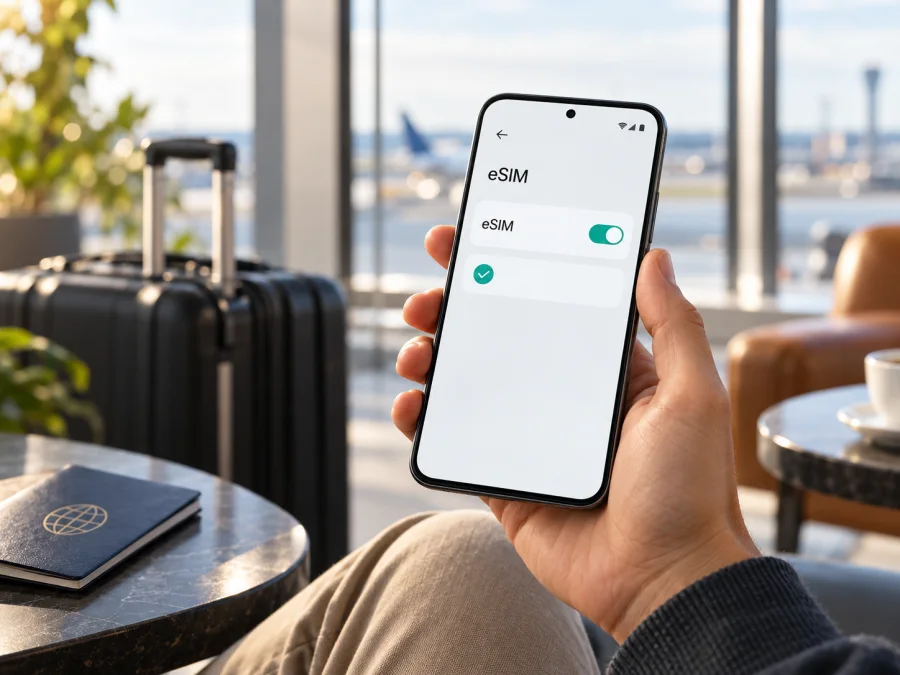
Motorola Edge 50 Pro 128GB mit eSIM: Kompatibilität prüfen und einrichten
Kurzantwort: Für das motorola edge 50 pro ist eSIM in manchen offiziellen Regionalvarianten bestätigt. Die deutsche Motorola-Spezifikationsseite nennt Dual-SIM mit physischer SIM und eSIM. Motorola weist zugleich darauf hin, dass SIM-Ausführung und eSIM-Unterstützung je nach Markt variieren. Die konkrete Bezeichnung Motorola Edge 50 Pro 128GB lässt sich durch die eingesehenen Herstellerangaben nicht als eigene 128-GB-Variante bestätigen: Die deutsche Produktseite nennt bis zu 512 GB, die US-Seite 256 GB. Deshalb gilt für genau dieses 128-GB-Gerät: eSIM ist möglich, aber erst dann verlässlich bestätigt, wenn die Einstellungen oder die Gerätekennung der konkreten Verkaufsversion eSIM ausweisen. Verlassen Sie sich nicht allein auf den Modellnamen oder die Angabe eines Shops.
Bei einem gebrauchten oder importierten Gerät ist diese Unterscheidung besonders wichtig. „128GB“ bleibt als gesuchte Ausführung erhalten, belegt aber keine bestimmte Regionalversion. Prüfen Sie Gerät, Softwarestand und mögliche Netzsperre vor dem Tarifkauf.
Unterstützt das Motorola Edge 50 Pro 128GB eSIM?
Die Antwort hängt vom konkreten Marktmodell ab. Motorola Deutschland führt beim motorola edge 50 pro „Dual-SIM (pSIM + eSIM)“ auf. Das belegt, dass es eine deutsche Ausführung dieser Modellfamilie mit einer physischen SIM und einer eSIM gibt. Die offizielle US-Spezifikationsseite nennt für ihre Marktversion dagegen „Dual SIM (pSIM + pSIM)“ und erklärt ausdrücklich, dass Speicher, SIM-Steckplatz und eSIM je nach Markt variieren können. Die Herstellerhilfe formuliert die eSIM-Funktion außerdem als mögliche Ausstattung und empfiehlt, die Verfügbarkeit beim Anbieter zu prüfen.
Für die zusätzliche Angabe 128GB gibt es in den hier geprüften Motorola-Spezifikationen keine eindeutige Bestätigung als deutsche Werkskonfiguration. Die Supportseite nennt bis zu 512 GB, die US-Seite 256 GB. Das heißt nicht, dass ein Gerät mit 128 GB unmöglich ist; es kann sich um eine andere Verkaufsregion, eine Händlerbezeichnung oder eine abweichende SKU handeln. Es wäre aber nicht korrekt, aus der Speichergröße die eSIM-Funktion abzuleiten. Entscheidend sind Produkt- beziehungsweise SKU-Nummer, Verkaufsland und das Menü des konkreten Geräts.
| Merkmal | Was sich für die Prüfung sagen lässt |
|---|---|
| Gesuchte Bezeichnung | Motorola Edge 50 Pro 128GB; Schreibweise und Speicherangabe werden hier beibehalten |
| eSIM in deutscher Regionalangabe | Motorola Deutschland nennt beim edge 50 pro pSIM + eSIM |
| Andere Marktversionen | Die US-Spezifikation nennt pSIM + pSIM; Motorola weist auf Marktunterschiede hin |
| 128-GB-Ausführung | In den geprüften offiziellen Motorola-Spezifikationen nicht ausdrücklich ausgewiesen |
| Sicherster Nachweis | EID im Telefon oder eine Option zum Hinzufügen/Herunterladen einer eSIM |
| Weitere Voraussetzung | Gerät ohne SIM-Lock und Tarif, der für das Ziel und die Nutzung passt |
Die Tabelle ist keine pauschale Freigabe jeder Variante. Sie trennt die bestätigte Aussage zur deutschen Modellfamilie von der noch offenen Frage, ob das konkrete 128-GB-Gerät diese Hardware und Software besitzt. Bei einem Importmodell sollten Sie den Verkäufer vor dem Kauf um ein Foto der Geräteinformationen und des SIM-Menüs bitten. Persönliche Daten und vollständige Kennungen müssen dabei nicht öffentlich geteilt werden; für eine Rückfrage an den Händler reichen häufig Modellcode und Verkaufsregion.
Warum sich Varianten unterscheiden können
Smartphones mit demselben Handelsnamen können je nach Verkaufsland einen anderen SIM-Schlitten, andere Funkbänder oder eine abweichende Software haben. Beim edge 50 pro führt Motorola Deutschland pSIM + eSIM auf, die US-Seite hingegen pSIM + pSIM. Das macht eine pauschale Aussage für alle Geräte unzuverlässig. Die Speicherangabe 128GB bestimmt nicht die SIM-Ausstattung und bestätigt keine bestimmte Region. Vergleichen Sie deshalb die Modellnummer unter Einstellungen > Über das Telefon mit dem Angebot und lassen Sie sich bei einem Importgerät die eSIM-Funktion für genau diese SKU bestätigen. Prüfen Sie auch, ob das Telefon für andere Anbieter entsperrt ist.
So prüfen Sie EID und eSIM-Menü selbst
Die zwei praktischsten Prüfungen sind die EID und die Systemoption zum Hinzufügen einer eSIM. Die EID ist die Kennung des eingebauten eSIM-Bausteins. Sie ist nicht dasselbe wie IMEI, Seriennummer oder SIM-Kartennummer. Ein sichtbarer EID-Eintrag ist ein starkes Zeichen dafür, dass das Gerät eSIM-Hardware besitzt. Fehlt er, ist das allein noch kein endgültiger Beweis für fehlende Unterstützung: Menüs unterscheiden sich mit Android-Version, Gerätesoftware, Region und Anbieteranpassung.
Prüfung über die Einstellungen:
- Verbinden Sie das Telefon mit WLAN und öffnen Sie Einstellungen.
- Tippen Sie auf Über das Telefon. Suchen Sie nach Status, IMEI-Informationen oder einem Eintrag mit der Bezeichnung EID. Die Namen variieren je nach Softwarestand.
- Öffnen Sie anschließend Einstellungen > Netzwerk & Internet und gehen Sie zu SIMs, SIM-Präferenzen oder SIMs & Mobilfunknetz.
- Suchen Sie nach eSIM herunterladen, SIM hinzufügen, Mobilfunktarif hinzufügen oder einer vergleichbaren Option. Tippen Sie nur dann weiter, wenn Sie tatsächlich ein Profil installieren möchten.
- Kontrollieren Sie bei Bedarf zusätzlich die Telefon-App mit dem Code
*#06#. Auf manchen Geräten werden IMEI und EID angezeigt. Funktioniert der Code nicht, nutzen Sie die Systemeinstellungen; der Code ist kein universeller Nachweis.
So lesen Sie das Ergebnis: Wird eine EID angezeigt und erscheint eine Option zum Herunterladen oder Hinzufügen einer eSIM, spricht das stark für eSIM-Unterstützung in dieser installierten Konfiguration. Fehlen beide Hinweise, starten Sie das Telefon neu, installieren Sie verfügbare Systemupdates und prüfen Sie das Menü erneut. Bleibt die Funktion aus, senden Sie dem Motorola-Support oder dem Verkäufer die exakte Modellnummer und fragen Sie ausdrücklich nach eSIM-Unterstützung für diese regionale SKU. Ein Eintrag „SIM 1“ oder „SIM 2“ allein bestätigt nur den jeweiligen SIM-Status, nicht zwingend eine eSIM.
Das Prüfmenü ist nützlich, ersetzt aber nicht jede Vertragsprüfung. Eine vorhandene EID kann zeigen, dass eine eSIM-Komponente verfügbar ist; sie garantiert nicht, dass ein bestimmter Reiseanbieter, Tarif, Mobilfunkpartner oder jedes Frequenzband unterstützt wird. Der Anbieter des eSIM-Profils kann zusätzliche Bedingungen haben. Prüfen Sie deshalb die Angaben sowohl am Telefon als auch vor der Bestellung beim jeweiligen Dienst.
Prüfen Sie Ihr Gerät, bevor Sie einen eSIM-Tarif auswählen. Achten Sie auf eine eindeutige Bestätigung für die genaue regionale Ausführung, nicht nur auf „Motorola Edge 50 Pro“ als Seriennamen. Für die Prüfung sollten Sie Modellnummer, Softwareversion und das Vorhandensein einer EID bereithalten. Teilen Sie EID oder IMEI nicht unnötig in öffentlichen Beiträgen oder Chats; der Händler oder Support kann Ihnen sagen, ob er diese Kennung für die Prüfung benötigt.
Vor der Reise: diese Punkte abhaken
Kontrollieren Sie vor dem Tarifkauf:
- EID oder Option zum Hinzufügen einer eSIM ist sichtbar.
- Modellnummer und Verkaufsregion sind geklärt; „128GB“ allein ist kein Nachweis.
- Das Gerät ist nicht durch einen SIM-Lock auf einen Anbieter beschränkt.
- Android ist aktuell und WLAN steht zur Installation bereit.
- Der Tarif deckt alle Ziele Ihrer Reise ab; Volumen, Laufzeit und Aktivierungsbeginn sind geprüft.
- Sie wissen, welche SIM mobile Daten nutzen soll und ob Datenroaming nur für die Reise-eSIM eingeschaltet werden muss.
Kaspersky eSIM Store ist eine App und Website, auf der Sie ein Reiseziel und einen eSIM-Tarif für mobile Daten im Ausland auswählen, beauftragen und die Aktivierung vorbereiten können. Maßgeblich sind die jeweils aktuellen Tarifbedingungen.
eSIM auf dem Motorola Edge 50 Pro 128GB installieren
Motorola beschreibt die Einrichtung über die SIM-Einstellungen: Das Gerät benötigt eine Internetverbindung, danach wird die eSIM geladen und den Bildschirmhinweisen entsprechend eingerichtet. Menünamen können sich nach Android-Version und Markt unterscheiden. Folgen Sie außerdem den Aktivierungsanweisungen, die Sie für Ihr konkretes Profil erhalten. Die nachstehenden Schritte sind für einen üblichen QR-Code- oder App-Ablauf gedacht; verwenden Sie keinen Aktivierungscode mehrfach, wenn der Anbieter ihn als einmalig kennzeichnet.
- Vorbereitung: Aktualisieren Sie das Telefon, verbinden Sie es mit einem stabilen WLAN und halten Sie Bestellbestätigung sowie QR-Code bereit. Falls der Code auf dem Telefon selbst angezeigt wird, öffnen Sie ihn auf einem anderen Bildschirm oder verwenden Sie die manuelle Eingabe, sofern angeboten.
- SIM-Verwaltung öffnen: Gehen Sie zu Einstellungen > Netzwerk & Internet > SIM-Präferenzen. Je nach Version kann der Pfad Einstellungen > Netzwerk & Internet > SIMs & Mobilfunknetz lauten.
- eSIM hinzufügen: Wählen Sie eSIM herunterladen, SIM hinzufügen oder die angezeigte Funktion zum Hinzufügen eines Mobilfunktarifs. Bestätigen Sie den Systemdialog, falls Android fragt, ob ein Mobilfunkanbieter hinzugefügt werden soll.
- Profil laden: Scannen Sie den bereitgestellten QR-Code oder wählen Sie eine manuelle Eingabe. Folgen Sie den Anweisungen auf dem Bildschirm und warten Sie, bis der Download beendet ist. Schließen Sie die Einstellungen nicht, wenn das Telefon noch arbeitet.
- Profil benennen: Geben Sie dem Profil einen klaren Namen wie „Reise“ oder den Namen des Ziels. Eine eindeutige Bezeichnung hilft, die eSIM später von Ihrer privaten SIM zu unterscheiden.
- Leitungen zuordnen: Legen Sie fest, welche SIM für mobile Daten verwendet wird. Soll die Hauptnummer für Anrufe erreichbar bleiben, können Sie diese Leitung entsprechend aktiv lassen, sofern Gerätekonfiguration und Tarif das erlauben. Wählen Sie die Reise-eSIM als Daten-SIM.
- Aktivierung abschließen: Manche Profile werden beim Download eingerichtet; andere werden erst beim Verbinden mit einem unterstützten Netz am Ziel aktiv. Lesen Sie die Tarifbedingungen, bevor Sie die Leitung aktivieren oder Datenroaming einschalten.
- Verbindung testen: Wenn das Profil laut Tarif bereits nutzbar sein sollte, schalten Sie WLAN kurz aus und prüfen Sie, ob mobile Daten funktionieren. Bei einem Tarif, dessen Nutzung erst am Ziel beginnt, kann der Test zu Hause naturgemäß keine Verbindung herstellen.
Ausführlichere Schritte finden Sie in der Android-Installationsanleitung. Die iOS-Anleitung ist für Personen hilfreich, die zusätzlich ein iPhone nutzen oder eine eSIM dort einrichten möchten; sie beschreibt nicht die Menüs des Motorola. Wenn der Menüpunkt auf dem Gerät fehlt, wiederholen Sie nicht blind den QR-Scan. Prüfen Sie zunächst die Modellversion, EID und die vom Profilanbieter genannten Voraussetzungen.
eSIM im Ausland für mobile Daten nutzen
Installieren Sie das Profil vor der Abreise über WLAN, wenn die Anleitung des Anbieters das erlaubt. Profilinstallation und Tarifbeginn sind nicht zwingend derselbe Zeitpunkt: Prüfen Sie, ob die Laufzeit beim Kauf, beim Download oder erst bei der ersten Verbindung im Zielnetz beginnt.
Nach der Ankunft kontrollieren Sie in den SIM-Einstellungen, dass die Reise-eSIM eingeschaltet und als Leitung für mobile Daten ausgewählt ist. Lassen Sie die Haupt-SIM nur für die Funktionen aktiv, die Sie benötigen. Aktivieren Sie Datenroaming ausschließlich für die eSIM, falls der Anbieter es verlangt; prüfen Sie den Schalter für die private SIM getrennt, um unerwartete Kosten aus deren Vertrag zu vermeiden.
Viele Reise-eSIMs sind reine Datentarife und enthalten keine klassische Rufnummer für Anrufe oder SMS. Messenger funktionieren über die Datenverbindung. Bei einer Rundreise prüfen Sie die Abdeckung für jedes Zielland; Empfang und Geschwindigkeit hängen zudem vom lokalen Netz, Standort und unterstützten Funkbändern ab. Datenverbrauch und Restlaufzeit lassen sich in den Einstellungen oder im Profilbereich prüfen.
Drei Alltagsszenarien: Bei einer kurzen Städtereise wählen Sie die Reise-eSIM als Datenleitung und lassen die Hauptnummer bei Bedarf für Anrufe aktiv. Bei einer Rundreise gleichen Sie alle Länder mit der Tarifabdeckung ab. Bei späterem Reisebeginn installieren Sie das Profil nur vorab, wenn die Tarifbedingungen das erlauben, und achten auf den tatsächlichen Aktivierungszeitpunkt.
Häufige Probleme und gezielte Prüfungen
Der Menüpunkt für eSIM fehlt. Starten Sie das Gerät neu, installieren Sie Updates und suchen Sie unter Netzwerk/SIM nach „eSIM herunterladen“ oder „SIM hinzufügen“. Fehlen sowohl EID als auch eSIM-Menü, prüfen Sie die Modellnummer und fragen Sie Motorola oder den Verkäufer nach der regionalen SKU. Ein Zurücksetzen auf Werkseinstellungen ist kein erster Schritt.
Der QR-Code wird nicht erkannt. Erhöhen Sie die Helligkeit des zweiten Bildschirms, halten Sie die Kamera ruhig und achten Sie darauf, dass der ganze Code sichtbar ist. Wird er auf demselben Gerät angezeigt, nutzen Sie – falls angeboten – die manuelle Eingabe oder App-Installation. Aktivierungscodes können einmalig sein; löschen oder erneuern Sie ein Profil nicht ohne Rücksprache.
Das Profil lädt nicht. Prüfen Sie die WLAN-Verbindung, Datum und Uhrzeit sowie verfügbaren Speicher. Probieren Sie ein stabiles anderes WLAN, falls ein Anmeldeportal oder Filter den Download blockiert. Notieren Sie einen Fehlercode und wenden Sie sich an den Profilanbieter.
Profil ist installiert, aber es gibt kein Internet. Prüfen Sie Zielgebiet und Aktivierungszeitpunkt, schalten Sie die eSIM ein und wählen Sie sie als Daten-SIM. Aktivieren Sie bei Bedarf Datenroaming genau für dieses Profil. Flugmodus kurz ein- und auszuschalten oder ein Neustart kann die Netzanmeldung erneuern.
Netz wird angezeigt, Apps laden aber nicht. Deaktivieren Sie WLAN testweise, kontrollieren Sie mobile Daten und die ausgewählte Leitung und prüfen Sie Datenvolumen sowie Laufzeit. VPN, privates DNS oder App-Beschränkungen können die Verbindung beeinflussen.
Die Haupt-SIM nutzt Daten oder Dual-SIM funktioniert anders als erwartet. Wählen Sie die Reise-eSIM ausdrücklich für mobile Daten und kontrollieren Sie eine automatische Datenumschaltung. Die gleichzeitige Nutzung und verfügbaren Funktionen hängen von Regionalmodell, Android-Version und Anbieter ab. Zwei angezeigte SIM-Status bedeuten nicht zwingend, dass zwei eSIMs parallel aktiv sein können.
Häufige Fragen
Ist jedes Motorola Edge 50 Pro 128GB eSIM-fähig?
Nein, das lässt sich nicht allein am Namen bestätigen. Die deutschen Herstellerangaben nennen eSIM für eine Variante, die US-Angaben dagegen zwei physische SIMs. Die exakte 128-GB-Ausführung ist in den geprüften offiziellen Spezifikationen nicht eindeutig beschrieben. Prüfen Sie EID, Menü und Modellnummer Ihres Geräts.
Bedeutet eine EID, dass jeder Reisetarif funktioniert?
Nein. EID weist auf eSIM-Hardware hin; zusätzlich müssen Profil, Marktvariante, Software und Zielgebiet zusammenpassen. Auch eine Netzsperre kann die Nutzung verhindern.
Kann die Haupt-SIM für Anrufe aktiv bleiben?
Bei einer passenden Kombination können Haupt-SIM und Reise-eSIM parallel eingerichtet sein. Häufig bleibt die Haupt-SIM für Erreichbarkeit aktiv, während die eSIM Daten liefert. Prüfen Sie die SIM-Präferenzen und mögliche Roamingkosten Ihrer Haupt-SIM.
Muss ich die eSIM erst am Reiseziel installieren?
Nicht unbedingt. Eine Installation über WLAN vor der Abreise ist oft möglich, doch der Tarifstart richtet sich nach den konkreten Bedingungen. Folgen Sie der Profilanleitung.
Was, wenn Verkäuferangabe und Gerätemenü voneinander abweichen?
Vergleichen Sie Modellnummer, Verkaufsland, Android-Version und EID-Prüfung. Lassen Sie die eSIM-Unterstützung für genau diese SKU schriftlich bestätigen.
Kurzfazit: erst das konkrete Gerät prüfen, dann den Reisetarif wählen
Beim Motorola Edge 50 Pro 128GB ist die wichtigste Einschränkung die regionale Variante: Motorola Deutschland dokumentiert eSIM für das edge 50 pro mit pSIM + eSIM, die US-Spezifikation beschreibt dagegen pSIM + pSIM. Die geprüften Herstellerangaben bestätigen die zusätzliche Speicherbezeichnung 128GB nicht als konkrete deutsche Werkskonfiguration. Daher ist die faire Antwort: eSIM-Unterstützung ist für die Modellfamilie regional belegt, für das einzelne 128-GB-Gerät muss sie über EID, eSIM-Menü und Modellnummer verifiziert werden.
Prüfen Sie die Gerätekompatibilität vor dem Tarifkauf, klären Sie eine mögliche SIM-Sperre und lesen Sie die Bedingungen zu Reiseziel, Laufzeit, Datenvolumen und Roaming. Wenn die eSIM-Funktion auf Ihrem Telefon sichtbar ist und der Anbieter die konkrete Variante akzeptiert, können Sie das Profil über WLAN installieren, die Reise-eSIM als Datenleitung auswählen und die Verbindung nach Ankunft testen. Kaspersky eSIM Store bietet App und Website, um einen passenden eSIM-Tarif für mobile Daten auf einer Auslandsreise auszuwählen, zu beauftragen und die Aktivierung vorzubereiten. Beginnen Sie mit der Kompatibilitätsprüfung Ihres Geräts und wechseln Sie anschließend zur deutschen Website von Kaspersky eSIM Store, um ein Reiseziel auszuwählen und die dort aktuell verfügbaren Tarifbedingungen zu prüfen.


