Leitfaden für Reisekonnektivität
Motorola Edge 50 Pro 256GB eSIM: Kompatibilität
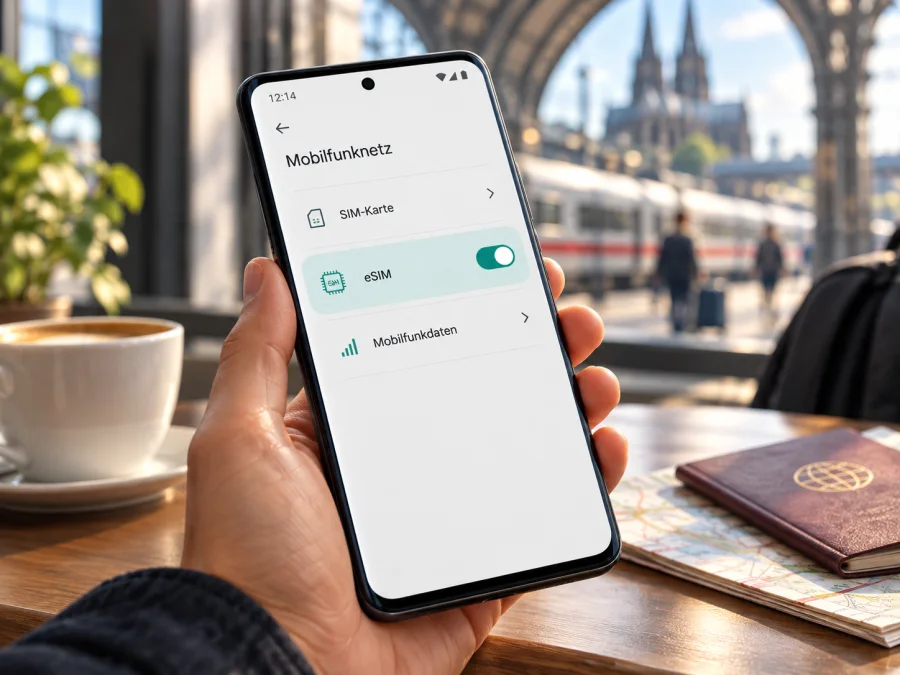
Motorola Edge 50 Pro 256GB und eSIM: Kompatibilität prüfen und einrichten
Kurzantwort: Das Motorola Edge 50 Pro kann eSIM unterstützen, aber die Angabe „256GB“ reicht nicht aus, um die Funktion Ihres konkreten Geräts festzustellen. Motorola führt für die deutsche Version eine Dual-SIM-Konfiguration aus physischer SIM und eSIM auf. Zugleich weist der Hersteller darauf hin, dass SIM-Steckplatz und eSIM nach Markt variieren. Prüfen Sie deshalb vor dem Kauf eines eSIM-Tarifs die Einstellungen des eigenen Smartphones und gleichen Sie die regionale Modellversion ab.
Eine eSIM ist ein digitales SIM-Profil, das im Gerät eingerichtet wird. Für eine Reise können Sie damit einen separaten Tarif für mobile Daten hinzufügen, sofern Hardware, Software, Gerätesperre und Tarif zusammenpassen. Im folgenden Leitfaden erfahren Sie, wie Sie die Variante erkennen, eine eSIM hinzufügen und sie auf Reisen für mobile Daten auswählen.
Unterstützt das Motorola Edge 50 Pro 256GB eSIM?
Die offizielle deutsche Motorola-Spezifikationsseite nennt beim Edge 50 Pro „Dual-SIM (pSIM + eSIM)“. Damit ist die eSIM-Konfiguration für die dort beschriebene Marktversion dokumentiert. Motorola nennt außerdem in einer internationalen Spezifikationsübersicht 256 GB internen Speicher und erklärt ausdrücklich, dass Speicher, SIM-Steckplatz und eSIM je nach Markt variieren können. Die Modellbezeichnung mit 256GB identifiziert daher nicht eindeutig die SIM-Ausstattung.
Das lässt sich auch an offiziellen regionalen Angaben erkennen: Für Indien beschreibt Motorola eine Dual-SIM-Ausführung mit zwei physischen SIM-Karten. Die deutsche Produktseite wiederum nennt eine physische SIM plus eSIM. Diese Unterschiede bedeuten nicht, dass eine der Angaben für alle Geräte gilt. Sie beziehen sich auf bestimmte Markt- beziehungsweise Produktvarianten. Ein in einem Land verkauftes Gerät kann sich bei SIM-Funktionen von einem äußerlich ähnlich benannten Gerät aus einem anderen Land unterscheiden.
| Merkmal | Was sich für das Motorola Edge 50 Pro 256GB sagen lässt |
|---|---|
| Gerätekategorie | Android-Smartphone der Edge-50-Pro-Reihe |
| Speicherangabe im Auftrag | 256GB; diese Variante bleibt hier gemeint |
| eSIM | Für die deutsche Version offiziell als pSIM + eSIM angegeben; nicht pauschal für jede regionale Version bestätigt |
| Regionale Abweichung | Ja. Motorola weist auf marktbedingte Unterschiede hin; einzelne Märkte führen Dual-pSIM auf |
| Sicherster eigener Nachweis | EID in den Geräteinformationen oder ein Menü zum Herunterladen/Hinzufügen einer eSIM |
| Weitere Voraussetzung | Gerät darf nicht für eine andere SIM gesperrt sein; der Tarif muss zum Reiseziel passen |
Die verlässliche Antwort für Ihr Exemplar lautet somit: Ja, wenn es die eSIM-fähige regionale Ausführung ist; die Bezeichnung Motorola Edge 50 Pro 256GB allein bestätigt es nicht. Auch ein 5G-Symbol, zwei SIM-Verwaltungsfelder oder ein SIM-Kartenfach mit zwei Seiten beweisen für sich genommen keine eSIM-Unterstützung. Softwareupdates können Menünamen verändern, aber keine fehlende eSIM-Hardware in eine eSIM-fähige Version verwandeln.
Vor dem Kauf eines gebrauchten oder importierten Geräts bitten Sie den Händler um die vollständige Modell- beziehungsweise SKU-Kennung und um eine Bestätigung der eSIM-Funktion für genau dieses Gerät. Fragen Sie außerdem, ob es frei für SIM-Karten verschiedener Anbieter ist. Ein Modellname auf der Verpackung, der Shop-Titel oder eine allgemeine Edge-50-Pro-Anleitung ersetzt diese Prüfung nicht.
Was bedeutet die regionale Version für Ihre Reise?
Für eine Reise zählen zwei Fragen: Kann genau dieses Smartphone ein eSIM-Profil aufnehmen, und darf es sich mit dem gewünschten Mobilfunknetz verbinden? Die erste hängt von der Gerätevariante ab; die zweite unter anderem von einer SIM-Sperre, den unterstützten Frequenzbändern und den Tarifbedingungen. 256GB beschreibt den internen Speicher, nicht die SIM-Ausstattung. Bei Import- oder Gebrauchtgeräten gleichen Sie daher Modellcode und Herkunftsmarkt mit den Motorola-Angaben ab und lassen Sie den Entsperrstatus bestätigen.
Ein Reise-eSIM-Datentarif ersetzt nicht automatisch Ihre Rufnummer oder SMS-Funktion. Prüfen Sie Datenvolumen, Laufzeit, Aktivierungsbedingungen und enthaltene Länder; Internetanrufe und Nachrichten können über Messenger laufen.
Kompatibilität vor dem Tarifkauf prüfen
Gehen Sie die Punkte am besten am Gerät selbst durch. Die Prüfung dauert nur wenige Minuten und ist aussagekräftiger als eine allgemeine Liste für die Modellfamilie.
1. EID in den Einstellungen suchen
Die EID ist eine Kennung des eingebauten eSIM-Bausteins. Öffnen Sie Einstellungen und suchen Sie – je nach Android-Version und Motorola-Oberfläche – unter Über das Telefon, Gerätedetails, SIM-Status oder in der Suche der Einstellungen nach „EID“. Wird eine EID angezeigt, ist das ein starker Hinweis auf vorhandene eSIM-Hardware. Teilen Sie die Kennung nicht öffentlich; für die reine Kompatibilitätsprüfung genügt es, festzustellen, ob sie existiert.
Falls die EID nicht in den Einstellungen erscheint, öffnen Sie die Telefon-App und geben Sie *#06# ein. Unterstützte Geräte zeigen sie neben der IMEI an. Der Code kann je nach Software abweichen; eine IMEI allein belegt keine eSIM-Funktion.
2. Menü zum Hinzufügen einer eSIM prüfen
Suchen Sie in den Einstellungen nach SIMs, SIM-Karten und Mobilfunknetz, Mobilfunknetz oder SIM hinzufügen. Motorola nennt für das Edge 50 Pro je nach Software unter anderem den Weg über Einstellungen > Netzwerk & Internet > SIMs & Mobilfunknetz. Dort kann eine Option wie Neue SIM herunterladen, eSIM einrichten oder Mobilfunktarif hinzufügen erscheinen. Die genaue Bezeichnung kann sich durch Android- und Oberflächenupdates unterscheiden.
EID und eSIM-Menü zusammen sind ein deutlicher Hinweis auf eSIM-Unterstützung. Bei nur einem Merkmal starten Sie neu, installieren verfügbare Updates und gleichen Sie die Modellkennung ab. Ein fehlender Menüpunkt kann auch mit Software- oder Anbieterbeschränkungen zusammenhängen.
3. Modell und SIM-Sperre abgleichen
Notieren Sie unter Einstellungen > Über das Telefon Modellnummer und Softwareversion. Gleichen Sie die SIM-Konfiguration mit den Motorola-Angaben für diesen Markt ab. Bei Gebrauchtgeräten kann eine Anbietersperre andere Profile verhindern; lassen Sie den Entsperrstatus bestätigen. Eine andere Edge-50-Pro-Version ist kein Nachweis für Ihr Exemplar.
Checkliste vor dem Kauf
- [ ] EID in den Geräteinformationen oder im Informationsbildschirm der Telefon-App gefunden.
- [ ] Menü zum Herunterladen oder Hinzufügen einer eSIM in den Mobilfunkeinstellungen vorhanden.
- [ ] Modellkennung und Herkunftsmarkt des eigenen Motorola Edge 50 Pro 256GB bekannt.
- [ ] SIM- beziehungsweise Netzsperre ausgeschlossen oder vom Anbieter geklärt.
- [ ] Reiseziel, Datenvolumen, Gültigkeitsdauer und Aktivierungsbeginn des eSIM-Tarifs geprüft.
- [ ] Zugang zu WLAN oder einer anderen Internetverbindung für die Installation vorhanden.
Prüfen Sie Ihr Gerät auf eSIM-Kompatibilität, bevor Sie einen Tarif auswählen. Wenn Sie weiterhin unsicher sind, teilen Sie dem Gerätehersteller oder Händler die Modellnummer mit und bitten Sie um eine Auskunft für Ihr Land. Kaufen Sie den Tarif erst, wenn Ihr konkretes Smartphone eSIM unterstützt und entsperrt ist.
eSIM auf dem Motorola Edge 50 Pro 256GB installieren
Installieren Sie das Profil idealerweise vor der Abreise über eine stabile WLAN-Verbindung. Lesen Sie zuerst die Aktivierungsanleitung des eSIM-Anbieters: Manche Profile werden durch Scannen eines QR-Codes hinzugefügt, andere durch manuelle Eingabe oder einen Einrichtungslink. Ein QR-Code ist häufig nur einmal verwendbar oder an ein bestimmtes Gerät gebunden. Löschen Sie ein bereits installiertes Profil deshalb nicht, um es probeweise erneut zu installieren.
Schritt für Schritt
- Kompatibilität bestätigen. Kontrollieren Sie EID, eSIM-Menü und Entsperrstatus. Wenn die Option zum Hinzufügen fehlt, stoppen Sie hier und klären Sie erst die regionale Variante.
- WLAN verbinden. Öffnen Sie eine zuverlässige Internetverbindung und halten Sie die Aktivierungsinformationen bereit. Für den Download des Profils ist ein Internetzugang erforderlich.
- Mobilfunkeinstellungen öffnen. Gehen Sie zu Einstellungen > Netzwerk & Internet > SIMs & Mobilfunknetz. Je nach Systemversion kann der Menüpunkt anders heißen. Nutzen Sie bei Bedarf die Suche in den Einstellungen und geben Sie „eSIM“ ein.
- eSIM hinzufügen. Wählen Sie Neue SIM herunterladen, eSIM hinzufügen oder die entsprechende Option. Folgen Sie den Anweisungen auf dem Bildschirm. Wenn ein QR-Code verwendet wird, scannen Sie ihn mit dem Smartphone, auf dem das Profil eingerichtet werden soll.
- Profil benennen. Geben Sie der neuen Verbindung eine gut erkennbare Bezeichnung, etwa „Reise“ oder den Namen des Reiseziels. So verwechseln Sie sie später nicht mit Ihrer privaten SIM.
- Leitung und Daten auswählen. Entscheiden Sie, welche SIM für mobile Daten verwendet werden soll. Wenn Sie die Reise-eSIM erst am Ziel nutzen möchten, lassen Sie Ihre bisherige Leitung bis dahin für mobile Daten ausgewählt.
- Aktivierung nach Tarifbedingungen abwarten. Der Download des Profils und der Beginn der Tariflaufzeit sind nicht immer dasselbe Ereignis. Prüfen Sie die Bedingungen des konkreten Tarifs, damit die Gültigkeit nicht unerwartet vor der Reise beginnt.
- Verbindung kontrollieren. Am Reiseziel aktivieren Sie die eSIM und wählen sie als Datenleitung aus. Falls die Anbieteranleitung es verlangt, aktivieren Sie Datenroaming für dieses Profil. Prüfen Sie anschließend, ob ein Netzname beziehungsweise ein Datensymbol angezeigt wird.
Weitere Schritte finden Sie in der Android-Anleitung zur eSIM-Installation. Die iOS-Anleitung zur eSIM-Installation beschreibt ein anderes Betriebssystem und ist für dieses Motorola nicht die passende Menüführung; sie kann nur für ein zusätzlich verwendetes iPhone relevant sein.
Kaspersky eSIM Store für die Reiseplanung nutzen
Wenn Ihr Motorola Edge 50 Pro 256GB die eSIM-Prüfung besteht, können Sie vor der Reise in der App oder auf der Website von Kaspersky eSIM Store ein Ziel auswählen und einen passenden eSIM-Tarif für mobile Daten im Ausland ansehen, auswählen und einrichten. Die angebotenen Tarifdetails – etwa Datenvolumen, Laufzeit, Zielländer und Preis – unterscheiden sich je nach Angebot. Prüfen Sie diese Angaben unmittelbar vor der Auswahl. Kaspersky eSIM Store ist dabei die App und Website zur Auswahl, Buchung und Aktivierung des Reise-eSIM-Tarifs; Mobilfunknetz und Verbindung hängen vom jeweiligen lokalen Mobilfunkangebot und dessen Bedingungen ab.
Sehen Sie sich eSIM-Optionen für Ihre Reise an. Die Seite führt zur deutschsprachigen Startseite, auf der Sie ein Reiseziel und verfügbare Angebote prüfen können. Sie ist kein bestimmter Ländertarif. Vergewissern Sie sich vor der Buchung, dass das gewünschte Land oder die Region im Tarif enthalten ist und dass die Laufzeit zu Ihren Reisedaten passt.
eSIM im Ausland für mobile Daten verwenden
Nach der Ankunft sollte die Reise-eSIM als Leitung für mobile Daten eingestellt sein. Öffnen Sie Einstellungen > SIMs & Mobilfunknetz und kontrollieren Sie, dass die eSIM aktiviert und unter Mobile Daten ausgewählt ist. Lassen Sie die private SIM für Anrufe und Nachrichten gegebenenfalls eingeschaltet, wenn Sie unter Ihrer gewohnten Nummer erreichbar bleiben möchten. Achten Sie dabei auf mögliche Roamingkosten Ihrer privaten SIM und deaktivieren Sie dort Datenroaming, wenn Sie es nicht benötigen.
Bei einigen Reise-eSIM-Tarifen muss Datenroaming für das eSIM-Profil eingeschaltet werden, damit die Verbindung im Zielland funktioniert. Aktivieren Sie es nur für die passende eSIM und prüfen Sie die Installationshinweise des Tarifs. Roaming für eine Reise-eSIM bedeutet nicht automatisch, dass Sie mit Ihrer Haupt-SIM kostenpflichtiges Datenroaming nutzen. Kontrollieren Sie die zugehörigen Schalter sorgfältig, denn Android kann Einstellungen pro SIM getrennt anzeigen.
Praktische Beispiele: Mit der Daten-eSIM können Sie Karten, Fahrpläne, Tickets und Messenger unterwegs abrufen. Bei Hotspot-Nutzung oder Videokonferenzen sollten Sie den Datenverbrauch im Blick behalten. Fahren Sie durch mehrere Länder, prüfen Sie vorab, ob alle Ziele im Tarif enthalten sind; Grenzgebiete und abgelegene Orte können andere Empfangsbedingungen haben.
Häufige Probleme und sinnvolle Prüfungen
Das Menü „eSIM hinzufügen“ fehlt
Prüfen Sie zunächst, ob das Gerät die neueste verfügbare Systemsoftware verwendet, starten Sie es neu und suchen Sie erneut in den Einstellungen. Kontrollieren Sie anschließend EID und Modellnummer. Wenn beides fehlt, kann Ihr Exemplar eine regionale Variante ohne eSIM sein. Wenden Sie sich mit der vollständigen Modellkennung an Motorola oder den Verkäufer. Ein Zurücksetzen auf Werkseinstellungen sollte nicht der erste Schritt sein und ersetzt keine Bestätigung der Hardware.
Der QR-Code lässt sich nicht scannen
Erhöhen Sie die Helligkeit des QR-Code-Bildschirms und prüfen Sie, ob der Code scharf, vollständig und noch gültig ist. Liegt er auf demselben Smartphone, nutzen Sie gegebenenfalls die Bildauswahl oder einen zweiten Bildschirm. Manuelle Angaben verwenden Sie nur, wenn der Anbieter sie bereitstellt.
Das Profil wird nicht heruntergeladen
Prüfen Sie die Internetverbindung, automatische Uhrzeit und ob das Profil bereits vorhanden ist. Probieren Sie bei instabilem WLAN ein anderes Netzwerk. Vermeiden Sie wiederholte Scanversuche und löschen Sie kein Profil, bevor der Anbieter die Wiederherstellung erklärt hat.
Das Profil ist installiert, aber es gibt keine Verbindung
Prüfen Sie, ob die eSIM eingeschaltet und für mobile Daten ausgewählt ist. Kontrollieren Sie, ob Sie sich im vom Tarif erfassten Land befinden, Flugmodus ausgeschaltet ist und Datenroaming für genau diese eSIM entsprechend der Anleitung aktiviert wurde. Schalten Sie den Flugmodus einmal ein und wieder aus oder starten Sie das Gerät neu. Wählen Sie die Netzauswahl zunächst automatisch. Manuelle Netzsuche kann helfen, wenn der Tarif-Anbieter einen bestimmten Netzpartner nennt.
Mobile Daten funktionieren, aber die Geschwindigkeit ist gering
Empfang und Geschwindigkeit hängen von Standort, Netzbelastung und Tarifbedingungen ab. Wechseln Sie an einen Ort mit besserem Empfang, prüfen Sie den Datenverbrauch und testen Sie bei Bedarf 4G statt 5G. Ein 5G-Symbol garantiert keine bestimmte Geschwindigkeit.
Die private SIM verursacht unerwartete Kosten
Öffnen Sie die SIM-Verwaltung und prüfen Sie die Zuordnung für mobile Daten, Anrufe und Nachrichten. Stellen Sie sicher, dass die Reise-eSIM als Daten-SIM festgelegt ist. Deaktivieren Sie Datenroaming auf Ihrer privaten SIM, sofern Ihr Vertrag keine Nutzung im Ausland abdeckt. Beachten Sie, dass Anrufe, SMS, Mailbox und automatische Umschaltungen weiterhin über Ihre normale SIM Kosten verursachen können.
Häufige Fragen
Hat jedes Motorola Edge 50 Pro 256GB eine eSIM?
Das ist nicht belegt. Motorola beschreibt für die deutsche Marktversion pSIM + eSIM, nennt für andere Märkte aber abweichende SIM-Konfigurationen und weist auf regionale Unterschiede hin. Speichergröße und Modellname reichen daher nicht als Nachweis. Entscheidend sind EID, eSIM-Menü und Modellkennung des konkreten Geräts.
Muss die eSIM schon zu Hause aktiviert werden?
Sie können das Profil häufig vor der Reise über WLAN installieren, sofern die Tarifbedingungen dies zulassen. Wann die Laufzeit beginnt und wann die Leitung einzuschalten ist, unterscheidet sich je nach Tarif. Lesen Sie die Aktivierungshinweise und bewahren Sie die Zugangsdaten sicher auf.
Funktioniert eine Reise-eSIM für Anrufe und SMS?
Ein Datentarif stellt nicht automatisch eine reguläre Rufnummer, klassische Telefonie oder SMS bereit. Prüfen Sie die Tarifbeschreibung. Internetbasierte Telefonie und Nachrichten können über Apps funktionieren, wenn mobile Daten verfügbar sind.
Fazit: Erst das Motorola prüfen, dann den Reisetarif auswählen
Motorola Edge 50 Pro 256GB kann eSIM unterstützen: Für die deutsche Variante nennt Motorola ausdrücklich die Kombination pSIM + eSIM. Der Hersteller führt zugleich unterschiedliche SIM-Konfigurationen je nach Markt auf. Deshalb lässt sich die Unterstützung Ihres eigenen Geräts nicht allein aus „Edge 50 Pro“ und „256GB“ ableiten.
Suchen Sie zuerst nach EID und dem Menü zum Hinzufügen einer eSIM, gleichen Sie die Modellkennung mit dem Verkaufsmarkt ab und klären Sie eine mögliche SIM-Sperre. Wenn alle Punkte passen, lesen Sie die Installationshinweise des gewählten Reiseangebots, richten Sie das Profil über WLAN ein und stellen Sie am Ziel die eSIM als Datenleitung ein. Prüfen Sie Reiseziel, Datenvolumen, Laufzeit und Roaming-Einstellungen, bevor Sie buchen. So treffen Sie die Tarifauswahl auf Grundlage der tatsächlichen Geräteversion und können die eSIM gezielt für mobile Daten unterwegs verwenden.


