Leitfaden für Reisekonnektivität
Motorola Edge 50 Pro 512GB eSIM: Kompatibilität
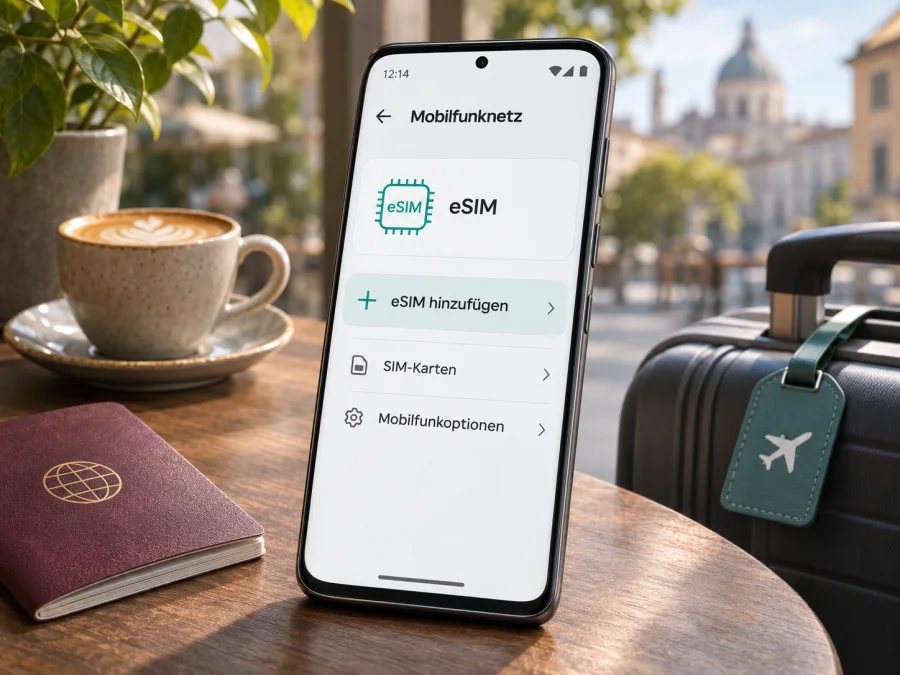
Motorola Edge 50 Pro 512GB mit eSIM: Kompatibilität und Einrichtung
Kurzantwort: Für das Motorola Edge 50 Pro gibt es offizielle Motorola-Unterlagen, die eine eSIM-Einrichtung beschreiben, und regionale Spezifikationen, die eine Kombination aus physischer SIM und eSIM aufführen. Das bedeutet jedoch nicht, dass jede als Motorola Edge 50 Pro 512GB angebotene Ausführung eSIM unterstützt. Motorola weist darauf hin, dass SIM-Steckplatz und eSIM je nach Markt variieren. Prüfen Sie daher das konkrete Gerät anhand seiner Einstellungen und der Modell-/Regionsangabe, bevor Sie einen Tarif auswählen. Die Speichergröße von 512GB allein bestätigt keine eSIM-Funktion.
Unterstützt das Motorola Edge 50 Pro 512GB eSIM?
Die passende Antwort lautet: möglicherweise ja, abhängig von der regionalen Geräteversion. Motorola führt für einzelne Edge 50 Pro-Ausführungen Dual-SIM mit physischer SIM und eSIM auf. In anderen Marktspezifikationen wird eine Konfiguration mit zwei physischen SIM-Karten genannt; Motorola vermerkt ausdrücklich, dass Speicher, SIM-Steckplatz und eSIM-Verfügbarkeit je nach Markt abweichen können. Die Bezeichnung „512GB“ beschreibt den internen Speicher und reicht nicht aus, um die SIM-Ausstattung eindeutig festzustellen.
Die Hilfeseite von Motorola für das Edge 50 Pro enthält außerdem eine Anleitung zum Einrichten einer eSIM. Sie formuliert die Unterstützung aber vorsichtig: Das Telefon kann zusätzlich zu physischen SIM-Karten eine eSIM unterstützen; bei fehlender Option sollen Sie die Kompatibilität beim Mobilfunkanbieter klären. Zusammen mit den länderspezifischen Spezifikationen ergibt sich ein klares Bild: Die Modellfamilie kann eSIM-fähige Varianten umfassen, die konkrete Hardware- und Softwarekonfiguration ist jedoch entscheidend.
| Merkmal | Einordnung für das Motorola Edge 50 Pro 512GB |
|---|---|
| Gerätefamilie | Motorola Edge 50 Pro |
| Genau angefragte Variante | Motorola Edge 50 Pro 512GB |
| Speicher | 512GB im Gerätenamen; daraus folgt keine Aussage zur eSIM |
| eSIM in der Modellfamilie | Für bestimmte Marktvarianten von Motorola dokumentiert |
| SIM-Aufbau | Kann sich nach Land, Modellkennung und Verkaufskanal unterscheiden |
| Sichere Bestätigung | Menü zum Hinzufügen einer eSIM und EID am eigenen Gerät prüfen |
| Tarifwahl | Erst nach Bestätigung der eSIM-Unterstützung und Prüfung einer möglichen Netzsperre |
Verlassen Sie sich beim Gebraucht- oder Importkauf nicht allein auf einen allgemeinen Produktnamen, ein Datenblatt des Händlers oder die Angabe „Dual-SIM“. Dual-SIM kann zwei physische Karten bedeuten. Fragen Sie nach der vollständigen Modellkennung, der Verkaufsregion und der SIM-Konfiguration des konkreten Geräts. Bitten Sie bei Unsicherheit um einen Nachweis aus den Geräteeinstellungen, bevor Sie bezahlen.
Regionale Versionen und Netzsperre
Hersteller veröffentlichen technische Daten teilweise getrennt nach Ländern. Beim Edge 50 Pro führt Motorola in einer regionalen Spezifikation „Dual SIM (pSIM + eSIM)“ auf, während eine US-Spezifikation „Dual SIM (pSIM + pSIM)“ nennt. Zusätzlich weist Motorola darauf hin, dass SIM-Steckplatz und eSIM nach Markt variieren. Diese Unterschiede sind für Käufer relevant: Zwei Geräte mit gleichem Namen und 512GB Speicher können sich bei der Unterstützung digitaler SIM-Profile unterscheiden.
Die Region lässt sich nicht sicher aus der Farbe, dem Speicherplatz oder der Form des SIM-Schlittens ableiten. Prüfen Sie die genaue Modellnummer in Einstellungen > Über das Telefon und vergleichen Sie sie mit den Unterlagen des Verkäufers oder dem Motorola-Support für das Land, in dem das Gerät verkauft wurde. Achten Sie auch darauf, ob das Telefon ursprünglich über einen Mobilfunkanbieter bezogen wurde. Eine Netzsperre kann die Nutzung eines anderen Anbieters oder eines Reiseprofils verhindern, selbst wenn im Betriebssystem ein eSIM-Menü vorhanden ist.
Kompatibilität vor dem Tarifkauf prüfen
Führen Sie diese kurze Prüfung auf genau dem Telefon durch, das Sie auf der Reise verwenden möchten. Ein Screenshot aus einer Produktanzeige oder von einem ähnlichen Edge-Modell ersetzt diese Prüfung nicht.
- [ ] Öffnen Sie Einstellungen > Netzwerk & Internet und suchen Sie nach SIM-Karten, SIM-Karten-Einstellungen, SIMs oder Mobilfunknetz. Die genaue Bezeichnung hängt von der Android-Version und der regionalen Software ab.
- [ ] Suchen Sie nach einer Option wie eSIM herunterladen, eSIM hinzufügen oder Neue eSIM einrichten. Ein entsprechender Eintrag ist ein wichtiger Hinweis, die Aktivierung kann aber zusätzlich vom Anbieter oder einer Netzsperre abhängen.
- [ ] Prüfen Sie unter Einstellungen > Über das Telefon > Status beziehungsweise SIM-Status, ob eine EID angezeigt wird. Die EID ist die Kennung des eingebauten eSIM-Bausteins. Menünamen können abweichen.
- [ ] Vergleichen Sie die Modellnummer und die Verkaufsregion des Telefons mit den Angaben zum konkreten Motorola Edge 50 Pro 512GB.
- [ ] Fragen Sie den ursprünglichen Anbieter oder Verkäufer, ob das Gerät entsperrt ist und ein zusätzliches Reiseprofil zulässt.
- [ ] Vergewissern Sie sich, dass das Gerät WLAN-Zugang hat, wenn Sie das eSIM-Profil laden möchten.
Das Vorhandensein einer EID ist ein starkes Indiz für eSIM-Hardware. Fehlt die EID oder die Hinzufügen-Option, aktualisieren Sie zunächst die Systemeinstellungen und starten Sie das Telefon neu. Prüfen Sie danach die Modellkennung beim Motorola-Support oder beim Verkäufer. Wenn die Funktion weiterhin nicht angezeigt wird, gehen Sie nicht davon aus, dass sich ein Reiseprofil installieren lässt. Kaufen Sie den Tarif erst, wenn die konkrete Version bestätigt ist. Prüfen Sie Ihr Gerät, bevor Sie fortfahren.
Auch ein Gerät mit eSIM kann durch eine SIM- oder Netzsperre eingeschränkt sein. Ein entsperrtes Gerät kann in der Regel Profile anderer Anbieter hinzufügen, doch die Freigabe muss für dieses Telefon bestätigt werden. Die Kompatibilität betrifft außerdem mehrere Punkte: eSIM-Hardware, passende Software, ein unterstütztes Profil und die Nutzung im Zielnetz. Ein positiver Menüeintrag allein verspricht weder Netzempfang an jedem Ort noch Kompatibilität mit jedem Tarif.
eSIM installieren und aktivieren
Motorolas allgemeine Anleitung für das Edge 50 Pro beschreibt die Einrichtung über die SIM-Einstellungen und empfiehlt WLAN, wenn keine andere Netzwerkverbindung verfügbar ist. Die Menüpunkte können in Ihrer Android-Version leicht anders heißen. Folgen Sie im Zweifel den Schritten, die während der Installation auf dem Gerät und in den Tarifdetails angezeigt werden. Entfernen Sie ein bereits installiertes Profil nicht, nur weil die Verbindung zunächst nicht zustande kommt.
Schritt für Schritt
- Kompatibilität bestätigen. Prüfen Sie die EID und die Funktion zum Hinzufügen einer eSIM. Stellen Sie sicher, dass das Gerät nicht für einen anderen Anbieter gesperrt ist.
- Tarif und Bedingungen prüfen. Wählen Sie das Reiseland oder die passende Region. Lesen Sie Datenvolumen, Gültigkeitsdauer, Aktivierungsbedingungen und die Hinweise zur unterstützten Nutzung.
- WLAN verbinden. Laden Sie das Profil zu Hause oder über ein verlässliches WLAN. Halten Sie Bestellbestätigung und QR-Code bereit. Ein QR-Code lässt sich üblicherweise nicht vom selben Bildschirm scannen, auf dem er angezeigt wird; öffnen Sie ihn daher auf einem zweiten Gerät oder wählen Sie eine manuelle Installationsoption, sofern angeboten.
- SIM-Einstellungen öffnen. Gehen Sie zu Einstellungen > Netzwerk & Internet > SIM-Karten-Einstellungen. Falls Ihr Telefon andere Bezeichnungen verwendet, suchen Sie in den Einstellungen nach „SIM“ oder „eSIM“.
- eSIM hinzufügen. Tippen Sie auf eSIM herunterladen, SIM hinzufügen oder eine ähnlich benannte Option. Scannen Sie den bereitgestellten QR-Code oder folgen Sie der Installationsanweisung in Ihrem Profil.
- Profil benennen. Geben Sie dem Profil einen eindeutigen Namen, zum Beispiel „Reise“, damit Sie es von Ihrer privaten SIM unterscheiden können.
- Leitungen zuordnen. Legen Sie fest, welche SIM für mobile Daten, Anrufe und SMS verwendet wird. Für einen reinen Datentarif wählen Sie die Reise-eSIM bei den mobilen Daten aus, sofern der Tarif bereits aktiviert werden soll.
- Aktivierung abwarten. Lassen Sie das Profil eingeschaltet und warten Sie auf die angezeigte Bestätigung. Je nach Anbieter und Tarif kann die Verbindung einige Minuten benötigen.
- Datenverbindung prüfen. Schalten Sie WLAN aus, öffnen Sie eine Webseite und kontrollieren Sie, ob die mobile Datenverbindung über die ausgewählte eSIM läuft.
Die Android-Anleitung finden Sie unter eSIM auf Android installieren. Eine Anleitung für iOS ist ebenfalls verfügbar, falls Sie eine andere Geräteplattform vorbereiten. Die Installation auf dem Motorola erfolgt jedoch über die Android-Einstellungen.
eSIM für mobiles Internet unterwegs nutzen
Wenn das Motorola Edge 50 Pro 512GB die eSIM unterstützt und der Tarif für Ihr Reiseziel gilt, können Sie die eSIM für mobile Daten auswählen und eine vorhandene physische SIM gegebenenfalls für Ihre gewohnte Rufnummer eingeschaltet lassen. Die verfügbaren Dual-SIM-Funktionen hängen von der Gerätevariante und Software ab. Prüfen Sie nach der Installation, welche Leitung für mobile Daten ausgewählt ist und ob ein Wechsel der Daten-SIM die Verbindung Ihrer anderen Leitung beeinflusst.
Bei einem Datentarif sind normale Anrufe und SMS nicht automatisch enthalten. Prüfen Sie die Tarifdetails. Nachrichten- und Sprachanwendungen können über eine Internetverbindung funktionieren, sofern Ihr Konto und die jeweilige Anwendung dies unterstützen. Die private SIM kann weiterhin Kosten für Roaming, Anrufe oder Nachrichten verursachen. Informieren Sie sich deshalb bei Ihrem heimischen Anbieter über dessen Bedingungen und deaktivieren Sie Datenroaming auf der privaten Leitung, wenn Sie es nicht verwenden möchten.
Nach der Ankunft
- Schalten Sie die Reise-eSIM ein und wählen Sie sie als SIM für mobile Daten.
- Warten Sie einige Minuten auf die Registrierung im unterstützten Netz.
- Prüfen Sie die Datenverbindung zunächst mit einer einfachen Webseite oder einer Kartenanwendung.
- Falls erforderlich, aktivieren Sie Datenroaming ausschließlich für die Reise-eSIM. Ob dies nötig ist, hängt vom Profil und den Tarifhinweisen ab.
- Kontrollieren Sie, dass die private SIM nicht versehentlich als Datenleitung ausgewählt ist.
Die Bezeichnung „Roaming“ in Android ist eine Geräteeinstellung für die Nutzung eines Netzes außerhalb des Heimnetzes. Bei einem Reisedatentarif kann sie notwendig sein, damit das Profil im Zielgebiet funktioniert. Befolgen Sie die Hinweise des Tarifs und achten Sie darauf, für welche SIM Sie die Einstellung ändern. Prüfen Sie außerdem den Datenverbrauch in den Geräteeinstellungen und im Profil, falls eine entsprechende Anzeige zur Verfügung steht.
Praktische Reisesituationen
- Rufnummer behalten: Lassen Sie die private SIM für Anrufe eingeschaltet und wählen Sie die Reise-eSIM als Datenleitung. Prüfen Sie mögliche Gebühren Ihres Heimatanbieters.
- Datenroaming vermeiden: Deaktivieren Sie mobile Daten oder Datenroaming für die private SIM und kontrollieren Sie, dass die Reise-eSIM ausgewählt ist.
- Mehrere Länder bereisen: Prüfen Sie vor der Auswahl, ob der Tarif alle Ziele Ihrer Route umfasst und welche Laufzeit gilt.
Kaspersky eSIM Store ist eine App und Website, auf der Sie eine eSIM mit einem Tarif für mobiles Internet auf Auslandsreisen auswählen, einrichten und aktivieren können. Wählen Sie zuerst das Reiseziel und vergleichen Sie die aktuell angezeigten Bedingungen. Für eine erste Orientierung können Sie Tarife für Ihre Reise ansehen; die Startseite ist kein bestimmtes Länderangebot. Prüfen Sie dort die konkrete Abdeckung, Laufzeit und Datenmenge, bevor Sie sich entscheiden.
Häufige Probleme und Prüfungen
„eSIM hinzufügen“ wird nicht angezeigt
Vergewissern Sie sich, dass Sie die Einstellungen des richtigen Geräts prüfen und nicht nur ein ähnliches Modell. Suchen Sie in den Einstellungen nach „eSIM“ und prüfen Sie die EID unter Telefoninformationen oder SIM-Status. Installieren Sie verfügbare Systemupdates und starten Sie das Telefon neu. Wenn EID und Menüpunkt weiterhin fehlen, fragen Sie Motorola oder den Verkäufer anhand der vollständigen Modellnummer. Die 512GB-Angabe allein löst die Frage nicht.
Der QR-Code lässt sich nicht hinzufügen
Prüfen Sie, ob das Telefon mit WLAN verbunden ist, der QR-Code vollständig und scharf angezeigt wird und das Profil noch nicht auf einem anderen Gerät verwendet wurde. Ein QR-Code kann aus Sicherheits- oder Tarifgründen nur einmal installierbar sein. Wenn das Scannen nicht möglich ist, prüfen Sie, ob die Installationsseite eine manuelle Eingabe oder eine Installation über Ihr Konto anbietet. Erstellen Sie keinen Screenshot mit abgeschnittenem Code und geben Sie Aktivierungsdaten nicht öffentlich weiter.
Webseiten laden nicht oder die Verbindung ist langsam
Prüfen Sie zuerst die Netzabdeckung am aktuellen Ort und ob die Datenverbindung tatsächlich über die Reise-eSIM läuft. Kontrollieren Sie den Verbrauch, das verfügbare Datenvolumen und die Gültigkeit. Deaktivieren Sie vorübergehend ein VPN oder Datensparfunktionen nur, wenn diese Einstellungen die Verbindung beeinträchtigen könnten und Sie sie normalerweise verwenden. Wechseln Sie gegebenenfalls den Standort oder warten Sie auf eine stabilere Netzverbindung. Eine bestimmte Geschwindigkeit kann nicht für jeden Ort garantiert werden.
Die private SIM verwendet weiterhin mobile Daten
Öffnen Sie die SIM-Einstellungen und prüfen Sie die Standard-SIM für mobile Daten erneut. Stellen Sie sicher, dass die Reiseleitung eingeschaltet ist. Kontrollieren Sie zusätzlich die Datenroaming-Einstellung jeder Leitung. Ein Neustart nach der Änderung kann helfen, die Auswahl im Netz neu zu registrieren. Beobachten Sie den Verbrauch über die Geräteeinstellungen, um eine ungewollte Datennutzung auf der Hauptleitung früh zu erkennen.
Das Gerät ist an einen Anbieter gebunden
Ein eSIM-Menü garantiert nicht, dass ein Profil eines anderen Anbieters angenommen wird. Lassen Sie beim ursprünglichen Mobilfunkanbieter den Entsperrstatus bestätigen. Bei einem Importgerät fragen Sie zusätzlich, ob die Freigabe auch für die Verwendung im Zielland gilt. Installieren Sie keinen Tarif in der Erwartung, eine Netzsperre umgehen zu können.
FAQ zum Motorola Edge 50 Pro 512GB
Hat das Motorola Edge 50 Pro 512GB eSIM?
Die Edge 50 Pro-Familie hat eSIM-fähige regionale Konfigurationen, aber Motorola weist auf marktbedingte Unterschiede hin. Für das konkrete Motorola Edge 50 Pro 512GB sind EID, eSIM-Menü und Modellregion am Gerät zu prüfen.
Bedeutet 512GB, dass eSIM verfügbar ist?
Nein. 512GB bezeichnet den Speicherplatz. Daraus lässt sich nicht ableiten, ob die betreffende regionale Version eine eSIM unterstützt.
Kann ich eine physische SIM und eine eSIM gleichzeitig verwenden?
Bei bestimmten Konfigurationen der Modellfamilie ist eine Kombination aus physischer SIM und eSIM angegeben. Ob sie für Ihr Gerät verfügbar ist und wie beide Leitungen verwaltet werden, hängt von der Variante und Software ab. Prüfen Sie die SIM-Einstellungen des Telefons.
Wo finde ich die EID?
Suchen Sie unter Einstellungen > Über das Telefon > Status oder im Bereich SIM-Status. Der Pfad kann je nach Softwarestand anders lauten. Sie können in der Einstellungen-Suche auch „EID“ eingeben.
Muss ich die eSIM schon zu Hause installieren?
Das kann praktisch sein, weil die Installation meist eine Internetverbindung benötigt. Prüfen Sie vorher, wann die Tariflaufzeit beginnt. Wenn sie bereits bei Installation startet, wählen Sie den Zeitpunkt so, dass Sie keine Gültigkeit vor der Reise verlieren.
Brauche ich Datenroaming?
Manche Reise-eSIMs benötigen aktiviertes Datenroaming für die eSIM. Richten Sie sich nach den Tarifhinweisen und kontrollieren Sie, dass Sie die Einstellung für die richtige SIM ändern. Roaming für die private SIM kann andere Kosten auslösen.
Enthält ein eSIM-Datentarif eine Telefonnummer?
Nicht automatisch. Ein Tarif für mobiles Internet ist nicht gleichbedeutend mit einer klassischen Rufnummer oder SMS. Prüfen Sie die Angaben zum konkreten Tarif; Internetanwendungen können Daten nutzen, sofern sie eingerichtet sind.
Fazit: Erst Gerät prüfen, dann Tarif auswählen
Beim Motorola Edge 50 Pro 512GB sollte die eSIM-Unterstützung nicht allein aus Modellname oder Speichergröße abgeleitet werden. Offizielle Motorola-Unterlagen beschreiben eSIM-Funktionen für die Modellfamilie, während SIM-Konfiguration und Verfügbarkeit je nach Verkaufsmarkt abweichen können. Prüfen Sie deshalb auf Ihrem Gerät die EID und die Option zum Hinzufügen einer eSIM, gleichen Sie die Modellnummer mit der regionalen Ausführung ab und klären Sie eine mögliche Netzsperre.
Wenn diese Punkte bestätigt sind, können Sie das Profil über die Android-SIM-Einstellungen installieren, die Reise-eSIM als Datenleitung auswählen und die Verbindung am Ziel testen. Wählen Sie einen Tarif erst nach Prüfung des Reiseziels, der Laufzeit und des Datenvolumens. Über die deutsche Kaspersky eSIM Store-Website können Sie Angebote für Ihre Reise ansehen; vergleichen Sie die Bedingungen des konkreten Tarifs. So planen Sie die Einrichtung passend zu Ihrem Gerät und Ihrer Route.


