Leitfaden für Reisekonnektivität
Motorola Edge 50 Pro 8GB RAM eSIM
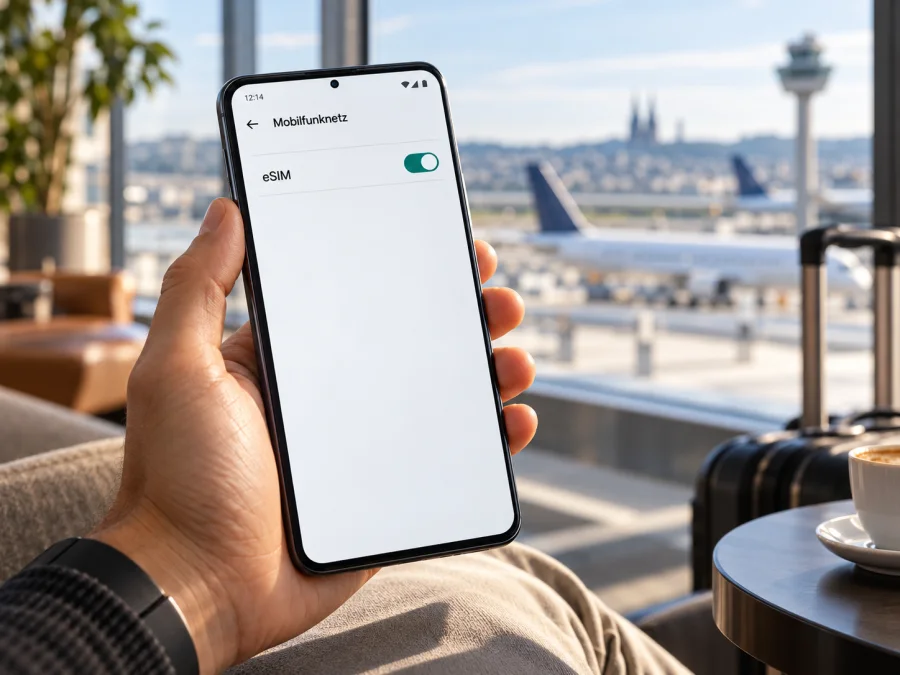
Motorola Edge 50 Pro 8GB RAM mit eSIM: Kompatibilität und Einrichtung
Kurzantwort: Beim Motorola Edge 50 Pro ist eSIM je nach Verkaufsregion und Gerätevariante vorgesehen. Motorola führt für Deutschland eine Dual-SIM-Konfiguration aus physischer SIM (pSIM) und eSIM auf. Die Spezifikation für Indien nennt dagegen zwei physische SIM-Karten; Motorola weist zugleich darauf hin, dass SIM-Steckplatz und eSIM je nach Markt abweichen. Die Angabe „8GB RAM“ allein identifiziert die regionale Ausführung nicht. Prüfen Sie deshalb das konkrete Smartphone in den Einstellungen, bevor Sie einen eSIM-Tarif auswählen.
Unterstützt das Motorola Edge 50 Pro 8GB RAM eSIM?
Die belastbare Antwort lautet: Es kann eSIM unterstützen, aber die RAM-Angabe beweist es nicht. In den offiziellen deutschen technischen Daten für das motorola edge 50 pro steht „Dual-SIM (pSIM + eSIM)“. Motorola dokumentiert für die lateinamerikanische Produktversion ebenfalls einen SIM-Schacht für Nano-SIM und eSIM und nennt dort 8 GB sowie 12 GB RAM. Die indische Spezifikation führt hingegen „Dual SIM (pSIM + pSIM)“ auf. Motorola erklärt ausdrücklich, dass Speicher, SIM-Steckplatz und eSIM-Funktion je nach Markt variieren können.
Damit ist auch die geografische Einordnung wichtig: Die deutsche Produktdokumentation beschreibt die für diesen Markt vorgesehene Konfiguration. Sie ist kein Nachweis dafür, dass ein importiertes Gerät oder jedes weltweit verkaufte Motorola Edge 50 Pro 8GB RAM dieselbe Hardware und Software besitzt. Ein in Indien verkauftes 8-GB-Modell kann beispielsweise eine andere SIM-Konfiguration haben als eine europäische oder lateinamerikanische Ausführung. Auch die Unterstützung durch einen Mobilfunkanbieter und eine mögliche Gerätesperre spielen eine Rolle.
Die Modellbezeichnung und der Arbeitsspeicher sind also nicht genug, um ein bestimmtes Exemplar freizugeben. Entscheidend sind die genaue Modellnummer beziehungsweise SKU, das Verkaufsland, die installierte Software und die Anzeige des EID oder der eSIM-Einrichtung im Gerät. Wenn Sie das Telefon gebraucht gekauft haben, aus einem anderen Land importieren oder es über einen Anbieter bezogen haben, behandeln Sie dessen eSIM-Funktion zunächst als ungeklärt.
| Merkmal | Was sich für das Motorola Edge 50 Pro 8GB RAM sagen lässt |
|---|---|
| Herstellerfamilie | Motorola Edge 50 Pro; der Zusatz 8GB RAM bezeichnet eine Speichervariante und bleibt Teil der Gerätebezeichnung |
| eSIM in der deutschen Spezifikation | Ja: Motorola nennt Dual-SIM mit physischer SIM und eSIM |
| eSIM in allen regionalen Varianten | Nicht pauschal bestätigt; Motorola nennt je nach Markt unterschiedliche SIM-Konfigurationen |
| Gegenbeispiel aus einer anderen Region | Die offizielle indische Spezifikation nennt zwei physische SIM-Karten |
| Sicherster Nachweis am konkreten Gerät | EID in den Geräteinformationen und eine Option zum Hinzufügen beziehungsweise Herunterladen einer eSIM |
| Vor dem Kauf eines Tarifs zusätzlich prüfen | Kein SIM-Lock, passende Nutzungsbedingungen des Tarifs und Netzverfügbarkeit am Reiseziel |
Die Tabelle ist bewusst keine pauschale Freigabe für jedes Gerät mit diesem Namen. Ein Menüpunkt ist ein starkes Indiz für die eSIM-Funktion; für die tatsächliche Aktivierung müssen außerdem Tarif, Profil und Gerät zusammenpassen.
So prüfen Sie die konkrete Geräteversion
Führen Sie diese Prüfung am Gerät durch, das Sie auf Reisen verwenden wollen. Ein Datenblatt eines ähnlich benannten Modells, ein Produktfoto oder die RAM-Angabe ersetzt sie nicht.
- Modellnummer notieren. Öffnen Sie Einstellungen > Über das Telefon und notieren Sie Modellnummer sowie Softwareversion. Je nach Android-Version heißen einzelne Menüpunkte leicht anders. Vergleichen Sie die vollständige Modellkennung mit dem Etikett auf der Verpackung oder dem Kaufbeleg.
- EID suchen. Öffnen Sie Einstellungen > Über das Telefon und suchen Sie in den Geräte- oder SIM-Informationen nach „EID“. Falls die Nummer nicht direkt angezeigt wird, verwenden Sie die Suche in den Einstellungen und geben Sie „EID“ ein. Die EID ist eine Kennung des eingebauten eSIM-Bausteins; sie ist nicht Ihre Telefonnummer und auch nicht der QR-Code des Tarifs.
- SIM-Menü öffnen. Gehen Sie bei Motorola zu Einstellungen > Netzwerk & Internet > SIM-Karten beziehungsweise SIM-Einstellungen. Suchen Sie nach einer Option wie „eSIM herunterladen“, „SIM hinzufügen“ oder „Mobilfunktarif hinzufügen“. Der Wortlaut hängt von Softwarestand und Region ab.
- Menü nicht als einzigen Beweis werten. Ist EID sichtbar und lässt sich der eSIM-Einrichtungsdialog öffnen, ist die Geräteunterstützung sehr wahrscheinlich. Fragen Sie vor dem Kauf trotzdem den Händler oder den zuständigen Mobilfunkanbieter nach der exakten Modellnummer, falls die Funktion nicht eindeutig bestätigt wird.
- Sperre ausschließen. Prüfen Sie, ob das Motorola Edge 50 Pro 8GB RAM für SIM-Karten anderer Anbieter freigeschaltet ist. Eine eSIM-fähige Hardware kann durch eine Netz- oder Gerätesperre eingeschränkt sein.
Wenn weder EID noch ein Menü zum Hinzufügen einer eSIM angezeigt wird, kaufen Sie noch keinen Tarif in der Annahme, die eSIM werde funktionieren. Aktualisieren Sie zunächst Android und die Systemkomponenten, starten Sie das Telefon neu und wiederholen Sie die Suche. Bleibt die Funktion aus, kann das an der regionalen Variante, der Firmware oder einer Anbieterbeschränkung liegen. Lassen Sie die SKU durch Motorola, den Verkäufer oder Ihren Anbieter bestätigen. Ein fehlender Menüpunkt sollte nicht durch das Installieren eines beliebigen QR-Codes „getestet“ werden.
Kompatibilitäts-Checkliste vor dem Tarifkauf
- [ ] Das Smartphone ist tatsächlich das Motorola Edge 50 Pro 8GB RAM und nicht ein anderes Edge-Modell.
- [ ] EID oder eine Funktion zum Hinzufügen einer eSIM ist in den Einstellungen vorhanden.
- [ ] Die exakte regionale Modellnummer ist bekannt, besonders bei Import- oder Gebrauchtgeräten.
- [ ] Das Gerät ist nicht an einen einzelnen Mobilfunkanbieter gebunden.
- [ ] Das Betriebssystem ist aktuell und Sie haben für die Einrichtung eine stabile WLAN-Verbindung.
- [ ] Das gewählte eSIM-Profil gilt für das Reiseziel und den gewünschten Zeitraum.
Prüfen Sie Ihr Gerät, bevor Sie einen Tarif auswählen. Die Prüfung am konkreten Gerät ist besonders wichtig, wenn die Angaben zur Herkunft des Telefons fehlen oder Händlerunterlagen und Systemeinstellungen nicht übereinstimmen.
Was bedeutet eSIM-Nutzung im Alltag?
Eine eSIM ist ein digitales Mobilfunkprofil auf einem eingebauten Chip. Das Gerät lädt es über eine Internetverbindung und zeigt es anschließend in den Mobilfunkeinstellungen an. Welche Profile gleichzeitig aktiv sein können, hängt von Gerät und Software ab.
Eine Reise-eSIM für mobile Daten enthält nicht automatisch eine zusätzliche Rufnummer. Telefonie und SMS über Ihre Hauptnummer richten sich nach dem Tarif der normalen SIM. Messenger, Karten und Reise-Apps können die Datenverbindung der Reise-eSIM nutzen. Prüfen Sie vor der Aktivierung Datenvolumen, Gültigkeitsdauer, unterstützte Länder und Aktivierungszeitpunkt.
Kaspersky eSIM Store ist eine App und Website, auf der Sie eine eSIM mit einem Tarif für mobiles Internet auf einer Auslandsreise auswählen, buchen und aktivieren können. Das ist kein Ersatz für die Kompatibilitätsprüfung: Erst wenn das Motorola Edge 50 Pro 8GB RAM eSIM unterstützt und entsperrt ist, sollten Sie ein passendes Reiseziel und Datenpaket auswählen.
eSIM auf dem Motorola Edge 50 Pro installieren und aktivieren
Installieren Sie das Profil möglichst vor der Abreise über WLAN. Halten Sie QR-Code oder Installationsdaten bereit. Die Bezeichnungen in den Motorola-Menüs können je nach Softwareversion variieren.
- Kompatibilität bestätigen. Prüfen Sie EID und eSIM-Menü. Vergewissern Sie sich außerdem, dass das Gerät nicht gesperrt ist.
- Tarif und Ziel auswählen. Wählen Sie im Kaspersky eSIM Store das Land, die Region oder den Reiseverlauf sowie ein Datenpaket, dessen Datenmenge und Laufzeit zu Ihrer Reise passen. Prüfen Sie die Tarifbedingungen vor Abschluss.
- Installationsdaten öffnen. Rufen Sie QR-Code oder manuelle Angaben auf. Öffnen Sie den Code auf einem zweiten Bildschirm oder nutzen Sie die direkte Installation, falls verfügbar.
- SIM-Einstellungen öffnen. Tippen Sie auf Einstellungen > Netzwerk & Internet > SIM-Karten beziehungsweise den entsprechenden Menüpunkt Ihres Softwarestands.
- eSIM hinzufügen. Wählen Sie „eSIM hinzufügen“, „SIM herunterladen“ oder eine ähnlich benannte Option. Scannen Sie den QR-Code oder folgen Sie der Anleitung für die manuelle Eingabe.
- Download bestätigen. Folgen Sie den Hinweisen und unterbrechen Sie die Internetverbindung während des Downloads nicht.
- Profil eindeutig benennen. Geben Sie der neuen Leitung einen Namen wie „Reise-eSIM“, damit sie sich von Ihrer privaten SIM unterscheiden lässt.
- Datenleitung festlegen. Wählen Sie für mobile Daten die Reise-eSIM. Ihre normale SIM können Sie für Anrufe aktiv lassen, sofern das Gerät diese Kombination unterstützt.
- Aktivierung passend planen. Manche Tarife beginnen die Laufzeit beim Kauf, andere erst bei der ersten Verbindung im Zielgebiet oder zu einem gewählten Aktivierungszeitpunkt. Orientieren Sie sich an den Bedingungen des konkreten Tarifs und aktivieren Sie nicht vorschnell, wenn dadurch die Laufzeit starten könnte.
- Im Zielland Verbindung prüfen. Schalten Sie die Reise-eSIM ein, wählen Sie sie als Daten-SIM und aktivieren Sie Datenroaming für dieses Profil, falls verlangt. Prüfen Sie die Roaming-Einstellung Ihrer privaten SIM.
Die Android-Anleitung von Kaspersky eSIM Store enthält die allgemeinen Schritte für das Hinzufügen eines Profils und die Auswahl für mobile Daten: eSIM auf Android installieren. Die Seite zeigt beispielhaft Samsung-Menüs; auf dem Motorola Edge 50 Pro 8GB RAM können Bezeichnungen und Reihenfolge anders sein. Eine iOS-Anleitung ist nur für iPhones relevant, nicht für dieses Motorola: eSIM auf iOS installieren.
Nach dem Download kann es einige Minuten dauern, bis sich das Profil mit einem unterstützten Netz verbindet. Löschen Sie ein bereits geladenes Profil nicht vorschnell, wenn die Verbindung ausbleibt: Viele eSIM-Profile lassen sich nicht beliebig oft erneut installieren. Wenden Sie sich zuerst an den Kundendienst des Tarifdienstes und halten Sie die Fehlermeldung bereit.
Motorola Edge 50 Pro 8GB RAM auf Reisen nutzen
Installieren Sie das Profil vor der Abfahrt über WLAN und lassen Sie es ausgeschaltet, falls die Tarifbedingungen das erlauben. Am Ziel schalten Sie die Reise-eSIM ein und weisen ihr mobile Daten zu. Bei geplanter Aktivierung beachten Sie den angegebenen Zeitpunkt.
Kurzreise in ein Land: Wählen Sie ein Paket, dessen Laufzeit und Datenmenge zur Reise passen. Prüfen Sie, ob es nur im Zielland oder auch in weiteren Ländern gilt.
Rundreise: Vergleichen Sie regionale Pakete mit einzelnen Länderoptionen. Prüfen Sie die aufgeführte Abdeckung jedes Ziellands und die Laufzeit; ein Tarifname allein belegt keine Abdeckung.
Private Rufnummer behalten: Lassen Sie die physische SIM für Anrufe eingeschaltet, wenn Gerät und Anbieter beide Leitungen unterstützen. Legen Sie die Reise-eSIM als Datenleitung fest und deaktivieren Sie automatische Datenumschaltung, wenn sie auf die private SIM zurückwechseln könnte. Prüfen Sie mögliche Gebühren beim Heimatanbieter.
Datenroaming kann bei einer Reise-eSIM erforderlich sein. Aktivieren Sie es gezielt für dieses Profil und folgen Sie der Tarif-Anleitung. Für die private SIM gelten weiterhin die Regeln Ihres Heimatanbieters.
Eine Daten-eSIM ersetzt nicht automatisch Ihre Hauptnummer. Ein Hotspot funktioniert nur, wenn Gerät und Tarif Tethering erlauben, und verbundene Geräte verbrauchen zusätzliches Datenvolumen.
Häufige Probleme und gezielte Prüfungen
„eSIM hinzufügen“ fehlt. Suchen Sie in den Einstellungen nach „eSIM“ und prüfen Sie Modellnummer sowie Android-Version. Installieren Sie verfügbare offizielle Updates. Fehlen EID und Installationsoption weiterhin, lassen Sie die regionale Variante anhand der SKU bestätigen.
Der QR-Code wird nicht gelesen. Erhöhen Sie die Helligkeit des zweiten Bildschirms und prüfen Sie, ob der Code vollständig sichtbar ist. Nutzen Sie direkte Installation oder manuelle Eingabe, falls verfügbar. Wiederholen Sie den Versuch nicht beliebig oft: Ein Profil kann an einen Installationsversuch gebunden sein.
Die Installation schlägt fehl. Stellen Sie eine stabile WLAN-Verbindung her und prüfen Sie, ob das Profil bereits geladen wurde. Bei einem ungültigen oder verwendeten Code wenden Sie sich mit Bestellnummer und Fehlermeldung an den Kundendienst.
Das Profil ist installiert, aber es gibt keine Verbindung. Prüfen Sie, ob die Reise-eSIM eingeschaltet und als Daten-SIM gewählt ist, und ob Sie sich in einem abgedeckten Land befinden. Aktivieren Sie Datenroaming, falls verlangt, und starten Sie das Telefon neu.
Netz vorhanden, aber keine Daten. Kontrollieren Sie mobile Daten, gewählte SIM, Datenvolumen und Gültigkeit. Ändern Sie den APN nur, wenn die Tarifinformation einen Wert vorgibt, und übernehmen Sie ihn exakt.
Unerwartete Kosten auf der privaten SIM. Prüfen Sie Datenleitung und Roaming-Einstellung, schalten Sie automatische Datenumschaltung aus und klären Sie Gebühren für Anrufe mit Ihrem Heimatanbieter. Eine installierte eSIM verhindert nicht automatisch die Datennutzung über die physische SIM.
Übertragung auf ein neues Telefon. Ein Profil lässt sich nicht immer übertragen. Klären Sie die Bedingungen für erneute Ausstellung oder Installation, bevor Sie die eSIM löschen oder das Telefon zurücksetzen.
FAQ
Hat jedes Motorola Edge 50 Pro 8GB RAM eSIM?
Nein, das lässt sich aus „8GB RAM“ allein nicht ableiten. Motorola dokumentiert eSIM für die deutsche Version, während eine regionale Spezifikation eine Konfiguration mit zwei physischen SIM-Karten nennt. Prüfen Sie EID und eSIM-Menü am konkreten Gerät sowie die Modellnummer.
Kann ich eSIM und Nano-SIM gleichzeitig verwenden?
Bei der deutschen Spezifikation nennt Motorola Dual-SIM mit physischer SIM und eSIM. Ob beide Leitungen gleichzeitig aktiv sein können und wie Daten, Anrufe oder SMS zugeordnet werden, hängt von Modellvariante, Software und Anbieter ab. Prüfen Sie die SIM-Verwaltung am eigenen Gerät.
Bedeutet 5G, dass eSIM funktioniert?
Nein. Mobilfunkgeneration und SIM-Technik sind unterschiedliche Eigenschaften. Ein Gerät kann 5G unterstützen, ohne dass jede regionale Ausführung eine eSIM enthält. Maßgeblich sind die SIM-Spezifikation der exakten Variante, EID und der Einrichtungsdialog.
Brauche ich WLAN für die Installation?
Eine Internetverbindung wird benötigt, um ein eSIM-Profil herunterzuladen. Motorola empfiehlt WLAN, wenn keine andere Netzwerkverbindung besteht. Installieren Sie das Profil daher möglichst vor der Reise oder an einem Ort mit zuverlässigem Internet.
Kann ich meine normale Rufnummer weiterverwenden?
Oft lässt sich eine physische SIM für Anrufe eingeschaltet lassen und eine Reise-eSIM für Daten auswählen, sofern Gerät und Anbieter die Kombination unterstützen. Die Reise-eSIM ist bei reinen Datentarifen keine zusätzliche gewöhnliche Telefonnummer. Prüfen Sie die Gebühren Ihrer normalen SIM.
Muss ich Datenroaming einschalten?
Das hängt vom Profil und den Installationshinweisen ab. Für manche Reise-eSIMs muss Datenroaming auf der eSIM eingeschaltet werden, damit sie sich im Partnernetz verbindet. Achten Sie darauf, nicht versehentlich das Roaming Ihrer privaten SIM zu aktivieren.
Vor der Reise: Gerät prüfen und eSIM auswählen
Beim Motorola Edge 50 Pro 8GB RAM hängt die eSIM-Nutzung von der regionalen Ausführung ab. Motorola nennt eSIM in der deutschen Spezifikation und weist gleichzeitig auf Unterschiede zwischen Märkten hin. Öffnen Sie die SIM-Einstellungen, suchen Sie nach EID und einer Funktion zum Hinzufügen einer eSIM und gleichen Sie bei Importgeräten die Modellnummer mit den Angaben des Verkäufers oder Herstellers ab. Erst danach sollten Sie einen Tarif buchen.
Wenn das Gerät die Prüfung besteht, wählen Sie ein Datenpaket nach Ziel, Reisedauer und erwartetem Verbrauch aus. Kaspersky eSIM Store ist eine App und Website, in der Sie eine eSIM für mobiles Internet auf einer Auslandsreise auswählen, buchen und aktivieren können. Unter eSIM-Tarife für Ihr Reiseziel auswählen und dort das gewünschte Land oder die Region aufrufen. Kontrollieren Sie vor Abschluss Datenvolumen, Laufzeit, Abdeckung und Start der Gültigkeit. So wissen Sie vor der Abreise, ob sowohl das Motorola Edge 50 Pro 8GB RAM als auch der ausgewählte Tarif zu Ihrer Reise passen.


