Leitfaden für Reisekonnektivität
Motorola Edge 50 Ultra 12GB RAM eSIM
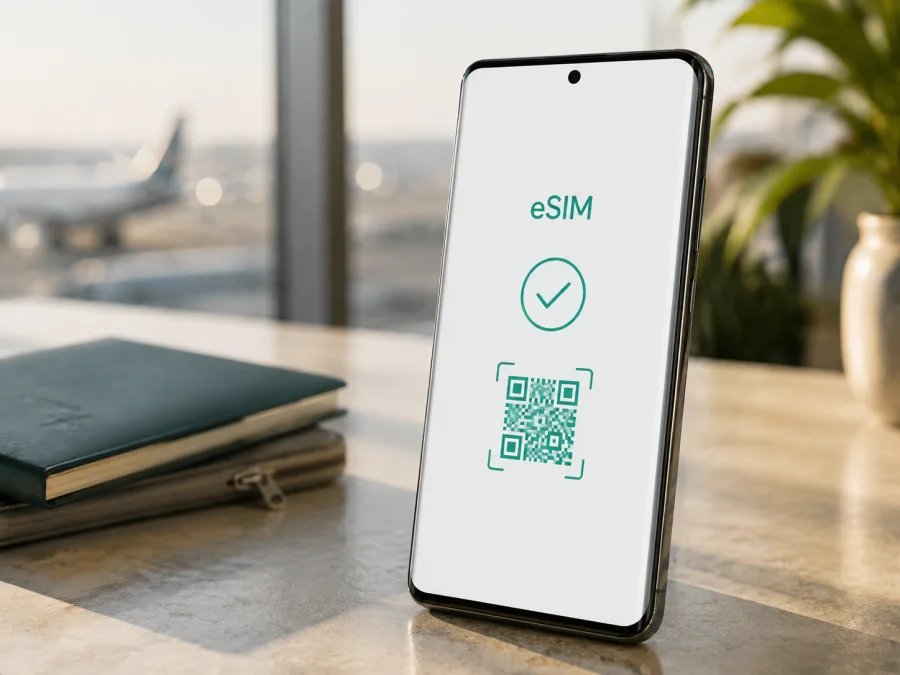
Motorola Edge 50 Ultra 12GB RAM eSIM: Kompatibilität und Einrichtung
Sie möchten prüfen, ob Ihr Motorola Edge 50 Ultra 12GB RAM auf Reisen eine eSIM nutzen kann? Die kurze Antwort lautet: Ja, diese Ausführung kann eSIM unterstützen. Die wichtige Einschränkung betrifft Verkaufsregion, Modellnummer, Software und Netzbetreiber. Prüfen Sie deshalb das eigene Gerät vor dem Tarifkauf.
Eine eSIM ist eine digitale SIM-Karte im Smartphone. Sie kann auf Reisen die physische SIM ergänzen, ohne dass Sie diese herausnehmen müssen. Kaspersky eSIM Store ist eine App und Website, in der Sie Reiseziel und eSIM-Tarif auswählen, abschließen und aktivieren können. Netz, Bedingungen und Geschwindigkeit hängen vom Tarif, lokalen Netz und Gerät ab.
Unterstützt das Motorola Edge 50 Ultra 12GB RAM eSIM?
Für das Motorola Edge 50 Ultra 12GB RAM ist eSIM-Unterstützung offiziell dokumentiert, aber nicht als universelle Eigenschaft jeder weltweit verkauften Version zu verstehen. In den aktuellen technischen Daten von Motorola für eine 12-GB-Ausführung mit 512 GB Speicher wird „Nano SIM / eSIM“ genannt. Für diese dokumentierte Marktvariante ist eSIM somit bestätigt.
Die Herstellerangaben weisen zugleich auf Marktunterschiede hin: Eine regionale Supportseite beschreibt das Edge 50 Ultra als Dual-SIM-Gerät mit physischer SIM und eSIM, eine weitere 12-GB-Dokumentation dagegen nur allgemein als „Dual SIM“. Die Produktfamilie unterstützt eSIM, doch Bezeichnung und RAM-Angabe allein garantieren nicht dieselbe Ausstattung bei Import-, Händler- oder Betreibergeräten.
Die sichere Aussage lautet: Die 12-GB-Variante ist in mindestens einer offiziellen Motorola-Marktversion eSIM-fähig. Prüfen Sie EID und eSIM-Menü; bei Abweichungen fragen Sie Verkäufer oder Motorola-Support, bevor Sie buchen.
Technische Einordnung der Zielvariante
| Merkmal | Motorola Edge 50 Ultra 12GB RAM |
|---|---|
| Exakte Zielbezeichnung | Motorola Edge 50 Ultra 12GB RAM |
| Arbeitsspeicher | 12 GB RAM; für die dokumentierte Ausführung LPDDR5X |
| Interner Speicher | 512 GB in der herstellerseitig beschriebenen 12-GB-Marktvariante |
| Betriebssystem zum Marktstart | Android 14; Updates können je nach Region abweichen |
| Mobilfunk | 2G, 3G, 4G und 5G gemäß regionaler Netzversion |
| SIM-Konfiguration | Nano-SIM und eSIM in der bestätigten 12-GB-Variante; marktabhängig |
| eSIM-Ergebnis | Grundsätzlich unterstützt, konkrete SKU vor dem Kauf prüfen |
Die Tabelle beschreibt die dokumentierte Konfiguration. Maßgeblich bleiben Modellnummer, Firmware und SIM-Einstellungen Ihres Geräts; andere Speicherausführungen sind kein Beleg.
Was eSIM auf diesem Motorola-Modell für Reisen bedeutet
Ein Reiseprofil ersetzt nicht automatisch Ihre Hauptnummer. Ein Datentarif ist in der Regel für mobilen Internetzugang gedacht; Telefonie und SMS sind nur enthalten, wenn der konkrete Tarif das ausdrücklich vorsieht. Karten, Messenger, Übersetzungen, E-Mail und Buchungen funktionieren über mobile Daten.
Sie können die physische SIM für Anrufe und SMS im Telefon belassen und die eSIM für mobile Daten wählen. Kontrollieren Sie, ob der Reiseplan Datenroaming für die eSIM benötigt; das bedeutet nicht automatisch, dass Datenroaming auf Ihrer Heimatsim aktiviert werden muss.
Bei mehreren Stationen muss der Geltungsbereich die Route abdecken. Prüfen Sie Datenvolumen, Laufzeit, Aktivierungsfrist, Hotspot-Regeln und den Beginn der Gültigkeit.
<a id="kesim-device-compatibility"></a>
eSIM-Kompatibilität selbst prüfen
Prüfen Sie das Smartphone in dieser Reihenfolge. Die Checkliste am Ende des Abschnitts fasst die wichtigsten Punkte zusammen.
1. EID anzeigen lassen
Öffnen Sie Einstellungen > Über das Telefon oder Telefoninformationen. Suchen Sie unter IMEI, SIM-Status oder Geräteinformationen nach EID. Sie ist die Kennung des eSIM-Moduls, nicht die IMEI oder die Nummer der physischen SIM. Teilen Sie sie nicht öffentlich.
2. eSIM-Menü aufrufen
Öffnen Sie Einstellungen > Netzwerk & Internet > SIMs beziehungsweise Mobile Netzwerke. Suchen Sie nach SIM herunterladen, eSIM einrichten, SIM hinzufügen oder einer ähnlichen Option. Motorola nennt für die Einrichtung den Weg über Einstellungen > Netzwerk & Internet > SIMs & Mobilfunknetz und anschließend das Herunterladen und Einrichten einer eSIM.
Die Bezeichnung kann nach Android-Version, Sprache und Betreiber abweichen. Fehlen EID und eSIM-Menü, aktualisieren Sie Android, starten Sie das Gerät neu und prüfen Sie die Modellnummer. Bleibt die Option verschwunden, kaufen Sie noch keinen Tarif.
3. Modellnummer und Betreiber-Sperre prüfen
Unter Einstellungen > Über das Telefon vergleichen Sie Modellnummer, Softwarekanal und Herkunft mit Rechnung und Datenblatt. Bei Import- und Gebrauchtgeräten kann ein Anbieter fremde Profile sperren. Fragen Sie den Anbieter nach der Entsperrung und stellen Sie für die Einrichtung WLAN bereit.
Checkliste vor dem Kauf
- [ ] Eine EID wird in den Geräteinformationen angezeigt.
- [ ] Unter SIMs oder Mobilfunknetz gibt es eine Option zum Hinzufügen einer eSIM.
- [ ] Modellnummer und Verkaufsregion passen zusammen.
- [ ] Das Telefon ist nicht durch einen Betreiber gesperrt.
- [ ] Android ist auf einem aktuellen, unterstützten Stand.
- [ ] Für den Profildownload steht WLAN oder eine andere Internetverbindung bereit.
- [ ] Der Tarif gilt für alle Länder und Regionen der Reise.
- [ ] Datenvolumen, Laufzeit, Aktivierung und Hotspot-Regeln passen zum Bedarf.
Erst nach dieser Prüfung sollten Sie den Tarif buchen. So vermeiden Sie ein Profil für eine regionale Geräteversion, in der eSIM nicht aktiviert ist. Prüfen Sie Ihr Gerät, bevor Sie mit der Tarifauswahl fortfahren.
eSIM-Tarif für die Reise auswählen
Nach der Kompatibilitätsprüfung können Sie im Kaspersky eSIM Store Reiseziel oder Region auswählen und die Bedingungen vergleichen. Die App und Website helfen Ihnen, einen eSIM-Tarif für mobilen Internetzugang auszuwählen, abzuschließen und zu aktivieren. Kaspersky eSIM Store ist weder Mobilfunkanbieter noch Netzbetreiber oder Eigentümer der Netze.
Prüfen Sie Länderabdeckung, Laufzeit, Datenvolumen, Aktivierungsfrist und den Beginn der Gültigkeit. Manche Angebote starten bei der Installation, andere bei der ersten Verbindung; maßgeblich ist die Tarifbeschreibung.
Schätzen Sie den Verbrauch realistisch und prüfen Sie Tethering für einen Laptop-Hotspot. Bewahren Sie QR-Code und Installationsdaten geschützt auf; ein aktiviertes Profil lässt sich möglicherweise nicht übertragen.
eSIM auf dem Motorola Edge 50 Ultra einrichten
Halten Sie QR-Code oder Installationsdaten bereit und verbinden Sie das Telefon mit WLAN.
1. Prüfen Sie die Voraussetzung
Bestätigen Sie EID und eSIM-Menü und stellen Sie eine Internetverbindung her. Lassen Sie die physische SIM im Telefon, wenn Sie Ihre Hauptnummer erreichbar halten möchten.
2. Öffnen Sie die Mobilfunkeinstellungen
Gehen Sie zu Einstellungen > Netzwerk & Internet > SIMs & Mobilfunknetz. Tippen Sie auf SIM herunterladen, eSIM einrichten oder die Option zum Hinzufügen eines Mobilfunktarifs.
Eine ergänzende Schrittfolge finden Sie in der Android-Anleitung. Die iOS-Anleitung gilt für Apple-Geräte; für dieses Motorola-Smartphone ist Android maßgeblich.
3. Scannen Sie den QR-Code
Wählen Sie den QR-Scanner und richten Sie die Kamera auf den Code. Bei Anzeige auf demselben Telefon nutzen Sie einen zweiten Bildschirm oder die manuelle Eingabe.
4. Laden Sie das Profil herunter
Bestätigen Sie den Download und warten Sie, bis Android ihn beendet. Unterbrechen Sie WLAN nicht.
5. Benennen Sie die eSIM
Geben Sie dem Profil einen klaren Namen wie Reise oder den Namen des Landes.
6. Wählen Sie die Daten-SIM
Legen Sie unter Bevorzugte SIM für mobile Daten das Reiseprofil fest. Deaktivieren Sie einen automatischen Wechsel zur Heimatsim, falls angeboten.
7. Aktivieren Sie die Verbindung
Schalten Sie die Reise-eSIM ein und aktivieren Sie – wenn Tarif oder Gerät es verlangen – Datenroaming für dieses Profil. Warten Sie einige Minuten und testen Sie die Verbindung.
Wenn Sie sie später nutzen möchten, lassen Sie die eSIM installiert und deaktiviert, sofern die Tarifbedingungen das erlauben. Prüfen Sie den Beginn der Laufzeit.
Nutzung in typischen Reisesituationen
Ankunft: Installieren Sie das Profil über WLAN, wenn der Tarif dies zulässt. Nach der Landung wählen Sie die eSIM als Daten-SIM und testen Karten oder Fahrdienst.
Geschäftsreise: Kontrollieren Sie den Verbrauch und deaktivieren Sie bei kleinem Paket automatische Updates und Foto-Uploads. Für einen Laptop-Hotspot muss Tethering erlaubt sein.
Rundreise: Kontrollieren Sie Länderabdeckung und Laufzeit. Nach einem Grenzübertritt kann sich das Netz ändern; prüfen Sie die aktive Reise-eSIM.
Wenig Daten: Laden Sie Karten und Dokumente vorher über WLAN. Für Telefonie und SMS bleibt die aktive physische SIM zuständig, sofern Ihr Heimattarif das zulässt.
Häufige Probleme und Lösungen
Der eSIM-Punkt fehlt
Prüfen Sie EID, Modellnummer und Android-Version, starten Sie neu und installieren Sie Updates. Erscheint nur die Option für eine physische SIM, kann es eine regionale Variante ohne eSIM sein. Fragen Sie Verkäufer oder Motorola-Support.
Der QR-Code funktioniert nicht
Erhöhen Sie die Helligkeit und halten Sie die Kamera ruhig. Prüfen Sie, ob der Code bereits verwendet wurde oder nur einmal gültig ist. Nutzen Sie exakt die Daten aus Ihrem Profil.
Das Profil wird nicht geladen
Verbinden Sie das Telefon mit stabilem WLAN und prüfen Sie Datum, Uhrzeit, freien Speicher und gespeicherte Profile. Brechen Sie den Download nicht wiederholt ab.
Kein Netz trotz Installation
Kontrollieren Sie Profil, Daten-SIM, Geltungsbereich und Aktivierungsstatus. Aktivieren Sie nötiges Datenroaming nur für die Reise-eSIM und schalten Sie den Flugmodus kurz ein und aus. Bleibt die Registrierung aus, wenden Sie sich an die Tarifunterstützung.
Daten laufen über die falsche SIM
Überprüfen Sie Daten-SIM, automatischen Wechsel und Datenroaming auf der Heimatsim. SIM-Informationen und Verbrauchsanzeige zeigen das verwendete Profil.
Verbindung ist langsam oder bricht ab
Geschwindigkeit und Stabilität hängen von Netz, Standort, Tarif, Frequenzbändern und Geräteversion ab. Prüfen Sie 4G oder 5G und wechseln Sie gegebenenfalls den Standort.
Profil gelöscht oder Telefon zurückgesetzt
Löschen Sie ein eSIM-Profil nur nach vorheriger Klärung. Motorola weist darauf hin, dass damit Anrufe, mobile Daten und Nachrichten über dieses Profil entfernt werden; der Dienst wird dadurch nicht automatisch gekündigt. Für Wiederherstellung oder Übertragung ist die zuständige Unterstützung nötig. Ein QR-Code kann nicht zwingend erneut verwendet werden.
FAQ
Kann das Motorola Edge 50 Ultra 12GB RAM eine Reise-eSIM nutzen?
Ja, eine offizielle Motorola-Dokumentation für eine 12-GB-Marktvariante nennt Nano-SIM und eSIM. Weil Motorola regionale Unterschiede ausweist, prüfen Sie auf Ihrem Gerät EID und eSIM-Menü. Ohne diese Bestätigung sollten Sie keinen Tarif kaufen.
Ist 5G für die eSIM garantiert?
Nein. 5G-Nutzung hängt von Modellnummer, Frequenzbändern, Netz, Tarif und Abdeckung ab. 4G kann für Reise-Internet ausreichen; ein 5G-Symbol ist für die eSIM-Installation nicht erforderlich.
Kann ich physische SIM und eSIM gemeinsam verwenden?
Die bestätigte Konfiguration ist für physische SIM und eSIM ausgelegt. Welche Kombination gleichzeitig aktiv sein kann, hängt von regionaler Version und Software ab. Maßgeblich sind die SIM-Einstellungen.
Brauche ich WLAN?
Sie brauchen eine Internetverbindung; WLAN ist meist die zuverlässigste Variante. Installieren Sie das Profil vor der Abreise nur, wenn der Tarif dies erlaubt und der Beginn der Laufzeit klar ist.
Ersetzt die eSIM meine deutsche Rufnummer?
Ein Reise-eSIM-Tarif für mobilen Internetzugang enthält normalerweise keine separate Rufnummer, Telefonate oder SMS, sofern dies nicht ausdrücklich angegeben ist. Lassen Sie Ihre private SIM für die Rufnummer aktiv.
Was macht Kaspersky eSIM Store?
Kaspersky eSIM Store ist eine App und Website, mit der Sie für eine Auslandsreise ein Ziel auswählen, einen passenden eSIM-Tarif für mobilen Internetzugang auswählen, abschließen und aktivieren können. Kaspersky eSIM Store ist kein Mobilfunkanbieter, Netzbetreiber oder Eigentümer der Netze.
Kurzfazit
Das Motorola Edge 50 Ultra 12GB RAM ist in einer offiziellen Motorola-Marktvariante mit Nano-SIM und eSIM dokumentiert. Die Unterstützung ist für diese Konfiguration bestätigt, aber nicht automatisch auf jedes Gerät mit derselben Speicherangabe übertragbar. Markt, Modellnummer, Firmware und Betreiber können die SIM-Funktionen beeinflussen.
Prüfen Sie vor dem Tarifkauf EID, eSIM-Menü, Netzsperre und Softwarestand. Wählen Sie einen Tarif für das richtige Land oder die Region, setzen Sie die Reise-eSIM als Daten-SIM und testen Sie die Verbindung.
Vor der Reise: Gerät prüfen und eSIM auswählen
- Prüfen Sie am Motorola Edge 50 Ultra 12GB RAM EID und eSIM-Menü.
- Bestätigen Sie Modellnummer, Verkaufsregion und fehlende Betreiber-Sperre.
- Wählen Sie im Kaspersky eSIM Store Reiseziel, Datenvolumen, Laufzeit und Geltungsbereich.
- Lesen Sie die Aktivierungsbedingungen, bevor Sie das Profil installieren.
- Installieren Sie die eSIM über WLAN und wählen Sie sie für mobile Daten.
- Aktivieren Sie Datenroaming nur für dieses Profil, wenn es erforderlich ist.
- Testen Sie die Verbindung und behalten Sie Verbrauch, Laufzeit und Tarifstatus im Blick.
So prüfen Sie zuerst das konkrete Gerät und wählen danach eine eSIM für die Reise. Das reduziert das Risiko eines inkompatiblen Tarifs.


