Leitfaden für Reisekonnektivität
Motorola Edge 60 256GB eSIM: Kompatibilität
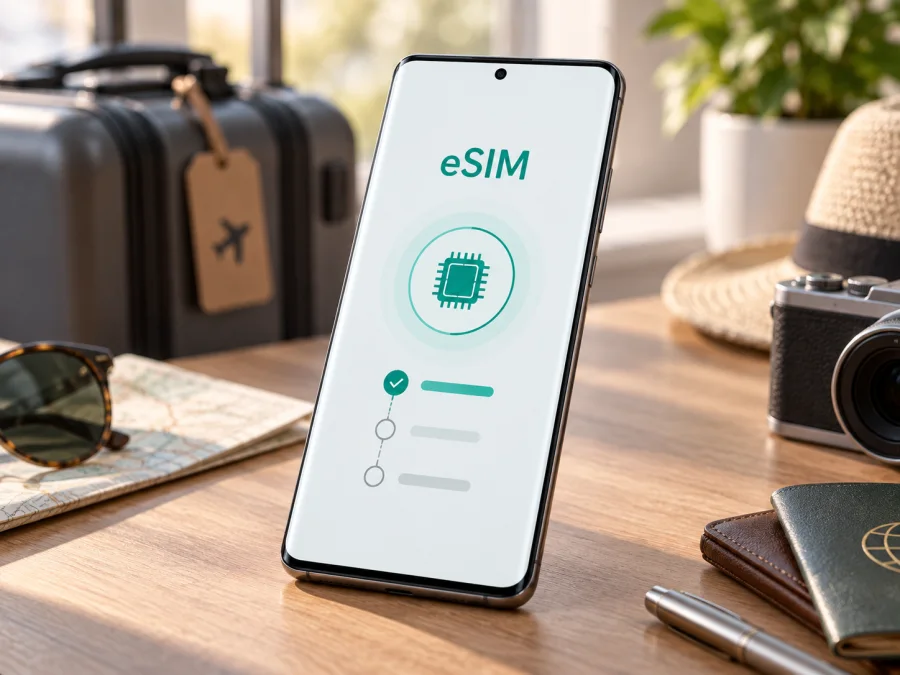
Motorola Edge 60 256GB: eSIM-Kompatibilität und Einrichtung
Kurzantwort: Das Motorola Edge 60 256GB unterstützt eSIM in den dafür vorgesehenen Varianten. Motorola führt für das Edge 60 eine SIM-Konfiguration mit einer Nano-SIM plus eSIM auf und beschreibt offiziell, wie eine eSIM über die Einstellungen heruntergeladen wird. Der Hersteller weist jedoch darauf hin, dass technische Daten je nach Markt variieren können. Prüfen Sie deshalb vor dem Tarifkauf Ihr konkretes Gerät: Modellnummer, EID und Menü zum Hinzufügen einer eSIM sollten zur angebotenen Variante passen.
„256GB“ bezeichnet den Speicher, nicht die SIM-Ausstattung. Import- und Anbietergeräte können abweichen. Prüfen Sie daher Ihr konkretes Motorola Edge 60 256GB, bevor Sie ein Profil buchen.
Unterstützt das Motorola Edge 60 256GB eSIM?
Ja, laut Motorola für unterstützte Varianten des Edge 60. Die offiziellen technischen Daten nennen eine Nano-SIM und eSIM. In der offiziellen Einrichtungsanleitung beschreibt Motorola den Download einer neuen SIM über die Systemeinstellungen. Das bestätigt eSIM-Unterstützung der ausgewiesenen Ausführungen, aber nicht automatisch jedes Telefon, das weltweit unter ähnlicher Handelsbezeichnung verkauft wird.
Motorola weist auf mögliche Marktunterschiede hin. Die SIM-Konfiguration kann von SKU und Firmware abhängen. Lassen Sie bei Importen die Modellnummer bestätigen. 5G- oder 256GB-Aufdrucke beweisen keine eSIM-Unterstützung; ein Anbieter kann das Gerät außerdem sperren.
| Merkmal | Motorola Edge 60 256GB |
|---|---|
| Modell | Motorola Edge 60 |
| Interner Speicher | 256GB laut Variantenbezeichnung |
| RAM | Kann je nach Konfiguration und Markt abweichen; nicht aus 256GB abzuleiten |
| Betriebssystem | Android 15 ab Werk laut Motorola-Angaben; Updates können abweichen |
| SIM für unterstützte Versionen | Eine Nano-SIM plus eSIM |
| Vor dem Tarifkauf prüfen | EID, eSIM-Menü, Modellnummer, SIM-Sperre und Tarifbedingungen |
| Regionale Besonderheiten | Motorola weist auf mögliche Marktunterschiede der Spezifikationen hin |
Eine eSIM ist ein digitales Profil. Sie stellt nicht automatisch eine normale Rufnummer, Telefonie oder SMS bereit. Reise-eSIM-Tarife können ausschließlich mobile Daten enthalten. Prüfen Sie die enthaltenen Leistungen in den Tarifdetails; Messenger und Internetdienste funktionieren bei bestehender Datenverbindung weiterhin.
Regionale und anbieterspezifische Versionen
Regionale Varianten können trotz gleichem Namen andere SIM-Konfigurationen oder Software haben. Motorola weist auf Marktunterschiede hin; lassen Sie bei einem Import die SKU bestätigen.
Prüfen Sie besonders:
- Importgerät: Modellnummer und eSIM-Funktion beim Händler oder Hersteller abgleichen.
- Providergerät: Nach einem SIM-Lock und möglichen Beschränkungen für fremde Tarife fragen.
- Gebrauchtkauf: EID und eSIM-Menü am Gerät ansehen, solange eine Rückgabe noch möglich ist.
- Software: Nach Updates können Menübezeichnungen variieren. Ein fehlender Menüpunkt muss mit der Modellnummer abgeklärt werden.
- Tarif: Der Anbieter muss Gerät, Aktivierungsweg und Zielland unterstützen.
Wenn Angaben widersprüchlich sind, buchen Sie noch keinen Tarif. Motorola oder der ursprüngliche Mobilfunkanbieter kann anhand der Modellnummer die konkrete Konfiguration klären.
eSIM-Kompatibilität selbst prüfen
<a id="kesim-device-compatibility"></a>
Prüfen Sie das Smartphone selbst, statt nur nach dem Modellnamen zu entscheiden.
EID in den Einstellungen suchen
Öffnen Sie Einstellungen > Über das Telefon und prüfen Sie Geräte- oder Statusinformationen. Je nach Android-Version finden Sie unter SIM-Status oder Statusinformationen weitere Kennungen. Suchen Sie nach EID. Sie bezeichnet den eingebauten eSIM-Chip und ist nicht dasselbe wie die IMEI. Teilen Sie diese Kennung nicht öffentlich.
Bei vielen Android-Telefonen kann die Eingabe von *#06# in der Telefon-App eine Anzeige von Gerätekennungen öffnen. Wenn das Gerät eine EID bereitstellt, kann sie dort erscheinen. Dieser Weg funktioniert nicht in jeder Telefon-App oder Softwareversion. Prüfen Sie daher zusätzlich die Einstellungen und die Auskunft für die konkrete SKU.
Menü zum Hinzufügen einer eSIM suchen
Gehen Sie zu Einstellungen > Netzwerk & Internet > SIM-Karten-Einstellungen beziehungsweise SIMs und Mobilfunknetz. Der genaue Wortlaut kann variieren. Suchen Sie nach eSIM herunterladen, Neue SIM herunterladen, SIM hinzufügen oder eSIM einrichten. Sie müssen den Punkt nicht öffnen, um die Verfügbarkeit zu prüfen.
Modell und Entsperrung abgleichen
Vergleichen Sie unter Über das Telefon die Modellnummer mit der Bestellbestätigung. Fragen Sie bei einem Providergerät, ob es für andere Anbieter entsperrt ist. Eine EID weist auf eSIM-Hardware hin, garantiert aber weder die Freischaltung für jeden Anbieter noch die Nutzbarkeit jedes Tarifs.
Checkliste vor dem Kauf
- [ ] EID in Geräte- oder Statusinformationen auffindbar
- [ ] Menü zum Hinzufügen beziehungsweise Herunterladen einer eSIM vorhanden
- [ ] Modellnummer passt zur zugesagten regionalen Version
- [ ] Kein SIM-Lock verhindert die Nutzung des gewünschten Tarifs
- [ ] Android aktuell und WLAN für die Einrichtung verfügbar
- [ ] Tarif gilt für das Reiseziel und die geplante Reiseroute
- [ ] Datenvolumen, Laufzeit und Beginn der Gültigkeit sind klar
- [ ] Enthält der Tarif nur Daten oder auch weitere Leistungen?
Nutzen Sie ergänzend die Geräteprüfung zur eSIM-Kompatibilität. Fehlen EID und eSIM-Menü, ist die Kompatibilität zunächst nicht bestätigt. Setzen Sie das Gerät nicht zurück, um die Option zu erzwingen. Lassen Sie die SKU von Motorola oder dem Verkäufer prüfen, bevor Sie ein Profil kaufen.
eSIM auf dem Motorola Edge 60 256GB installieren
Für die Installation brauchen Sie einen passenden Tarif, eine Internetverbindung und die Aktivierungsdaten des Anbieters. Häufig erfolgt sie per QR-Code; alternativ kann eine App oder manuelle Eingabe vorgesehen sein. Befolgen Sie die tarifbezogenen Schritte, da QR-Codes einmalig oder an ein Gerät gebunden sein können.
- Vorbereiten: Aktualisieren Sie Android, laden Sie den Akku und verbinden Sie das Motorola Edge 60 256GB mit stabilem WLAN. Halten Sie den QR-Code auf einem anderen Bildschirm oder als Ausdruck bereit.
- Einstellungen öffnen: Tippen Sie auf Einstellungen > Netzwerk & Internet > SIM-Karten-Einstellungen oder SIMs und Mobilfunknetz.
- eSIM hinzufügen: Wählen Sie eSIM herunterladen, Neue SIM herunterladen oder die vergleichbare Option. Scannen Sie den QR-Code oder nutzen Sie die angebotene manuelle Eingabe beziehungsweise App.
- Download abschließen: Lassen Sie WLAN aktiviert und folgen Sie den Bildschirmhinweisen, bis das Profil in der SIM-Verwaltung erscheint.
- Profil benennen: Verwenden Sie einen klaren Namen wie „Reise“ oder das Zielland, damit Sie die eSIM von der privaten SIM unterscheiden.
- Aktivierung prüfen: Je nach Tarif beginnt die Laufzeit beim Kauf, bei Installation oder erst bei der ersten Verbindung im Zielland. Prüfen Sie die Angebotsbedingungen und den Status beim Anbieter.
Die Anleitung für Android finden Sie unter eSIM auf Android einrichten. Die Anleitung für iOS richtet sich an ein iPhone und ist nur relevant, falls Sie zusätzlich ein iOS-Gerät vorbereiten.
Löschen Sie ein Profil bei einem Fehler nicht vorschnell. Ein bereits eingelöster QR-Code kann möglicherweise nicht erneut verwendet werden. Fragen Sie den Anbieter, ob eine Wiederherstellung oder Neuausstellung möglich ist, bevor Sie das Profil entfernen.
eSIM auf Reisen für mobile Daten verwenden
Wenn der Tarif eine frühzeitige Installation erlaubt, können Sie das Profil zu Hause über WLAN hinzufügen. Lesen Sie nach, wann die Laufzeit beginnt: Kauf, Installation, erste Netzanmeldung oder ein eingestellter Starttermin. So vermeiden Sie, dass ein kurzer Reisetarif vor der Abfahrt abläuft.
Am Zielort wählen Sie unter Einstellungen > Netzwerk & Internet > SIM-Karten-Einstellungen die Reise-eSIM als Leitung für mobile Daten. Schalten Sie die eSIM ein, falls sie deaktiviert ist. Aktivieren Sie Datenroaming für dieses Profil nur, wenn es die Anbieteranleitung verlangt. Roaming kann bei einer Reise-eSIM vorgesehen sein; bei Ihrer privaten SIM können dagegen zusätzliche Kosten entstehen. Aktivieren Sie es nicht pauschal auf beiden Leitungen.
Sie können Ihre normale Nummer unter Umständen für Anrufe oder SMS aktiv lassen und die Reise-eSIM nur für Daten verwenden. Prüfen Sie, welche SIM jeweils für Daten, Anrufe und Nachrichten ausgewählt ist. Die private SIM kann auch bei ausgeschalteten mobilen Daten Gebühren für Anrufe, SMS oder Mailbox verursachen. Maßgeblich sind die Konditionen Ihres Mobilfunkvertrags.
Ankunft am Flughafen: Installieren Sie das Profil vorab über WLAN. Nach der Landung schalten Sie die Reise-eSIM ein und wählen sie als Datenleitung. Warten Sie auf die Netzanmeldung, bevor Sie Einstellungen ändern oder einen QR-Code erneut verwenden.
Rundreise: Prüfen Sie, ob der Tarif alle besuchten Länder abdeckt. Ein Regionsname allein bestätigt nicht die Länderabdeckung; lesen Sie die enthaltene Zielliste und Ausnahmen.
Kein Netz unterwegs: Kontrollieren Sie Daten-SIM, Empfang, Tariflaufzeit und verbleibendes Volumen. WLAN im Hotel hilft beim Prüfen, ersetzt aber keine Mobilfunkverbindung außerhalb des Hauses.
Kaspersky eSIM Store ist eine App und Website, über die Sie eine eSIM mit einem Tarif für mobiles Internet auf einer Auslandsreise auswählen, einrichten und aktivieren können. Vergleichen Sie Zielland, Datenvolumen, Laufzeit und Aktivierungsbedingungen. Die Verbindung hängt vom gewählten Tarif, den lokalen Netzen, dem Standort und der Geräteversion ab.
Häufige Probleme und Prüfungen
Die Option zum Hinzufügen einer eSIM fehlt
Suchen Sie nach abweichenden Bezeichnungen wie SIM hinzufügen oder Neue SIM herunterladen und prüfen Sie, ob Android aktuell ist. Starten Sie das Gerät neu. Bleibt die Option verschwunden, lassen Sie Modellnummer und Verkaufsregion von Motorola oder dem ursprünglichen Anbieter abgleichen. Bis dahin sollten Sie die Unterstützung nicht als bestätigt betrachten.
EID ist nicht sichtbar
Prüfen Sie Über das Telefon, SIM-Status und Statusinformationen; versuchen Sie *#06#, sofern Ihre Telefon-App es unterstützt. Verwechseln Sie EID und IMEI nicht. Wenn weder EID noch eSIM-Menü angezeigt werden, fragen Sie anhand der SKU beim Verkäufer oder Hersteller nach.
QR-Code wird nicht erkannt
Erhöhen Sie die Bildschirmhelligkeit des angezeigten Codes, reinigen Sie die Kameralinse und achten Sie darauf, dass der Code vollständig im Rahmen liegt. WLAN muss verfügbar sein. Ein abgelaufener, bereits verwendeter oder gerätegebundener Code muss möglicherweise vom Anbieter ersetzt werden. Teilen Sie den Code nicht öffentlich.
Profil wurde hinzugefügt, aber es gibt kein Netz
Prüfen Sie, ob die eSIM eingeschaltet und als Datenleitung gewählt ist. Kontrollieren Sie Zielland, Tariflaufzeit und Datenvolumen. Schalten Sie Datenroaming für die eSIM nur nach Anbieterhinweis ein. Starten Sie das Gerät bei Bedarf neu.
Internet funktioniert nicht
Schalten Sie WLAN kurz aus, um die Mobilfunkverbindung zu testen. Kontrollieren Sie Empfang, ausgewählte Daten-SIM und gegebenenfalls APN-Angaben des Anbieters. Bei Dual-SIM kann eine andere Leitung für mobile Daten eingestellt sein. Prüfen Sie Volumen und Laufzeit beim Anbieter.
Unerwartete Kosten auf der privaten SIM
Prüfen Sie Roaming und mobile Daten für jede Leitung einzeln. Deaktivieren Sie Datenroaming auf der privaten SIM, wenn Sie es nicht benötigen. Für Anrufe und SMS können weiterhin Vertragskosten anfallen, auch wenn die Reise-eSIM nur für Daten verwendet wird.
Anbieter lehnt die Aktivierung ab
Eine EID allein garantiert keine Freischaltung. Fragen Sie, ob Modell, Region, Tarif und Aktivierungsweg unterstützt werden. Bei einem Providergerät muss eventuell der SIM-Lock entfernt werden. Halten Sie Modellnummer und Android-Version bereit, teilen Sie Aktivierungscodes aber nur über einen sicheren Supportkanal.
FAQ zum Motorola Edge 60 256GB und eSIM
Kann ich die eSIM vor der Reise installieren?
In vielen Fällen ja, sofern WLAN und Aktivierungsdaten vorliegen. Entscheidend ist, ob der Tarif schon mit Installation oder erst bei der ersten Verbindung zu laufen beginnt. Prüfen Sie dies vorab.
Reicht eine angezeigte EID als Nachweis?
Sie spricht dafür, dass eSIM-Hardware vorhanden ist. Sie bestätigt nicht den SIM-Entsperrstatus und nicht die Kompatibilität mit jedem Tarif. Prüfen Sie zusätzlich Modellnummer, eSIM-Menü und Anbietervorgaben.
Funktioniert jeder Reise-eSIM-Tarif?
Nein. Das Gerät muss eSIM unterstützen und entsperrt sein, der Anbieter muss es akzeptieren und das Reiseziel muss im Tarif enthalten sein. Auch Aktivierungsbedingungen und verfügbare Netze spielen eine Rolle.
Kurz zusammengefasst
Motorola bestätigt eSIM für ausgewiesene Edge-60-Varianten mit einer Nano-SIM plus eSIM. Prüfen Sie wegen möglicher Marktunterschiede Modellnummer, EID und eSIM-Menü Ihres Geräts sowie SIM-Lock und Tarifbedingungen.
Gerät prüfen und Reise-eSIM auswählen
Prüfen Sie vor dem Kauf eines Tarifs, ob Ihr konkretes Motorola Edge 60 256GB eine EID und den Menüpunkt eSIM hinzufügen anzeigt. Gleichen Sie die Modellnummer mit der regionalen Version ab und klären Sie einen möglichen SIM-Lock. Wählen Sie anschließend eine eSIM für das Zielland oder Ihre Reiseroute und vergleichen Sie Datenvolumen, Gültigkeit und Aktivierungszeitpunkt. Über App und Website von Kaspersky eSIM Store können Sie eine passende eSIM für mobiles Internet auf einer Auslandsreise auswählen, einrichten und aktivieren.


