Leitfaden für Reisekonnektivität
Motorola Edge 60 Fusion 256GB eSIM: Kompatibilität
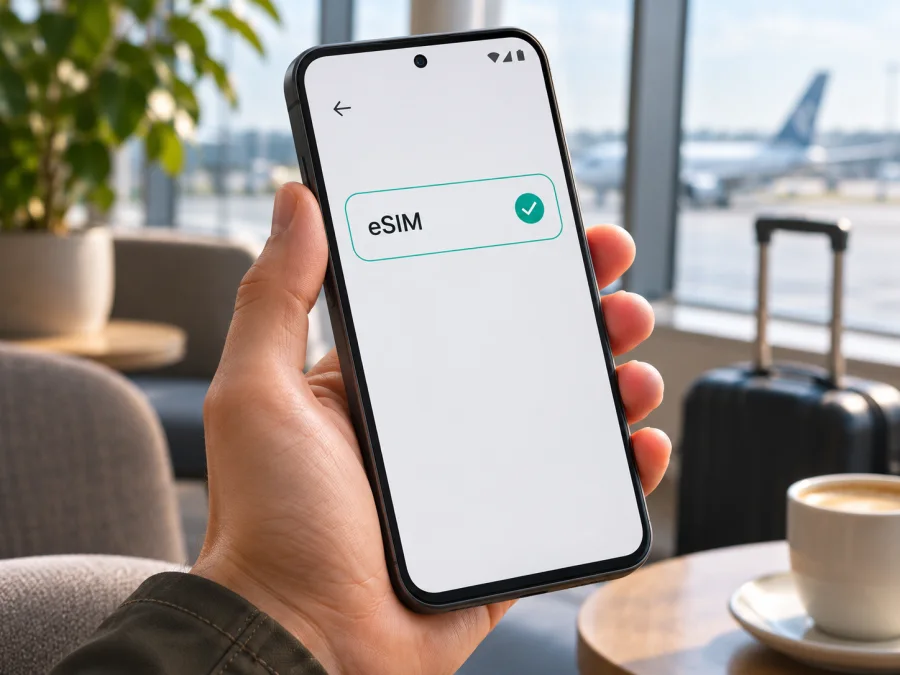
Motorola Edge 60 Fusion 256GB und eSIM: Kompatibilität prüfen und einrichten
Kurzantwort: Die eSIM-Unterstützung des Motorola Edge 60 Fusion richtet sich nach der regionalen Geräteversion. Motorola nennt für Indien zwei physische SIMs (pSIM + pSIM), für andere Regionen eine physische SIM plus eSIM (pSIM + eSIM). Die Speicherangabe 256GB identifiziert den Markt nicht. Prüfen Sie daher Modell-/SKU-Kennung, Geräteeinstellungen und Anbieterbindung, bevor Sie einen eSIM-Datentarif auswählen.
Unterstützt das Motorola Edge 60 Fusion 256GB eSIM?
Die Modellfamilie ist regional unterschiedlich ausgestattet. Motorola führt in den technischen Angaben für Indien Dual-SIM mit zwei physischen SIMs auf. Für andere Regionen nennt der Hersteller Dual-SIM mit einer physischen SIM und einer eSIM. Die in der Aufgabe genannte Variante Motorola Edge 60 Fusion 256GB wird damit nicht automatisch zu einer weltweit identischen SIM-Ausführung: 256GB bezeichnet den internen Speicher, nicht die eSIM-Konfiguration.
Das ist besonders beim Onlinekauf, bei Importen und bei gebrauchten Geräten wichtig. Ein identischer Produktname kann in zwei Ländern eine andere SIM-Schublade oder andere aktivierte Funktionen haben. Auch Händlerlisten können eine allgemeine Familienangabe wiederholen, obwohl das angebotene Gerät aus einem Markt ohne eSIM stammt. Verlassen Sie sich daher weder auf die Bezeichnung „Dual-SIM“ noch auf 5G, Speichergröße, Farbe oder die bloße Ähnlichkeit zu einer eSIM-fähigen Version.
| Merkmal | Was sich für das Motorola Edge 60 Fusion 256GB sagen lässt |
|---|---|
| Gerätekategorie | Android-Smartphone der Edge-60-Fusion-Familie |
| Speicher im Suchbegriff | 256GB; dies legt die SIM-Konfiguration nicht fest |
| eSIM-Ausführung laut Motorola | Indien: zwei physische SIMs; andere Regionen: physische SIM plus eSIM |
| Antwort für ein einzelnes Gerät | Erst nach Prüfung von Marktversion und Gerätemenü sicher |
| Erforderlich für einen Reisetarif | eSIM-fähige Geräteversion, kein wirksamer SIM-Lock, passender Datentarif |
| Sinnvoller Vorabtest | Einstellungen nach „eSIM“ durchsuchen und unter SIM-Einstellungen nach „eSIM herunterladen/einrichten“ suchen |
Praktische Einordnung: Stammt das Motorola Edge 60 Fusion 256GB nachweislich aus Indien, weist Motorolas Spezifikation für diese Marktvariante zwei physische SIMs aus – planen Sie dann nicht mit einer eSIM. Bei einer für andere Regionen bestimmten Ausführung nennt Motorola pSIM + eSIM; prüfen Sie dennoch das einzelne Gerät, weil Betreiberfreigabe, Softwarestand oder konkrete Untervariante eine Rolle spielen können. Für ein Importgerät ist die Herkunftsregion wichtiger als der aufgedruckte Modellname.
Was sich zwischen den regionalen Versionen unterscheidet
Eine eSIM ist ein digital gespeichertes Mobilfunkprofil. Die konkrete Geräteausführung muss die Funktion unterstützen; zusätzlich muss der Anbieter die Aktivierung zulassen und das Telefon darf nicht für einen anderen Anbieter gesperrt sein. Motorola nennt für das Edge 60 Fusion nach Markt unterschiedliche SIM-Konfigurationen. Daraus folgt nicht, dass jede nicht-indische Version bei jedem Anbieter und in jedem Land funktioniert.
Wichtig sind drei Unterscheidungen:
- 256GB Speicher beschreibt den internen Speicher, nicht die SIM-Ausstattung.
- Dual-SIM kann zwei physische SIMs oder eine physische SIM plus eSIM bedeuten.
- EID und eSIM-Menü helfen beim konkreten Gerätecheck. Eine angezeigte EID ist ein Hinweis auf eSIM-Hardware; prüfen Sie zusätzlich, ob eine eSIM eingerichtet werden kann.
Ob die Verbindung am Zielort funktioniert, hängt außerdem von Tarifbedingungen und unterstützten Netzen ab. Ein kompatibles Telefon garantiert weder Abdeckung überall noch eine bestimmte Geschwindigkeit.
Kompatibilität vor dem Kauf prüfen
Führen Sie diese Prüfung am Gerät selbst durch. Menünamen können je nach Android-Version, Sprache und Softwarestand leicht variieren. Bei Motorola lautet der vom Hersteller dokumentierte Pfad sinngemäß Einstellungen > Netzwerk & Internet > SIM-Karten-Einstellungen beziehungsweise SIMs und Mobilfunknetz. Dort sollte eine Funktion wie eSIM herunterladen, eSIM einrichten oder SIM hinzufügen zu finden sein.
Checkliste
- [ ] Marktversion geklärt: Verkäufer oder Rechnung nennen das Verkaufsland und die Modell-/SKU-Kennung. Bei einer Indien-Ausführung ist laut Motorola eine SIM-Konfiguration mit zwei physischen SIMs vorgesehen.
- [ ] eSIM-Menü vorhanden: Öffnen Sie die SIM-Einstellungen und suchen Sie nach „eSIM herunterladen/einrichten“ oder einer vergleichbaren Option.
- [ ] EID kontrolliert: Öffnen Sie, sofern verfügbar, Einstellungen > Über das Telefon > Status oder wählen Sie in der Telefon-App
*#06#. Wird neben den Gerätekennungen eine EID angezeigt, notieren Sie sie für die Kompatibilitätsprüfung. Fehlt sie, ist das allein kein abschließender Test; prüfen Sie zusätzlich das eSIM-Menü und die konkrete Variante. - [ ] Gerät entsperrt: Fragen Sie den ursprünglichen Anbieter oder Verkäufer, ob eine SIM-/Netzbetreibersperre besteht. Ein eSIM-fähiges Gerät kann trotzdem für andere Anbieter gesperrt sein.
- [ ] Software aktuell: Installieren Sie verfügbare offizielle Android- und Systemupdates und starten Sie das Telefon neu, bevor Sie erneut prüfen.
- [ ] Tarifbedingungen gelesen: Stellen Sie sicher, dass der Tarif für das Reiseziel und für mobile Daten geeignet ist. Die meisten Reisedatentarife beinhalten keine herkömmliche Rufnummer, SMS oder Mobilfunkgespräche.
- [ ] Installationszugang vorhanden: Für das Herunterladen des Profils brauchen Sie eine stabile Internetverbindung, am besten WLAN, wenn Sie noch keine mobile Verbindung haben.
Wenn das Gerät bei der Einrichtung eine Option zum Herunterladen einer eSIM zeigt, ist das aussagekräftiger als eine allgemeine Händlerbeschreibung. Wird die Option nicht angezeigt, prüfen Sie zunächst Softwareversion, Gerätemodell und Netzbetreibersperre. Motorola weist darauf hin, dass bei fehlender Option der Anbieter bestätigen soll, ob das konkrete Telefon eSIM unterstützt. Kaufen Sie bis zur Klärung keinen Tarif, der zwingend eSIM voraussetzt.
Prüfen Sie Ihr Gerät, bevor Sie einen eSIM-Tarif auswählen.
Beim Händler gezielt nachfragen
Lassen Sie sich Verkaufsland und Modell-/SKU-Kennung nennen. Fragen Sie ausdrücklich, ob genau dieses Motorola Edge 60 Fusion 256GB ein eSIM-Profil installieren kann und ob es entsperrt ist; „Dual-SIM“ reicht als Antwort nicht. Bei Gebrauchtgeräten kann der Verkäufer den SIM-Menüpunkt zeigen. Persönliche Kennungen wie EID oder IMEI sollten nicht öffentlich geteilt werden. Ein SIM-Fach allein beweist keine eSIM-Unterstützung.
eSIM auf dem Motorola Edge 60 Fusion 256GB installieren
Menünamen variieren nach Android-Version und Sprache. Verbinden Sie sich mit WLAN und halten Sie die Aktivierungsdaten bereit. Ein QR-Code kann einmalig oder gerätegebunden sein; löschen Sie das Profil nicht vorschnell und veröffentlichen Sie den Code nicht.
- Kompatibilität zuerst bestätigen. Prüfen Sie, dass das Motorola Edge 60 Fusion 256GB den Menüpunkt zum Hinzufügen einer eSIM anzeigt und nicht durch einen Anbieter gesperrt ist.
- Tarif auswählen und Aktivierungsdaten bereithalten. Wählen Sie im Kaspersky eSIM Store das Reiseziel und prüfen Sie Datenvolumen, Gültigkeitsdauer, Aktivierungsbedingungen sowie mögliche Einschränkungen. Der Store ist die App und Website, über die Sie einen eSIM-Tarif für mobile Daten auf Reisen auswählen, einrichten und aktivieren können.
- Mit zuverlässigem Internet verbinden. Bleiben Sie während der Installation im WLAN oder verwenden Sie eine andere stabile Verbindung. Vermeiden Sie, den QR-Code auf demselben Display zu öffnen, das die Kamera des Smartphones scannen soll; zeigen Sie ihn auf einem zweiten Bildschirm an oder nutzen Sie die manuelle Eingabe, sofern angeboten.
- Android-Einstellungen öffnen. Gehen Sie zu Einstellungen > Netzwerk & Internet > SIM-Karten-Einstellungen oder SIMs und Mobilfunknetz. Tippen Sie auf eSIM herunterladen/einrichten, SIM hinzufügen oder die entsprechende Option.
- Profil hinzufügen. Scannen Sie den bereitgestellten QR-Code oder folgen Sie der manuellen Aktivierung. Bestätigen Sie die Installation erst, wenn Anbieter und Tarif stimmen. Warten Sie, bis Android meldet, dass das Profil eingerichtet wurde.
- Profil benennen und aktivieren. Geben Sie ihm einen gut erkennbaren Namen, etwa „Reise“, damit Sie es von Ihrer normalen SIM unterscheiden. Lassen Sie Ihre Haupt-SIM aktiv, wenn Sie darüber weiterhin erreichbar sein möchten.
- Mobile Daten zuweisen. Öffnen Sie die SIM-Verwaltung und wählen Sie die Reise-eSIM als Leitung für mobile Daten aus. Prüfen Sie, dass nicht versehentlich die Haupt-SIM für Daten ausgewählt ist.
- Datenroaming für das Reiseprofil prüfen. Manche Reise-eSIMs benötigen aktiviertes Datenroaming, um sich mit dem vorgesehenen Partnernetz zu verbinden. Aktivieren Sie es nur für die eSIM, wenn die Tarif- oder Installationshinweise es verlangen. Kontrollieren Sie danach erneut, dass mobile Daten der Reise-eSIM zugewiesen sind.
- Nach der Ankunft Verbindung testen. Schalten Sie den Flugmodus aus, aktivieren Sie die eSIM und warten Sie einige Minuten auf die Netzeinbuchung. Testen Sie eine Webseite oder eine Karten-App. Bei manchen Tarifen startet die Nutzung erst im vorgesehenen Land oder nachdem ein Aktivierungsschritt erfolgt ist.
Die Anleitungen für Android und iOS sind hier verfügbar: eSIM-Installation auf Android und eSIM-Installation auf iOS. Die iOS-Seite ist für iPhones bestimmt. Die Android-Anleitung zeigt Samsung-Menüs, die von Motorola abweichen können; maßgeblich ist der oben beschriebene Motorola-Einstellungsweg.
Installation, Aktivierung und Tarifstart sind nicht dasselbe
Installation legt das Profil auf dem Telefon ab. Aktivierung und Beginn der Datennutzung richten sich nach dem Tarif: Lesen Sie nach, wann Laufzeit und Verbrauch starten. Wenn die Bedingungen es erlauben, können Sie das Profil zu Hause über WLAN hinzufügen und zunächst ausgeschaltet lassen. Nach der Ankunft braucht die Installation ebenfalls eine Internetverbindung. Entfernen Sie das Profil nicht, nur weil es vor dem Ziel noch kein Netz anzeigt.
Mobile Daten auf Reisen verwenden
Nach der Ankunft wählen Sie die eSIM in den Einstellungen als Datenleitung. Die physische SIM kann parallel für Anrufe oder SMS aktiv bleiben, sofern Ihr Gerät und Ihr Heimattarif dies erlauben. Um unbeabsichtigte Roamingkosten des Heimattarifs zu vermeiden, deaktivieren Sie dort mobile Daten oder schalten Sie automatische Datenumschaltung aus. Achten Sie darauf, Datenroaming bei Bedarf nur auf dem Reiseprofil zuzulassen.
Ein Reisedatentarif dient vor allem mobilen Daten, etwa für Navigation, Messenger, Buchungen und Übersetzungen. Hotspot-Nutzung hängt von Gerät und Tarif ab. Eine Rufnummer, SMS und herkömmliche Gespräche sind nicht automatisch enthalten; internetbasierte Apps können mit bestehenden Konten genutzt werden.
Städtereise: Installieren Sie das Profil nach Möglichkeit vor der Abreise über WLAN. Am Ziel wählen Sie die eSIM als Datenleitung und lassen die Haupt-SIM für Anrufe aktiv, falls Ihr Heimattarif das erlaubt. Deaktivieren Sie mobile Daten für die Haupt-SIM, um ungewolltes Roaming zu vermeiden.
Rundreise: Prüfen Sie vor der Auswahl, ob der Tarif alle Länder Ihrer Route umfasst. Eine regionale Option gilt nicht automatisch in jedem Nachbarland. Lesen Sie eingeschlossene Reiseziele und Laufzeitbedingungen.
Installation am Flughafen: Verbinden Sie sich mit WLAN und prüfen Sie, ob der Aktivierungscode gültig und noch nicht verwendet ist. Löschen Sie ein bereits installiertes Profil nicht ohne Rücksprache; eine erneute Aktivierung kann eingeschränkt sein.
Häufige Probleme und sinnvolle Prüfungen
„eSIM herunterladen“ erscheint nicht
Suchen Sie in den Einstellungen nach „eSIM“, „SIM“ oder „Mobilfunknetz“ und prüfen Sie anschließend Über das Telefon > Gerätedetails. Vergewissern Sie sich, dass es wirklich das Motorola Edge 60 Fusion 256GB in der eSIM-fähigen Regionalversion ist. Eine Indien-Ausführung wird von Motorola mit zwei physischen SIMs angegeben. Aktualisieren Sie das System, starten Sie das Smartphone neu und fragen Sie bei einem Import- oder Providergerät den Verkäufer beziehungsweise ursprünglichen Anbieter. Ein Zurücksetzen auf Werkseinstellungen sollte nicht der erste Schritt sein.
Der QR-Code lässt sich nicht scannen
Erhöhen Sie die Helligkeit des zweiten Displays, vergrößern Sie den Code nicht übermäßig und vermeiden Sie Spiegelungen. Wenn verfügbar, wählen Sie Manuell eingeben und übernehmen Sie die Aktivierungsdaten exakt. Prüfen Sie außerdem, ob der Code zum richtigen Tarif gehört und bereits benutzt wurde. Manche Aktivierungscodes sind nur einmal nutzbar; wiederholte Versuche lösen das Problem nicht unbedingt.
Das Profil wird hinzugefügt, aber es gibt keine Verbindung
Vergewissern Sie sich, dass das Profil eingeschaltet und als Leitung für mobile Daten ausgewählt ist. Deaktivieren Sie den Flugmodus, schalten Sie mobile Daten ein und prüfen Sie, ob Sie sich am Reiseziel oder in einem unterstützten Netz befinden. Kontrollieren Sie Datenroaming für die eSIM, falls es die Tarifhinweise verlangen. Warten Sie einige Minuten, starten Sie das Gerät neu und wählen Sie die automatische Netzwahl. Prüfen Sie danach die APN-Angaben nur dann, wenn der Tarifbetreiber konkrete Werte bereitgestellt hat.
Das Smartphone verwendet weiterhin die Haupt-SIM
Öffnen Sie die SIM-Verwaltung und kontrollieren Sie die Standardleitung für mobile Daten. Deaktivieren Sie automatische Datenumschaltung, falls das Telefon bei schwachem Signal zur Haupt-SIM wechseln könnte. Prüfen Sie getrennt, welche SIM für Anrufe, SMS und Daten ausgewählt ist; die Einstellungen können unabhängig voneinander sein.
Der Tarif scheint nicht zu funktionieren oder Daten werden nicht gezählt
Prüfen Sie Zielgebiet, Tarifstatus, Restvolumen und Laufzeit in der App oder auf der Website. Achten Sie darauf, ob Daten noch über WLAN laufen und wann der Tarif startet. Bei Problemen wenden Sie sich mit Tarifangaben an den Support; senden Sie keine QR-Codes oder vollständigen Gerätekennungen öffentlich.
Das Gerät ist gesperrt oder ein anderes Profil ist aktiv
Eine SIM-Sperre kann verhindern, dass eine fremde eSIM genutzt wird, selbst wenn die Funktion im Menü erscheint. Lassen Sie den Entsperrstatus vom ursprünglichen Mobilfunkanbieter bestätigen. Löschen Sie ein bestehendes Profil nicht zur Probe; Motorola weist darauf hin, eine eSIM nur nach Anweisung des Supports zu entfernen. Das Löschen beendet außerdem nicht automatisch einen Vertrag oder Tarif.
Häufige Fragen
Ist das Motorola Edge 60 Fusion 256GB eSIM-kompatibel?
Nicht allein anhand der Speicherangabe feststellbar. Motorola nennt für Indien zwei physische SIMs, für andere Regionen eine physische SIM plus eSIM. Prüfen Sie Marktversion, EID und eSIM-Menü.
Brauche ich für die Installation Internet?
Ja. Für das Herunterladen des Profils wird eine Verbindung benötigt; Motorola empfiehlt WLAN, wenn keine Netzwerkverbindung verfügbar ist. Bereiten Sie die Installation wenn möglich vor der Abreise vor.
Muss Datenroaming eingeschaltet sein?
Manche Reise-eSIMs benötigen es. Folgen Sie den Tarifhinweisen und aktivieren Sie es für das eSIM-Profil. Prüfen Sie, dass auch mobile Daten dieser Leitung zugewiesen sind.
Kann ich die eSIM auf ein anderes Telefon übertragen?
Gehen Sie nicht davon aus, dass Profil oder QR-Code übertragbar oder erneut verwendbar sind. Prüfen Sie die Tarifbedingungen und fragen Sie vor einem Gerätewechsel beim Support nach. Löschen Sie das Profil nicht vorsorglich.
Ist eine Reise-eSIM ein Ersatz für Rufnummer und SMS?
Nicht zwingend. Reisedatentarife stellen häufig mobile Daten bereit, ohne eine normale Telefonnummer, SMS oder klassische Gespräche einzuschließen. Die Haupt-SIM kann gegebenenfalls für die eigene Rufnummer aktiv bleiben.
Funktioniert jede eSIM in jedem Land?
Nein. Das Gerät muss eSIM unterstützen und der Tarif das konkrete Zielgebiet abdecken. Prüfen Sie Länder, Laufzeit und Nutzungsbedingungen vor der Auswahl.
Fazit: erst die Geräteversion, dann den Reisetarif prüfen
Beim Motorola Edge 60 Fusion 256GB ist die eSIM-Frage regional abhängig. Motorola nennt für die Indien-Variante zwei physische SIMs und für andere Regionen eine physische SIM plus eSIM. Die Speicherkapazität von 256GB ist kein Kompatibilitätsnachweis. Prüfen Sie deshalb die Herkunft beziehungsweise SKU, suchen Sie auf dem Smartphone nach dem eSIM-Einrichtungsmenü und lassen Sie sich bei einem gesperrten oder importierten Gerät die Unterstützung bestätigen.
Wenn das Gerät eine eSIM hinzufügen kann, entsperrt ist und die Bedingungen des Reisetarifs passen, installieren Sie das Profil über eine zuverlässige Internetverbindung, wählen es als Daten-SIM und kontrollieren Datenroaming sowie automatische Umschaltung. Erst danach sollten Sie den Tarif für die Reise auswählen. Im Kaspersky eSIM Store können Sie verfügbare Reiseziele und eSIM-Tarife für mobile Daten ansehen und über die App oder Website einrichten. Prüfen Sie vor der Auswahl nochmals die konkrete Geräteversion, das Ziel und die Tarifbedingungen.


