Leitfaden für Reisekonnektivität
Motorola Edge 60 Pro 128GB eSIM: Kompatibilität
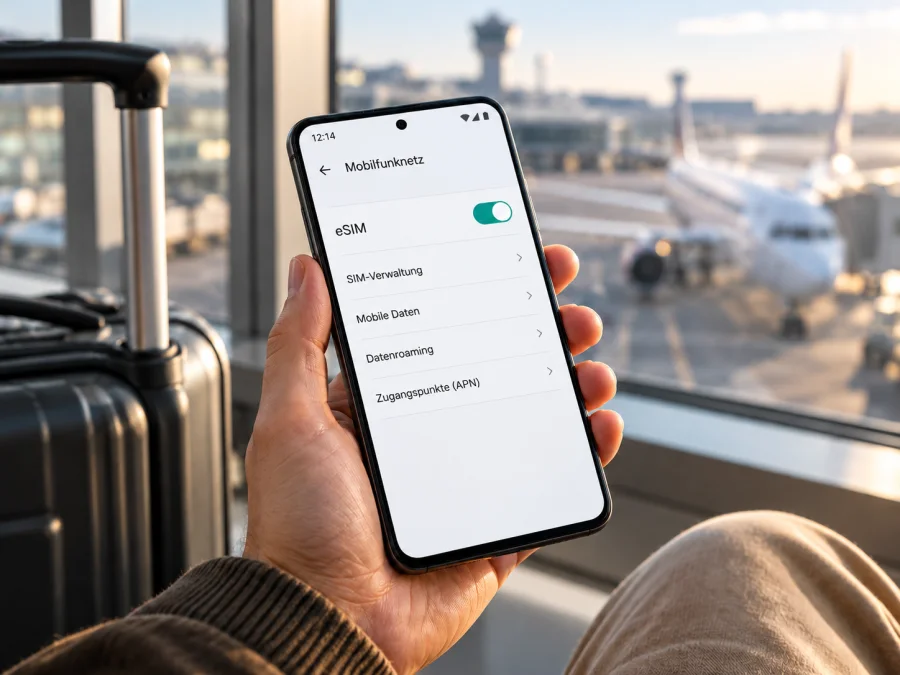
Motorola Edge 60 Pro 128GB und eSIM: Kompatibilität prüfen und einrichten
Mit einer eSIM können Sie einen passenden Datentarif für eine Auslandsreise auf dem Smartphone einrichten, ohne dafür eine weitere physische SIM-Karte einzulegen. Beim Motorola Edge 60 Pro 128GB lautet die praktische Antwort: Die Modellreihe wird von Motorola in einer Konfiguration mit physischer SIM und eSIM geführt. Motorola weist zugleich darauf hin, dass technische Angaben je nach Markt variieren können. Die Speicherangabe „128GB“ allein bestätigt deshalb noch nicht, welche SIM-Ausstattung Ihr konkretes Gerät hat.
Prüfen Sie vor dem Tarifkauf das Gerät selbst: Eine angezeigte EID und die Funktion zum Hinzufügen oder Herunterladen einer SIM sind starke Hinweise auf eine aktive eSIM-Funktion. Fehlen beide, sollten Sie die Modellnummer und die Auskunft des Verkäufers oder Mobilfunkanbieters prüfen, bevor Sie einen Tarif buchen. So vermeiden Sie, einen QR-Code oder ein Profil für ein Gerät zu kaufen, das es nicht installieren kann.
Kurzantwort: Unterstützt das Motorola Edge 60 Pro 128GB eSIM?
Motorolas offizielle Spezifikationen für das Edge 60 Pro nennen Dual-SIM mit einer physischen SIM und einer eSIM. In der offiziellen Produktinformation steht außerdem, dass Ausstattungsmerkmale nach Markt variieren können. Das ist eine Bestätigung für eine eSIM-fähige Edge-60-Pro-Konfiguration, aber kein eindeutiger Nachweis, dass jedes Gerät mit der Händlerbezeichnung „Motorola Edge 60 Pro 128GB“ dieselbe regionale Ausführung und Firmware besitzt.
128GB beschreibt den internen Speicher, nicht die SIM-Ausstattung oder die vollständige Modellnummer. Prüfen Sie Modellnummer und Absatzmarkt sowie direkt in Android EID und die Funktion zum Hinzufügen einer eSIM. Fehlen diese Hinweise, klären Sie die konkrete Variante vor dem Tarifkauf.
| Merkmal | Was sich für das Motorola Edge 60 Pro 128GB sagen lässt |
|---|---|
| Gerätefamilie | Motorola Edge 60 Pro |
| Speicherzusatz im Suchbegriff | 128GB; daraus folgt keine bestimmte SIM-Konfiguration |
| eSIM bei der Modellreihe | Motorola führt eine Konfiguration mit physischer SIM und eSIM auf |
| Genauigkeit für jedes 128GB-Gerät | Muss anhand der Modellnummer, des Markts und der Einstellungen geprüft werden |
| Typischer Weg in Android | Einstellungen → Netzwerk und Internet → SIMs und Mobilfunknetz; Bezeichnungen können abweichen |
| Entscheidender Gerätehinweis | EID sowie Option zum Herunterladen/Hinzufügen einer SIM |
| Vor dem Tarifkauf | eSIM-Unterstützung, SIM-Sperre, Zielgebiet und Tarifbedingungen kontrollieren |
Warum Speichergröße und Modellname nicht ausreichen
Ein Modellname kann in mehreren Ländern verkauft werden. Die Gerätefamilie bleibt dabei gleich, während sich je nach Markt die SIM-Kombination, unterstützte Funkbänder, Software oder die Verfügbarkeit bestimmter Funktionen unterscheiden kann. Motorola macht bei den Edge-60-Pro-Angaben ausdrücklich auf mögliche Marktunterschiede aufmerksam. Ein Händlerangebot mit „128GB“ ergänzt den Namen um die Speicherkapazität, verrät aber nicht automatisch die Modellnummer oder die Herkunft des Geräts.
Auch zwei äußerlich ähnliche Geräte können sich beim eSIM-Menü unterscheiden: Es kann eine Ausführung mit physischer SIM und eSIM, eine Variante mit zwei physischen SIM-Karten oder eine Software geben, in der der eSIM-Eintrag für eine Markt- oder Netzbetreiberversion nicht angeboten wird. Deshalb ist die Prüfung am konkreten Gerät aussagekräftiger als eine pauschale Liste für die Modellfamilie.
Bei einem Gerät aus einem anderen Land sollten Sie zusätzlich klären, ob es netzbetreiberseitig entsperrt ist. Eine eSIM kann technisch vorhanden sein und trotzdem an eine Sperre gebunden sein oder sich nicht mit einem fremden Tarif aktivieren lassen. Umgekehrt beweist ein fehlendes Menü allein nicht zweifelsfrei, dass die Hardware keine eSIM unterstützt: ein Softwareupdate, eine Geräteverwaltung oder eine Anbieterbeschränkung kann ebenfalls eine Rolle spielen. Nutzen Sie deshalb mehrere Hinweise und lassen Sie eine Unklarheit vor dem Kauf bestätigen.
eSIM-Kompatibilität selbst prüfen
Die folgenden Schritte helfen, das konkrete Motorola Edge 60 Pro 128GB zu beurteilen. Nehmen Sie sich dafür ein paar Minuten, bevor Sie einen Tarif auswählen.
1. EID in den Geräteeinstellungen suchen
Öffnen Sie Einstellungen und dann Über das Telefon. Je nach Android-Version finden Sie die Gerätekennungen unter Status, SIM-Status oder in den Detailinformationen. Suchen Sie nach EID beziehungsweise „eSIM-ID“. Eine EID ist die Kennung des eingebauten eSIM-Bausteins. Wird sie angezeigt, ist das ein wichtiger Hinweis, dass das Gerät eSIM-Hardware besitzt.
Notieren oder teilen Sie die EID nicht öffentlich. Für eine allgemeine Kompatibilitätsprüfung genügt es, festzustellen, ob ein Eintrag existiert. Wenn das Menü anders aufgebaut ist, können Sie in den Einstellungen nach „EID“ suchen oder das Suchfeld der Einstellungen verwenden. Menübezeichnungen und Positionen können sich durch Android-Version, Sprache und Softwarestand unterscheiden.
2. Menü zum Hinzufügen einer SIM prüfen
Öffnen Sie Einstellungen → Netzwerk und Internet → SIMs und Mobilfunknetz. Suchen Sie nach einem Befehl wie SIM herunterladen, eSIM hinzufügen, Mobilfunktarif hinzufügen oder +. Motorola beschreibt für eSIM-fähige Geräte einen Ablauf über die Netzwerkeinstellungen und die Funktion „Download new SIM“; die aktuelle Bezeichnung kann in der deutschen Oberfläche abweichen.
Wenn Sie eine physische SIM verwenden, kann das Menü auch unter SIMs, Mobilfunknetz oder SIM-Karten liegen. Tippen Sie nicht auf eine Option, die ein vorhandenes Profil löscht, nur um die Funktion zu testen. Es reicht, festzustellen, ob das System das Hinzufügen eines Profils anbietet.
3. Hinweise gemeinsam bewerten
Eine EID und ein sichtbarer Eintrag zum Hinzufügen einer eSIM sind zusammen die aussagekräftigsten Hinweise. Ist nur einer vorhanden, starten Sie das Telefon neu, installieren Sie verfügbare offizielle Android- und Motorola-Updates und prüfen Sie die Menüs erneut. Wenn das Gerät verwaltet wird, etwa durch ein Unternehmen, kann eine Richtlinie bestimmte SIM-Funktionen einschränken.
Kompatibilitäts-Checkliste vor dem Kauf:
- [ ] Die genaue Modellnummer steht in Einstellungen → Über das Telefon oder auf der Geräteverpackung.
- [ ] Eine EID ist in den Geräteinformationen sichtbar.
- [ ] Android bietet eine Funktion zum Hinzufügen oder Herunterladen einer SIM an.
- [ ] Das Gerät ist nicht für einen einzelnen Mobilfunkanbieter gesperrt.
- [ ] Der Anbieter beziehungsweise Verkäufer bestätigt die eSIM-Funktion für genau diese Modellnummer und Marktversion.
- [ ] Der gewünschte Tarif gilt im Zielland und für den geplanten Zeitraum.
Falls Sie Ihre Gerätekonfiguration zusätzlich abgleichen möchten, können Sie die eSIM-Kompatibilität Ihres Geräts prüfen. Entscheidend bleibt die Kontrolle am Smartphone und die Bestätigung für die exakte Modellnummer.
eSIM auf dem Motorola Edge 60 Pro 128GB installieren
Installieren Sie ein Profil am besten, solange Sie eine stabile WLAN-Verbindung haben. Halten Sie Bestellbestätigung und QR-Code bereit, falls Ihr Tarif einen Code verwendet. Wenn die Einrichtung über eine App angeboten wird, folgen Sie den dort angezeigten Schritten und erlauben Sie den Download nur, wenn die Angaben zum bestellten Tarif passen.
Schritt für Schritt
- Kompatibilität abschließen. Prüfen Sie EID, eSIM-Menü und SIM-Sperre. Kaufen Sie den Tarif erst, wenn das konkrete Gerät die Funktion bestätigt.
- WLAN verbinden. Für das Herunterladen des Profils braucht das Smartphone eine Internetverbindung. WLAN ist praktisch, wenn die bisherige SIM am Reiseziel kein Netz hat.
- Einstellungen öffnen. Gehen Sie zu Einstellungen → Netzwerk und Internet → SIMs und Mobilfunknetz. Tippen Sie auf SIM herunterladen, eSIM hinzufügen oder die ähnlich benannte Schaltfläche.
- Profil hinzufügen. Scannen Sie den bereitgestellten QR-Code mit der angezeigten Kamera oder wählen Sie die manuelle Eingabe, wenn der Anbieter Aktivierungscode und Serveradresse bereitstellt. Verwenden Sie die Installationsdaten nur für das dafür vorgesehene Gerät.
- Anweisungen auf dem Bildschirm befolgen. Bestätigen Sie den Download und warten Sie, bis Android das Profil eingerichtet hat. Benennen Sie die Leitung anschließend eindeutig, zum Beispiel „Reise“.
- Aktivierung nach Tarifhinweisen planen. Manche Profile lassen sich vor der Reise installieren und erst am Ziel verwenden. Andere beginnen ihre Laufzeit mit einem bestimmten Aktivierungsschritt. Prüfen Sie die Bedingungen des ausgewählten Tarifs und aktivieren Sie nicht vorschnell, wenn ein Startdatum auswählbar ist.
- Datenleitung auswählen. Unter den SIM-Einstellungen wählen Sie die Reise-eSIM als Quelle für mobile Daten. Lassen Sie die heimische SIM für Anrufe oder SMS aktiv, wenn Sie sie benötigen, und prüfen Sie die Roamingbedingungen Ihres Heimattarifs.
- Am Ziel testen. Aktivieren Sie mobile Daten für die eSIM. Falls die Tarifbeschreibung Datenroaming auf dieser Leitung verlangt, schalten Sie es nur für die Reise-eSIM ein und kontrollieren Sie, dass die Datenleitung nicht versehentlich auf der heimischen SIM liegt.
Die Menünamen können je nach Softwarestand variieren. Wenn Sie die allgemeine Herstelleranleitung nutzen möchten, finden Sie weitere Schritte in der Android-Anleitung zur eSIM-Einrichtung und in der iOS-Anleitung zur eSIM-Einrichtung. Die iOS-Seite ist für iPhones gedacht; beim Motorola folgen Sie den Android-Schritten und den Anweisungen, die zu Ihrem Tarif gehören.
Nutzung auf Reisen: Datenleitung bewusst einstellen
Nach der Installation kann das Motorola Edge 60 Pro 128GB mehrere SIM-Profile verwalten; welche Kombination gleichzeitig aktiv ist, hängt von der Gerätekonfiguration ab. Für eine Reise mit einer heimischen physischen SIM und einer Daten-eSIM empfiehlt sich eine klare Zuordnung: Die eSIM für mobile Daten, die heimische Leitung nur für die Funktionen, die Sie wirklich benötigen. Die genaue Dual-SIM-Verwaltung richtet sich nach Android und Ihrer regionalen Variante.
Vor der Abreise
- Prüfen Sie Zielland, enthaltene Länder und gegebenenfalls regionale Abdeckung im Tarif. Ein Paket für eine Region gilt nicht automatisch überall auf der Reiseroute.
- Vergleichen Sie Datenvolumen und Gültigkeitsdauer mit Ihrer geplanten Nutzung. Karten, Nachrichten und Fahrpläne brauchen weniger Daten als Video-Streaming oder das Hochladen großer Dateien.
- Installieren Sie das Profil möglichst mit WLAN, speichern Sie die Bestellinformationen und notieren Sie, welche SIM im Menü als Reise-eSIM bezeichnet ist.
- Deaktivieren Sie automatische Updates und große Cloud-Sicherungen über mobile Daten, wenn Sie den Verbrauch begrenzen möchten.
- Prüfen Sie, ob Ihre heimische SIM bei eingeschaltetem Gerät weiterhin Roamingkosten verursachen kann. Anrufe, SMS, Mailbox und automatische Netzwechsel können je nach Vertrag Kosten auslösen.
Bei der Ankunft
Wählen Sie die Reise-eSIM für mobile Daten. Aktivieren Sie bei Bedarf Datenroaming für genau dieses Profil, wenn der Tarif es verlangt. Warten Sie kurz auf die Netzanmeldung, prüfen Sie dann mit einer einfachen Webseite oder einer Karten-App, ob Daten übertragen werden. Falls die Verbindung nicht startet, schalten Sie den Flugmodus kurz ein und wieder aus oder starten Sie das Telefon neu.
Wenn Sie mehrere Länder besuchen, kontrollieren Sie bei jedem Grenzübertritt, dass das Zielland vom Tarif umfasst ist und die eSIM automatisch ein unterstütztes Netz findet. Ein Wechsel des Landes kann eine erneute Netzauswahl erfordern. Manuelle Netzwahl sollte nur erfolgen, wenn die automatische Verbindung wiederholt fehlschlägt und der Tarif ein alternatives Partnernetz nennt.
Praktische Szenarien
Kurzurlaub mit eigener Nummer: Lassen Sie die physische Heim-SIM für eingehende Anrufe oder SMS aktiv, wählen Sie aber die Reise-eSIM für mobile Daten. Schalten Sie Daten-Roaming für die Heim-SIM aus, wenn Sie keine Roamingdaten nutzen wollen. Beachten Sie, dass Anrufe und SMS auf der heimischen Leitung weiterhin nach deren Bedingungen abgerechnet werden können.
Längere Rundreise: Legen Sie die Reise-eSIM als Datenstandard fest und kontrollieren Sie vor jedem Länderwechsel den Geltungsbereich des Tarifs. Nutzen Sie WLAN für große Downloads und verfolgen Sie den Verbrauch. Maßgeblich sind die konkret genannten Länder und Bedingungen des Pakets.
Hinweis zum Leistungsumfang: Ein Reise-eSIM-Tarif ist für mobile Daten gedacht. Eine gewöhnliche Telefonnummer, klassische Anrufe oder SMS sind nur enthalten, wenn die Bedingungen des gewählten Tarifs dies ausdrücklich angeben.
Nach der Kompatibilitätsprüfung können Sie im Kaspersky eSIM Store die aktuell verfügbaren Reiseziele und Datentarife ansehen. Die Website und App helfen dabei, eine eSIM mit einem passenden Tarif für mobile Daten auf einer Auslandsreise auszuwählen, zu buchen und zu aktivieren. Prüfen Sie vor dem Abschluss die dort angezeigten Länder, Datenmenge, Laufzeit und Aktivierungsbedingungen; die Verfügbarkeit und Konditionen können sich ändern.
Häufige Probleme und sinnvolle Prüfungen
Es gibt keine Option zum Hinzufügen einer eSIM
Prüfen Sie, ob Sie sich im Menü SIMs und Mobilfunknetz befinden und ob eine verwaltete Geräteeinstellung Änderungen einschränkt. Suchen Sie in den Einstellungen nach „eSIM“ oder „SIM herunterladen“, installieren Sie verfügbare offizielle Systemupdates und starten Sie das Gerät neu. Fehlen weiterhin EID und eSIM-Menü, gleichen Sie die Modellnummer mit der regionalen Supportauskunft ab. Eine Modellfamilienangabe oder die Speichervariante allein klärt diese Frage nicht.
Der QR-Code wird nicht angenommen
Kontrollieren Sie, ob das Gerät mit WLAN verbunden ist, der QR-Code vollständig und scharf dargestellt wird und der Tarif für eine Installation auf diesem Gerät vorgesehen ist. Prüfen Sie, ob das Profil bereits hinzugefügt wurde. Achten Sie auf mögliche Hinweise wie „Code ungültig“, „bereits verwendet“ oder „Profil kann nicht hinzugefügt werden“ und geben Sie den Code nicht wiederholt ein, wenn der Anbieter nur eine einmalige Aktivierung vorsieht.
Das Profil ist installiert, aber es gibt keine Verbindung
Kontrollieren Sie, ob die eSIM eingeschaltet ist und als SIM für mobile Daten ausgewählt wurde. Prüfen Sie, ob Sie am Zielort sind, ob das Land zum Tarif gehört und ob der Tarif bereits aktiviert werden kann. Falls in den Tarifhinweisen Datenroaming erforderlich ist, aktivieren Sie es für die Reise-eSIM. Vergleichen Sie außerdem den APN nur dann mit den Supportangaben, wenn der Tarif-Anbieter einen bestimmten APN nennt. Ändern Sie keine Werte auf Verdacht.
Die heimische SIM nutzt weiterhin Daten
Öffnen Sie die SIM-Verwaltung und prüfen Sie die Standardleitung für mobile Daten. Deaktivieren Sie automatische Datenumschaltung, falls Android bei schwachem Signal auf die andere SIM wechselt. Kontrollieren Sie getrennt die Roaming-Einstellung jeder Leitung. Eine aktivierte eSIM bedeutet nicht automatisch, dass sie die Datenverbindung bereitstellt.
Der Empfang ist schwach oder wechselt häufig
Die Verfügbarkeit hängt von Netz, Tarif und Standort ab. Testen Sie an einem Ort mit besserem Empfang, lassen Sie zunächst die automatische Netzwahl aktiv und prüfen Sie die im Tarif genannten Länder. 5G garantiert keinen Empfang in jedem Gebiet.
FAQ zum Motorola Edge 60 Pro 128GB und eSIM
Kann ich sicher sein, dass jede 128GB-Version eSIM unterstützt?
Nein, allein die Speicherangabe reicht nicht. Motorola führt die Edge-60-Pro-Reihe mit einer Konfiguration aus physischer SIM und eSIM auf und weist auf Marktunterschiede hin. Prüfen Sie EID, eSIM-Menü und Modellnummer am konkreten Gerät.
Bedeutet Dual-SIM automatisch eSIM?
Nein. Dual-SIM sagt nicht automatisch, ob eine Karte physisch oder elektronisch ist. Motorola nennt für das Edge 60 Pro eine Kombination aus physischer SIM und eSIM; prüfen Sie dennoch Ihre regionale Version.
Muss ich die Reise-eSIM erst am Ziel installieren?
Nicht zwangsläufig. Häufig kann das Profil vor der Reise über WLAN installiert werden. Wann die Laufzeit beginnt, richtet sich nach den Tarifbedingungen. Prüfen Sie, ob der Start beim Kauf, bei der Installation, bei der Aktivierung oder erst bei der ersten Netzanmeldung erfolgt, und richten Sie sich nach der konkreten Beschreibung.
Vor der Reise: Gerät prüfen und Datentarif auswählen
Für das Motorola Edge 60 Pro 128GB gilt: Die Edge-60-Pro-Reihe ist laut Motorola in einer eSIM-Konfiguration erhältlich; ob Ihr einzelnes 128GB-Gerät dazu gehört, hängt von Modellnummer, Markt und Software ab. Suchen Sie nach EID und der Funktion zum Hinzufügen einer SIM. Wenn einer dieser Hinweise fehlt oder die Geräteherkunft unklar ist, lassen Sie die genaue Variante vom Verkäufer oder Motorola-Support bestätigen, bevor Sie einen Tarif buchen.
Wählen Sie den Tarif anschließend nach Reiseziel, Datenbedarf, Laufzeit und Aktivierungsregeln aus. Stellen Sie die eSIM nach erfolgreicher Prüfung über WLAN ein, benennen Sie sie eindeutig und wählen Sie sie für mobile Daten. Im Kaspersky eSIM Store können Sie auf der Website oder in der App die aktuell verfügbaren Reiseziele und Tarife prüfen sowie eine passende eSIM auswählen, buchen und aktivieren. Kontrollieren Sie die Kompatibilität zuerst und vergleichen Sie die Tarifdetails vor dem Kauf mit Ihrer tatsächlichen Route.


