Leitfaden für Reisekonnektivität
Motorola Edge 60 Pro 8GB RAM eSIM: prüfen & einrichten
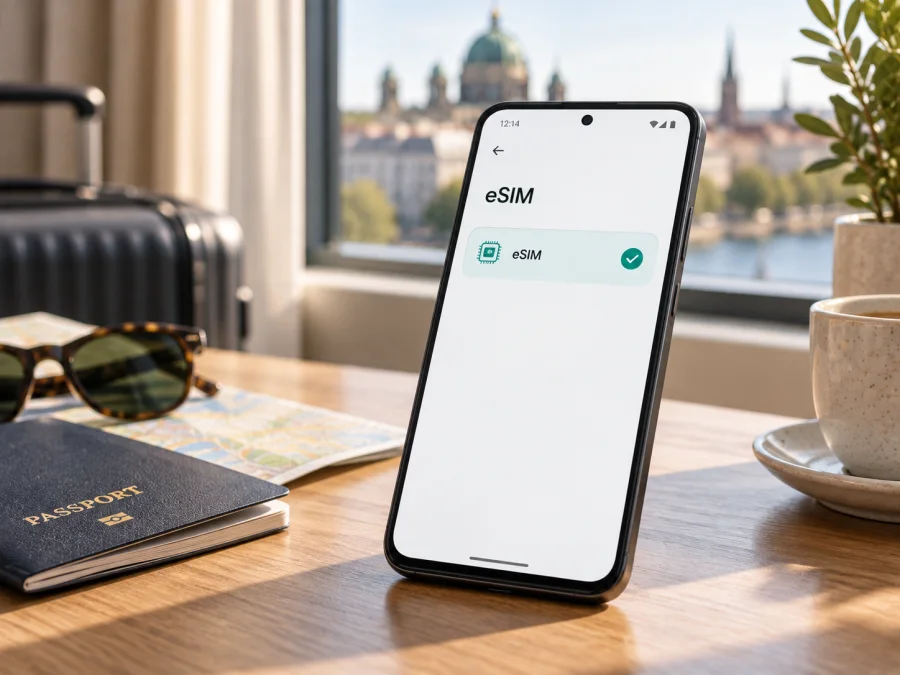
Motorola Edge 60 Pro 8GB RAM eSIM: Kompatibilität und Einrichtung
Ob sich eine eSIM auf dem Motorola Edge 60 Pro 8GB RAM nutzen lässt, hängt von der tatsächlich verkauften Geräteversion ab. Die Angabe „8GB RAM“ allein bestätigt die eSIM-Funktion nicht: Motorola führt für Edge-60-Pro-Ausführungen in einigen Märkten eine Kombination aus physischer SIM und eSIM auf, während die US-Spezifikationen eine Konfiguration mit zwei physischen SIM-Karten nennen. Motorola weist außerdem darauf hin, dass technische Angaben je nach Markt abweichen können. Prüfen Sie daher vor dem Kauf eines Tarifs das konkrete Telefon: Ein angezeigter EID-Wert und die Option zum Herunterladen oder Hinzufügen einer SIM sind die entscheidenden Hinweise.
| Merkmal | Einordnung für diese Gerätebezeichnung |
|---|---|
| Gerät | Motorola Edge 60 Pro 8GB RAM |
| Arbeitsspeicher | 8 GB RAM; daraus lässt sich die eSIM-Funktion nicht ableiten |
| eSIM | Bei entsprechend ausgestatteten regionalen Versionen vorgesehen; nicht für jedes Gerät mit dieser Bezeichnung garantiert |
| SIM-Konfiguration | Je nach Markt und Variante kann eine physische SIM mit eSIM oder eine andere SIM-Bestückung angeboten werden |
| Prüfung vor Ort | EID unter Geräteinformationen/Status suchen und Einstellungen nach „eSIM hinzufügen“ durchsuchen |
| Reisezweck | Eine kompatible eSIM kann für mobile Daten im Ausland eingerichtet werden, sofern Tarif und Netz passen |
Die wichtigste Konsequenz: Behandeln Sie das Motorola Edge 60 Pro 8GB RAM nicht pauschal als eSIM-fähig oder eSIM-frei. Die offizielle Motorola-Dokumentation zum Edge 60 Pro beschreibt eSIM-Einrichtung und weist darauf hin, dass das Telefon eSIM zusätzlich zu einer physischen SIM unterstützen kann. Eine offizielle Spezifikationsseite für eine EMEA-Ausführung nennt „Dual SIM (pSIM + eSIM)“. Zugleich listet Motorola in den US-Spezifikationen „Dual SIM (pSIM + pSIM)“. Das sind Hinweise auf unterschiedliche Marktversionen, keine Zusage für jede Handelsregion, Firmware oder jedes importierte Gerät. Die Arbeitsspeicher-Angabe 8GB RAM grenzt die Funk- und SIM-Ausstattung nicht eindeutig ein.
Was bedeutet die regionale Abweichung?
Der gleiche Modellname kann je nach Markt unterschiedliche SIM-Hardware, Firmware und Zulassungen bezeichnen. Einige Geräte nutzen eine physische SIM plus eSIM, andere zwei Nano-SIMs. Importgeräte können ebenfalls abweichen. Ein Händlername wie Motorola Edge 60 Pro 8GB RAM verrät die regionale Modellnummer nicht. Prüfen Sie Verkaufsland und Modellnummer für genau dieses Gerät; allgemeine Angaben aus einem anderen Land genügen nicht.
8 GB RAM beschreiben nur den Arbeitsspeicher. Daraus folgt keine Aussage über eSIM-Hardware oder aktivierte Firmware. Lassen Sie sich beim Händler die regionale Modellnummer und eSIM-Unterstützung bestätigen.
Auch Anbieterfreigabe und Gerätesperre zählen: Ein eSIM-fähiges Telefon kann durch eine Netzsperre oder einen nicht unterstützten Tarif eingeschränkt sein. Für eine Reise-eSIM müssen Gerät, Tarif, Zielland und Partnernetz zusammenpassen.
<a id="kesim-device-compatibility"></a>
Kompatibilität selbst prüfen
Prüfen Sie das konkrete Telefon. Menübezeichnungen variieren je nach Android-Version; Motorola nennt Einstellungen > Netzwerk & Internet > SIMs & Mobilfunknetz als Weg zur eSIM-Einrichtung. Suchen Sie dort nach Neue SIM herunterladen oder eSIM hinzufügen.
Der EID-Wert ist eine eindeutige Kennung des eSIM-Bausteins. So prüfen Sie ihn:
- Öffnen Sie Einstellungen und dann Über das Telefon. Suchen Sie nach Gerätedetails, Status, SIM-Status oder EID. Die genaue Stelle hängt von der installierten Android-Version ab.
- Falls dort kein EID aufgeführt ist, suchen Sie in den Einstellungen nach „EID“ oder „eSIM“. Auf manchen Android-Geräten zeigt auch die Eingabe von
*#06#im Telefonwähler Gerätekennungen an. Nutzen Sie den Code nur zum Anzeigen; starten Sie keine unbekannten Servicemenüs. - Öffnen Sie Netzwerk & Internet > SIMs & Mobilfunknetz. Achten Sie auf eSIM hinzufügen oder Neue SIM herunterladen. Öffnen Sie den Ablauf nur, wenn Sie bereit sind, ein Profil einzurichten; ein QR-Code kann nur begrenzt oft verwendet werden.
- Fragen Sie beim Verkäufer nach der regionalen Artikel- oder Modellnummer, wenn EID und Menü fehlen. Bitten Sie den Mobilfunkanbieter oder Motorola-Support, die Ausstattung dieser Variante zu bestätigen.
Ein EID weist auf einen eSIM-Baustein hin; zusammen mit dem Menü zum Hinzufügen ist es die beste praktische Bestätigung. Fehlen beide, gehen Sie nicht davon aus, dass ein Update eSIM freischaltet. Firmware- oder Anbieterregeln können Menüs ausblenden; lassen Sie Unklarheiten für die konkrete Variante vom Händler oder Support klären.
Prüfen Sie Ihr Gerät, bevor Sie einen Tarif wählen. Kontrollieren Sie außerdem Netzsperre, Android-Version und Tarifabdeckung. 5G allein garantiert keine Kompatibilität, denn Bänder und Roamingvereinbarungen unterscheiden sich je nach Land.
Kompatibilitäts-Checkliste
- [ ] Auf der Verpackung, Rechnung oder in Über das Telefon steht exakt die erwartete Gerätevariante.
- [ ] Der Verkäufer hat das Verkaufsland und die regionale Modellnummer bestätigt.
- [ ] In den Geräteinformationen wird ein EID angezeigt.
- [ ] Unter SIM-Einstellungen ist eSIM hinzufügen beziehungsweise Neue SIM herunterladen verfügbar.
- [ ] Das Gerät ist nicht für einen anderen Anbieter gesperrt.
- [ ] Der eSIM-Anbieter unterstützt das Telefon, den Zielort und die gewünschte Datennutzung.
- [ ] Sie haben Zugang zu WLAN oder einer anderen Internetverbindung, falls Android sie für den Download des Profils verlangt.
eSIM einrichten und aktivieren
Richten Sie das Profil über stabiles WLAN ein. Motorola nennt Einstellungen > Netzwerk & Internet > SIMs & Mobilfunknetz; Wortlaut und Details können variieren. Folgen Sie den Angaben des Tarifanbieters.
- Tarif prüfen. Bestätigen Sie Gerätekompatibilität, Zielland, Datenvolumen, Laufzeit, unterstützte Netze und Aktivierungsbeginn. Reisedatentarife enthalten nicht automatisch Rufnummer, Telefonie oder SMS.
- Installationsdaten öffnen. Nutzen Sie QR-Code, manuellen Aktivierungscode oder die angebotene App. Scannen Sie den Code von einem zweiten Bildschirm und teilen Sie ihn nicht; er ermöglicht den Profilzugriff.
- eSIM hinzufügen. Wählen Sie Neue SIM herunterladen oder eSIM hinzufügen, scannen Sie den Code und lassen Sie den Download vollständig abschließen.
- Profil benennen. Verwenden Sie einen eindeutigen Namen wie „Reise“, damit Sie die eSIM später von Ihrer Haupt-SIM unterscheiden.
- Datenleitung auswählen. Legen Sie die Reise-eSIM als Daten-SIM fest. Lassen Sie Ihre Haupt-SIM bei Bedarf für Anrufe oder SMS aktiv und prüfen Sie deren Roamingkosten.
- Aktivierung beachten. Manche Profile starten bei Installation, andere erst im Zielnetz oder nach Einschalten der Datenleitung. Tarifbedingungen sind maßgeblich; löschen Sie ein Profil nicht vorschnell.
- Verbindung testen. Aktivieren Sie mobile Daten und, falls der Tarif es verlangt, Datenroaming für die Reise-eSIM. Prüfen Sie eine Webseite oder Karten-App.
Weitere Schritte: Android und iOS. Kaspersky eSIM Store ist eine App und Website, auf der Sie eine eSIM mit Tarif für mobiles Internet auf Auslandsreisen auswählen, einrichten und aktivieren können. Prüfen Sie Tarifangaben und Gerätekompatibilität.
Motorola Edge 60 Pro 8GB RAM auf Reisen nutzen
Eine Reise-eSIM bietet nach der Landung Zugang zu Karten, Fahrplänen und Nachrichten. Installieren Sie das Profil möglichst vorab über WLAN. Klären Sie, ob die Laufzeit sofort oder erst im Zielland beginnt, und speichern Sie wichtige Informationen zusätzlich offline.
Kurze Städtereise: Wählen Sie Datenmenge und Laufzeit passend. Aktivieren Sie am Ziel die Reise-eSIM als Datenleitung. Lassen Sie die Hauptnummer erreichbar, wenn Ihr Anbieter parallele Nutzung erlaubt, und deaktivieren Sie dort Datenroaming bei Bedarf.
Rundreise: Prüfen Sie, ob alle Länder und Transitorte abgedeckt sind. Ein Ein-Länder-Tarif schließt Nachbarländer nicht automatisch ein. Achten Sie auf Datenvolumen und verfügbare Partnernetze.
Längerer Aufenthalt oder Remote-Arbeit: Planen Sie mehr Daten für Videokonferenzen und Hotspot-Nutzung ein. Prüfen Sie Tethering, Laufzeit und Verbrauch in Android; ein verfügbares WLAN kann ergänzen.
Fehlerbehebung: Wenn die eSIM nicht erscheint oder keine Daten liefert
Kein eSIM-Menü: Suchen Sie in Einstellungen nach „eSIM“ und prüfen Sie EID unter Über das Telefon/Status. Aktualisieren und starten Sie das Gerät neu. Fehlen EID und Menü weiterhin, lassen Sie die Modellnummer bestätigen, statt QR-Codes wiederholt zu testen.
QR-Code wird nicht erkannt: Erhöhen Sie die Helligkeit des zweiten Displays und halten Sie den Code ruhig im Sucher. Prüfen Sie, ob er für dieses Gerät gültig und unbenutzt ist. Manuelle Eingabe ist nur mit Anbieterangaben möglich.
Profil lädt nicht: Verbinden Sie das Telefon mit WLAN, stellen Sie Datum und Uhrzeit automatisch ein und prüfen Sie, ob der Code gültig und noch nicht verbraucht ist. Löschen Sie ein teilweise installiertes Profil erst nach Rücksprache; ein neuer Code kann nötig sein.
Installiert, aber offline: Schalten Sie das Profil ein und wählen Sie es als Daten-SIM. Prüfen Sie Gültigkeit am Standort, Laufzeit und unterstütztes Netz. Aktivieren Sie Datenroaming nur für diese eSIM, falls erforderlich, und starten Sie das Telefon neu.
Kein Netz oder langsame Verbindung: Prüfen Sie Netzauswahl und verfügbares Partnernetz. Gebäude, schwaches Signal oder fehlende Frequenzbänder können stören. Bei instabilem 5G kann LTE helfen; es löst keine Tarif- oder Netzsperre.
Falsche SIM nutzt Daten: Wählen Sie in den SIM-Einstellungen die Reise-eSIM als Datenleitung und deaktivieren Sie bei Bedarf den automatischen Datenwechsel. Prüfen Sie Hintergrunddownloads.
Profil gelöscht: Eine erneute Installation ist nicht immer möglich. Fragen Sie den Anbieter mit Ihren Bestelldaten nach einem Ersatzprofil. Löschen beendet den Tarif nicht automatisch.
Häufige Fragen
Unterstützt jede Ausführung des Motorola Edge 60 Pro 8GB RAM eSIM?
Nein. Motorola dokumentiert eSIM-fähige Edge-60-Pro-Ausführungen, aber regionale Spezifikationen weichen ab: EMEA nennt pSIM plus eSIM, die US-Angaben zwei physische SIMs. Prüfen Sie EID und Menü am konkreten Telefon.
Kann ein Softwareupdate eSIM freischalten?
Verlassen Sie sich nicht darauf. Ein Update kann Fehler beheben, aber keine fehlende Hardware oder regionale Ausstattung ersetzen. Lassen Sie eine fehlende Option für die konkrete Variante bestätigen.
Kann ich Haupt-SIM und Reise-eSIM gleichzeitig verwenden?
Bei kompatiblen Ausführungen kann eine physische SIM parallel zur eSIM arbeiten. Verfügbare Leitungen und Datenzuordnung hängen von Gerät, Software und Anbieter ab. Legen Sie die Daten-SIM bewusst fest.
Benötige ich WLAN für die Installation?
Meist ist eine Internetverbindung für den Profildownload nötig. Motorola empfiehlt WLAN, falls keine andere Verbindung besteht. Installieren Sie vorab oder halten Sie am Ziel einen WLAN-Zugang bereit.
Ersetzt eine Reise-eSIM meine normale Rufnummer?
Ein Reisedatentarif ist meist für mobile Daten und umfasst nicht automatisch Rufnummer, Telefonie oder SMS. Prüfen Sie die Tarifbedingungen; Messenger funktionieren über eine Datenverbindung.
Kurz zusammengefasst
Das Motorola Edge 60 Pro 8GB RAM kann eSIM unterstützen, wenn es sich um eine entsprechend ausgestattete regionale Version handelt. Die offizielle Motorola-Dokumentation belegt eSIM-Fähigkeit bei bestimmten Edge-60-Pro-Konfigurationen, während andere Marktangaben eine Dual-pSIM-Ausstattung aufführen. Daher ist keine pauschale Zusage für jedes Gerät mit 8GB RAM möglich. Entscheidend sind EID, eSIM-Menü, regionale Modellnummer, Softwarestand und Anbieterfreigabe.
Vor der Reise: Gerät prüfen und eSIM auswählen
- Kontrollieren Sie beim Motorola Edge 60 Pro 8GB RAM EID und eSIM hinzufügen in den Einstellungen.
- Lassen Sie die genaue regionale Variante und eine mögliche Netzsperre bestätigen.
- Wählen Sie einen eSIM-Tarif, dessen Land oder Länder, Datenvolumen, Laufzeit und Netz zu Ihrer Reise passen.
- Installieren Sie das Profil über WLAN, folgen Sie den Aktivierungshinweisen und wählen Sie die eSIM als Datenleitung.
- Testen Sie die Verbindung und bewahren Sie Zugang zu Support und Installationsdaten auf.
Wenn Sie die Reise vorbereiten, prüfen Sie zuerst die Kompatibilität des konkreten Telefons und wählen Sie danach in Kaspersky eSIM Store über App oder Website eine eSIM mit passendem Tarif für mobiles Internet im Ausland. So wissen Sie vor dem Start, ob das Gerät, das Profil und der geplante Einsatz zusammenpassen.


