Leitfaden für Reisekonnektivität
Motorola Edge 60 Pro eSIM: Kompatibilität und Einrichtung
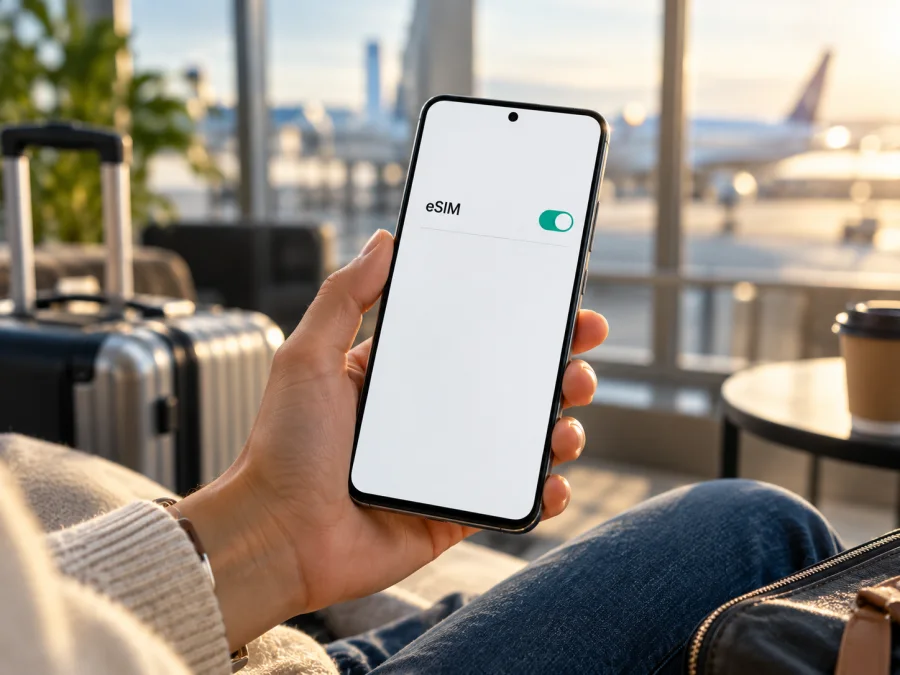
Motorola Edge 60 Pro eSIM: Kompatibilität prüfen und einrichten
Kurzantwort: Das Motorola Edge 60 Pro kann eSIM unterstützen. Motorolas EMEA-Spezifikationsseite nennt für eine Edge-60-Pro-Konfiguration eine Kombination aus physischer SIM und eSIM. Die offizielle deutsche Supportseite formuliert vorsichtiger, das Telefon unterstütze eSIM möglicherweise, und verweist auf den Mobilfunkanbieter. Motorola weist zudem auf marktabhängige Spezifikationen hin. Da der Modellname weder das Verkaufsland noch den Anbieter Ihres Exemplars nennt, lässt sich die Unterstützung nicht allein daraus ableiten: Entscheidend sind die konkrete regionale Geräteversion, die installierte Software und die Freischaltung im Netz des jeweiligen Anbieters. Prüfen Sie vor dem Kauf eines Reisetarifs am eigenen Telefon, ob sich eine eSIM hinzufügen lässt.
Eine eSIM ist ein im Gerät integriertes SIM-Modul, auf das ein Mobilfunkprofil geladen wird. Für eine Auslandsreise kann ein zusätzlicher Datentarif praktisch sein, während Ihre normale SIM für Anrufe und SMS aktiv bleibt. Die technische Möglichkeit hängt beim Motorola Edge 60 Pro jedoch von der tatsächlich ausgelieferten Variante ab. Die folgenden Schritte helfen Ihnen, die eigene Version sicher einzuordnen und eine eSIM für mobile Daten einzurichten.
Unterstützt das Motorola Edge 60 Pro eSIM?
Ja, eSIM ist für das Motorola Edge 60 Pro grundsätzlich vorgesehen, aber nicht für jede Marktversion pauschal garantiert. Motorolas Spezifikationsseite nennt für eine Variante Dual-SIM mit physischer SIM und eSIM. In der offiziellen Einrichtungsanleitung verwendet der Hersteller vorsichtig die Formulierung, dass das Telefon möglicherweise eSIM unterstützt, und verweist bei Unklarheit auf den Anbieter. Außerdem können Spezifikationen laut Motorola je nach Markt abweichen.
Das ist kein Widerspruch: Ein Produktname kann Geräte umfassen, die sich durch Verkaufsregion, SIM-Konfiguration, Softwarestand oder Anbieterfreigabe unterscheiden. Eine Angabe zu einer globalen oder europäischen Ausführung bestätigt daher nicht automatisch dieselbe Ausstattung für ein importiertes Gerät. Selbst zwei Telefone mit identischem Namen können unterschiedliche Menüs zeigen. Für Ihre Entscheidung gilt daher diese Reihenfolge: prüfen Sie die Geräteeinstellungen, gleichen Sie die genaue Modell- oder SKU-Nummer mit der Verkaufsregion ab und lassen Sie die eSIM-Nutzung bei Bedarf vom Händler oder ursprünglichen Mobilfunkanbieter bestätigen.
Die Unterstützung von eSIM sagt außerdem noch nichts über den Empfang in einem bestimmten Reiseland aus. Dafür sind Frequenzbänder, Netzverfügbarkeit, Tarifbedingungen und lokale Partnernetze relevant. Eine eSIM kann technisch installiert sein und trotzdem an einem konkreten Ort keine Verbindung herstellen. Ebenso garantiert 5G-Unterstützung des Telefons keine 5G-Verfügbarkeit mit jedem Tarif oder in jedem Land.
| Merkmal | Einordnung für das Motorola Edge 60 Pro |
|---|---|
| eSIM | Von Motorola für eine Gerätekonfiguration genannt; beim eigenen Exemplar in den Einstellungen bestätigen |
| SIM-Kombination | Motorola nennt physische SIM plus eSIM; die konkrete Belegung kann regional variieren |
| Prüfung am Gerät | Menü zum Hinzufügen oder Herunterladen einer eSIM suchen; EID in den Geräteinformationen prüfen |
| Anbieterfreigabe | Kann erforderlich sein; ein SIM-Lock kann die Nutzung fremder Tarife verhindern |
| Mobile Daten auf Reisen | Möglich, wenn Gerät, eSIM-Profil, Netz und Tarif im Reiseziel zusammenpassen |
| Telefonie und SMS | Bei einem reinen Datentarif nicht enthalten; Details stehen in den Tarifbedingungen |
Regionale und anbieterspezifische Unterschiede
Motorolas globale Anleitung beschreibt einen allgemeinen Ablauf; die technischen Angaben können laut Hersteller je nach Markt abweichen. „Dual-SIM“ sagt nicht allein aus, ob ein Gerät zwei physische Karten oder eine physische SIM plus eSIM unterstützt. Bei Import- und Vertragsgeräten sollten Sie die genaue Modellnummer und die ursprüngliche Verkaufsregion prüfen und den Händler ausdrücklich nach einer aktivierbaren eSIM fragen. Klären Sie auch, ob ein SIM-Lock fremde Anbieterprofile sperrt.
So prüfen Sie EID und eSIM-Menü
Am schnellsten erkennen Sie die Unterstützung direkt auf dem Telefon. Die Bezeichnungen können sich nach Android-Version, Sprache und Softwareanpassung leicht unterscheiden. Öffnen Sie die Einstellungen und suchen Sie nach „SIM“, „eSIM“ oder „Mobilfunknetz“.
- Öffnen Sie die Einstellungen. Tippen Sie auf „Netzwerk & Internet“ und anschließend auf „SIMs und Mobilfunknetz“ oder einen ähnlich benannten Menüpunkt.
- Suchen Sie die Funktion zum Hinzufügen. Ein Eintrag wie „SIM herunterladen“, „eSIM hinzufügen“ oder „Mobilfunktarif hinzufügen“ spricht dafür, dass die Funktion auf dieser Softwareversion verfügbar ist.
- Öffnen Sie die Geräteinformationen. Unter „Über das Telefon“ oder „Geräteinformationen“ kann eine EID angezeigt werden. Die EID ist die Kennnummer des eingebauten eSIM-Moduls. Sie ist etwas anderes als die IMEI und wird nicht bei jeder Software gleich angezeigt.
- Prüfen Sie den Status der SIMs. Ein vorhandenes Menü kann je nach Gerät auch erst nach einer WLAN-Verbindung oder nach einem Softwareupdate erscheinen.
- Bestätigen Sie die Freischaltung. Fragen Sie den Händler oder den ursprünglichen Anbieter, falls weder EID noch eSIM-Menü auffindbar sind oder Sie ein importiertes beziehungsweise gesperrtes Gerät nutzen.
Eine EID ist ein starkes Indiz für ein eingebautes eSIM-Modul; das Menü zum Hinzufügen ist für die Einrichtung ebenfalls wichtig. Fehlen beide Angaben, nehmen Sie nicht an, dass ein Update die Funktion nachrüstet. Prüfen Sie Modellnummer und Herkunft. Ist der Menüpunkt ausgegraut, verbinden Sie sich mit WLAN, installieren Sie verfügbare Updates und starten Sie das Gerät neu. Bleibt die Funktion gesperrt, fragen Sie beim Händler oder Anbieter nach. Löschen Sie kein vorhandenes Profil, bevor Sie geklärt haben, ob es erneut installiert werden kann.
Kompatibilitäts-Checkliste vor dem Tarifkauf
- [ ] In den Einstellungen ist „eSIM hinzufügen“ beziehungsweise „SIM herunterladen“ sichtbar.
- [ ] Wenn verfügbar, wird in den Geräteinformationen eine EID angezeigt.
- [ ] Die Modellnummer gehört zur Verkaufsregion, für die die eSIM-Angabe gilt.
- [ ] Das Telefon ist nicht durch einen SIM- oder Netlock auf einen anderen Anbieter beschränkt.
- [ ] Android und die Netzbetreibereinstellungen sind auf einem aktuellen Stand.
- [ ] Das gewünschte eSIM-Profil unterstützt das Land oder die Region Ihrer Reise.
- [ ] Gültigkeitsdauer, Datenvolumen, Aktivierungszeitpunkt und Roaming-Hinweise des Tarifs sind klar.
Wenn Sie die Prüfung abgeschlossen haben, können Sie über Prüfen Sie Ihr Gerät die Kompatibilität vor dem Tarifkauf noch einmal abgleichen. Kaufen Sie einen Tarif erst, wenn die eSIM-Funktion des eigenen Telefons und die Nutzungsbedingungen des gewählten Angebots zusammenpassen.
eSIM für eine Reise auswählen
Eine Reise-eSIM ist praktisch, wenn Sie im Ausland mobile Daten nutzen möchten, ohne eine physische Karte zu wechseln. Viele Reiseprofile sind reine Datentarife und enthalten keine Telefonnummer für normale Anrufe oder SMS. Messenger funktionieren über Daten, wenn App und Konto eingerichtet sind.
Vergleichen Sie das Ziel mit Ihrer Route: Ein Tarif für ein Land deckt nicht automatisch Zwischenstopps oder Nachbarländer ab. Prüfen Sie Datenvolumen, Laufzeit und Aktivierungsbedingungen. Navigation und Nachrichten benötigen meist weniger Daten als Streaming, große Downloads oder Hotspot-Nutzung.
Kaspersky eSIM Store ist eine App und Website, auf der Sie eine eSIM mit passendem Tarif für mobile Daten auf Auslandsreisen auswählen, einrichten und aktivieren können. Netz und Geschwindigkeit hängen vom Tarif, dem lokalen Netz und Ihrem Standort ab. Unter Kaspersky eSIM Store auf Deutsch können Sie aktuelle Reiseziele und Tarife ansehen; die Startseite ist kein bestimmter Landestarif.
Vor der Abreise vorbereiten
Installieren Sie das Profil möglichst vor der Reise in einem stabilen WLAN. Halten Sie den QR-Code oder die manuellen Installationsdaten bereit und teilen Sie sie nicht. Prüfen Sie in den Tarifbedingungen, wann die Laufzeit beginnt. Lassen Sie die Reise-eSIM bis zur Nutzung ausgeschaltet, wenn die Bedingungen das erlauben.
eSIM auf dem Motorola Edge 60 Pro installieren
Die Menünamen können je nach Android-Version und regionaler Software leicht abweichen. Motorola nennt den Weg „Einstellungen“ > „Netzwerk & Internet“ > „SIMs und Mobilfunknetz“. Sie benötigen eine Internetverbindung, ein kompatibles Telefon und die Installationsdaten des Tarifanbieters.
- Verbinden Sie das Telefon mit WLAN. Lassen Sie die Verbindung bis zum Abschluss bestehen.
- Öffnen Sie die SIM-Einstellungen. Gehen Sie zu „Einstellungen“ > „Netzwerk & Internet“ > „SIMs und Mobilfunknetz“.
- Fügen Sie die eSIM hinzu. Tippen Sie auf „SIM herunterladen“ oder „eSIM hinzufügen“.
- Scannen Sie den QR-Code. Alternativ können Sie bereitgestellte Aktivierungsdaten manuell eingeben.
- Bestätigen Sie den Download. Folgen Sie den Hinweisen am Display und warten Sie, bis das Profil eingerichtet ist.
- Benennen Sie die Leitung. Zum Beispiel „Reise“, damit Sie sie von der privaten SIM unterscheiden.
- Wählen Sie die Datennutzung. Stellen Sie die eSIM als Datenleitung ein, wenn Sie den Reisetarif nutzen möchten.
- Aktivieren Sie den Tarif nach dessen Bedingungen. Falls nötig, schalten Sie Datenroaming gezielt für die Reise-eSIM ein.
Weitere Schritte finden Sie in den Android-Installationsanweisungen und den iOS-Installationsanweisungen. Die iOS-Seite betrifft Apple-Geräte; für die Menüs des Motorola sind die Android- und Motorola-Anzeigen maßgeblich.
Wird der QR-Code nicht erkannt, erhöhen Sie die Displayhelligkeit, vergrößern Sie den Code oder geben Sie die Daten manuell ein, falls angeboten. Aktivierungscodes sind häufig nur einmal verwendbar. Löschen Sie ein bereits geladenes Profil nicht, bevor der Tarif-Support eine erneute Installation bestätigt hat.
Mobile Daten im Ausland verwenden
Nach der Installation wählen Sie die Reise-eSIM als Leitung für mobile Daten. Ihre physische SIM kann für Anrufe und SMS eingeschaltet bleiben. Kontrollieren Sie nach der Ankunft, welche SIM für Daten gewählt ist.
- Öffnen Sie „SIMs und Mobilfunknetz“ und schalten Sie die Reise-eSIM ein.
- Wählen Sie sie als Leitung für mobile Daten.
- Aktivieren Sie Datenroaming nur für diese eSIM, falls Tarifhinweise es verlangen.
- Warten Sie einige Minuten auf die Anmeldung und testen Sie eine einfache Webseite.
Prüfen Sie mögliche Roamingkosten Ihrer Heim-SIM. Anrufe, SMS oder versehentlich über die Heimleitung genutzte Daten können nach Ihrem Mobilfunkvertrag berechnet werden.
Drei typische Reisesituationen
- Städtetrip: Nutzen Sie die eSIM für Karten, Fahrpläne und Messenger; kontrollieren Sie am ersten Tag Volumen und Laufzeit.
- Rundreise: Vergleichen Sie jedes Land der Route mit der Tarifabdeckung und prüfen Sie nach einem Grenzübertritt die Netzanmeldung.
- Hotspot oder Arbeit: Prüfen Sie Tethering-Bedingungen und begrenzen Sie automatische Updates, Sicherungen und Streaming, wenn Datenvolumen knapp ist.
Häufige Probleme und Lösungen
Der Menüpunkt „eSIM hinzufügen“ fehlt
Prüfen Sie das SIM-Menü, verfügbare Updates und die Herkunft des Geräts. Suchen Sie unter „Über das Telefon“ nach einer EID. Wenn beides fehlt, lassen Sie die Variante anhand der Modellnummer vom Händler oder Motorola bestätigen. Ein Zurücksetzen auf Werkseinstellungen ist kein erster Schritt.
Der QR-Code wird nicht gelesen oder das Profil lädt nicht
Prüfen Sie, ob der Code scharf und vollständig angezeigt wird, und nutzen Sie WLAN. Versuchen Sie eine manuelle Eingabe, falls angeboten. Ein Code kann nur einmal verwendbar sein; entfernen Sie ein geladenes Profil nicht ohne Rückfrage beim Tarif-Support.
Das Profil ist installiert, aber es gibt keine Verbindung
Kontrollieren Sie, ob die eSIM eingeschaltet und als Datenleitung ausgewählt ist. Prüfen Sie Zielland und Tarifbedingungen. Aktivieren Sie nötigenfalls Datenroaming nur für das Reiseprofil. Schalten Sie den Flugmodus kurz ein und aus, starten Sie das Telefon neu und lassen Sie die automatische Netzwahl zunächst aktiv. Ändern Sie APN-Werte nur nach Anleitung des Tarifanbieters.
Die Verbindung ist langsam oder die falsche SIM nutzt Daten
Leistung hängt vom lokalen Netz, Standort und dessen Auslastung ab. Testen Sie einen anderen Standort; LTE statt 5G kann bei schwankender Versorgung stabiler sein, garantiert aber keine höhere Geschwindigkeit. Prüfen Sie in den SIM-Einstellungen die Standardleitung für mobile Daten und deaktivieren Sie unerwünschtes Roaming auf der Heim-SIM.
Kann ich ein gelöschtes Profil erneut installieren?
Nicht immer. Deaktivieren und Löschen sind unterschiedliche Vorgänge; nach dem Entfernen kann ein QR-Code ungültig sein. Fragen Sie zuerst den Support, ob eine Wiederherstellung oder erneute Bereitstellung möglich ist.
Bei Gerätefragen halten Sie Modellnummer und Android-Version bereit und wenden Sie sich an Händler oder Motorola. Bei Tarif, Profil und Aktivierung kontaktieren Sie den Anbieter, bei dem Sie die eSIM eingerichtet haben. Geben Sie QR-Codes oder Aktivierungscodes nicht öffentlich weiter.
FAQ zum Motorola Edge 60 Pro und eSIM
Hat jedes Motorola Edge 60 Pro eine eSIM?
Das lässt sich nicht für jedes verkaufte Exemplar pauschal bestätigen. Motorola nennt eSIM für eine SIM-Konfiguration des Edge 60 Pro, warnt aber vor marktabhängigen Abweichungen. Prüfen Sie am eigenen Gerät das eSIM-Menü und die EID sowie die genaue Modellnummer.
Kann ich eine physische SIM und eSIM gleichzeitig verwenden?
Motorola nennt für eine Konfiguration Dual-SIM mit physischer SIM und eSIM. Ob beide Leitungen parallel und mit welchen Funktionen nutzbar sind, hängt von der konkreten Gerätevariante und den Anbieterbedingungen ab. Kontrollieren Sie die SIM-Auswahl in den Einstellungen.
Wo finde ich die EID?
Suchen Sie in „Einstellungen“ unter „Über das Telefon“ beziehungsweise „Geräteinformationen“. Die Menünamen variieren je nach Android-Version. Eine EID zeigt die Kennung des eSIM-Moduls; sie ist weder Ihre Telefonnummer noch die IMEI.
Brauche ich für die Installation WLAN?
Eine Internetverbindung ist nötig, damit das Telefon das eSIM-Profil laden kann. Motorola empfiehlt WLAN, wenn keine andere Netzwerkverbindung verfügbar ist. Installieren Sie das Profil möglichst vor der Abreise in einem stabilen WLAN.
Muss ich Datenroaming einschalten?
Das hängt vom Reiseprofil ab. Einige eSIMs benötigen Datenroaming, um sich in einem Partnernetz anzumelden. Aktivieren Sie es nur für die Reise-eSIM und richten Sie mobile Daten auf diese Leitung. Die Hinweise des jeweiligen Tarifs sind maßgeblich.
Funktionieren normale Anrufe und SMS über eine Reise-eSIM?
Nur wenn der konkrete Tarif diese Leistungen ausdrücklich einschließt. Viele Reisetarife sind reine Datentarife und enthalten keine eigene Rufnummer. Ihre reguläre SIM kann für Anrufe und SMS aktiv bleiben; mögliche Gebühren richten sich nach Ihrem Heimatanbieter.
Kann ich das eSIM-Profil nach dem Löschen wiederherstellen?
Nicht unbedingt. Ein Aktivierungscode kann nur einmal nutzbar sein. Entfernen Sie das Profil daher nicht, bevor der Tarif-Support die Wiederherstellung oder erneute Aktivierung bestätigt hat.
Vor dem Kauf noch einmal prüfen
Beim Motorola Edge 60 Pro ist eSIM laut Motorola grundsätzlich möglich, die konkrete Unterstützung hängt aber von der regionalen Ausführung und Freischaltung ab. Prüfen Sie am Telefon den Eintrag zum Hinzufügen einer eSIM und – sofern verfügbar – die EID. Bestätigen Sie bei einem Importgerät oder einem Vertragstelefon zusätzlich die Modellnummer und einen möglichen SIM-Lock.
Vergleichen Sie anschließend das Reiseziel, die Laufzeit, das Datenvolumen und den Aktivierungszeitpunkt des Tarifs mit Ihrer Route. Richten Sie die mobile Datenleitung auf die Reise-eSIM ein und kontrollieren Sie die Roaming-Einstellung gezielt. Wenn diese Punkte geklärt sind, können Sie auf der deutschen Kaspersky eSIM Store-Seite Tarife für Ihre Reise ansehen. So wählen Sie ein passendes Angebot erst dann aus, wenn die Kompatibilität Ihres konkreten Motorola Edge 60 Pro geprüft ist.


