Leitfaden für Reisekonnektivität
Motorola Edge 70 512GB 5G eSIM
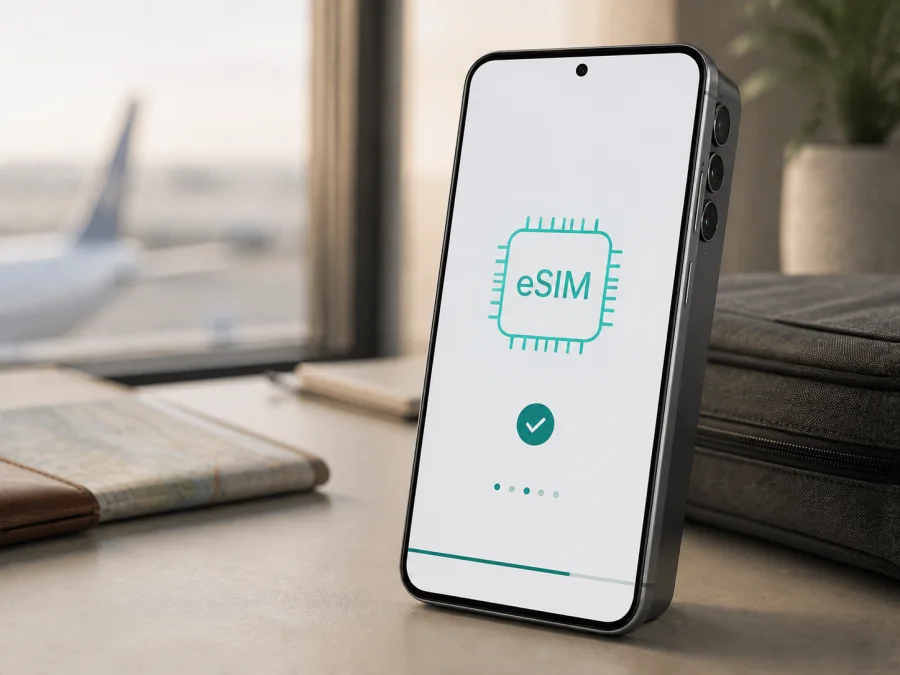
Motorola Edge 70 512GB 5G eSIM: Kompatibilität und Einrichtung
Sie möchten das Motorola Edge 70 512GB 5G auf einer Reise für mobiles Internet verwenden und fragen sich, ob dafür ein digitales SIM-Profil genügt? Die kurze Antwort lautet: Ja, die von Motorola dokumentierte 512-GB-Ausführung des motorola edge 70 unterstützt eSIM. In den aktuellen technischen Angaben wird die SIM-Konfiguration als Dual-SIM mit einer Nano-SIM und einer eSIM geführt.
Diese Aussage gilt für die tatsächlich vorliegende Gerätevariante, nicht automatisch für jedes Telefon mit ähnlichem Namen. Motorola weist auf mögliche Marktunterschiede hin. Prüfen Sie vor dem Kauf, ob EID und eSIM-Menü vorhanden sind. Auch eine Netzsperre kann die Nutzung verhindern.
Kurzantwort: Unterstützt das Motorola Edge 70 512GB 5G eSIM?
Für die von Motorola beschriebene 512-GB-Version lautet die Antwort ja: Die SIM-Ausstattung ist eine Nano-SIM plus eSIM. Motorola beschreibt in der Bedienungsanleitung den Weg über Einstellungen > Netzwerk & Internet > SIMs und Mobilfunknetz. Vor dem Tarifkauf müssen Sie trotzdem Hardware, Software und Betreiberfreigabe Ihres eigenen Geräts prüfen.
Technische Einordnung der geprüften Variante
Die folgende Übersicht hält die Angaben für genau die angefragte Bezeichnung fest. Die Bezeichnung Motorola Edge 70 512GB 5G bleibt dabei unverändert; sie ist nicht mit dem Edge 70 Fusion oder einer anderen Speichervariante gleichzusetzen.
| Merkmal | Angabe |
|---|---|
| Gerät | Motorola Edge 70 512GB 5G |
| Interner Speicher | 512 GB |
| Mobilfunk | 5G sowie 4G/LTE; Bänder können regional abweichen |
| SIM-Konfiguration laut Motorola-Support | Dual-SIM: 1 Nano-SIM + 1 eSIM |
| Betriebssystem | Android; Menünamen können sich ändern |
| Einrichtung | eSIM über SIM-Einstellungen, QR-Code oder Aktivierungscode |
Motorola führt für diese Ausführung außerdem 12 GB Arbeitsspeicher. Dieser Wert gehört jedoch nicht zum übermittelten Gerätenamen; entscheidend bleibt Motorola Edge 70 512GB 5G.
Die Konfiguration „1 Nano-SIM + 1 eSIM“ bedeutet, dass Sie die normale SIM für Erreichbarkeit behalten und die Reise-eSIM für mobile Daten wählen können. Eine eSIM ist kein Tarif und kein zusätzlicher Speicher, sondern ein digitales Mobilfunkprofil. Bei Importgeräten können SIM-Schublade, Firmware und Betreiberfreigabe abweichen.
Kompatibilität vor dem Tarifkauf prüfen
Prüfen Sie die folgenden Punkte direkt am Gerät. Die Kontrolle dauert nur wenige Minuten und schützt Sie davor, einen Tarif für ein nicht freigeschaltetes Telefon zu aktivieren.
- [ ] EID finden: Suchen Sie in den Einstellungen nach „EID“ oder öffnen Sie Über das Telefon > SIM-Status beziehungsweise Geräteinformationen.
- [ ] eSIM-Menü finden: Öffnen Sie Einstellungen > Netzwerk & Internet > SIMs und Mobilfunknetz und suchen Sie nach SIM hinzufügen oder eSIM einrichten.
- [ ] Modellnummer abgleichen: Vergleichen Sie die Nummer in den Einstellungen und auf der Rechnung mit der Händlerangabe; „Edge 70“ allein genügt nicht.
- [ ] Betreibersperre ausschließen: Fragen Sie den ursprünglichen Anbieter. eSIM-Hardware hebt eine Netzsperre nicht auf.
- [ ] Software prüfen: Installieren Sie stabile Updates, starten Sie neu und suchen Sie den Menüpunkt erneut. Ein Update ist keine Garantie für eSIM-Unterstützung.
- [ ] Internet bereitstellen: Halten Sie WLAN und den QR-Code auf einem anderen Bildschirm bereit.
- [ ] Tarifbedingungen lesen: Prüfen Sie Zielregion, Datenvolumen, Laufzeit, Aktivierung und Datenroaming.
Wenn Sie die Prüfung fortsetzen möchten, nutzen Sie Prüfen Sie Ihr Gerät als kurzen Merksatz für diesen Ablauf. Fehlen sowohl EID als auch eine Option zum Hinzufügen einer eSIM, behandeln Sie die Variante als nicht bestätigt. Das ist verlässlicher, als aus 5G, dem großen Speicher oder der Bezeichnung „Dual-SIM“ eine Unterstützung abzuleiten.
eSIM für die Reise auswählen
Wenn EID und eSIM-Menü vorhanden sind und keine Sperre besteht, können Sie den Tarif für Ihr Reiseziel auswählen. Kaspersky eSIM Store ist dafür das App- und Webangebot, in dem Sie eine eSIM mit einem passenden Tarif für mobiles Internet auf einer Auslandsreise auswählen, buchen und aktivieren können. Die eigentliche Mobilfunkverbindung hängt vom gewählten Tarif, den dort genannten lokalen Betreibern und der verfügbaren Netzabdeckung ab; Kaspersky eSIM Store ist kein Mobilfunkanbieter und kein Eigentümer dieser Netze.
Wählen Sie das Ziel nach dem tatsächlichen Reiseplan: einen Landestarif für ein Land oder einen Regionaltarif, wenn die Route mehrere Länder umfasst und dieser ausdrücklich passt. Vergleichen Sie erwarteten Verbrauch, Datenvolumen, Gültigkeit und Aktivierungsbedingungen. Karten, Übersetzungen und Messenger benötigen meist weniger Daten als Video, große Downloads oder ein Hotspot.
Installieren Sie das Profil möglichst vor der Abreise im WLAN. Die normale SIM kann bis zur Reise Standardleitung bleiben. Ob der Tarif bei der Installation oder erst bei der ersten Verbindung im Zielland beginnt, steht in den Bedingungen; vermeiden Sie deshalb unnötige Testverbindungen.
eSIM-Tarif für die Reise auswählen, wenn die Kompatibilitätsprüfung abgeschlossen ist. Im App- oder Webangebot sehen Sie die für das Reiseziel verfügbaren Optionen und können die nächsten Schritte zur Aktivierung vorbereiten. Kaufen Sie erst, wenn die Geräteprüfung, der Reisezeitraum und die Tarifbedingungen zusammenpassen.
eSIM installieren und aktivieren
Die Menüs können bei Android je nach Version und Sprache leicht anders heißen. Halten Sie QR-Code oder Aktivierungscode bereit und lassen Sie das Gerät während des Downloads online.
1. Vorbereitung abschließen
Laden Sie das Motorola Edge 70 512GB 5G ausreichend auf und verbinden Sie es mit WLAN. Öffnen Sie die Installationsdaten im App- oder Webkonto und prüfen Sie Reiseziel sowie Tarifbedingungen.
2. eSIM-Verwaltung öffnen
Öffnen Sie Einstellungen > Netzwerk & Internet > SIMs und Mobilfunknetz. Tippen Sie auf SIM hinzufügen, eSIM einrichten oder eSIM herunterladen.
3. QR-Code scannen
Wählen Sie die QR-Code-Option und richten Sie die Kamera auf den Code auf einem anderen Bildschirm. Liegt er auf demselben Telefon vor, nutzen Sie den manuellen Aktivierungscode. Scannen Sie einen bereits gestarteten Code nicht erneut.
4. Profil herunterladen
Bestätigen Sie den Download und warten Sie, bis Android das Profil eingerichtet hat. Unterbrechen Sie die Verbindung nicht. „eSIM wird aktiviert“ bedeutet noch nicht, dass im Reiseland bereits Netz besteht.
5. Profil benennen
Geben Sie dem Profil einen klaren Namen, etwa „Reise“ oder das Zielland. So unterscheiden Sie die Nano-SIM später leichter von der Reise-eSIM.
6. Leitungen festlegen
Wählen Sie unter SIMs die Standardleitung für mobile Daten. Im Zielland sollte das die Reise-eSIM sein. Wenn die normale SIM aktiv bleibt, schalten Sie deren Datenoption aus, um falsches Roaming zu vermeiden.
7. Datenroaming nach Tarifvorgabe einstellen
Öffnen Sie die Einstellungen des Reiseprofils. Schalten Sie Datenroaming nur nach Tarifvorgabe ein; bei Reise-eSIMs kann es für ein ausländisches Partnernetz erforderlich sein.
Ausführliche gerätespezifische Hinweise finden Sie in der Android-Anleitung. Die iOS-Anleitung betrifft Apple-Geräte und ist für dieses Android-Telefon nicht der passende Installationsweg; sie kann nur hilfreich sein, wenn Sie zusätzlich ein iPhone einrichten oder ein Profil auf einem anderen Gerät verwalten.
Nach der Aktivierung: mobiles Internet nutzen
Aktivieren Sie die Reise-eSIM erst dann, wenn Sie den Wechsel bewusst vornehmen möchten. Im Zielland öffnen Sie Einstellungen > Netzwerk & Internet > SIMs und Mobilfunknetz, wählen das Reiseprofil und setzen es für Mobile Daten. Lassen Sie die normale SIM für Telefonie aktiv, wenn Sie erreichbar bleiben müssen, und prüfen Sie, ob deren Datenroaming ausgeschaltet ist.
Warten Sie nach dem Einschalten einige Minuten. Das Motorola Edge 70 512GB 5G muss das passende verfügbare Netz registrieren. Starten Sie bei Bedarf den Flugmodus kurz und schalten Sie ihn wieder aus. Wenn das Profil verbunden ist, testen Sie eine kleine Webseite oder eine Nachricht in einem Messenger, bevor Sie Karten, Video oder Hotspot verwenden. So erkennen Sie früh, ob die Datenleitung korrekt ausgewählt wurde.
Drei typische Reiseszenarien
Ankunft: Schalten Sie die Reise-eSIM nach der Landung für mobile Daten ein, aktivieren Sie gegebenenfalls Datenroaming und testen Sie eine Karte. Die Verbindung hängt von der lokalen Netzverfügbarkeit ab.
Kurztrip: Deaktivieren Sie automatische Updates, Foto-Uploads und Videowiedergabe über mobile Daten. Nutzen Sie die eSIM für Navigation, Übersetzung, Messenger und Buchungen und behalten Sie Laufzeit sowie Restvolumen im Blick.
Mehrere Länder: Prüfen Sie vor jedem Grenzübertritt die regionale Gültigkeit. Bei Hotspot-Nutzung steigt der Verbrauch; setzen Sie ein Android-Datenlimit und kontrollieren Sie das aktive Profil.
Häufige Probleme und Lösungen
Der QR-Code lässt sich nicht scannen
Erhöhen Sie die Helligkeit, vermeiden Sie Reflexionen und wählen Sie die Option zum Hinzufügen eines Mobilfunkplans. Ein bereits verwendeter Code kann gesperrt sein; nutzen Sie dann den manuellen Code oder die Unterstützung des Angebots.
Die eSIM wird nicht heruntergeladen
Prüfen Sie WLAN, Datum, Uhrzeit und freien Speicher. Kontrollieren Sie, ob das Profil bereits installiert, aber deaktiviert ist. Testen Sie ein anderes WLAN und löschen Sie kein Profil vorschnell.
Das Profil ist vorhanden, aber es gibt kein Netz
Stellen Sie die Reise-eSIM als Daten-SIM ein und prüfen Sie Datenroaming nach Tarifvorgabe. Schalten Sie den Flugmodus kurz ein und aus. Kontrollieren Sie Land und Aktivierungszeitpunkt.
Die normale SIM verbraucht Daten
Wählen Sie im SIM-Menü das Reiseprofil als Datenleitung und deaktivieren Sie den automatischen Datenwechsel. Für die Nano-SIM sollten mobile Daten und Datenroaming ausgeschaltet sein, wenn Sie Kosten vermeiden möchten.
Die eSIM lässt sich nicht hinzufügen
Kehren Sie zur EID-Prüfung zurück. Wenn weder EID noch eSIM-Option erscheinen, ist die regionale Variante nicht bestätigt. Vergleichen Sie Modellnummer, Kaufort und Betreiberfreigabe; installieren Sie keine inoffizielle Firmware.
FAQ
Unterstützt das Motorola Edge 70 512GB 5G eSIM?
Ja, für die von Motorola dokumentierte 512-GB-Ausführung ist eine Dual-SIM-Konfiguration mit einer Nano-SIM und einer eSIM angegeben. Da Motorola zugleich auf mögliche Marktunterschiede hinweist, prüfen Sie EID und eSIM-Menü auf Ihrem konkreten Gerät.
Ist die 5G-Unterstützung ein Beweis für eSIM?
Nein. 5G beschreibt die Mobilfunkgeneration, nicht die Bauform des SIM-Profils. Für eSIM zählen die vom Gerät angezeigte EID, die eSIM-Option in den Einstellungen und die Freigabe der konkreten regionalen oder Betreiber-Version.
Kann ich die eSIM schon zu Hause installieren?
Oft ist die Installation vor der Abreise praktisch, weil Sie WLAN und Zeit für die Prüfung haben. Wann der Tarif aktiv wird und wann seine Laufzeit beginnt, hängt von den Bedingungen ab. Lesen Sie diese vor dem Herunterladen und schalten Sie das Profil erst für mobile Daten ein, wenn der Zeitpunkt passt.
Ist die Reise-eSIM für Telefonate und SMS gedacht?
Nicht automatisch. Die hier beschriebene Nutzung zielt auf mobilen Internetzugang in der Auslandsreise. Ein eigener Telefonanschluss, normale Anrufe und SMS sind nur enthalten, wenn die Bedingungen des jeweiligen Tarifs das ausdrücklich vorsehen. Messenger können über die Datenverbindung genutzt werden.
Was mache ich bei einer regionalen Abweichung?
Verlassen Sie sich nicht auf den Namen „Motorola Edge 70“. Prüfen Sie Modellnummer, EID, SIM-Menü, Betreiberfreigabe und Softwareversion. Wenn diese Angaben nicht zusammenpassen, lassen Sie die konkrete Variante vom Händler oder Betreiber bestätigen, bevor Sie den Tarif aktivieren.
Kurzfazit
Das Motorola Edge 70 512GB 5G ist in der von Motorola dokumentierten 512-GB-Konfiguration eSIM-fähig: Die technische Angabe lautet eine Nano-SIM plus eSIM. Für Ihr einzelnes Gerät bleibt die Prüfung trotzdem notwendig, weil Markt, Firmware, Modellnummer und Betreiberfreigabe die tatsächliche Nutzung beeinflussen können. Suchen Sie nach EID und eSIM-Menü, gleichen Sie die Variante ab und klären Sie die Netzsperre.
Kaspersky eSIM Store hilft Ihnen anschließend als App und Website dabei, ein Reiseziel auszuwählen, einen passenden eSIM-Tarif für mobiles Internet zu finden, ihn zu buchen und die Aktivierung vorzubereiten. Die eSIM ist kein Ersatz für die Tarifprüfung: Achten Sie auf Region, Datenvolumen, Gültigkeit, Aktivierungszeitpunkt und die nötige Datenroaming-Einstellung.
Gerät prüfen und eSIM für die Reise auswählen
Bevor Sie losfahren, führen Sie den letzten kurzen Check durch: Motorola Edge 70 512GB 5G in den Geräteinformationen bestätigen, EID ablesen, SIMs und Mobilfunknetz öffnen, eSIM hinzufügen können, keine Betreiber-Sperre feststellen und WLAN für die Installation bereithalten. Danach wählen Sie im Kaspersky eSIM Store ein eSIM-Angebot für Ihre konkrete Reise und prüfen dessen aktuelle Bedingungen. Installieren Sie das Profil, wählen Sie es am Ziel als Datenleitung und aktivieren Sie Datenroaming nur, wenn es dafür vorgesehen ist.
So bleibt der Ablauf übersichtlich: erst Gerät prüfen, dann eSIM für die Reise auswählen, anschließend installieren, aktivieren und den mobilen Datenverbrauch kontrollieren.


