Leitfaden für Reisekonnektivität
Motorola Edge 70 5G eSIM: Kompatibilität & Einrichtung
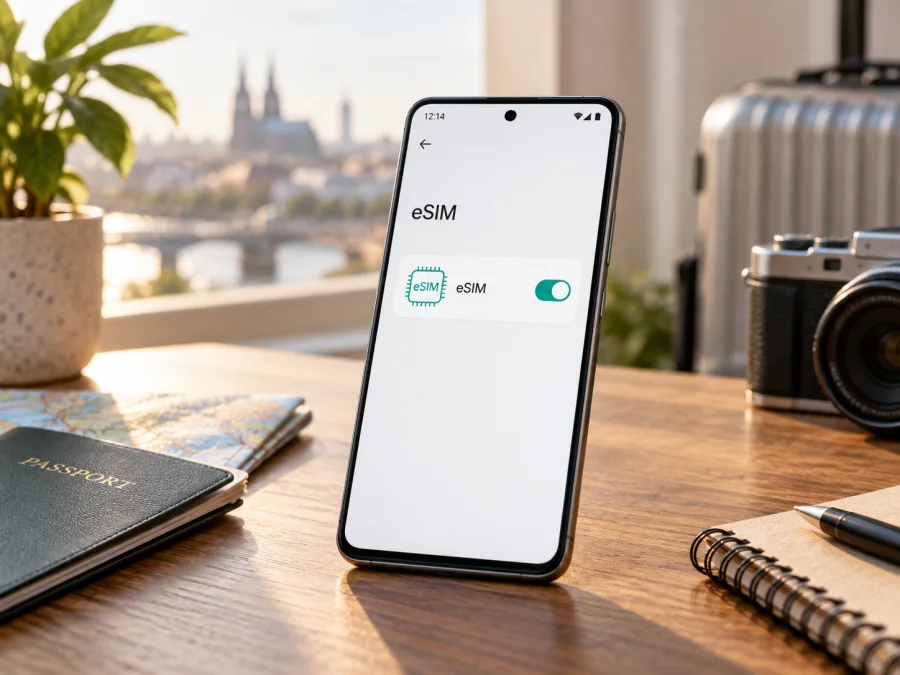
Motorola Edge 70 5G und eSIM: Kompatibilität prüfen und einrichten
Kurzantwort: Motorola führt das Edge 70 mit Dual-SIM aus einer Nano-SIM und einer eSIM. Für das Motorola Edge 70 5G ist eSIM daher grundsätzlich vorgesehen. Motorola weist zugleich darauf hin, dass Spezifikationen je nach Markt abweichen können. Prüfen Sie vor dem Tarifkauf das konkrete Gerät: EID und eine Option zum Hinzufügen einer eSIM sollten in den Einstellungen vorhanden sein. Auch eine Betreibersperre kann die Nutzung verhindern.
Diese Anleitung zeigt, wie Sie die Unterstützung kontrollieren, ein Profil installieren und die Reise-eSIM für mobile Daten auswählen. Menünamen können sich nach Android-Version, Region und Softwarestand unterscheiden.
Kurzantwort und technische Einordnung
| Merkmal | Einordnung |
|---|---|
| Angefragtes Gerät | Motorola Edge 70 5G |
| eSIM-Angabe von Motorola | Dual-SIM: 1 Nano-SIM + 1 eSIM |
| 5G | In den Herstellerangaben als unterstützte Netzgeneration aufgeführt |
| Prüfen vor der Bestellung | EID, Einrichtungsoption, Gerätesperre und Tarifbedingungen |
| Einschränkung | Markt- und Betreiberkonfigurationen können voneinander abweichen |
Motorolas offizielle Support-Spezifikation für das motorola edge 70 nennt „Dual SIM (1 Nano SIM + eSIM)“. Auch die Gerätehilfe beschreibt das Hinzufügen eines eSIM-Profils über die Mobilfunk-Einstellungen. Diese Herstellerangaben wurden am 25. September 2026 geprüft. Motorola merkt an, dass bestimmte Spezifikationen je nach Markt abweichen können; daher ist die Ausstattung des einzelnen Telefons maßgeblich.
Die hier angefragte Bezeichnung Motorola Edge 70 5G bleibt vollständig erhalten. Motorola führt das Modell in Supportmaterialien oft als „motorola edge 70“ und nennt 5G unter den Netzwerken. Der Zusatz 5G kann im Handel die Mobilfunkgeneration bezeichnen und allein keine separate SIM-Hardwarevariante bestätigen. Verwechseln Sie das Gerät nicht mit Edge 70 Fusion, Edge 70 Pro oder anderen Modellen der Reihe: ähnliche Namen belegen keine gleiche SIM-Ausstattung.
Was eSIM-Unterstützung praktisch bedeutet
Eine eSIM ist ein eingebauter SIM-Chip, auf den ein digitales Mobilfunkprofil geladen wird. Erforderlich sind passende Hardware und Software, ein eSIM-fähiger Tarif und ein entsperrtes Gerät.
Motorola nennt eine Nano-SIM plus eSIM. Welche Leitung Daten, Anrufe oder SMS nutzt, legen Sie in den SIM-Einstellungen fest; Zahl und gleichzeitige Aktivierung gespeicherter Profile hängen von Software und Marktversion ab. Reisetarife sind oft nur für Daten und enthalten nicht automatisch Rufnummer oder SMS.
Regionale und betreiberseitige Unterschiede
Ein Hersteller kann für verschiedene Länder unterschiedliche technische Daten veröffentlichen. Marktvarianten können sich bei SIM-Fach, Funkbändern, Firmware oder Betreiberfreigabe unterscheiden. Auch ein Händlername mit „5G“ sagt für sich allein nichts darüber aus, ob das konkrete Gerät eSIM aktivieren kann.
Prüfen Sie deshalb:
- Verkaufsmarkt: Importierte Geräte können anders ausgestattet sein als lokal vertriebene Ausführungen.
- Modellkennung: Öffnen Sie Einstellungen > Über das Telefon und notieren Sie die Modellnummer. Vergleichen Sie sie mit Motorola-Angaben für den passenden Markt.
- SIM-Sperre: Fragen Sie Verkäufer oder Mobilfunkanbieter, ob das Telefon entsperrt ist.
- Anbieterfreigabe: Klären Sie, ob der Anbieter das genaue Modell und den Tarif per eSIM provisionieren kann.
Die Motorola-Spezifikation bestätigt die dort aufgeführte Ausführung, ersetzt aber nicht die Prüfung eines Import- oder Betreibergeräts. Fehlen EID oder Menüpunkt, lassen Sie die Modellnummer vor dem Tarifkauf bestätigen.
Kompatibilität am eigenen Telefon prüfen
Verwenden Sie die Suche in den Einstellungen und geben Sie „EID“, „eSIM“ oder „SIM“ ein. So finden Sie die passende Stelle auch dann, wenn die Menünamen anders lauten.
EID und Einrichtungsmenü
EID suchen: Öffnen Sie Einstellungen > Über das Telefon, Gerätedetails oder SIM-Status. Die EID ist eine lange Kennung des eingebauten SIM-Chips. Geben Sie sie nicht öffentlich weiter. Eine angezeigte EID deutet stark auf eSIM-Hardware hin, beweist aber nicht, dass ein beliebiger Tarif installiert werden kann.
eSIM-Option suchen: Gehen Sie zu Einstellungen > Netzwerk & Internet > SIMs und Mobilfunknetz. Suchen Sie nach eSIM herunterladen, SIM hinzufügen, Mobilfunktarif hinzufügen oder einer ähnlichen Option. Motorola beschreibt die Einrichtung in diesem Bereich; die genaue Beschriftung hängt von Version und Markt ab.
Ist die Option vorhanden, kontrollieren Sie trotzdem Tarifabdeckung und SIM-Sperre. Fehlt sie, starten Sie das Telefon neu, installieren Sie verfügbare offizielle Updates und suchen Sie erneut. Bleibt sie aus, kann die regionale Firmware die Funktion einschränken; fragen Sie mit der Modellnummer beim Hersteller nach. Kaufen Sie nicht allein aufgrund einer ähnlichen Modellbezeichnung.
| Ergebnis | Bedeutung und nächster Schritt |
|---|---|
| EID und „eSIM hinzufügen“ sichtbar | eSIM ist in den Einstellungen vorgesehen; Tarif- und Netzbedingungen abgleichen |
| EID sichtbar, Option fehlt | Software, Marktprofil oder Betreiberfreigabe klären; Update prüfen |
| Weder EID noch Option sichtbar | Unterstützung für die genaue Modellnummer vor dem Kauf bestätigen lassen |
| Einrichtung beginnt, Download scheitert | WLAN, Code, Sperre und Anbieterfreigabe kontrollieren |
Prüfen Sie Ihr Gerät auf eSIM-Kompatibilität; maßgeblich sind Anzeige und Tarifbedingungen.
Checkliste vor dem Kauf
- [ ] EID wird in den Geräteinformationen angezeigt.
- [ ] Eine Option zum Hinzufügen oder Herunterladen einer eSIM ist vorhanden.
- [ ] Modellnummer und Verkaufsmarkt passen zur bestätigten Ausführung.
- [ ] Das Telefon ist nicht für einen anderen Anbieter gesperrt.
- [ ] Der Tarif umfasst das Zielland beziehungsweise die gesamte Route.
- [ ] Sie wissen, wann die Tariflaufzeit startet.
- [ ] Für die Installation steht WLAN zur Verfügung.
eSIM installieren und aktivieren
Richten Sie das Profil nach Möglichkeit über stabiles WLAN ein. Prüfen Sie zuerst die Tarifbedingungen: Ein QR-Code kann nur einmal nutzbar sein, und manche Profile lassen sich nach dem Löschen nicht erneut herunterladen. Entfernen Sie ein Profil deshalb nicht vorschnell bei einem Fehler.
Vorbereitung
- Verbinden Sie das Motorola Edge 70 5G mit WLAN und laden Sie den Akku.
- Installieren Sie verfügbare offizielle Android-Updates.
- Halten Sie QR-Code, Anbieter-App oder manuelle Aktivierungsdaten bereit.
- Prüfen Sie, ob die Laufzeit mit dem Download oder erst mit der ersten Netzanmeldung beginnt.
- Stellen Sie sicher, dass das Gerät entsperrt ist.
Einrichtung auf dem Motorola
- Öffnen Sie Einstellungen > Netzwerk & Internet.
- Tippen Sie auf SIMs und Mobilfunknetz oder den entsprechenden SIM-Bereich.
- Wählen Sie eSIM herunterladen, SIM hinzufügen oder eine ähnlich benannte Option.
- Scannen Sie den QR-Code des Anbieters. Wenn dies nicht möglich ist, verwenden Sie die manuelle Eingabe oder folgen Sie der Anbieter-App.
- Bestätigen Sie den Download und warten Sie, bis das Profil gespeichert ist.
- Benennen Sie die Leitung zum Beispiel Reise, damit sie nicht mit Ihrer privaten SIM verwechselt wird.
- Legen Sie fest, welche SIM mobile Daten bereitstellt. Schalten Sie die Reise-eSIM erst ein, wenn es zur Tarifregel passt.
- Aktivieren Sie am Zielort mobile Daten für diese Leitung. Aktivieren Sie Datenroaming dort, falls der Anbieter es verlangt.
- Warten Sie auf Netzempfang und testen Sie eine Webseite oder Karten-App.
Motorolas Hilfe nennt den Pfad Einstellungen > Netzwerk & Internet > SIMs und Mobilfunknetz; die Bezeichnungen können variieren. Weitere allgemeine Schritte finden Sie in der Android-Installationsanleitung. Die iOS-Installationsanleitung gilt für Apple-Geräte und unterscheidet sich vom Android-Ablauf.
Installation und Aktivierung sind nicht immer dasselbe. Die Installation lädt das Profil auf das Telefon. Aktivierung kann bedeuten, dass Sie die Leitung einschalten, dass die Gültigkeit beginnt oder dass sich die eSIM erstmals im Zielnetz anmeldet. Folgen Sie der konkreten Anbieterinformation. Bei Unklarheit fragen Sie vor dem Scan, wann die Laufzeit startet.
Nutzung auf Reisen
Nach der Ankunft wählen Sie in Einstellungen > Netzwerk & Internet > SIMs und Mobilfunknetz die Reise-eSIM als Daten-SIM. Ihre Nano-SIM kann gegebenenfalls für Anrufe oder SMS aktiv bleiben. Prüfen Sie dabei die Roamingkosten Ihres Heimatanbieters und schalten Sie mobile Daten oder Datenroaming auf der privaten Leitung aus, wenn Sie diese nicht verwenden möchten.
Vor der Abreise oder nach der Landung?
Einrichtung zu Hause über WLAN erleichtert die Vorbereitung. Prüfen Sie, ob die Laufzeit beim Download oder erst bei der ersten Verbindung im Zielland startet. Falls sie vor Ort beginnt, lassen Sie das Profil bis zur Ankunft ausgeschaltet; aktivieren Sie Daten und gegebenenfalls Roaming nur auf dieser Leitung.
Rundreise und Dual-SIM
Prüfen Sie, ob der Tarif alle Reiseziele und Transitländer abdeckt. Vergleichen Sie Laufzeit und Volumen mit Aufenthaltsdauer und Bedarf, etwa Navigation oder Tickets.
Android verwaltet Daten, Anrufe und SMS teils über getrennte SIM-Einstellungen. Kontrollieren Sie, ob die Reise-eSIM für Daten gewählt ist; automatischer Datenwechsel könnte sonst die private SIM verwenden. Reisetarife sind oft reine Datentarife ohne Rufnummer. Laden Sie wichtige Karten und Dokumente zusätzlich offline.
Wenn Sie eine Auslandsreise vorbereiten, hilft Kaspersky eSIM Store über App und Website dabei, eine eSIM mit passendem Tarif für mobilen Internetzugang auszuwählen, abzuschließen und zu aktivieren. Vergleichen Sie Zielland, Datenvolumen, Laufzeit und Startregel.
Häufige Probleme und Lösungen
EID oder Menüpunkt fehlt
Suchen Sie in Einstellungen erneut nach „EID“ und „eSIM“, starten Sie das Telefon neu und installieren Sie verfügbare Systemupdates. Prüfen Sie die Modellnummer und lassen Sie eSIM-Unterstützung für den Verkaufsmarkt von Motorola oder dem Verkäufer bestätigen. Ein ähnlich benanntes Gerät ist kein ausreichender Nachweis.
QR-Code wird nicht erkannt
Erhöhen Sie die Helligkeit des Bildschirms mit dem QR-Code, halten Sie das Telefon ruhig und reinigen Sie die Kamera. Liegt der Code auf demselben Gerät, zeigen Sie ihn auf einem zweiten Bildschirm an oder fragen Sie den Anbieter nach manueller Eingabe. Prüfen Sie, ob der Code bereits verwendet wurde.
Profil kann nicht geladen werden
Nutzen Sie stabiles WLAN, kontrollieren Sie die Aktivierungsdaten und folgen Sie eventuellen Anweisungen zum VPN. Prüfen Sie, ob das Profil bereits installiert wurde oder ein erneuter Download ausgeschlossen ist. Löschen Sie es nicht ohne Aufforderung. Teilen Sie Aktivierungscode und EID nur mit dem vorgesehenen Support.
Profil ist da, aber Internet fehlt
Prüfen Sie, ob die eSIM eingeschaltet und als Daten-SIM ausgewählt ist, mobile Daten aktiv sind und Roaming für diese Leitung gegebenenfalls eingeschaltet ist. Warten Sie kurz, schalten Sie den Flugmodus einmal an und aus oder starten Sie neu. Kontrollieren Sie Zielland, Tariflaufzeit und verbleibendes Volumen. Wenn automatische Netzwahl nicht hilft, verwenden Sie eine manuelle Netzauswahl nur gemäß Anbieterhinweis.
Verbindung ist langsam oder instabil
Empfang schwankt je nach Standort. Prüfen Sie, ob das lokale Netz 5G oder LTE anbietet; LTE kann bei lückenhaftem 5G stabiler sein. Das 5G-Symbol garantiert weder Geschwindigkeit noch Unterstützung jedes Frequenzbands. Manche Reise-eSIMs benötigen Datenroaming. Folgen Sie den Tarifhinweisen und kontrollieren Sie, dass Sie die richtige Leitung bearbeiten, da Roaming auf der privaten SIM Kosten verursachen kann.
FAQ zum Motorola Edge 70 5G
Unterstützt das Motorola Edge 70 5G eSIM?
Ja, Motorola führt für das Edge 70 Dual-SIM mit einer Nano-SIM und einer eSIM auf. Da Herstellerangaben je nach Markt abweichen können, prüfen Sie EID und Menüpunkt am konkreten Motorola Edge 70 5G.
Kann ich Nano-SIM und eSIM zusammen nutzen?
Motorola nennt diese Kombination. Die Auswahl für Daten, Anrufe und SMS hängt von Software und Tarif ab und lässt sich in den SIM-Einstellungen festlegen.
Wo finde ich die EID?
Suchen Sie unter Einstellungen > Über das Telefon, Gerätedetails oder SIM-Status. Alternativ hilft die Einstellungs-Suche nach „EID“.
Funktioniert jede Reise-eSIM?
Nein. Gerät, Entsperrung, Tarif, Zielland und verfügbares Netz müssen zusammenpassen. Prüfen Sie die Bedingungen vor dem Kauf.
Muss ich vor der Reise installieren?
Nicht zwingend. WLAN zu Hause erleichtert die Einrichtung. Prüfen Sie, ob die Laufzeit beim Download oder erst bei erster Netzanmeldung beginnt.
Enthält eine Reise-eSIM eine Telefonnummer?
Nicht automatisch. Viele Angebote dienen mobilen Daten. Für Messenger-Anrufe benötigen Sie eine Datenverbindung; maßgeblich sind die Bedingungen des Tarifs.
Vor der Reise noch einmal prüfen
Motorola führt das Edge 70 grundsätzlich mit Nano-SIM plus eSIM auf. Bestätigen Sie EID und Einrichtungsmenü am Motorola Edge 70 5G. Kontrollieren Sie Modellnummer, Marktversion, SIM-Sperre, Tarifabdeckung und Laufzeitbeginn.
Wenn Ihr Telefon die Kompatibilitätsprüfung besteht, können Sie mit Kaspersky eSIM Store über App oder Website eine eSIM und einen Tarif für mobilen Internetzugang auf einer Auslandsreise auswählen, einrichten und aktivieren. Vergleichen Sie Route, Datenbedarf und Laufzeit und prüfen Sie die eSIM-Kompatibilität Ihres Geräts, bevor Sie einen Tarif auswählen.


