Leitfaden für Reisekonnektivität
Motorola Edge 70 Fusion 128GB 5G eSIM
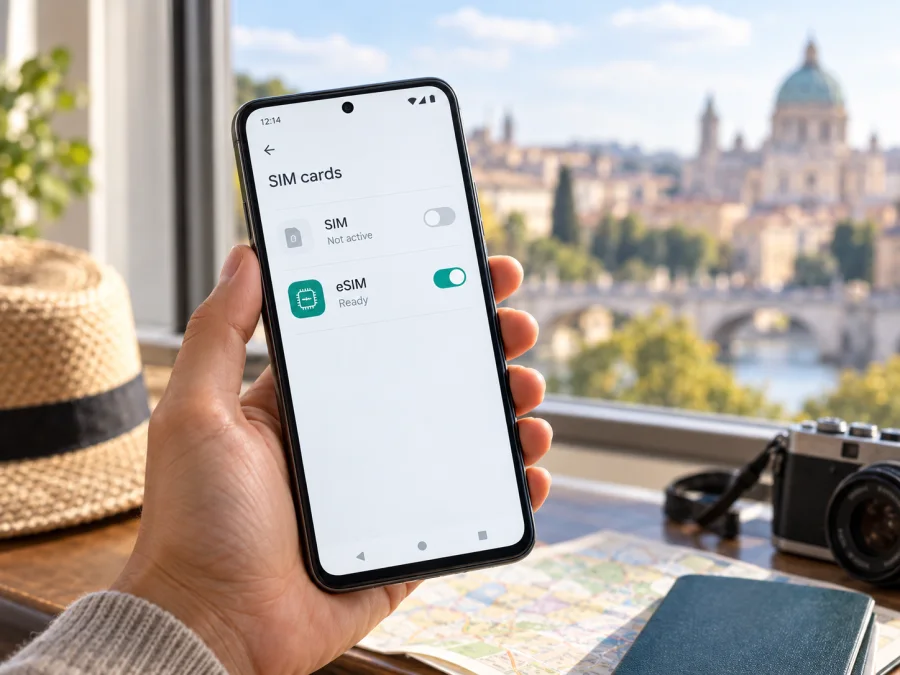
Motorola Edge 70 Fusion 128GB 5G eSIM: Kompatibilität und Einrichtung
Kurzantwort: Für das Motorola Edge 70 Fusion ist eSIM-Unterstützung in aktuellen offiziellen Motorola-Unterlagen dokumentiert. Eine regionale Motorola-Spezifikationsseite führt unter anderem die Speichervariante mit 128 GB auf; eine offizielle Spezifikationsseite nennt Dual-SIM mit Nano-SIM und eSIM. Dennoch sind Ausstattung und SIM-Konfiguration marktabhängig. Beim konkreten Motorola Edge 70 Fusion 128GB 5G sollten Sie deshalb vor einem Tarifkauf EID und eSIM-Menü direkt am Gerät prüfen und sich die Ausführung vom Verkäufer bestätigen lassen.
| Merkmal | Angaben für die Einordnung |
|---|---|
| Gerät | Motorola Edge 70 Fusion 128GB 5G |
| Mobilfunk | 5G; unterstützte Frequenzen richten sich nach Marktversion und Netz |
| Speicher | 128 GB laut einer regionalen offiziellen Motorola-Spezifikation |
| eSIM | Für das Edge 70 Fusion in offiziellen Motorola-Unterlagen aufgeführt; die genaue SKU muss geprüft werden |
| SIM-Konfiguration | Auf einer offiziellen Motorola-Seite: eine Nano-SIM plus eSIM; kann regional abweichen |
| Betriebssystem | Android; Menübezeichnungen können je nach Softwarestand variieren |
Unterstützt das Motorola Edge 70 Fusion 128GB 5G eSIM?
Die kurze Antwort lautet: Das Modell Edge 70 Fusion wird von Motorola in bestimmten Marktversionen mit eSIM-Unterstützung beschrieben. Die technischen Angaben von Motorola sind nicht überall deckungsgleich: Eine regionale Supportseite nennt eSIM in der SIM-Konfiguration, während andere Seiten unterschiedliche Speicher-, RAM-, Prozessor- oder Batterievarianten aufführen. Motorola weist selbst darauf hin, dass Spezifikationen je nach Markt abweichen können. Die Angabe „128GB“ allein garantiert daher nicht, dass jedes gleich benannte Verkaufsexemplar dieselbe SIM-Hardware oder Firmware besitzt.
Die aktuelle offizielle Motorola-Spezifikationsseite für Spanien führt für das Edge 70 Fusion unter anderem 128 GB Speicher und 8 GB beziehungsweise 12 GB RAM auf und beschreibt als SIM-Art „1 nano pSIM + eSIM“. Die offizielle Motorola-Supportseite für Großbritannien nennt ebenfalls „Dual SIM (1 Nano SIM + eSIM)“, führt dort jedoch eine andere Speicherausstattung. Diese Herstellerangaben bestätigen, dass es eSIM-fähige Edge-70-Fusion-Ausführungen gibt. Sie beweisen nicht automatisch die Ausstattung jedes Geräts, das international mit dem Namen Motorola Edge 70 Fusion 128GB 5G angeboten wird. Die Angaben wurden am 29. September 2026 auf offiziellen Motorola-Seiten geprüft.
Entscheidend ist die genaue Verkaufsregion und Produktkennung. Importgeräte, Geräte für bestimmte Mobilfunkanbieter und einzelne Softwarestände können sich unterscheiden. Auch ein 5G-Logo sagt nichts darüber aus, ob ein Gerät eine eSIM besitzt: 5G bezeichnet die Mobilfunkgeneration, eSIM die Art, wie ein Mobilfunkprofil bereitgestellt wird. Ebenso ist die Speicherkapazität von 128 GB kein verlässlicher eSIM-Nachweis. Fragen Sie vor dem Kauf nach dem genauen Modellcode beziehungsweise der SKU und lassen Sie bestätigen, dass gerade diese Ausführung eSIM-Profile hinzufügen kann.
Eine eSIM ist ein digitales SIM-Profil, das im Gerät eingerichtet wird. Für Reiseangebote wird sie häufig zur Nutzung mobiler Daten eingesetzt. Ein Datentarif muss nicht automatisch eine Rufnummer, klassische Telefonie oder SMS umfassen. Prüfen Sie den Leistungsumfang des jeweiligen Angebots und behalten Sie Ihre bisherige SIM aktiv, wenn Sie deren Nummer für Anrufe oder Nachrichten benötigen.
Was vor dem Kauf zu prüfen ist
Vor der Tarifwahl gleichen Sie das Gerät mit den Unterlagen ab. „128GB 5G“ allein sagt nicht sicher aus, welche SIM-Hardware eingebaut ist.
- Modellkennung und Region: Notieren Sie SKU/Modellnummer in „Über das Telefon“ und lassen Sie Verkäufer oder Motorola die eSIM-Ausstattung dieser Version bestätigen.
- EID und Menü: Suchen Sie in den Einstellungen nach EID und einer Option wie „eSIM hinzufügen“ oder „SIM herunterladen“.
- Sperre und Software: Prüfen Sie, dass das Smartphone nicht an einen Anbieter gebunden ist, und installieren Sie verfügbare Android-Updates.
- Tarifbedingungen: Gleichen Sie Land/Region, Laufzeit, Datenvolumen, Aktivierungszeitpunkt und nötiges Datenroaming ab.
- Internet: Für den Download wird in der Regel WLAN oder eine andere Internetverbindung benötigt.
EID und eSIM-Option selbst finden
- Öffnen Sie Einstellungen > Über das Telefon und suchen Sie unter Status oder SIM-Status nach der EID. Die Einstellungs-Suche mit „EID“ hilft bei abweichenden Menüs.
- Öffnen Sie Einstellungen > Netzwerk & Internet > SIMs und Mobilfunknetz. Suchen Sie nach SIM herunterladen, eSIM hinzufügen oder Neue SIM herunterladen.
- Wenn weder EID noch eSIM-Option angezeigt wird, prüfen Sie Modellnummer und Region beim Verkäufer oder Motorola, bevor Sie einen Tarif kaufen.
Eine EID ist ein Hinweis auf eSIM-Hardware, garantiert aber nicht jeden Tarif oder jedes Netz. Auch kann eine Option je nach Softwarestand anders benannt sein. Im Kompatibilitätsabschnitt können Sie zusätzlich die Kompatibilität Ihres Geräts prüfen.
So fügen Sie eine eSIM hinzu und aktivieren sie
Halten Sie den QR-Code oder die manuellen Aktivierungsdaten bereit. Teilen Sie sie nicht öffentlich. Richten Sie das Profil möglichst über stabiles WLAN ein; beachten Sie, wann die Tariflaufzeit beginnt.
- Öffnen Sie Einstellungen > Netzwerk & Internet > SIMs und Mobilfunknetz.
- Tippen Sie auf SIM herunterladen, eSIM hinzufügen oder Neue SIM herunterladen. Bezeichnungen können je nach Android-Version abweichen.
- Scannen Sie den QR-Code im Einrichtungsdialog. Falls das nicht klappt, nutzen Sie manuelle Angaben nur, wenn der Tarif-Anbieter diese bereitstellt.
- Laden Sie das Profil herunter, bestätigen Sie die Einrichtung und benennen Sie die Leitung beispielsweise „Reise“.
- Prüfen Sie den Aktivierungszeitpunkt: Manche Tarife starten beim Download, andere erst bei der ersten Netzanmeldung im Zielland.
- Wählen Sie unter SIM-Einstellungen die Reise-eSIM für mobile Daten. Lassen Sie Telefonie oder SMS bei Bedarf auf Ihrer gewohnten SIM.
- Aktivieren Sie Datenroaming für genau diese eSIM, falls die Tarifhinweise es verlangen. Prüfen Sie nach der Ankunft die Datenleitung und öffnen Sie zum Test eine Webseite.
Die Anleitungen für Android und iOS erklären allgemeine Schritte zum Hinzufügen und Verwalten von eSIMs. Die iOS-Anleitung ist relevant, wenn Sie zusätzlich ein iPhone verwenden.
eSIM auf Reisen für mobile Daten verwenden
Installieren Sie das Profil möglichst vor dem Abflug, wenn der Tarif eine frühe Einrichtung erlaubt. Prüfen Sie, wann die Gültigkeit beginnt: beim Kauf, beim Download oder erst bei der ersten Verbindung im Zielland. So vermeiden Sie, dass ein Paket vor dem Reisebeginn läuft.
Für eine Rundreise sollte das Tarifgebiet alle Stationen abdecken; ein Tarif für ein Land gilt nicht automatisch in Nachbarländern. Wählen Sie Datenvolumen und Laufzeit nach Ihrer Nutzung für Navigation, Tickets, Nachrichten, E-Mail und Medien. Für Hotspot-Nutzung prüfen Sie die Tarifbedingungen.
Auf unterstützten Versionen kann das Motorola eine Nano-SIM und eSIM verwalten. Legen Sie fest, welche Leitung mobile Daten nutzt. Ihre private SIM kann für die Rufnummer aktiv bleiben, doch Anrufe und SMS können im Ausland Kosten verursachen. Eine reine Daten-eSIM ersetzt keine Rufnummer.
Drei typische Reisesituationen
- Städtetrip: Nach der Landung die Reise-eSIM als Datenleitung wählen, damit Karten und Reservierungen ohne öffentliches WLAN verfügbar sind.
- Rundreise: Geltungsbereich an jeder Station prüfen; beim Grenzübertritt kann die Anmeldung etwas dauern.
- Arbeit und private Erreichbarkeit: Rufnummer auf der gewohnten SIM lassen und Daten über die Reise-eSIM führen. Automatischen Datenwechsel kontrollieren.
Kaspersky eSIM Store ist eine App und Website, auf der Sie eine passende eSIM mit Tarif für mobiles Internet auf Auslandsreisen auswählen, buchen und aktivieren können. Vergleichen Sie Länder, Volumen und Gültigkeit vor der Auswahl.
Häufige Probleme und schnelle Prüfungen
Der QR-Code wird nicht erkannt. Erhöhen Sie die Helligkeit des angezeigten Codes, reinigen Sie die Kamera und halten Sie das Gerät ruhig. Ein QR-Code auf demselben Smartphone kann nicht bequem mit dessen Kamera gescannt werden; verwenden Sie dann gegebenenfalls die manuelle Eingabe des Anbieters. Prüfen Sie, ob der Code noch gültig und nicht bereits verwendet wurde.
Die Option zum Hinzufügen fehlt. Suchen Sie nach EID und prüfen Sie die Modellnummer sowie die regionale Ausführung. Installieren Sie verfügbare Updates und fragen Sie Verkäufer oder Motorola, ob genau diese SKU eSIM unterstützt. Kaufen Sie nicht auf Verdacht.
Das Profil lässt sich nicht laden. Prüfen Sie WLAN, Datum und Uhrzeit sowie den Aktivierungscode. Starten Sie das Gerät neu. Wiederholen Sie die Installation nur, wenn der Tarif eine erneute Verwendung des QR-Codes zulässt; manche Codes sind einmalig.
Profil vorhanden, aber kein Netz oder keine Daten. Prüfen Sie Aktivierungszeitpunkt, abgedecktes Land, eingeschaltetes eSIM-Profil und die eingestellte Datenleitung. Schalten Sie WLAN testweise aus und kontrollieren Sie mobile Daten. Aktivieren Sie Datenroaming nur gemäß Tarifhinweis. Ein falscher APN kann Daten verhindern; ändern Sie ihn nur nach Anbieterangabe.
Unerwartete Kosten oder Netzsperre. Kontrollieren Sie, dass die Reise-eSIM als Datenleitung eingestellt und automatischer Datenwechsel aus ist, falls die private SIM keine Daten nutzen soll. Eine Anbietersperre oder abweichende Importversion kann fremde Profile blockieren; lassen Sie Modellcode, Sperrstatus und unterstützte Frequenzen prüfen.
Löschen Sie ein funktionierendes eSIM-Profil nicht als ersten Lösungsversuch: Eine erneute Installation ist nicht immer möglich. Bewahren Sie Aktivierungsdaten sicher auf und wenden Sie sich bei Bedarf an den Anbieter. Für Support notieren Sie Fehlermeldung, Standort, Modellkennung und Android-Version.
FAQ
Lassen sich Nano-SIM und eSIM parallel nutzen?
Motorola beschreibt unterstützte Versionen mit einer Nano-SIM plus eSIM. Welche Leitungen für Daten, Anrufe und Nachrichten genutzt werden, legen Sie in den SIM-Einstellungen fest.
Ist jedes Motorola Edge 70 Fusion 128GB 5G eSIM-fähig?
Nicht allein aus Modellname und Speicher ableitbar. Motorola dokumentiert eSIM für Edge-70-Fusion-Ausführungen und listet 128 GB auf einer regionalen Spezifikationsseite. Prüfen Sie dennoch EID, Menü und konkrete Produktkennung.
Muss ich Datenroaming aktivieren?
Nur wenn die Tarifhinweise es verlangen. Aktivieren Sie es gezielt für die Reise-eSIM und kontrollieren Sie, dass diese als Datenleitung gewählt ist.
Funktioniert eSIM ohne 5G und bleibt meine Nummer erreichbar?
Ja, eSIM und 5G sind unterschiedliche Funktionen. Eine Daten-eSIM kann über verfügbare unterstützte Netze arbeiten. Die bisherige Nummer kann auf der Nano-SIM aktiv bleiben; mögliche Roamingkosten hängen vom Heimattarif ab.
Kurz zusammengefasst
Motorola führt eSIM für unterstützte Edge-70-Fusion-Versionen auf; eine regionale Herstellerseite nennt eine Nano-SIM plus eSIM und listet 128 GB Speicher. Da Ausstattungen nach Markt variieren, ist diese Aussage nicht ungeprüft auf jedes Motorola Edge 70 Fusion 128GB 5G übertragbar. Prüfen Sie EID, eSIM-Menü, Modellkennung und Netzsperre, bevor Sie einen Tarif buchen. Danach installieren Sie das Profil in den SIM-Einstellungen, wählen die eSIM für mobile Daten und folgen den Tarifhinweisen zu Aktivierung und Datenroaming.
Gerätecheck und eSIM für die nächste Reise
- [ ] EID oder Option zum Hinzufügen einer eSIM auf dem konkreten Smartphone gefunden
- [ ] Gerätemodell, Marktversion und SIM-Sperre geprüft
- [ ] Zielländer, Datenvolumen, Laufzeit und Aktivierungszeitpunkt des Tarifs abgeglichen
- [ ] Profil mit WLAN hinzugefügt und Reise-eSIM als Datenleitung festgelegt
- [ ] Datenroaming nur nach Tarifvorgabe eingeschaltet
Prüfen Sie die Kompatibilität Ihres Motorola Edge 70 Fusion 128GB 5G vor dem Kauf und wählen Sie dann eine eSIM, deren Abdeckung und Laufzeit zu Ihrer Reise passen. In der App und auf der Website von Kaspersky eSIM Store können Sie einen passenden Tarif für mobiles Internet auf Auslandsreisen auswählen, buchen und aktivieren. Bewahren Sie Ihre Aktivierungsinformationen auf und testen Sie die Verbindung nach der Ankunft.


