Leitfaden für Reisekonnektivität
Motorola Edge 70 Fusion 128GB eSIM
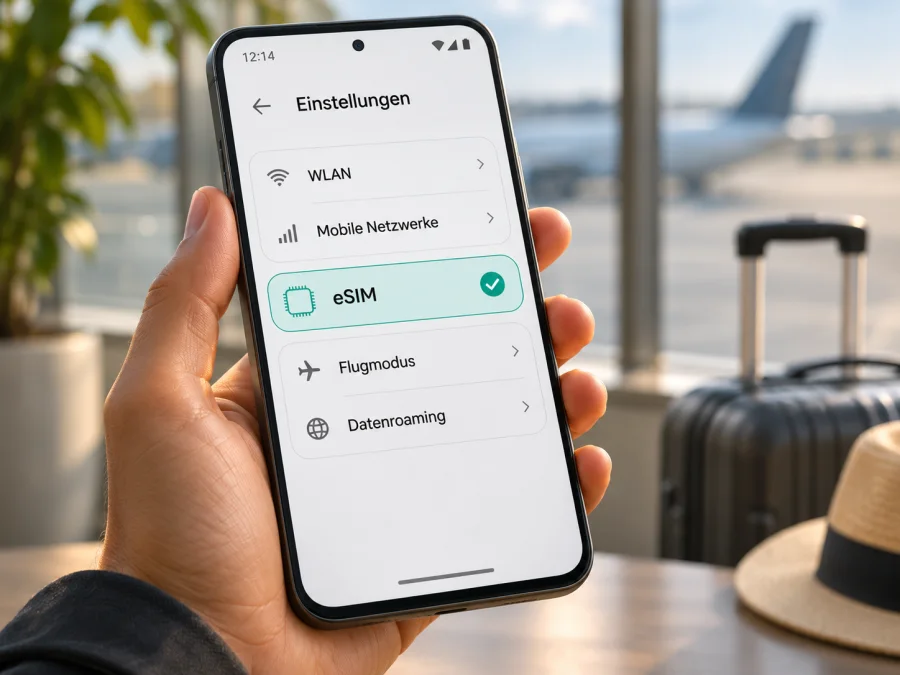
Motorola Edge 70 Fusion 128GB: eSIM prüfen und einrichten
Kurzantwort: Beim Motorola Edge 70 Fusion hängt die eSIM-Unterstützung von der regionalen Geräteversion ab. Motorola nennt für eine europäische Spezifikation des Edge 70 Fusion ausdrücklich eine Nano-SIM plus eSIM; in den technischen Angaben für Indien sind dagegen zwei physische Nano-SIMs aufgeführt. Die Bezeichnung Motorola Edge 70 Fusion 128GB allein reicht daher nicht für eine sichere Zusage: Prüfen Sie das konkrete Gerät anhand seiner Modell- und Verkaufsregion sowie direkt in Android, bevor Sie einen eSIM-Tarif auswählen.
Das ist besonders wichtig, wenn das Smartphone importiert oder gebraucht gekauft wurde. Speichergröße, Marketingname und äußeres Design belegen nicht, dass in jeder Länderfassung derselbe SIM-Aufbau steckt. Die folgenden Schritte helfen Ihnen, die eigene Variante zu beurteilen, ein verfügbares eSIM-Profil hinzuzufügen und mobile Daten auf Reisen richtig zuzuordnen.
Unterstützt das Motorola Edge 70 Fusion 128GB eSIM?
Eine pauschale Ja- oder Nein-Antwort wäre für alle Geräte mit diesem Namen irreführend. Motorolas spanische Support-Spezifikation führt für das Edge 70 Fusion die Kombination „1 nano pSIM + eSIM“ auf und nennt 128 GB als eine der Speicheroptionen. Die indische Support-Spezifikation führt für das dort beschriebene Gerät 128 GB und 256 GB Speicher auf, nennt bei SIM jedoch „Dual SIM (1 Nano SIM + 1 Nano SIM)“. Motorola weist bei Spezifikationen außerdem darauf hin, dass Merkmale je nach Markt variieren können.
| Merkmal | Was sich aus Herstellerangaben ableiten lässt | Was Sie für Ihr Gerät prüfen sollten |
|---|---|---|
| Zielgerät | Motorola Edge 70 Fusion 128GB | Vollständigen Modellcode, Herkunftsmarkt und Angaben auf Rechnung oder Verpackung abgleichen |
| Europäische Referenz | Eine offizielle spanische Spezifikation nennt eine Nano-SIM und eSIM | Ob genau Ihr Exemplar dieselbe Länder- und Softwarevariante ist |
| Indien-Referenz | Die offizielle indische Spezifikation nennt zwei Nano-SIM-Karten und listet 128 GB | Nicht von dieser Angabe auf ein importiertes Gerät aus einer anderen Region schließen |
| Speicher | 128 GB ist eine angebotene Speicheroption | Die Speichergröße sagt für sich genommen nichts über das eSIM-Modul aus |
| Aktivierung | Motorolas Hilfe beschreibt „Download new SIM“ in den SIM-Einstellungen | Sichtbarkeit des Menüs, EID und Bestätigung durch den Anbieter |
| Nutzung auf Reisen | Eine eSIM kann als zusätzliche digitale SIM eingerichtet werden, wenn die konkrete Version sie unterstützt | Tarifbedingungen, Gerätesperre, Zielgebiet und Datenroaming-Einstellung |
Praktische Einordnung: Wenn Ihr Gerät aus einer Verkaufsregion stammt, deren offizielle Motorola-Dokumentation eSIM ausdrücklich nennt, ist das ein gutes Indiz. Verlassen Sie sich dennoch nicht allein auf eine Händlerüberschrift oder auf einen allgemeinen Produktnamen. Bei einer Variante, deren Herstellerangaben nur zwei physische SIM-Karten aufführen, sollten Sie zunächst davon ausgehen, dass eine eSIM nicht bestätigt ist, bis Motorola für Ihren exakten Modellcode etwas anderes bestätigt. Ein einzelner Modellname kann mehrere regionale Ausführungen abdecken.
Auch der Anbieter vor Ort spielt eine Rolle. Selbst ein eSIM-fähiges Smartphone kann ein Profil nur nutzen, wenn dessen Mobilfunkanbieter beziehungsweise der Anbieter des Reisetarifs die Gerätevariante akzeptiert und keine Sperre des ursprünglichen Netzbetreibers die Nutzung verhindert. eSIM-Hardware im Gerät ersetzt weder diese Freigabe noch die Prüfung des Tarifs.
So prüfen Sie EID und eSIM-Menü selbst
Prüfen Sie das Gerät vor dem Kauf eines Datenpakets mit diesen Punkten. Die Menünamen können sich je nach Android-Version, Systemsprache und Softwarestand leicht unterscheiden.
- Öffnen Sie die SIM-Einstellungen. Suchen Sie unter „Einstellungen“ nach „Netzwerk & Internet“, „Netzwerk und Internet“, „SIMs“ oder „SIM-Karten und mobiles Netzwerk“. Motorola beschreibt für das Edge 70 Fusion den Pfad Einstellungen → Netzwerk & Internet → SIMs und Mobilfunknetz.
- Suchen Sie nach einer Funktion zum Hinzufügen. Ein Punkt wie „SIM herunterladen“, „Neue SIM herunterladen“, „eSIM hinzufügen“ oder „Mobilfunktarif hinzufügen“ weist darauf hin, dass Android eine digitale SIM einrichten kann. Öffnen Sie den Punkt noch nicht, wenn Sie gerade kein Aktivierungsprofil installieren möchten.
- Kontrollieren Sie die Gerätekennung. Öffnen Sie „Einstellungen → Über das Telefon“ und anschließend „Gerätedetails“ beziehungsweise „Status“. Je nach Software wird dort eine EID angezeigt. Die EID ist die Kennung des eSIM-Bausteins; sie ist nicht mit IMEI, Seriennummer oder Rufnummer gleichzusetzen. Geben Sie sie nur dort ein, wo ein seriöser Anbieter sie ausdrücklich für die Aktivierung verlangt.
- Prüfen Sie die SIM-Statusanzeige. Sie kann Informationen zu SIM-Steckplätzen zeigen. Eine zweite physische SIM-Statuszeile beweist keine eSIM-Funktion. Achten Sie gezielt auf EID oder eine Option zum Herunterladen beziehungsweise Hinzufügen eines eSIM-Profils.
- Gleichen Sie den Modellcode ab. Notieren Sie die genaue Modellnummer unter „Über das Telefon“ und vergleichen Sie sie mit der offiziellen Supportseite für das Verkaufsland. Falls die Unterlagen das Herkunftsland nicht klar nennen, fragen Sie den Händler oder Motorola nach genau diesem Code und der eSIM-Konfiguration.
- Fragen Sie bei Unklarheit nach einer eindeutigen Bestätigung. Bitten Sie Händler oder Motorola um eine Antwort für Modellcode, Verkaufsregion und Softwarevariante Ihres konkreten Geräts. „Edge 70 Fusion“ ohne diese Angaben ist nicht immer präzise genug.
Wenn Android weder eine eSIM-Option noch eine EID zeigt, ist das ein Anlass zur Klärung, aber allein noch kein abschließender Beweis: Menüs können je nach Softwarestand anders benannt oder ausgeblendet sein. Aktualisieren Sie Android über die Systemeinstellungen und prüfen Sie die offizielle Gerätehilfe. Bleibt der Eintrag aus, kaufen Sie noch keinen Tarif in der Annahme, die Installation werde schon funktionieren.
Eine kompakte Kontrolle finden Sie auch über Prüfen Sie Ihr Gerät. Entscheidend bleibt die Kombination aus der tatsächlichen Gerätevariante, der sichtbaren eSIM-Funktion und der Freigabe für den geplanten Tarif.
Was Sie vor dem Kauf eines eSIM-Tarifs prüfen sollten
Eine saubere Prüfung verhindert, dass ein Profil gekauft wird, das sich auf dem Smartphone nicht installieren lässt oder am Reiseziel nicht wie erwartet arbeitet. Gehen Sie die Punkte am besten in dieser Reihenfolge durch:
- eSIM-Fähigkeit der konkreten Version: EID oder Installationsmenü suchen und den Modellcode mit den Herstellerinformationen abgleichen.
- Region und SIM-Konfiguration: Herkunftsmarkt feststellen. Eine 128-GB-Ausführung aus Indien kann eine andere SIM-Bestückung haben als die in Spanien dokumentierte Variante.
- Netzsperre: Bei einem Vertragshandy den ursprünglichen Mobilfunkanbieter fragen, ob das Gerät für andere Anbieter freigeschaltet ist. Eine SIM-Sperre kann auch die Nutzung einer zusätzlichen eSIM verhindern.
- Tarifgebiet: Prüfen, ob das gewählte Paket das Land oder die Länder Ihrer Reise abdeckt. Ein Tarif für ein einzelnes Land ist nicht automatisch in Nachbarländern gültig.
- Leistungsumfang: Datenvolumen, Gültigkeitszeitraum, Beginn der Laufzeit, unterstützte Netze und mögliche Geschwindigkeitsbeschränkungen in den aktuellen Tarifdetails lesen. Nicht aus dem Gerätenamen oder einem Werbehinweis auf Konditionen schließen.
- Daten statt klassischer Mobilfunkdienste: Viele Reise-eSIM-Tarife sind für mobile Daten vorgesehen und enthalten keine normale Rufnummer für Standardanrufe oder SMS. Prüfen Sie die konkreten Bedingungen des gewählten Pakets.
- Internet für die Installation: WLAN oder eine andere stabile Datenverbindung bereithalten, falls das eSIM-Profil vor der Abreise heruntergeladen werden muss.
- Zeitpunkt der Einrichtung: Prüfen, ob ein Profil vorab installiert werden kann und wann die Tariflaufzeit beginnt. Installationszeitpunkt und Nutzungsbeginn sind nicht zwangsläufig dasselbe.
- Anbieterhinweise: Beachten, ob der Anbieter für die eSIM Datenroaming einschalten lässt. Folgen Sie der konkreten Anleitung des Tarifs.
Kaspersky eSIM Store ist eine App und Website, über die Sie eine eSIM mit Datentarif für eine Auslandsreise auswählen, einrichten und aktivieren können. Dort können Sie zunächst die verfügbaren Reiseziele und aktuellen Tarifdetails ansehen. Das ersetzt nicht die Kompatibilitätsprüfung des Motorola Edge 70 Fusion 128GB und ist keine Bestätigung, dass jede regionale Variante unterstützt wird. Im Kaspersky eSIM Store Reiseziele und Tarife ansehen.
eSIM auf dem Motorola Edge 70 Fusion einrichten
Wenn Ihr Modell die eSIM-Funktion anzeigt und der Tarif für Ihr Gerät vorgesehen ist, können Sie das Profil installieren. Motorola weist darauf hin, dass ein WLAN-Zugang nötig sein kann. Halten Sie außerdem den QR-Code oder die manuelle Aktivierungsinformation des Anbieters bereit. Ein Aktivierungscode ist in der Regel nur für eine begrenzte Zahl von Installationen vorgesehen; behandeln Sie ihn daher wie einen persönlichen Zugangsschlüssel.
Vor dem Hinzufügen
- Verbinden Sie das Telefon mit WLAN und installieren Sie verfügbare Android-Updates.
- Prüfen Sie Tarifgebiet und Gerätefreigabe. Halten Sie den QR-Code auf einem zweiten Bildschirm bereit oder nutzen Sie die vom Anbieter vorgesehene manuelle Einrichtung.
- Löschen Sie keine bestehende eSIM, ohne zuvor mit dem Anbieter die Folgen und Wiederherstellung zu klären.
Installation über die Android-Einstellungen
- Öffnen Sie Einstellungen und wechseln Sie zu Netzwerk & Internet → SIMs und Mobilfunknetz. Je nach Softwareversion können die Bezeichnungen leicht abweichen.
- Tippen Sie auf SIM herunterladen oder eSIM hinzufügen. Motorolas Hilfe nennt „Download new SIM“ als Funktion für die Einrichtung.
- Folgen Sie dem angezeigten Einrichtungsdialog. Wenn die Option zum Scannen erscheint, richten Sie die Kamera auf den vom Tarif-Anbieter bereitgestellten QR-Code.
- Bestätigen Sie den Download des Mobilfunktarifs und warten Sie, bis das Profil auf dem Gerät gespeichert ist. Unterbrechen Sie die WLAN-Verbindung nicht während der Installation.
- Benennen Sie die SIM, zum Beispiel „Reise“, damit sie nicht mit Ihrer Haupt-SIM verwechselt wird.
- Wählen Sie die Daten-SIM und folgen Sie den Aktivierungsschritten des Anbieters. Manche Tarife verbinden sich erst im Zielgebiet. Prüfen Sie danach, ob das Profil eingeschaltet ist.
Falls der Anbieter einen Installationslink in seiner App anbietet, vergleichen Sie diese Anleitung mit dessen konkreten Schritten. Weitere Hilfe finden Sie in der Android-Anleitung von Kaspersky eSIM Store und in der iOS-Anleitung von Kaspersky eSIM Store. Die iOS-Anleitung ist für Apple-Geräte gedacht; auf dem Motorola folgen Sie den Android-Menüs des Telefons.
Mobile Daten im Ausland über die eSIM nutzen
Nach erfolgreicher Einrichtung muss das Smartphone wissen, welche SIM die Datenverbindung bereitstellen soll. Öffnen Sie dafür erneut die SIM-Verwaltung. Wählen Sie die Reise-eSIM für mobile Daten aus und kontrollieren Sie, dass sie eingeschaltet ist. Ihre normale SIM kann für Erreichbarkeit aktiv bleiben, sofern Ihr Tarif, Gerät und die Einstellungen dies erlauben. Prüfen Sie dabei die Roaming-Konditionen Ihrer Haupt-SIM, damit nicht versehentlich deren Datenverbindung verwendet wird.
Ob Datenroaming für die Reise-eSIM aktiviert werden muss, hängt von der konkreten eSIM und der technischen Bereitstellung ab. Lesen Sie die Installationshinweise des Anbieters und schalten Sie die Option nur für die betreffende eSIM ein, wenn dies dort verlangt wird. Datenroaming für Ihre Haupt-SIM ist eine separate Einstellung. Kontrollieren Sie deshalb vor Abreise, welche Leitung als Daten-SIM ausgewählt ist und für welche Leitung Roaming aktiv ist.
Ein sinnvoller Ablauf für die Reise ist:
- Vor der Abreise: Kompatibilität, Tarifgebiet und Aktivierungsbedingungen prüfen; Profil bei stabilem WLAN installieren, wenn die Anbieteranleitung das empfiehlt.
- Vor dem Abflug: Reise-eSIM in der SIM-Verwaltung benennen. Mobile Daten weiterhin der gewünschten SIM zuordnen und automatische Updates oder große Downloads bei Bedarf begrenzen.
- Nach der Ankunft: Reise-eSIM aktivieren, sie als Daten-SIM einstellen und – falls die Tarif-Anleitung es verlangt – Datenroaming für genau dieses Profil einschalten.
- Verbindung kontrollieren: Einige Minuten auf die Netzeinbuchung warten. Falls nötig, Flugmodus kurz ein- und ausschalten oder das Telefon neu starten.
- Verbrauch beobachten: Datenverbrauch in Android und, falls verfügbar, im Kundenprofil des Tarifs prüfen. Hintergrundaktualisierungen, Cloud-Backups und Videostreaming können das gebuchte Volumen schneller aufbrauchen.
Häufige Probleme und sinnvolle Prüfungen
Die Option „eSIM hinzufügen“ ist nicht vorhanden
Prüfen Sie Modellcode, Herkunftsland und SIM-Einstellungen nach einem Systemupdate. Suchen Sie in den Einstellungen nach „SIM“ oder „eSIM“. Fehlen EID und Installationsoption, lassen Sie die konkrete Variante durch Motorola oder den Verkäufer bestätigen.
Der QR-Code wird nicht erkannt
Prüfen Sie Schärfe, Helligkeit und vollständige Sichtbarkeit des QR-Codes. Wurde die Installation bereits begonnen, kann eine erneute Nutzung gesperrt sein. Fragen Sie den Tarif-Anbieter nach einem gültigen Installationsweg.
Das Profil wird hinzugefügt, aber es gibt keine Verbindung
Stellen Sie sicher, dass die eSIM eingeschaltet und als Daten-SIM gewählt ist. Prüfen Sie Reiseland, Aktivierungsstatus und die Roaming-Vorgabe des Anbieters. Warten Sie auf die Netzeinbuchung, schalten Sie den Flugmodus kurz ein und aus oder starten Sie neu. Bei manueller Netzwahl wählen Sie nur ein in den Tarifdetails genanntes Netz.
Die Verbindung ist langsam oder bricht ab
Prüfen Sie Empfang, Datenvolumen und Netzabdeckung. Standort, Netzauslastung und unterstützte Netze beeinflussen die Geschwindigkeit. Testen Sie einen anderen Standort und stellen Sie die Netzwahl auf automatisch zurück; gleichen Sie das Ergebnis mit den Tarifbedingungen ab.
Daten werden von der falschen SIM verbraucht
Kontrollieren Sie in der SIM-Verwaltung die Daten-SIM und die Roaming-Einstellung jeder Leitung. Verhindern Sie, dass das Telefon automatisch auf die Haupt-SIM wechselt; Hintergrund-Synchronisierungen können Daten verbrauchen.
Der Anbieter meldet, das Gerät sei nicht kompatibel
Vergleichen Sie Gerätecode und Zielregion des Tarifs. Eine Herstellerangabe für ein Land garantiert nicht, dass jede Importvariante oder jedes gesperrte Gerät akzeptiert wird. Geben Sie dem Support Modellcode, Android-Version und EID nur über einen sicheren Supportkanal.
Kann ich das eSIM-Profil einfach löschen und neu installieren?
Löschen Sie ein Profil nicht als ersten Schritt. Motorola weist darauf hin, dass dabei verbundene Funktionen entfernt werden und zur Wiederherstellung der Anbieter nötig sein kann. Folgen Sie einer Löschaufforderung nur nach Supportanweisung und klären Sie zuvor, ob sich der Code erneut verwenden lässt.
Häufige Fragen
Ist jede Version des Motorola Edge 70 Fusion 128GB eSIM-fähig?
Das lässt sich aus dem Namen und dem Speicher allein nicht bestätigen. Eine offizielle spanische Motorola-Angabe nennt Nano-SIM plus eSIM, die indische Spezifikation dagegen zwei physische Nano-SIMs. Prüfen Sie den Modellcode und die Einstellungen Ihres konkreten Geräts.
Bedeutet eine vorhandene EID, dass jeder Tarif funktioniert?
Nein. EID und Menüpunkt zeigen, dass das Gerät eine eSIM-Funktion bereitstellt. Zusätzlich müssen der Anbieter, die regionale Geräteversion, eine mögliche Netzsperre und das Zielgebiet zusammenpassen.
Kann ich die Reise-eSIM schon zu Hause installieren?
Das hängt von den Tarifbedingungen ab. Wenn eine Vorabinstallation vorgesehen ist, können Sie sie über WLAN einrichten. Lesen Sie nach, wann die Laufzeit startet und ob die Aktivierung erst im Reiseland erfolgen soll.
Was mache ich, wenn die Aktivierung trotz korrekter Einrichtung scheitert?
Notieren Sie die angezeigte Fehlermeldung, den Modellcode, das Reiseland und den Installationsschritt. Kontaktieren Sie den Anbieter des eSIM-Tarifs für Profil- oder Tariffragen und Motorola für Fragen zur Gerätevariante. Entfernen Sie das eSIM-Profil nicht, bevor der zuständige Support dazu rät.
Vor der Reise: erst Gerät prüfen, dann Tarif auswählen
Beim Motorola Edge 70 Fusion 128GB ist die regionale Ausführung entscheidend: Offizielle Motorola-Unterlagen dokumentieren sowohl eine Nano-SIM-plus-eSIM-Konfiguration als auch eine Variante mit zwei physischen Nano-SIMs. Prüfen Sie deshalb Modellcode, Verkaufsregion, EID und Menüpunkt zum Hinzufügen einer eSIM. Lassen Sie eine fehlende oder widersprüchliche Anzeige durch Motorola oder den Verkäufer klären, bevor Sie einen Tarif kaufen.
Wenn die Kompatibilität bestätigt ist, vergleichen Sie für Ihre Reise Zielgebiet, Datenvolumen, Gültigkeit und Aktivierungszeitpunkt. Richten Sie das Profil über WLAN ein, wählen Sie anschließend die eSIM als Leitung für mobile Daten und aktivieren Sie Datenroaming nur dann, wenn die Tarif-Anleitung es für dieses Profil verlangt. Im Kaspersky eSIM Store können Sie die verfügbaren Reiseziele und aktuellen Datentarife ansehen: Zur Reiseplanung im Kaspersky eSIM Store. So bleiben Geräteprüfung und Tarifwahl zwei klare Schritte – und Sie können vor der Abreise feststellen, ob Ihre konkrete 128-GB-Version tatsächlich bereit ist.


