Leitfaden für Reisekonnektivität
Motorola Edge 70 Fusion 256GB 5G eSIM
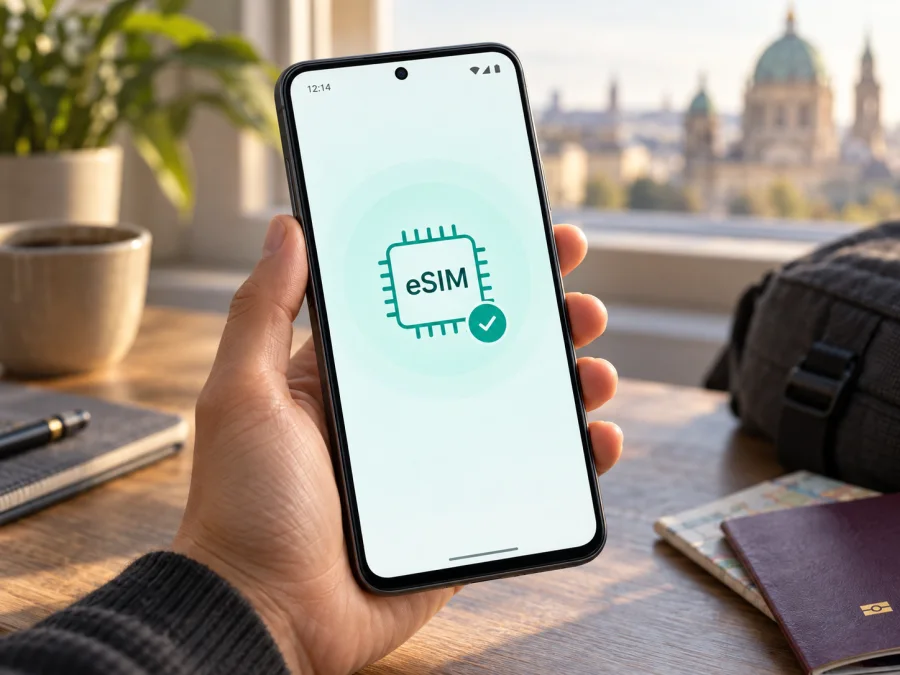
Motorola Edge 70 Fusion 256GB 5G eSIM
Kurzantwort
Das Motorola Edge 70 Fusion 256GB 5G kann eSIM unterstützen. Motorola dokumentiert für Edge-70-Fusion-Konfigurationen eine Nano-SIM plus eSIM und beschreibt den Profildownload in der offiziellen Hilfe. Auch 256-GB-Spezifikationen führen eSIM auf. Das ist ein positiver Hinweis, aber keine Garantie für jedes Gerät mit ähnlichem Shopnamen: Motorola weist auf mögliche Abweichungen hin, und Anbieter können Aktivierung oder Nutzung einschränken.
Prüfen Sie deshalb vor dem Kauf eines Reisetarifs die Modell- und Marktversion Ihres Smartphones. Entscheidend sind nicht nur „Motorola Edge 70 Fusion“ und „256GB 5G“ auf dem Karton, sondern auch eine angezeigte EID und die Option zum Hinzufügen oder Herunterladen einer SIM in den Einstellungen. Fehlt beides, sollten Sie sich die eSIM-Fähigkeit für genau diese Geräteausführung vom Verkäufer oder Mobilfunkanbieter bestätigen lassen.
Technische Orientierung
| Merkmal | Einordnung für diese Seite |
|---|---|
| Gerätename | Motorola Edge 70 Fusion 256GB 5G |
| Speicherangabe | 256 GB; die Speichermenge allein weist eSIM nicht nach |
| Mobilfunk | 5G; verfügbare Frequenzen und Netzdienste hängen vom Markt und Tarif ab |
| eSIM | Von Motorola für Edge-70-Fusion-Konfigurationen mit Nano-SIM plus eSIM dokumentiert; am konkreten Gerät überprüfen |
| Einrichtung | In der Motorola-Hilfe: Einstellungen > Netzwerk & Internet > SIMs & Mobilfunknetz > Neue SIM herunterladen; Bezeichnungen können abweichen |
| Zweck eines Reisetarifs | Mobiles Datenvolumen im Ausland; Tarifdetails und enthaltene Dienste vorab lesen |
Die Produktbezeichnung entspricht dem Suchziel dieser Seite, legt aber keine Artikelnummer, RAM-Ausstattung oder Netzfreigabe fest. Gleichen Sie Shop-Angaben mit Modellnummer und Gerätesoftware ab. „5G“ garantiert keine lokale 5G-Abdeckung.
Unterstützt das Motorola Edge 70 Fusion 256GB 5G eSIM?
Die belastbarste allgemeine Antwort lautet: Ja, eSIM ist für das Motorola Edge 70 Fusion in offiziellen Motorola-Unterlagen dokumentiert, auch für Spezifikationsseiten mit 256 GB; prüfen Sie die Funktion trotzdem direkt auf Ihrem Exemplar. Motorola beschreibt eine Kombination aus einer physischen Nano-SIM und einer eSIM. Die Anleitung des Herstellers nennt als Weg zur Einrichtung die Systemeinstellungen und weist ausdrücklich darauf hin, dass manche Telefone die Funktion möglicherweise nicht unterstützen. Daraus folgt: Modellfamilie und Speichergröße allein reichen nicht, um eine regionale Ausführung zweifelsfrei zu identifizieren.
Motorola veröffentlicht Spezifikationen für unterschiedliche Märkte; Speicher, Funkbänder und SIM-Ausstattung können variieren. Ein Shop kann „Motorola Edge 70 Fusion 256GB 5G“ als verkürzte Bezeichnung verwenden. Prüfen Sie die vollständige Modellnummer und fragen Sie bei Importware, ob genau diese Variante eSIM-Profile laden kann und nicht an einen Anbieter gebunden ist.
Auch Android-Version und regionale Anbieteranpassungen können Menünamen verändern. Ein Update kann Einstellungen umsortieren, aber fehlende eSIM-Hardware nicht ersetzen. Bei widersprüchlichen Angaben sind die Anzeige im Telefon und eine Auskunft zur konkreten Modellnummer maßgeblich.
EID und eSIM-Menü selbst prüfen
Die EID ist eine Kennung des eingebauten eSIM-Bausteins. Eine sichtbare EID ist ein starker Hinweis, dass das Gerät für eSIM eingerichtet ist. Suchen Sie in Einstellungen > Über das Telefon > Geräteinformationen oder im SIM-Status nach „EID“. Motorola kann die Menüpunkte je nach Softwarestand anders benennen. Öffnen Sie zusätzlich Einstellungen > Netzwerk & Internet > SIMs & Mobilfunknetz und suchen Sie nach Neue SIM herunterladen, SIM hinzufügen oder einer vergleichbaren Option.
Für eine erste Prüfung genügt diese Reihenfolge:
- Öffnen Sie „Einstellungen“ > „Über das Telefon“ und suchen Sie unter Geräteinformationen oder SIM-Status nach „EID“.
- Öffnen Sie „Netzwerk & Internet“ > SIM- und Mobilfunknetzeinstellungen. Suchen Sie nach „Neue SIM herunterladen“ oder „SIM hinzufügen“, ohne den Vorgang starten zu müssen.
- Fehlen EID und Menü, starten Sie das Gerät neu, installieren Sie verfügbare Updates und suchen Sie in den Einstellungen nach „eSIM“.
- Bleibt die Funktion unsichtbar, lassen Sie die vollständige Modellnummer und deren eSIM-Fähigkeit für den Verkaufsmarkt durch Verkäufer oder Motorola-Support bestätigen.
Eine EID bestätigt weder die Freischaltung bei einem Anbieter noch die Eignung eines bestimmten Tarifs. Ein anders benannter Menüpunkt ist nicht automatisch ein Gegenbeweis. Prüfen Sie EID, Download-Option und Modellnummer gemeinsam.
<a id="kesim-device-compatibility"></a>
Was Sie vor dem eSIM-Tarif prüfen sollten
Prüfen Sie vor dem Bezahlen, ob Gerät, Tarif und Reise zusammenpassen:
- eSIM: EID oder Menü zum Hinzufügen einer eSIM am eigenen Motorola Edge 70 Fusion 256GB 5G prüfen.
- SIM-Lock: Beim bisherigen Anbieter klären, ob das Smartphone für andere Profile und Netze freigegeben ist.
- Reiseziel und Dauer: Abdeckung aller Länder, Datenvolumen, Gültigkeit und Beginn der Laufzeit prüfen.
- Leistungsumfang: Viele Reisetarife enthalten mobile Daten, aber keine Rufnummer, normalen Anrufe oder SMS, sofern nicht ausdrücklich angegeben.
- Installation: Für den Profildownload ist in der Regel Internet nötig. WLAN vor der Abreise erleichtert die Einrichtung.
- Profile und Netz: Klären, ob eSIMs übertragen oder erneut geladen werden können. 5G ist von Gerät, Frequenzen, Tarif und Netz abhängig; LTE kann die verfügbare Alternative sein.
Prüfen Sie Ihr Gerät und gleichen Sie die Herstellerangaben mit der Modellnummer ab, bevor Sie einen Tarif auswählen. Das ist besonders wichtig, wenn das Motorola Edge 70 Fusion 256GB 5G außerhalb des vorgesehenen Verkaufsmarkts erworben wurde.
eSIM auf dem Motorola Edge 70 Fusion 256GB 5G installieren
Die folgenden Schritte beschreiben den üblichen Android-Ablauf. Die genaue Menüfolge kann je nach Android-Version oder regionaler Software leicht anders heißen. Verwenden Sie stets die Installationsanleitung des Tarifanbieters, falls sie von der allgemeinen Menüführung abweicht. Weitere Hilfe finden Sie in der Android-Anleitung zur eSIM-Installation und in der iOS-Anleitung, falls Sie zusätzlich ein Apple-Gerät einrichten.
Vor der Installation
Halten Sie die Bestell- oder Aktivierungsinformationen bereit. Je nach Tarif erhalten Sie einen QR-Code, einen Aktivierungscode oder eine Installation direkt in einer App. Nutzen Sie für den Download eine zuverlässige WLAN-Verbindung. Bewahren Sie den QR-Code sicher auf und zeigen Sie ihn niemandem: Ein eSIM-Code kann nur für die vorgesehene Aktivierung bestimmt sein. Ein bereits hinzugefügtes Profil sollte nicht gelöscht werden, nur um den Vorgang „noch einmal zu testen“.
Schritt für Schritt
- Internetverbindung herstellen. Verbinden Sie das Smartphone mit stabilem WLAN. Halten Sie Aktivierungsdaten oder QR-Code bereit und zeigen Sie diesen geschützt an.
- SIM-Einstellungen öffnen. Gehen Sie zu „Einstellungen“ > „Netzwerk & Internet“ > „SIMs & Mobilfunknetz“. Suchen Sie bei abweichenden Menüs nach „eSIM“.
- Profil laden. Tippen Sie auf „Neue SIM herunterladen“ oder „SIM hinzufügen“ und folgen Sie den Anweisungen. Scannen Sie den QR-Code oder geben Sie den Aktivierungscode ein. Wird der Code auf demselben Smartphone angezeigt, nutzen Sie ein zweites Display oder die manuelle Eingabe, falls angeboten.
- Download abwarten und Profil benennen. Unterbrechen Sie WLAN nicht. Ein Name wie „Reise“ erleichtert die Auswahl neben der physischen SIM.
- Aktivierung beachten. Je nach Tarif beginnt sie beim Download, der ersten Netzanmeldung oder erst im Zielland. Datenroaming nur nach Tarifhinweis einschalten.
- Datenleitung festlegen. Wählen Sie die neue eSIM unter SIM-Einstellungen als Leitung für mobile Daten. Lassen Sie die Heim-SIM bei Bedarf für Anrufe oder SMS aktiv und prüfen Sie die SIM-Übersicht vor der Abreise.
Installation, Aktivierung und Laufzeitbeginn sind nicht immer derselbe Zeitpunkt. Lesen Sie die Tarifbedingungen. Wenn ein Versuch unklar endet, prüfen Sie zuerst, ob das Profil bereits in der SIM-Übersicht steht, bevor Sie es erneut laden.
eSIM unterwegs für mobile Daten verwenden
Lassen Sie die Heim-SIM bei Bedarf aktiv und schalten Sie die Reise-eSIM nach der Landung ein. Legen Sie sie als Datenleitung fest und deaktivieren Sie Datenroaming der Heim-SIM, um Zusatzkosten zu vermeiden. Aktivieren Sie „Daten automatisch wechseln“ nur, wenn Sie dessen Kostenfolgen kennen.
Ob Datenroaming für die Reise-eSIM nötig ist, hängt vom Tarif ab. Folgen Sie dessen Hinweis. Testen Sie die Verbindung mit ausgeschaltetem WLAN und beobachten Sie den Verbrauch im Tarifkonto; die Android-Anzeige kann abweichen.
Städtereise: Daten helfen bei Karten, Fahrdiensten, Übersetzung und Nachrichten. Laden Sie Karten und Buchungsdaten zusätzlich offline herunter, falls Empfang oder Volumen knapp werden.
Rundreise: Ein regionaler Tarif kann sinnvoll sein, wenn er alle Länder der Route abdeckt. Prüfen Sie Zielliste und Laufzeitbeginn; ein Ein-Länder-Tarif kann nach dem Grenzübertritt ausfallen.
Arbeit unterwegs: Videokonferenzen und Hotspot-Nutzung benötigen mehr Daten. Prüfen Sie, ob Tethering erlaubt ist. 5G hängt von Tarif, Netz und Frequenz ab; LTE kann die verfügbare Option sein.
Heimnummer behalten: Lassen Sie die physische SIM bei Bedarf für Anrufe oder SMS aktiv und stellen Sie die eSIM als Datenleitung ein. Prüfen Sie die Standardleitungen und mögliche Roamingkosten.
Kaspersky eSIM Store ist eine App und Website, auf der Sie eine eSIM mit Tarif für mobiles Internet auf Auslandsreisen auswählen und aktivieren können. Vergleichen Sie Reiseziel, Datenvolumen und Laufzeit. Kaspersky ist kein Mobilfunknetzbetreiber.
Häufige Probleme und sinnvolle Prüfungen
Der QR-Code wird nicht erkannt
Reinigen Sie die Linse, erhöhen Sie die Helligkeit des QR-Code-Displays und halten Sie das Smartphone ruhig. Verwenden Sie bei Codeanzeige auf demselben Gerät ein zweites Display oder manuelle Eingabe. Prüfen Sie, ob der Code bereits verwendet wurde; fordern Sie nicht vorschnell einen neuen an.
„Neue SIM herunterladen“ fehlt
Suchen Sie in den Einstellungen nach „eSIM“, starten Sie neu und installieren Sie verfügbare Updates. Fehlen weiterhin EID und SIM-Menü, lassen Sie die Marktversion anhand der Modellnummer prüfen. Ein Zurücksetzen auf Werkseinstellungen ist nicht der erste Schritt.
Das Profil lässt sich nicht hinzufügen
Prüfen Sie WLAN und Aktivierungscode. Entfernen Sie das Profil nicht vorschnell, denn erneutes Laden kann eingeschränkt sein. Notieren Sie eine Fehlermeldung und wenden Sie sich mit Ihrer Bestellreferenz an den Anbieter. Teilen Sie den QR-Code nicht öffentlich.
eSIM ist installiert, aber es gibt kein Netz
Prüfen Sie, ob das Profil aktiv und das Land abgedeckt ist. Schalten Sie kurz den Flugmodus ein und aus oder starten Sie neu. Folgen Sie dem Anbieter, falls manuelle Netzwahl nötig ist. Prüfen Sie Tarifstatus und SIM-Lock; Neustart behebt keine fehlende Abdeckung.
Verbindung besteht, aber Apps laden nichts
Prüfen Sie mobile Daten, die Standardleitung und Datenroaming gemäß Tarifhinweis. Kontrollieren Sie Datenlimit, Paketstatus und Zielland. Testen Sie mit ausgeschaltetem WLAN; ein VPN oder privates DNS können Sie zum Eingrenzen kurz deaktivieren.
Daten werden über die falsche SIM genutzt
Legen Sie die Reise-eSIM als Datenleitung fest. Prüfen Sie automatischen Datenwechsel, Datenroaming der Heim-SIM und getrennte Leitungen für Anrufe, SMS und Daten. Testen Sie mit ausgeschaltetem WLAN.
Der Tarif startet zu früh oder nicht
Der Laufzeitbeginn ist tarifabhängig. Wenn kein Datenvolumen erscheint, prüfen Sie den Aktivierungsstatus, statt wiederholt zu installieren, und kontaktieren Sie den Anbieter. Der Telefonzähler ist kein verbindlicher Abrechnungsnachweis.
Das Gerät ist an einen Anbieter gebunden
Ein SIM-Lock kann fremde eSIMs verhindern, obwohl Hardware vorhanden ist. Lassen Sie die Entsperrung vom ursprünglichen Anbieter bestätigen. EID und Profilname beweisen keine Netzfreigabe.
Häufige Fragen
Muss ich die eSIM schon zu Hause installieren?
Wenn erlaubt, installieren Sie vorab über WLAN. Prüfen Sie, wann die Laufzeit beginnt und ob die Aktivierung erst im Zielland erfolgen soll.
Kann ich mein Profil auf ein anderes Telefon übertragen?
Nicht unbedingt. Manche Profile sind gerätegebunden oder lassen sich nur nach Freigabe erneut laden. Prüfen Sie die Regeln, bevor Sie das Profil löschen oder das Gerät wechseln.
Was ist bei einer importierten Version wichtig?
Prüfen Sie Modellnummer, Markt, EID, eSIM-Menü und SIM-Lock beim Verkäufer. Frequenzbänder und 5G können ebenfalls abweichen.
Fazit: erst das Gerät prüfen, dann die Reise vorbereiten
Motorola dokumentiert eSIM für Edge-70-Fusion-Ausführungen mit Nano-SIM. Weil Motorola zugleich auf mögliche Unterschiede nach Gerät und Anbieter hinweist, prüfen Sie die EID und den Punkt zum Herunterladen einer neuen SIM auf genau Ihrem Smartphone. Bei Importen klären Sie Modellnummer und Freigabe mit dem Verkäufer.
Prüfen Sie vor dem Reisetarif SIM-Lock, Reiseziel, Laufzeit, Volumen und WLAN-Installation. Wenn diese Punkte geklärt sind, können Sie im Kaspersky eSIM Store eine eSIM mit passendem Tarif für mobiles Internet auf der Reise auswählen, abschließen und aktivieren. Richten Sie das Profil gemäß den Tarifhinweisen ein, wählen Sie es für mobile Daten aus und prüfen Sie die Verbindung nach der Ankunft.


