Leitfaden für Reisekonnektivität
Motorola Edge 70 Fusion 5G eSIM prüfen
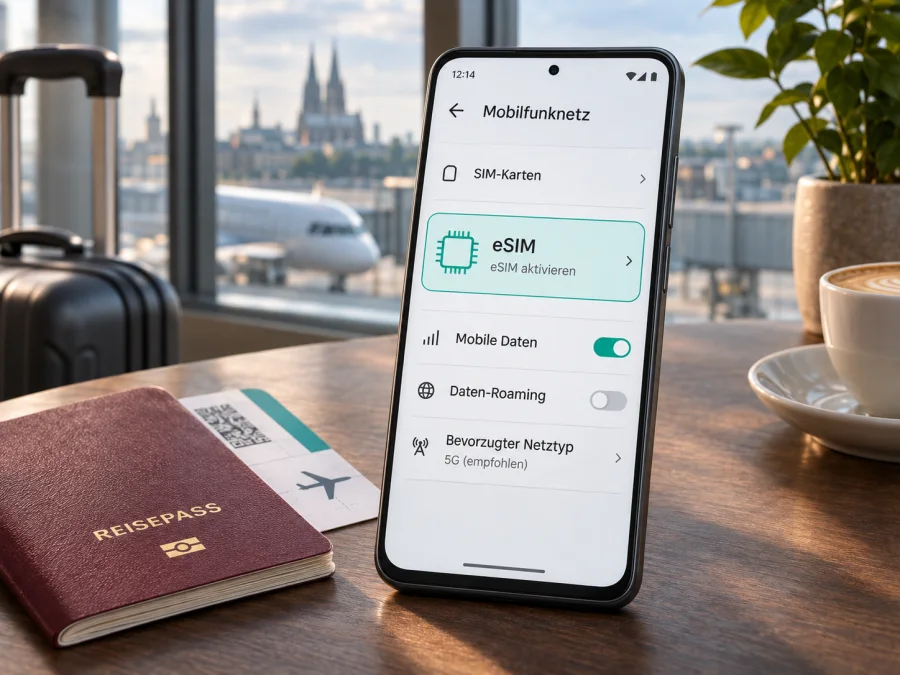
Motorola Edge 70 Fusion 5G und eSIM: Kompatibilität prüfen und einrichten
Sie möchten das Motorola Edge 70 Fusion 5G auf Reisen mit einer digitalen SIM-Karte nutzen? Die kurze Antwort lautet: Die eSIM-Unterstützung lässt sich für dieses Modell nicht pauschal bestätigen. Sie hängt von der konkreten Marktversion ab. Motorola dokumentiert für einzelne regionale Ausführungen unterschiedliche SIM-Konfigurationen. Prüfen Sie daher Ihr eigenes Gerät, bevor Sie einen Tarif auswählen oder einen QR-Code verwenden.
Dieser Leitfaden zeigt, wie Sie die Modellvariante einordnen, EID und eSIM-Menüs suchen, ein verfügbares Profil hinzufügen und die mobile Datennutzung für eine Reise vorbereiten. Ein fehlender Menüpunkt ist dabei ein wichtiges Signal: Er lässt sich nicht durch eine andere Einstellung oder einen Tarif nachrüsten.
Unterstützt das Motorola Edge 70 Fusion 5G eSIM?
Es gibt keine sichere Ja-oder-Nein-Antwort für alle Geräte mit dem Namen Motorola Edge 70 Fusion 5G. In den aktuellen offiziellen Motorola-Unterlagen finden sich regionale Unterschiede: Die Spezifikationsseite für den Raum Europa und Nahost nennt zwei physische Nano-SIM-Karten. Eine offizielle Motorola-Produktseite für Chile führt dagegen Nano-SIM und eSIM auf. Auch die Motorola-Anleitung zur SIM-Einrichtung formuliert ausdrücklich, dass das Telefon eSIM möglicherweise unterstützt, und empfiehlt, die Verfügbarkeit am Gerät beziehungsweise beim Mobilfunkanbieter zu prüfen.
Das bedeutet: Eine auf einem Markt angebotene eSIM-Ausführung beweist nicht, dass ein Gerät aus einem anderen Land dieselbe Hardware- und Softwarekonfiguration hat. Ebenso sagt die Bezeichnung „5G“ nur etwas über die Mobilfunkgeneration aus. Sie ist kein Nachweis für eine integrierte eSIM. Wenn Sie ein Gerät aus Deutschland, Österreich, der Schweiz oder einem anderen Markt besitzen, sollten Sie die EID und den Einstellungsdialog am konkreten Gerät prüfen und die Modellnummer mit Motorola oder dem verkaufenden Anbieter abgleichen.
| Merkmal | Was sich für das Motorola Edge 70 Fusion 5G sagen lässt |
|---|---|
| eSIM-Unterstützung | Markt- und Gerätevariante prüfen; für alle Geräte nicht pauschal bestätigt |
| Regionale Unterschiede | Offizielle Motorola-Angaben unterscheiden sich: In einer Region stehen zwei Nano-SIMs, in einer anderen Nano-SIM plus eSIM |
| 5G | 5G-Unterstützung bestätigt nicht automatisch eSIM-Fähigkeit |
| EID | Falls vorhanden, in den Geräteinformationen oder Statusinformationen auffindbar; nicht mit IMEI verwechseln |
| Installation | Nur möglich, wenn Gerät und Software eSIM bereitstellen und der Tarif mit der Variante nutzbar ist |
| Geeignet für Reiseinternet | Erst nach erfolgreicher Kompatibilitätsprüfung und Prüfung des SIM-Locks entscheiden |
Modellvariante, Verkaufsland und Anbieter unterscheiden
Der Handelsname beschreibt eine Produktfamilie, nicht immer jede technische Einzelheit aller regional verkauften Geräte. Motorola kann Modelle für verschiedene Märkte mit unterschiedlicher SIM-Hardware, Firmware, Frequenzunterstützung oder Anbieterfreigabe anbieten. Auch ein Importgerät kann äußerlich und im Namen wie das lokale Modell wirken, eine andere Modellnummer oder SIM-Konfiguration haben.
Notieren Sie vor einer Anfrage die vollständige Modellnummer, die Softwareversion und das Land, in dem das Telefon verkauft wurde. Diese Angaben stehen meist unter Einstellungen > Über das Telefon. Ein Screenshot oder Foto des Abschnitts „SIM-Status“ kann dem Motorola-Support oder dem Anbieter helfen. Veröffentlichen Sie IMEI und EID nicht öffentlich; geben Sie solche Gerätekennungen nur über einen offiziellen Supportkanal weiter, wenn sie zur Prüfung benötigt werden.
So prüfen Sie EID und eSIM-Funktion am eigenen Gerät
Führen Sie die folgenden Prüfungen der Reihe nach durch. Sie benötigen dafür zunächst keinen kostenpflichtigen Tarif. Die Menünamen können je nach Android-Version, Sprache und Firmware abweichen.
- Öffnen Sie „Einstellungen“. Nutzen Sie bei Bedarf die Suchleiste und suchen Sie nach „eSIM“, „SIM herunterladen“ oder „Mobilfunknetz“.
- Öffnen Sie die SIM-Verwaltung. Motorola nennt in seiner Anleitung den Pfad Einstellungen > Netzwerk & Internet > SIMs und Mobilfunknetz. Auf Ihrem Gerät kann die Bezeichnung leicht anders lauten.
- Suchen Sie nach „Neue SIM herunterladen“ oder „eSIM hinzufügen“. Wenn ein Einrichtungsdialog startet, ist das ein starkes Indiz, dass die Software eSIM bereitstellt. Gehen Sie noch nicht davon aus, dass jeder Tarif oder Anbieter damit funktioniert.
- Prüfen Sie die Gerätekennung. Öffnen Sie Einstellungen > Über das Telefon > Gerätestatus oder die SIM-Statusseite. Eine EID ist üblicherweise eine lange Kennung für das eSIM-Modul. Die IMEI ist eine andere Kennung und ersetzt die EID nicht.
- Vergleichen Sie die Modellnummer. Lesen Sie sie unter „Über das Telefon“ ab und vergleichen Sie sie mit dem Kaufbeleg, der Verpackung oder einer offiziellen Auskunft von Motorola für Ihr Verkaufsland.
- Fragen Sie bei widersprüchlichen Ergebnissen nach. Teilen Sie dem offiziellen Motorola-Support oder dem Mobilfunkanbieter Modellnummer, Land und Softwareversion mit. Fragen Sie ausdrücklich, ob diese genaue Gerätevariante eSIM unterstützt und ob ein Anbieter-Lock besteht.
Eine EID ist ein hilfreicher Hinweis, aber prüfen Sie zusätzlich, ob das Menü zum Hinzufügen einer eSIM funktioniert. Umgekehrt sollten Sie einen fehlenden EID-Eintrag nicht allein als endgültigen Beweis werten, wenn ein Softwareupdate oder ein anderes Gerätemenü aussteht. Der verlässlichste praktische Check ist, dass das Gerät einen eSIM-Einrichtungsdialog anbietet und ein Anbieter die konkrete Modellnummer bestätigt.
Kompatibilitäts-Checkliste vor dem Tarifkauf
- [ ] Das Gerät ist tatsächlich ein Motorola Edge 70 Fusion 5G; die vollständige Modellnummer ist notiert.
- [ ] Das Verkaufsland und die regionale Version sind bekannt.
- [ ] In den Einstellungen erscheint „eSIM hinzufügen“ oder „Neue SIM herunterladen“.
- [ ] Eine EID ist sichtbar oder Motorola beziehungsweise der Anbieter hat eSIM für die Variante bestätigt.
- [ ] Das Gerät ist nicht durch einen SIM- oder Netlock auf einen anderen Anbieter beschränkt.
- [ ] Android und die Mobilfunkdienste sind aktualisiert; das Gerät wurde nach Updates neu gestartet.
- [ ] Der eSIM-Tarif gilt im Zielland und passt zu den Reisedaten.
- [ ] Die Bedingungen erklären Datenvolumen, Laufzeit, Aktivierungsbeginn und mögliche Einschränkungen.
Prüfen Sie Ihr Gerät, bevor Sie eine Reise-eSIM auswählen. Wenn die Modellvariante unklar bleibt, kaufen Sie den Tarif erst, nachdem Motorola oder der Anbieter die eSIM-Funktion bestätigt hat.
eSIM für eine Auslandsreise auswählen
Eine Reise-eSIM ist vor allem für mobile Daten gedacht. Sie kann nützlich sein, wenn Sie nach der Landung Karten, Fahrpläne, Nachrichten oder Buchungsunterlagen abrufen möchten, ohne zuerst eine physische SIM-Karte zu suchen. Prüfen Sie vor der Auswahl, ob der Tarif genau für Ihr Ziel oder Ihre Route gilt. Bei mehreren Ländern kann ein regionaler Tarif sinnvoll sein, sofern jedes besuchte Land tatsächlich enthalten ist.
Wählen Sie das Datenvolumen nach Ihrem Bedarf. Navigation, Messaging und gelegentliche Suche verbrauchen typischerweise weniger Daten als Video, Cloud-Backups oder längere Hotspot-Nutzung. Kontrollieren Sie außerdem die Laufzeit und wann sie beginnt: Manche Tarife starten bei der Installation oder Aktivierung, andere erst bei der ersten Verbindung im Zielnetz. Maßgeblich sind stets die Bedingungen des ausgewählten Tarifs.
Kaspersky eSIM Store ist eine App und Website, auf der Sie eine eSIM mit einem Tarif für mobiles Internet auf Auslandsreisen auswählen, abschließen und aktivieren können. Die eSIM ist nicht automatisch eine zweite Telefonnummer. Prüfen Sie die Tarifdetails; ein Datentarif enthält nicht zwangsläufig gewöhnliche Anrufe oder SMS. Für Telefonate und Nachrichten können Sie bei Internetzugang Messenger verwenden. Ihre bisherige SIM kann für Anrufe oder SMS aktiv bleiben, sofern Ihr Gerät Dual-SIM-Verwendung unterstützt und die Einstellungen stimmen.
Wenn Sie die Kompatibilität bestätigt haben, können Sie auf der deutschsprachigen Kaspersky eSIM Store-Seite das Reiseziel aufrufen und verfügbare Tarife nach Datenmenge und Laufzeit prüfen. Die dort angezeigten Angebote sind keine Garantie für Empfang an jedem Ort: Verfügbarkeit und Qualität hängen unter anderem von lokalen Netzen, Tarifbedingungen, Geräteeinstellungen und Standort ab.
eSIM auf Android installieren und aktivieren
Führen Sie die Installation möglichst vor der Abreise über eine stabile WLAN-Verbindung durch. Halten Sie die Bestellbestätigung beziehungsweise den QR-Code bereit. Installieren Sie ein Profil nur auf dem Gerät, auf dem Sie es verwenden möchten.
- Verbinden Sie das Motorola Edge 70 Fusion 5G mit WLAN. Eine Internetverbindung wird benötigt, damit das Gerät das Profil laden kann.
- Öffnen Sie die SIM-Einstellungen. Gehen Sie zu Einstellungen > Netzwerk & Internet > SIMs und Mobilfunknetz oder zum entsprechenden Menü Ihrer Android-Version.
- Tippen Sie auf „Neue SIM herunterladen“ oder „eSIM hinzufügen“. Folgen Sie den Anweisungen auf dem Bildschirm. Wenn die Option fehlt, brechen Sie ab und lassen Sie die Kompatibilität für Ihre konkrete Variante bestätigen.
- Scannen Sie den QR-Code. Öffnen Sie den Code auf einem zweiten Bildschirm oder verwenden Sie eine manuelle Eingabe, falls der Tarif diese anbietet. Prüfen Sie, dass der Code aus Ihrer Bestellbestätigung oder Ihrem geschützten Profil stammt.
- Warten Sie auf den Download. Lassen Sie WLAN eingeschaltet und schließen Sie den Dialog nicht, solange das Profil geladen wird. Die Dauer kann variieren.
- Benennen Sie die eSIM eindeutig. Zum Beispiel „Reise“ oder mit dem Zielland. So können Sie sie später leichter von Ihrer Haupt-SIM unterscheiden.
- Legen Sie die Standard-SIM für mobile Daten fest. Wählen Sie die Reise-eSIM erst dann für mobile Daten, wenn Sie sie verwenden möchten. Lassen Sie Ihre Haupt-SIM als Standard für Anrufe und SMS eingestellt, wenn das zu Ihrem Bedarf passt.
- Aktivieren Sie die Datenoptionen nach Tarifvorgabe. Bei manchen Reise-eSIMs muss Datenroaming für genau dieses Profil eingeschaltet werden. Folgen Sie der Anleitung des Tarifs; prüfen Sie zugleich, dass Datenroaming für die heimische SIM nicht unbeabsichtigt aktiv ist.
- Warten Sie auf die Netzregistrierung. Nach der Ankunft kann die Verbindung einige Minuten benötigen. Prüfen Sie anschließend das Datensymbol und laden Sie eine einfache Webseite.
Die Android-Installationsanleitung enthält zusätzliche Hinweise. Ihre Menüführung kann sich von einer dort gezeigten Samsung-Anleitung unterscheiden; verwenden Sie deshalb die tatsächlichen Bezeichnungen Ihres Motorola-Menüs. Die iOS-Anleitung ist für iPhones gedacht und nicht für die Einrichtung dieses Android-Telefons. Sie ist hier nur relevant, falls Sie zusätzlich ein iPhone auf Reisen einrichten.
Mobile Daten im Urlaub richtig zuordnen
Bei Dual-SIM-Betrieb sind zwei Einstellungen besonders wichtig: welches Profil mobile Daten nutzt und ob Datenroaming für die gewählte eSIM erlaubt ist. Weisen Sie die mobilen Daten der Reise-eSIM zu, bevor Sie datenintensive Apps öffnen. Wenn die heimische SIM eingeschaltet bleibt, kann Android je nach Einstellung Daten zwischen SIMs umschalten oder die falsche SIM für Daten verwenden. Deaktivieren Sie automatische Datenumschaltung, falls diese Option vorhanden ist und Sie sie nicht benötigen.
Für Messenger können Sie die bisherige Telefonnummer weiterverwenden, sofern die ursprüngliche SIM erreichbar bleibt und die App-Konten eingerichtet sind. Das setzt keinen normalen Sprachtelefonie- oder SMS-Dienst der Reise-eSIM voraus. Wenn Sie Anrufe über Ihre Haupt-SIM annehmen, beachten Sie mögliche Roaminggebühren Ihres Mobilfunkvertrags. Prüfen Sie dessen Bedingungen unabhängig vom Datenpaket.
Häufige Probleme und sinnvolle Prüfungen
„eSIM hinzufügen“ wird nicht angezeigt
Prüfen Sie zunächst die Modellnummer und das Verkaufsland. Suchen Sie sowohl in den Einstellungen als auch in der SIM-Verwaltung nach „eSIM“ oder „Neue SIM herunterladen“. Starten Sie das Telefon nach einem verfügbaren Systemupdate neu. Bleibt die Funktion aus, fragen Sie Motorola, ob die genaue Gerätevariante ein eSIM-Modul besitzt. Ein anderer QR-Code oder Tarif kann fehlende Hardware nicht ersetzen.
Der QR-Code lässt sich nicht scannen oder das Profil lädt nicht
Stellen Sie eine stabile WLAN-Verbindung her, erhöhen Sie die Bildschirmhelligkeit des Geräts mit dem QR-Code und reinigen Sie die Kamera. Vergewissern Sie sich, dass der Code vollständig sichtbar ist. Wenn der Code bereits verwendet wurde, nicht mehr gültig ist oder zu einem anderen Gerät gehört, wenden Sie sich an den Anbieter des Tarifs. Löschen Sie keine vorhandene eSIM, solange der Support Sie nicht dazu auffordert.
Das Profil ist installiert, aber es gibt kein mobiles Internet
Kontrollieren Sie, ob die Reise-eSIM eingeschaltet und als SIM für mobile Daten festgelegt ist. Prüfen Sie, ob Sie sich im Geltungsbereich des Tarifs befinden, ob das Paket bereits aktiv ist und ob Datenroaming für dieses Profil laut Anleitung eingeschaltet werden muss. Aktivieren und deaktivieren Sie den Flugmodus einmal oder starten Sie das Gerät neu. Warten Sie einige Minuten auf die Netzanmeldung.
Das Gerät verbindet sich, aber Seiten laden nicht
Prüfen Sie zunächst den Datenverbrauch und die Laufzeit des Tarifs. Falls der Anbieter einen APN vorgibt, vergleichen Sie den APN-Zugangspunkt in den Mobilfunknetzeinstellungen mit den Angaben in Ihrem Profil. Ändern Sie keine Werte auf Verdacht. Wählen Sie gegebenenfalls in der Netzauswahl die automatische Auswahl und testen Sie an einem zweiten Standort. Wenn die Verbindung weiterhin fehlt, notieren Sie Fehlermeldung, Uhrzeit, Standort und gewähltes Netzwerk für den Support.
Die Haupt-SIM verursacht unerwarteten Verbrauch
Öffnen Sie die SIM-Verwaltung und kontrollieren Sie die Standard-SIM für mobile Daten. Schalten Sie Datenroaming für die Haupt-SIM aus, wenn Sie es nicht benötigen. Prüfen Sie auch automatische Datenumschaltung und App-Hintergrunddaten.
Die eSIM funktioniert nach einem Reset oder Gerätewechsel nicht mehr
Ein Zurücksetzen kann Mobilfunkprofile entfernen. Installieren Sie ein Profil nicht einfach wiederholt und nehmen Sie nicht an, dass der Aktivierungscode erneut gültig ist. Kontaktieren Sie den Anbieter und fragen Sie, ob eine erneute Installation oder Übertragung gemäß den Tarifbedingungen möglich ist. Vor einem Werksreset sollten Sie die Auswirkungen auf gespeicherte eSIMs prüfen und notwendige Informationen sichern.
FAQ zum Motorola Edge 70 Fusion 5G und eSIM
Kann jedes Motorola Edge 70 Fusion 5G eine eSIM nutzen?
Nein, das lässt sich nicht für jedes Gerät bestätigen. Offizielle Motorola-Angaben zeigen unterschiedliche SIM-Konfigurationen je nach Markt. Prüfen Sie EID, eSIM-Menü und Modellnummer Ihres konkreten Telefons.
Bedeutet 5G, dass eSIM unterstützt wird?
Nein. 5G bezeichnet die Mobilfunkgeneration. eSIM ist eine separate Gerätefunktion und muss für die genaue regionale Modellvariante bestätigt werden.
Reicht es, wenn unter „Über das Telefon“ eine IMEI steht?
Nein. Eine IMEI identifiziert ein Mobilfunkgerät beziehungsweise eine SIM-Verbindung. Sie ist nicht die EID. Suchen Sie nach dem Eintrag „EID“ und prüfen Sie zusätzlich, ob „eSIM hinzufügen“ angeboten wird.
Enthält eine Reise-eSIM eine Telefonnummer?
Nicht automatisch. Prüfen Sie die Tarifbeschreibung. Reise-eSIMs im Kaspersky eSIM Store sind für mobiles Internet ausgelegt; gewöhnliche Anrufe und SMS sind nur enthalten, wenn die konkreten Tarifbedingungen sie ausdrücklich nennen.
Soll Datenroaming eingeschaltet sein?
Das hängt vom eSIM-Profil ab. Bei vielen Reiseprofilen muss Datenroaming für die eSIM eingeschaltet sein, während die heimische SIM davon getrennt bleibt. Folgen Sie den Installationshinweisen des Tarifs und kontrollieren Sie die Zuordnung für mobile Daten.
Was mache ich, wenn Motorola die Unterstützung nicht bestätigt?
Gehen Sie nicht davon aus, dass eSIM funktioniert. Fragen Sie mit Modellnummer, Softwareversion und Verkaufsland beim offiziellen Motorola-Support oder beim Anbieter nach. Nutzen Sie bis zur Bestätigung WLAN oder eine alternative, bestätigte Mobilfunklösung.
Kurzfazit: erst prüfen, dann den Reisetarif auswählen
Beim Motorola Edge 70 Fusion 5G ist die eSIM-Unterstützung regional unterschiedlich dokumentiert. Eine Variante mit eSIM und eine Variante mit zwei physischen Nano-SIMs können denselben Produktfamiliennamen tragen. Entscheidend sind deshalb die konkrete Modellnummer, das Verkaufsland und die Funktionen, die Ihr Gerät tatsächlich in den Einstellungen zeigt.
Prüfen Sie zuerst EID und den Dialog „Neue SIM herunterladen“ beziehungsweise „eSIM hinzufügen“. Lassen Sie eine unklare Variante von Motorola oder Ihrem Mobilfunkanbieter bestätigen und klären Sie einen möglichen SIM-Lock. Kaufen oder aktivieren Sie einen Reisetarif erst, wenn diese Prüfung abgeschlossen ist. Danach wählen Sie im Kaspersky eSIM Store ein passendes Ziel und Datenpaket, lesen Laufzeit und Aktivierungsbedingungen und richten die eSIM über WLAN ein. So wissen Sie vor der Abreise, ob das Gerät bereit ist und welche Einstellung Sie nach der Ankunft für mobile Daten benötigen.


