Leitfaden für Reisekonnektivität
Motorola Edge 70 Fusion+ 256GB 5G eSIM
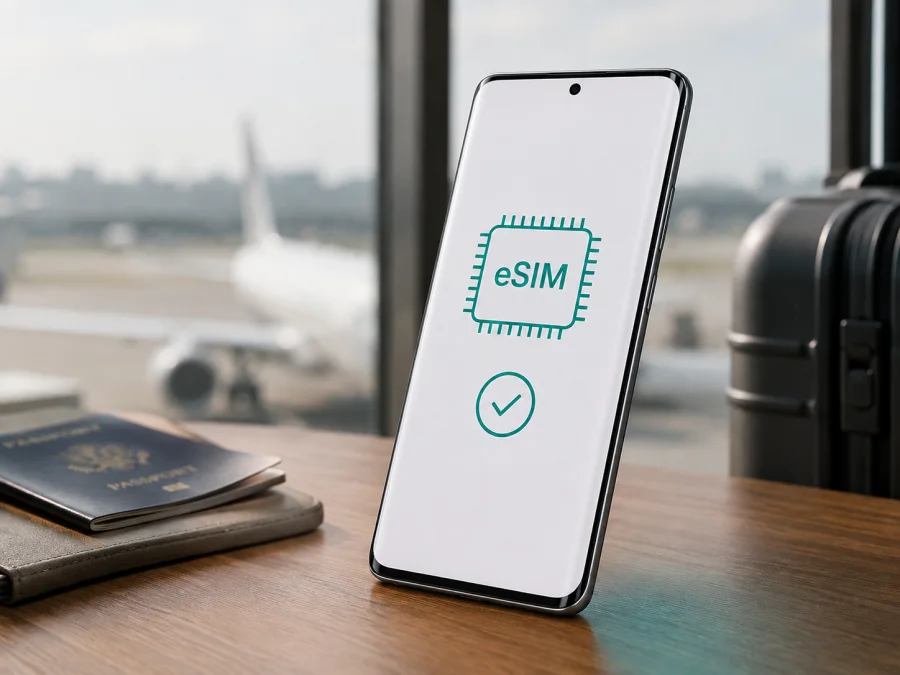
Motorola Edge 70 Fusion+ 256GB 5G eSIM: Kompatibilität und Installation
Wer ein Smartphone für eine Reise vorbereitet, möchte die eigene Rufnummer erreichbar halten und am Zielort mobile Daten nutzen. Eine eSIM, also eine digitale SIM im Gerät, kann das vereinfachen. Entscheidend sind Hardware, Verkaufsmarkt, Softwareversion und Anbieterfreigabe.
Bei Motorola Edge 70 Fusion+ 256GB 5G ist deshalb eine sorgfältige Prüfung wichtig. Motorola führt in aktuellen Produkt- und Supportinformationen für die Edge-70-Fusion-Familie Varianten mit Dual-SIM aus Nano-SIM und eSIM auf. Das offizielle Hilfehandbuch für „motorola edge 70 fusion plus“ beschreibt außerdem das Herunterladen und Einrichten einer eSIM. Motorola weist zugleich darauf hin, dass ein Telefon eSIM möglicherweise unterstützt und dass Spezifikationen je nach Markt abweichen können. Für die konkrete Kombination aus 256GB und 5G ist die Anzeige im eigenen Gerät der verlässlichste letzte Check.
Kurzantwort: Unterstützt Motorola Edge 70 Fusion+ 256GB 5G eSIM?
Wahrscheinlich ja, sofern Ihre Verkaufsversion die eSIM-Funktion freigeschaltet hat. Die aktuelle Motorola-Dokumentation bestätigt eSIM-Unterstützung für die entsprechende Edge-70-Fusion-Familie und nennt beim Plus-Modell das Herunterladen einer neuen SIM in den Netzwerkeinstellungen. Das ist jedoch keine pauschale Zusage für jede weltweit angebotene Speichervariante. Bei Motorola Edge 70 Fusion+ 256GB 5G sollten Sie vor dem Kauf eines eSIM-Tarifs kontrollieren, ob unter SIM-Einstellungen „Neue SIM herunterladen“, „eSIM hinzufügen“ oder eine sinngleiche Option erscheint. Zusätzlich sollte eine EID vorhanden sein.
Fehlt sowohl eine EID als auch eine eSIM-Hinzufügeoption, ist die konkrete Version nicht bestätigt kompatibel. Fragen Sie dann Verkäufer oder Mobilfunkanbieter und nennen Sie die vollständige Gerätebezeichnung sowie Modellnummer. 5G beschreibt die Mobilfunkgeneration, beweist aber keine eSIM-Fähigkeit. 256GB beschreibt den Speicher und ist ebenfalls kein eindeutiger Hinweis auf den eSIM-Chip.
Geräteprofil und Bedeutung der Angaben
Die folgende Übersicht bezieht sich auf die übergebene Bezeichnung. Werte, die nicht im Namen enthalten sind, werden nicht ergänzt und keiner anderen Version zugerechnet.
| Merkmal | Einordnung für die Prüfung |
|---|---|
| Exakte Gerätebezeichnung | Motorola Edge 70 Fusion+ 256GB 5G |
| Baureihe | Motorola Edge 70 Fusion+ |
| Interner Speicher | 256GB; entscheidet nicht allein über eSIM |
| Mobilfunkstandard | 5G; nutzbare Bänder hängen von Markt und Netz ab |
| SIM-Konfiguration | Bei unterstützten Ausführungen Nano-SIM plus eSIM; Einheit prüfen |
| Betriebssystem | Android; Menübezeichnungen können sich nach Updates ändern |
| eSIM-Nachweis | EID und Menüpunkt zum Herunterladen oder Hinzufügen |
| Tarifzweck | eSIM-Tarif für mobilen Internetzugang auf Reisen |
Das Plus-Zeichen und 256GB gehören zur Suchanfrage. Bei importierten Geräten prüfen Sie zusätzlich Region und Netzsperre.
Warum Markt, Anbieter und Software eine Rolle spielen
Herstellerangaben nennen je nach Land teils Nano-SIM plus eSIM, teils zwei physische Nano-SIMs. Das zeigt regionale Unterschiede und bestätigt nicht automatisch jede 256GB-Einheit. Anbieter können Profile nach Vertrag oder Land begrenzen. Deshalb müssen EID und Einstellungen der konkreten Motorola Edge 70 Fusion+ 256GB 5G-Einheit den offiziellen eSIM-Hinweis bestätigen.
EID und eSIM-Menü selbst prüfen
Führen Sie die Kontrolle vor dem Tarifkauf und vor der Abreise durch. Eine aktive eSIM ist dafür nicht nötig; WLAN ist für die spätere Installation hilfreich.
- Öffnen Sie die Einstellungen. Suchen Sie nach „Netzwerk & Internet“, „SIMs“ oder „Mobilfunknetz“.
- Öffnen Sie die SIM-Verwaltung. Tippen Sie auf „SIMs & mobiles Netzwerk“ oder auf den Eintrag der physischen SIM.
- Suchen Sie die Hinzufügefunktion. Achten Sie auf „Neue SIM herunterladen“, „eSIM herunterladen“, „eSIM hinzufügen“ oder „Mobilfunktarif hinzufügen“.
- Öffnen Sie die Geräteinformationen. Prüfen Sie unter „Über das Telefon“, „Status“ oder „SIM-Status“, ob eine EID angezeigt wird. Nutzen Sie bei Bedarf die Suche in den Einstellungen.
- Schützen Sie die Gerätekennung. Teilen Sie die EID nur mit einer vertrauenswürdigen Supportstelle.
- Vergleichen Sie die Nachweise. EID und echter Hinzufügepunkt sprechen für eine eSIM-fähige Einheit. Fehlt der Punkt, prüfen Sie Update und Gerätemarkt; bleibt er verschwunden, fragen Sie Verkäufer oder Anbieter.
Die EID aktiviert noch keinen Tarif und garantiert weder Anbieterfreigabe noch Netzabdeckung. Entscheidend sind EID, Hinzufügeoption und fehlende Netzsperre. Prüfen Sie Ihr Gerät, bevor Sie einen Tarif auswählen.
Kompatibilitäts-Checkliste
- [ ] Die vollständige Bezeichnung lautet Motorola Edge 70 Fusion+ 256GB 5G.
- [ ] Unter SIMs oder Mobilfunknetz gibt es eine eSIM-Hinzufügeoption.
- [ ] In den Geräte- oder SIM-Informationen wird eine EID angezeigt.
- [ ] Das Smartphone ist nicht an einen einzelnen Anbieter gebunden.
- [ ] Android und Internetzugang sind für die Installation bereit.
- [ ] Tarifgebiet, Datenvolumen, Laufzeit und Aktivierungsfrist passen.
Wenn einer der ersten drei Punkte fehlt, behandeln Sie die Einheit nicht als bestätigt kompatibel. Der Zusatz 5G ist für Netzstandard und Bänder relevant, nicht als Ersatz für den eSIM-Check. Bei gebrauchten oder importierten Geräten prüfen Sie außerdem, ob ein altes eSIM-Profil installiert ist und ob das Telefon entsperrt wurde.
Was Sie vor dem Kauf eines eSIM-Tarifs prüfen
Prüfen Sie Land, Region oder Route, Geltungsbereich, unterstützte Netze und Hotspot-Bedingungen. Stimmen Sie das Volumen auf Navigation, Tickets, Messenger oder E-Mail ab; Streams und Backups verbrauchen mehr. Klären Sie außerdem Laufzeit, Aktivierungsfrist und ihren Beginn: Installation, erste Einbuchung oder erste Datennutzung.
Ein Reise-eSIM-Tarif ist hier für mobilen Internetzugang gedacht. Telefonnummer, Sprachminuten und SMS sind nicht automatisch enthalten; Messenger können über Daten funktionieren. Die Heim-SIM kann für Anrufe aktiv bleiben, ihr Datenroaming sollte aber aus sein.
Kaspersky eSIM Store für die Reise vorbereiten
Wenn Motorola Edge 70 Fusion+ 256GB 5G die Prüfung bestanden hat, können Sie im Kaspersky eSIM Store Reiseziel und eSIM-Tarif auswählen, Bedingungen ansehen und die Aktivierung vorbereiten. App und Website dienen dem Auswählen, Abwickeln und Aktivieren eines Tarifs für mobilen Internetzugang im Ausland. Kaspersky eSIM Store ist weder Netzbetreiber noch stellt es eigene Abdeckung bereit. Halten Sie den QR-Code auf einem zweiten Bildschirm bereit und löschen Sie ein Profil nicht vorschnell.
eSIM installieren und aktivieren
Installieren Sie das Profil mit WLAN und benennen Sie die neue Leitung eindeutig.
- Prüfen Sie die Voraussetzungen. Bestätigen Sie eSIM, EID, Entsperrung, Zielland und Tarifbedingungen.
- Stellen Sie Internet her. Verbinden Sie das Motorola Edge 70 Fusion+ 256GB 5G mit WLAN.
- Öffnen Sie die SIM-Einstellungen. Gehen Sie zu „Einstellungen“ > „Netzwerk & Internet“ > „SIMs & mobiles Netzwerk“.
- Starten Sie den eSIM-Dialog. Tippen Sie auf „Neue SIM herunterladen“ oder eine sinngleiche Option.
- Scannen Sie den QR-Code. Verwenden Sie den Code aus den Tarifunterlagen; bei Anzeige auf demselben Telefon nutzen Sie die manuelle Eingabe, sofern angeboten.
- Bestätigen Sie den Download. Lassen Sie das Profil vollständig laden und unterbrechen Sie WLAN nicht.
- Benennen Sie die Leitung. Wählen Sie etwa „Reise“ oder den Ländernamen.
- Aktivieren Sie das Profil. Beachten Sie, ob die Laufzeit schon bei Installation beginnt.
- Wählen Sie mobile Daten. Legen Sie die eSIM unter „SIM für mobile Daten“ fest und schalten Sie automatische Umschaltung bei Bedarf aus.
- Prüfen Sie Datenroaming. Aktivieren Sie es nur für die eSIM, wenn der Tarif es verlangt.
- Testen Sie die Verbindung. Schalten Sie WLAN aus und laden Sie eine einfache Website.
Die aktuellen Android-Anleitungen und iOS-Anleitungen erklären den allgemeinen Ablauf. Für dieses Telefon gelten die Android-Menüs. Aktivierung und Einbuchung können einige Minuten dauern; lassen Sie das Gerät online und starten Sie den Vorgang nicht wiederholt.
Mobile Daten auf Reisen sinnvoll nutzen
Vor dem Abflug
Installieren Sie die eSIM bei WLAN und passend zu den Tarifbedingungen. Speichern Sie Karten und wichtige Reisedaten offline, aktualisieren Sie Android und beschränken Sie Backups. Für eine erreichbare Heim-SIM schalten Sie deren Datenroaming aus.
Bei der Ankunft
Schalten Sie die eSIM ein und wählen Sie sie als Datenleitung. Aktivieren Sie Datenroaming nur für diese Leitung, wenn der Tarif es erfordert. Warten Sie auf die Netzanmeldung, prüfen Sie das Statussymbol und laden Sie eine kleine Seite. Kontrollieren Sie die automatische Datenumschaltung.
Während der Reise
Nutzen Sie Messenger, Navigation, Übersetzung und Tickets über die eSIM und beobachten Sie den Verbrauch. Ein Hotspot verbraucht mehr Volumen; große Downloads gehören ins WLAN. Bei einer Rundreise prüfen Sie Geltungsbereich und Partnernetz.
Häufige Probleme und Lösungen
„Neue SIM herunterladen“ fehlt
Prüfen Sie EID, Android-Update und Modellcode. Starten Sie neu und suchen Sie nach „eSIM“. Fehlt der Punkt weiterhin, kann die regionale Version nicht eSIM-fähig sein. Kaufen Sie keinen Tarif auf Verdacht.
Der QR-Code wird nicht erkannt
Erhöhen Sie die Helligkeit des zweiten Bildschirms und vermeiden Sie Reflexionen. Zeigen Sie den Code auf einem anderen Gerät an, wenn er auf dem Motorola geöffnet ist. Prüfen Sie, ob er bereits verwendet wurde; manuelle Eingabe ist nur sinnvoll, wenn sie vorgesehen ist.
Das Profil lässt sich nicht laden
Verbinden Sie das Smartphone mit WLAN, beenden Sie den Flugmodus und stellen Sie Datum und Uhrzeit auf automatisch. Ein Profil kann bereits installiert, abgelaufen oder an eine frühere Aktivierung gebunden sein. Bei einer Code- oder Freigabeforderung fragen Sie den Support; erzeugen Sie nicht mehrfach neue Profile.
eSIM ist installiert, aber es gibt kein Internet
Prüfen Sie, ob das Profil eingeschaltet und als Daten-SIM ausgewählt ist. Aktivieren Sie Datenroaming falls nötig, kontrollieren Sie den APN nach Anbieterangaben und testen Sie ohne WLAN.
Die Heim-SIM verbraucht Daten
Kontrollieren Sie Datenleitung und automatische Umschaltung. Deaktivieren Sie Datenroaming auf der Heim-SIM und prüfen Sie Apps mit hohem Hintergrundverbrauch.
Die Verbindung ist langsam oder bricht ab
5G im Namen bedeutet nicht, dass jedes Partnernetz am Zielort 5G anbietet. Tarif, Abdeckung, Frequenzbänder und Auslastung entscheiden. Testen Sie einen anderen Standort, wechseln Sie zu LTE und prüfen Sie Restvolumen sowie Laufzeit.
Das Gerät ist gesperrt oder das Profil soll gelöscht werden
Eine Netzsperre kann fremde eSIM-Profile blockieren und lässt sich nicht durch QR-Code oder App umgehen. Klären Sie die Entsperrung beim ursprünglichen Anbieter. Löschen Sie ein Profil nur nach Tarifbedingungen oder Supportempfehlung; das beendet nicht automatisch einen Vertrag.
FAQ zur Motorola Edge 70 Fusion+ 256GB 5G eSIM
Ist Motorola Edge 70 Fusion+ 256GB 5G eSIM-kompatibel?
Die offizielle Motorola-Dokumentation zur Familie und zum Plus-Modell weist auf eSIM hin. Die konkrete 256GB-5G-Version ist bestätigt, wenn EID und „Neue SIM herunterladen“ oder „eSIM hinzufügen“ vorhanden sind. Regionale und anbieterbezogene Abweichungen bleiben möglich.
Kann ich physische SIM und eSIM gleichzeitig nutzen?
Ja, bei unterstützter Dual-SIM-Konfiguration können beide Leitungen aktiv sein. Legen Sie getrennt fest, welche Leitung Daten, Anrufe und Nachrichten übernimmt. Die Kombination hängt von regionaler Hardware und Software ab.
Muss ich für eine Reise-eSIM Datenroaming einschalten?
Manchmal. Einige Reiseprofile benötigen es für die Anmeldung im Partnernetz. Aktivieren Sie es nur auf der Reise-eSIM, wenn Tarif oder Hilfe es verlangen. Auf der Heim-SIM bleibt es aus, wenn Sie keine Roaming-Daten nutzen möchten.
Bekomme ich eine neue Telefonnummer?
Nicht automatisch. In diesem Szenario ist die eSIM für mobilen Internetzugang gedacht. Telefonie und SMS sind nur enthalten, wenn die Tarifbedingungen es ausdrücklich vorsehen. Messenger können über Daten funktionieren.
Was mache ich ohne EID?
Prüfen Sie die Einstellungen nach Neustart und Android-Update und vergleichen Sie die Modellnummer mit den Angaben des Verkäufers. Wenn EID und eSIM-Menü fehlen, ist die Version nicht bestätigt kompatibel.
Fazit: erst das Gerät prüfen, dann eSIM für die Reise auswählen
Für Motorola Edge 70 Fusion+ 256GB 5G gibt es aufgrund aktueller offizieller Motorola-Hinweise einen plausiblen eSIM-Support, aber keine pauschale Zusage für jede regionale Verkaufsversion. EID, Hinzufügeoption, fehlende Netzsperre und Anbieterfreigabe entscheiden. 256GB und 5G ersetzen diese Kontrolle nicht.
Vor dem Kauf wiederholen Sie den Ablauf: Namen abgleichen, EID anzeigen, „Neue SIM herunterladen“ öffnen, Netzsperre ausschließen, Tarifgebiet, Volumen und Aktivierungsfrist prüfen. Danach wählen Sie im Kaspersky eSIM Store einen eSIM-Tarif für mobilen Internetzugang, bereiten die Unterlagen vor und installieren über WLAN. Nach der Ankunft wählen Sie die eSIM als Datenleitung und prüfen gegebenenfalls Datenroaming. So beginnt die Reise mit einem überprüften Gerät.


