Leitfaden für Reisekonnektivität
Motorola Edge 70 Fusion+ 256GB eSIM prüfen
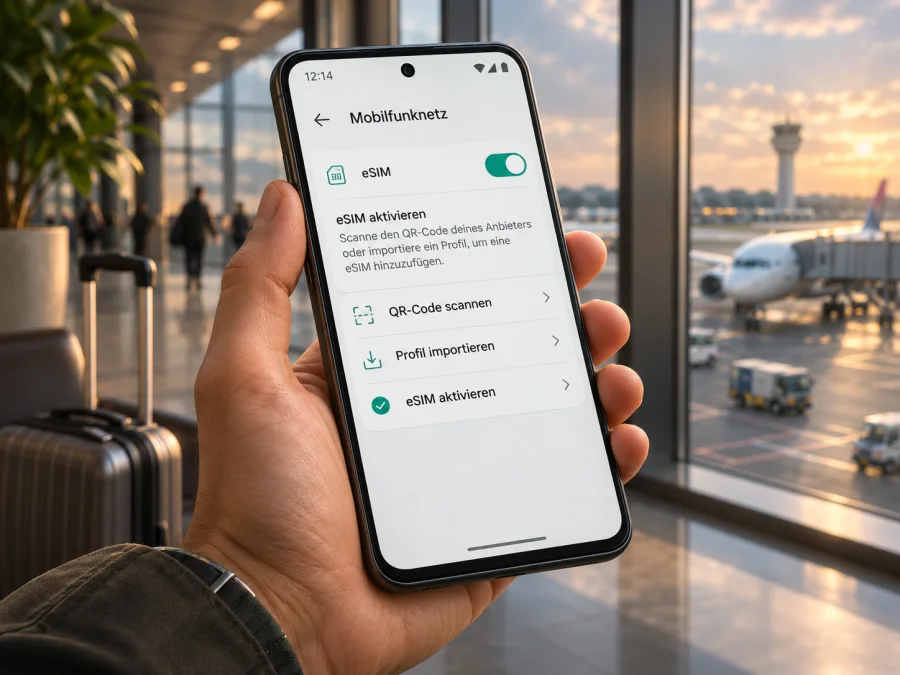
Motorola Edge 70 Fusion+ 256GB: eSIM prüfen und einrichten
Kurzantwort
eSIM-Unterstützung ist für das in Brasilien angebotene Motorola Edge 70 Fusion+ 256GB offiziell bestätigt. Motorola Brasilien nennt für diese Ausführung eSIM und Nano-SIM. Diese Angabe gilt für die dortige Produktfassung; sie belegt nicht automatisch, dass jedes gleichnamige Importgerät oder jede regionale und anbieterspezifische Variante identisch ausgestattet ist. Prüfen Sie daher das konkrete Smartphone in den Einstellungen und gleichen Sie die Modellnummer mit dem Verkäufer ab, bevor Sie einen Tarif auswählen.
Das Plus-Zeichen gehört zum Namen: Motorola führt auch ein Motorola Edge 70 Fusion ohne Plus. Ebenso ist „256GB“ nur eine Speicherangabe, kein Hinweis auf die SIM-Ausstattung. Ähnlich klingende Namen sollten nicht als dieselbe Gerätevariante behandelt werden.
| Merkmal | Einordnung |
|---|---|
| Exakte Gerätebezeichnung | Motorola Edge 70 Fusion+ 256GB |
| Betriebssystem | Android; Menünamen variieren nach Version und Sprache |
| Offizieller eSIM-Nachweis | Brasilianische Produktfassung, 256GB |
| Dort genannte SIM-Kombination | Nano-SIM plus eSIM |
| Aussage für andere Regionen | Vor Ort anhand von EID, Einstellungen und Modellnummer prüfen |
| Vor einem Tarifkauf | eSIM-Funktion und mögliche SIM-Sperre klären |
Was die offizielle Angabe aussagt
Die brasilianische Motorola-Produktseite beschreibt das Motorola Edge 70 Fusion Plus 256GB und bestätigt eSIM ausdrücklich. Sie nennt eine physische Nano-SIM zusätzlich zur eSIM. Das ist ein konkreter Herstellerbeleg für diese regionale Ausführung. Die Schreibweise auf der Produktseite kann vom eingegebenen Gerätenamen leicht abweichen; dieser Artikel behandelt ausschließlich die hier angefragte Variante Motorola Edge 70 Fusion+ 256GB.
Bei Smartphones können Funk- und SIM-Konfiguration, Softwarefreigaben und angebotene SKUs je nach Land variieren. Ein Mobilfunkanbieter kann zusätzlich bestimmte Funktionen oder Aktivierungswege beeinflussen. Ein Händlerangebot mit gleichem Kurznamen verrät ohne vollständige Modell- oder SKU-Nummer nicht immer, aus welcher Region das Gerät stammt. Auch ein sichtbarer SIM-Schacht entscheidet die Frage nicht: Er kann neben einer eSIM vorhanden sein.
Unterscheiden Sie drei Prüfschritte: Gibt es eine EID oder eine Funktion zum Hinzufügen einer eSIM? Ist diese Funktion für die konkrete Firmware freigeschaltet? Und kann der gewünschte Tarif auf dem Gerät aktiviert werden? Ein EID-Eintrag ist ein starkes Indiz für eSIM-Hardware, aber vor dem Kauf sollten auch Einstellungen und regionale Modellnummer zusammenpassen. 5G, Speichergröße und die allgemeine Bezeichnung „Dual SIM“ reichen als Nachweis nicht aus.
Region und Anbieter vorab abgleichen
Fragen Sie beim Kauf oder Support gezielt nach der vollständigen Modellnummer und danach, ob genau diese regionale Version eSIM unterstützt. Bei einem Importgerät sollte die Bestätigung ausdrücklich für dessen Herkunftsmarkt gelten. Klären Sie außerdem, ob das Telefon ohne SIM-Lock geliefert wurde. Eine Gerätesperre kann die Nutzung eines fremden Profils verhindern, auch wenn das Smartphone technisch eSIM-fähig ist.
Notieren Sie für eine Rückfrage die Modell-/SKU-Nummer, das Kaufland, Android-Version und Softwarestand sowie die sichtbare SIM-Konfiguration. Schreiben Sie keine Gerätekennung öffentlich. Die EID identifiziert den eingebauten eSIM-Baustein; sie ist weder der Tarif-QR-Code noch die IMEI. Geben Sie sie nur dann über einen passenden Supportkanal weiter, wenn sie zur Prüfung benötigt wird.
Kompatibilität selbst prüfen
Führen Sie diese Kontrollen am Motorola Edge 70 Fusion+ 256GB aus. Die genaue Menübezeichnung kann mit Firmware und Android-Version wechseln.
- EID suchen: Öffnen Sie Einstellungen und verwenden Sie die Suchfunktion für „EID“. Alternativ prüfen Sie Über das Telefon, Status, SIM-Status oder Gerätekennungen. Bei manchen Versionen erscheint die EID auch nach Eingabe von
*#06#in der Telefon-App; der Code funktioniert nicht überall. - eSIM-Menü suchen: Öffnen Sie Einstellungen > Netzwerk & Internet > SIMs / Mobilfunknetz. Suchen Sie nach eSIM hinzufügen, SIM hinzufügen oder Neue SIM herunterladen. Motorola nennt in einer Android-Hilfe den Weg über Netzwerk & Internet > SIMs & Mobilfunknetz > Neue SIM herunterladen; Wortlaut und Pfad können am konkreten Telefon abweichen.
- Version abgleichen: Vergleichen Sie die Modellnummer aus Über das Telefon mit Verpackung, Rechnung oder Händlerangabe. Fragen Sie bei abweichender Region gezielt nach eSIM-Unterstützung für diese SKU und Firmware.
- Tarif prüfen: Kontrollieren Sie, ob das Zielland abgedeckt ist, wie viel Datenvolumen und Laufzeit enthalten sind und wann die Laufzeit beginnt. Ein Tarif für Daten enthält nicht automatisch Rufnummer, Telefonie oder SMS.
- [ ] EID oder eSIM-Hinzufügen-Funktion gefunden
- [ ] Regionale Modell-/SKU-Nummer bekannt und abgeglichen
- [ ] Gerät nicht durch einen SIM-Lock eingeschränkt
- [ ] Tarif gilt für Zielland und Reisedauer
- [ ] Für die Einrichtung steht WLAN oder eine andere Internetverbindung bereit
Prüfen Sie Ihr Gerät auf eSIM-Kompatibilität
Fehlen sowohl EID als auch eSIM-Menü, schließen Sie daraus nicht allein anhand des Produktnamens auf die Ursache. Prüfen Sie zunächst Modellnummer, Systemupdates und Herkunft. Wenn die Funktion danach unklar bleibt, lassen Sie Motorola oder den Verkäufer die konkrete SKU bestätigen. Warten Sie mit dem Tarifkauf, bis Sie wissen, dass sich ein Profil auf dem Gerät installieren lässt.
eSIM auf Android installieren
Für die Installation benötigen Sie eine Internetverbindung sowie die vom Tarifdienst bereitgestellten Installationsdaten. Das kann ein QR-Code, eine manuelle Aktivierung oder – falls angeboten – ein direkter Installationsvorgang sein. Der QR-Code muss auf einem anderen Bildschirm oder Ausdruck angezeigt werden, wenn das Smartphone ihn selbst scannen soll.
Vorbereiten
- Verbinden Sie das Telefon mit stabilem WLAN und laden Sie den Akku ausreichend.
- Melden Sie sich beim Konto an, in dem die Installationsdaten bereitgestellt werden.
- Prüfen Sie, ob der QR-Code für dieses Gerät vorgesehen und noch nicht verwendet ist.
- Lassen Sie die heimische SIM zunächst aktiv, falls Sie darüber weiterhin Anrufe oder SMS empfangen möchten.
- Lesen Sie, wann die Tariflaufzeit beginnt: bei Installation, bei erster Verbindung oder zu einem anderen festgelegten Zeitpunkt.
Schritte am Motorola
- Öffnen Sie Einstellungen > Netzwerk & Internet oder SIMs & Mobilfunknetz.
- Wählen Sie SIM hinzufügen, eSIM hinzufügen oder Neue SIM herunterladen.
- Scannen Sie den bereitgestellten QR-Code und bestätigen Sie den Download. Falls er auf demselben Telefon geöffnet ist, verwenden Sie eine manuelle Eingabe, sofern angeboten, oder zeigen ihn auf einem zweiten Gerät an.
- Lassen Sie Android das Profil laden, ohne WLAN oder Einrichtung zu unterbrechen.
- Benennen Sie das Profil eindeutig, etwa „Reise“ oder mit dem Zielland.
- Legen Sie fest, welche SIM mobile Daten verwendet. Aktivieren Sie am Zielort die Reise-eSIM für mobile Daten.
- Schalten Sie Datenroaming für dieses Profil nur ein, wenn Tarif- oder Installationshinweise es verlangen. Prüfen Sie, dass es nicht unbeabsichtigt für die Heim-SIM aktiv ist.
- Warten Sie auf die Netzeinbuchung und prüfen Sie die Tarifbedingungen zum Aktivierungszeitpunkt.
Die Bildschirme können auf Motorola anders heißen als in einer allgemeinen Anleitung. Eine Anleitung zur eSIM-Installation auf Android gibt zusätzliche Orientierung; ihre dargestellten Menüschritte können sich auf Samsung beziehen. Die Anleitung für iOS betrifft iPhones und ist nicht für dieses Android-Gerät gedacht.
Installation und Tarifaktivierung sind nicht zwingend dasselbe. Das Profil kann bereits gespeichert sein, während die Tariflaufzeit erst mit der ersten Verbindung beginnt – oder die Bedingungen können einen früheren Start festlegen. Prüfen Sie dies vorab. Löschen Sie ein Profil nicht, um einen Installationsversuch neu zu beginnen: Ein QR-Code kann nur einmal nutzbar sein, und die Wiederherstellung erfordert möglicherweise den Support.
Mobile Daten auf Reisen verwenden
Öffnen Sie die SIM-Verwaltung und wählen Sie das Reiseprofil als Quelle für Mobile Daten. Falls laut Tarif erforderlich, aktivieren Sie Datenroaming nur für diese eSIM. Bei Dual-SIM-Nutzung kann die physische SIM für Anrufe oder SMS aktiv bleiben; Daten, Standardanrufe und SMS lassen sich getrennt zuweisen. Kontrollieren Sie diese Einstellungen nach einem Neustart oder größeren Update erneut.
Kaspersky eSIM Store ist eine App und Website, über die Reisende ein Ziel auswählen, verfügbare eSIM-Tarife ansehen und ein passendes Profil für mobiles Internet auf Reisen einrichten und aktivieren können. Prüfen Sie in den Tarifdetails Länderabdeckung, Datenvolumen, Gültigkeit und Aktivierungsregeln. Zum deutschsprachigen Kaspersky eSIM Store gelangen Sie, um aktuelle Optionen für Ihr Reiseziel zu prüfen. Eine aufgeführte Destination verspricht keinen Empfang an jedem Ort; die tatsächliche Verbindung hängt auch von lokaler Versorgung und Tarifbedingungen ab.
Installieren Sie das Profil vor der Abreise über WLAN, wenn es zu den Laufzeitregeln passt. Am Zielort aktivieren Sie es für mobile Daten. Laden Sie wichtige Reiseinformationen bei Bedarf offline herunter. Eine eSIM kann die Abhängigkeit von öffentlichem WLAN verringern, garantiert aber weder durchgehenden Empfang noch eine bestimmte Geschwindigkeit.
Drei typische Reisepläne
Ein Land: Wählen Sie ein Angebot für das konkrete Zielland und schätzen Sie Ihren Bedarf. Navigation und Nachrichten verbrauchen meist weniger Daten als Videostreaming oder große Uploads. Prüfen Sie die Laufzeit passend zur Aufenthaltsdauer.
Rundreise: Kontrollieren Sie, ob jedes Land der Route im regionalen Tarif enthalten ist. Verlassen Sie sich nicht nur auf den Regionsnamen; maßgeblich sind die aufgeführten Ziele und Bedingungen.
Heimnummer behalten: Lassen Sie die physische SIM eingeschaltet, wenn Sie erreichbar bleiben möchten, und wählen Sie die Reise-eSIM für Daten. Deaktivieren Sie Datenroaming der Heimleitung, sofern nicht benötigt. Ob mehrere Leitungen parallel arbeiten, hängt von Gerät und Anbieter ab.
Bei Arbeit unterwegs oder Hotspot-Nutzung kann der Verbrauch steigen. Kontrollieren Sie Androids Datennutzungsanzeige und prüfen Sie in den Tarifbedingungen, ob Tethering vorgesehen ist. Größere App-Updates und Foto-Backups lassen sich auf WLAN verschieben.
Häufige Probleme beheben
eSIM-Menü fehlt: Suchen Sie in den Einstellungen nach „SIM“ und „eSIM“, prüfen Sie Android-Updates und gleichen Sie die SKU sowie den Herkunftsmarkt ab. Fragen Sie Motorola oder den Verkäufer nach der konkreten Ausführung. Anbieterfirmware kann Menüs beeinflussen; verlassen Sie sich nicht auf den Kurznamen allein.
QR-Code wird nicht erkannt: Erhöhen Sie die Helligkeit des zweiten Bildschirms, zeigen Sie den ganzen Code scharf und ohne Spiegelung an. Prüfen Sie, ob er bereits genutzt wurde. Auf demselben Telefon lässt sich der angezeigte QR-Code nicht mit dessen Kamera scannen; nutzen Sie eine angebotene manuelle Eingabe oder ein zweites Gerät. Teilen Sie den Code nicht öffentlich.
Profil lädt nicht: Prüfen Sie WLAN, verfügbare Systemupdates und die Installationsdaten. Unterbrechen Sie den Download nicht. Wiederholen Sie einen möglicherweise einmaligen QR-Code nicht beliebig oft; bitten Sie den Tarifdienst um Hilfe, bevor Sie ein Profil löschen.
Profil ist installiert, aber ohne Netz: Kontrollieren Sie, ob die eSIM eingeschaltet und für mobile Daten ausgewählt ist. Schalten Sie den Flugmodus kurz ein und aus oder starten Sie neu. Prüfen Sie am Zielort Abdeckung, Tarifgültigkeit und erlaubte Netzauswahl. Datenroaming aktivieren Sie nur nach den Tarifhinweisen.
Keine Datenverbindung: Prüfen Sie mobile Daten, Daten-SIM-Auswahl und gegebenenfalls den vom Tarifdienst angegebenen APN. Übernehmen Sie keine Werte aus beliebigen Foren. Kontrollieren Sie Datenvolumen und Laufzeit und vergewissern Sie sich, dass das aktuelle Land enthalten ist.
Falsche SIM nutzt Daten: Öffnen Sie die SIM-Verwaltung, setzen Sie das Reiseprofil als Datenleitung und schalten Sie Datenroaming der Heim-SIM aus, wenn es nicht gebraucht wird. Prüfen Sie diese Auswahl nach einem Update erneut.
Verbindung ist langsam: Netzabdeckung, Auslastung, Gebäude und Tarif beeinflussen die Geschwindigkeit. Testen Sie einen anderen Standort und prüfen Sie automatische Netzwahl. Eine eSIM gleicht fehlende Versorgung nicht aus.
Häufige Fragen
Unterstützt das Motorola Edge 70 Fusion+ 256GB eSIM?
Motorola Brasilien bestätigt sie für die dort verkaufte 256-GB-Ausführung und nennt Nano-SIM plus eSIM. Für andere regionale Geräte bleibt die Modellprüfung wichtig. Suchen Sie nach EID und eSIM-Menü und gleichen Sie die SKU ab.
Beweist 256GB die eSIM-Funktion?
Nein. Die Speicherangabe beschreibt den internen Gerätespeicher. Sie sagt nichts darüber aus, ob die betreffende Regionalkonfiguration eSIM enthält.
Kann die physische SIM im Gerät bleiben?
Die brasilianische Produktangabe nennt Nano-SIM plus eSIM. Ob beide Profile gleichzeitig aktiv sind und wie Daten, Anrufe und SMS zugewiesen werden, hängt von Gerät und Mobilfunkanbieter ab.
Ist EID dasselbe wie IMEI?
Nein. Die EID gehört zum eSIM-Baustein, die IMEI kennzeichnet das Mobilfunkgerät. Teilen Sie Kennungen nur mit Support, wenn sie zur Prüfung gebraucht werden.
Enthält ein Reise-Datentarif Rufnummer und SMS?
Nicht automatisch. Prüfen Sie die Tarifbeschreibung. Ein Angebot für mobile Daten ist nicht ohne Weiteres ein Ersatz für einen normalen Mobilfunkvertrag.
Wann soll ich die eSIM installieren?
Richten Sie sich nach dem Aktivierungszeitpunkt im Tarif. Beginnt die Laufzeit bei der Installation, wählen Sie den Installationszeitpunkt entsprechend. Beginnt sie bei erster Netzeinbuchung, kann eine Einrichtung vor der Reise sinnvoll sein. Löschen Sie das Profil nicht ohne Anweisung des Supports.
Fazit: Gerät und Tarif vor der Reise abgleichen
Für das Motorola Edge 70 Fusion+ 256GB ist eSIM auf der offiziellen brasilianischen Produktseite bestätigt. Bei einem Gerät aus einem anderen Markt ist die genaue regionale Ausführung entscheidend. Prüfen Sie EID und eSIM-Menü, gleichen Sie die Modellnummer ab und klären Sie eine mögliche SIM-Sperre, bevor Sie einen Tarif wählen.
Vergleichen Sie danach Zielländer, Datenvolumen, Gültigkeit und Aktivierungsregeln. Kaspersky eSIM Store hilft über App und Website, verfügbare Optionen für mobile Daten auf Reisen anzusehen und ein Profil auf einem kompatiblen Gerät einzurichten. Wählen Sie im Telefon die korrekte Datenleitung und folgen Sie den konkreten Roaming-Hinweisen des Tarifs.


