Leitfaden für Reisekonnektivität
Motorola Edge 70 Pro 128GB 5G eSIM
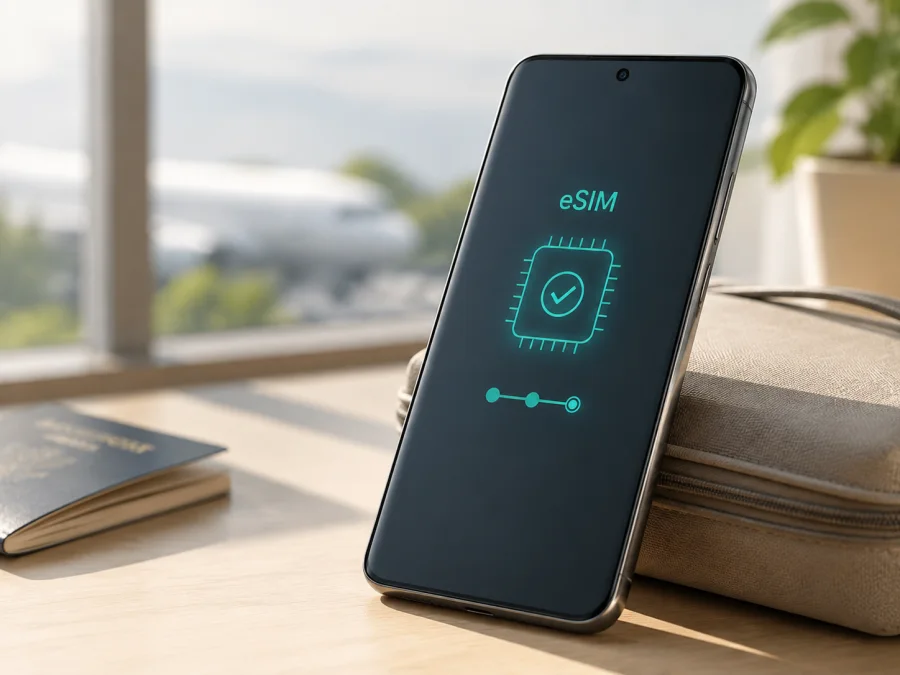
Motorola Edge 70 Pro 128GB 5G eSIM: Kompatibilität und Einrichtung
Ob ein Smartphone eine eSIM verwenden kann, hängt nicht nur vom Namen der Baureihe ab. Entscheidend sind regionale Ausführung, Mobilfunkmodul, Firmware und Anbieterfreigabe. Das gilt auch für das Motorola Edge 70 Pro 128GB 5G. Die digitale SIM sollte vor dem Kauf eines Datentarifs geprüft werden; aus „5G“ lässt sich eSIM-Unterstützung nicht ableiten.
Kurzantwort: Unterstützt das Motorola Edge 70 Pro 128GB 5G eSIM?
Die belastbare Antwort lautet: möglicherweise ja, aber nicht automatisch in jeder regionalen oder als 128GB angebotenen Version. Motorola führt für das edge 70 pro in aktuellen regionalen Support-Angaben unterschiedliche SIM-Konfigurationen. In einer regionalen Spezifikation steht „1 Nano-SIM + eSIM“. In der US-Spezifikation wird dagegen „1 Nano-SIM + 1 Nano-SIM“ genannt; dort weist Motorola zusätzlich darauf hin, dass technische Daten je nach Markt abweichen können. Auch die Speicheroptionen sind nicht auf allen regionalen Seiten gleich. Der Handelsname „128GB 5G“ reicht daher nicht als Nachweis für ein eSIM-fähiges Gerät.
Für die konkrete Einheit gilt:
- EID vorhanden und „Neue SIM herunterladen“ oder „eSIM hinzufügen“ sichtbar: Die Hardware und Software stellen eSIM-Funktionen bereit. Ein eSIM-Datentarif kann grundsätzlich eingerichtet werden, sofern das Gerät nicht gesperrt ist.
- Nur zwei physische SIM-Statusangaben, keine EID und kein eSIM-Menü: Diese Ausführung ist sehr wahrscheinlich die Dual-Nano-SIM-Variante ohne nutzbare eSIM-Funktion.
- Menü vorhanden, Aktivierung scheitert: Die Funktion ist wahrscheinlich vorhanden, aber Tarif, Aktivierungscode, Netzfreigabe oder regionale Firmware können die Einrichtung verhindern.
Bei einem gebrauchten, importierten oder online angebotenen Gerät reicht eine allgemeine Produktbeschreibung nicht aus. EID und SIM-Menü sollten direkt am Telefon geprüft und die genaue Modell- oder SKU-Variante bestätigt werden.
Was die Bezeichnung dieses Geräts aussagt
Die vollständige Eingabe Motorola Edge 70 Pro 128GB 5G bleibt eine eigene Gerätevariante. „128GB“ und „5G“ bleiben erhalten, sind aber kein Beweis für einen eSIM-Chip. Auch „Dual SIM“ kann „Nano-SIM plus eSIM“ oder „zwei Nano-SIMs“ bedeuten.
| Merkmal | Einordnung für das Motorola Edge 70 Pro 128GB 5G |
|---|---|
| Gerätebezeichnung | Motorola Edge 70 Pro 128GB 5G |
| Betriebssystem | Android; Menübezeichnungen können sich nach Update und Region ändern |
| Mobilfunk | 5G und 4G/LTE; tatsächliche Bänder hängen von der Variante ab |
| Physische SIM | Je nach Markt eine oder zwei Nano-SIMs möglich |
| eSIM | Bei bestimmten regionalen Ausführungen dokumentiert; konkret prüfen |
| EID | Entscheidendes Indiz für eine vom System erkannte eSIM-Funktion |
| Speicherangabe | 128GB laut Gerätebezeichnung; mit Modellnummer und Kaufbeleg abgleichen |
| Mobile Daten im Ausland | Nur mit freigeschaltetem Profil, passendem Tarif und Netz |
Warum die Region wichtig ist
Motorolas eigene Unterlagen nennen je nach Markt unterschiedliche SIM-Ausstattungen. Eine regionale Support-Spezifikation beschreibt Nano-SIM plus eSIM, eine andere zwei Nano-SIMs. Zusätzlich kann ein Anbieter die Nutzung durch eine Netz- oder Gerätesperre einschränken.
Kompatibilität vor dem Kauf prüfen
Führen Sie den folgenden Kurztest am Motorola Edge 70 Pro 128GB 5G durch, bevor Sie einen Tarif für die Reise auswählen. So vermeiden Sie einen Aktivierungscode für eine nicht passende Variante.
Checkliste für das Telefon
- [ ] Das Gerät ist eingeschaltet und mit WLAN verbunden.
- [ ] Unter Einstellungen > Über das Telefon > Gerätedetails sind Modellnummer und Softwarestand notiert.
- [ ] In den Einstellungen wurde nach EID, eSIM, SIM herunterladen oder Neue SIM herunterladen gesucht.
- [ ] Unter Einstellungen > Netzwerk und Internet > SIMs und mobiles Netzwerk gibt es eine Option zum Hinzufügen oder Herunterladen einer SIM.
- [ ] Die EID wird in den SIM- oder Geräteinformationen angezeigt. Sie ist nicht dasselbe wie IMEI 1 oder IMEI 2.
- [ ] Das Telefon ist nicht an einen Anbieter gebunden und akzeptiert fremde Mobilfunkprofile.
- [ ] Der gewünschte Tarif gilt für das Reiseland oder die Region und unterstützt das verwendete Gerät.
Fehlt die EID vollständig, sollten Sie von einer nicht nutzbaren eSIM-Funktion ausgehen, bis Motorola oder der Verkäufer die Variante eindeutig bestätigt. Fehlt nur der Menüpunkt, installieren Sie ausstehende Systemupdates, starten Sie neu und prüfen Sie erneut. Bleibt die Option aus, kaufen Sie den Tarif nicht in der Annahme, dass sie später automatisch erscheint.
EID, IMEI und SIM-Menü unterscheiden
Öffnen Sie die Einstellungen und suchen Sie nacheinander nach „EID“ und „eSIM“. Prüfen Sie danach Netzwerk und Internet sowie SIMs und mobiles Netzwerk. Die genaue Bezeichnung kann „Mobilfunktarif hinzufügen“, „SIM herunterladen“ oder „eSIM einrichten“ lauten. Ein echtes eSIM-Menü führt normalerweise zu einem Assistenten für das Herunterladen eines neuen Profils. Ein bloßer Hinweis auf zwei SIM-Steckplätze ist kein Ersatz.
Nach der Prüfung kontrollieren Sie die Kompatibilität nochmals.
eSIM auf dem Motorola Edge 70 Pro 128GB 5G installieren
Installieren Sie ein Profil möglichst über eine stabile WLAN-Verbindung, bevor Sie zum Flughafen fahren. Halten Sie QR-Code oder manuelle Aktivierungsdaten bereit. Wenn der Code auf einem anderen Telefon angezeigt wird, öffnen Sie ihn nicht gleichzeitig auf demselben Bildschirm, den Sie zum Scannen benötigen.
Schritt-für-Schritt auf Android
- Kompatibilität bestätigen. Prüfen Sie EID und eSIM-Menü. Wenn beides fehlt, stoppen Sie die Einrichtung und klären Sie die Geräteversion.
- WLAN verbinden. Der Download benötigt eine Internetverbindung; ein Energiesparmodus sollte den Vorgang nicht beenden.
- SIM-Menü öffnen. Gehen Sie zu Einstellungen > Netzwerk und Internet > SIMs und mobiles Netzwerk und wählen Sie Neue SIM herunterladen, SIM hinzufügen oder die sinngemäß gleiche Option.
- Profil laden. Scannen Sie den QR-Code oder wählen Sie die manuelle Eingabe, falls der Anbieter Aktivierungscode und Serveradresse bereitstellt.
- Profil benennen. Verwenden Sie zum Beispiel „Reise“ oder das Zielland, damit Sie es nicht mit der privaten SIM verwechseln.
- Leitung einschalten. Aktivieren Sie das neue Profil und wählen Sie die Reise-eSIM als SIM für mobile Daten.
- Datenroaming setzen. Bei einem Auslandstarif kann Datenroaming erforderlich sein. Aktivieren Sie es nur für das Profil, dessen Bedingungen dies vorsehen.
- Private SIM zuordnen. Lassen Sie sie für Anrufe und SMS aktiv, wenn Sie erreichbar bleiben möchten. Deaktivieren Sie die automatische Datenumschaltung, um unbeabsichtigtes Heimatroaming zu vermeiden.
- Verbindung testen. Schalten Sie WLAN kurz aus, prüfen Sie Signal- und Datensymbol und öffnen Sie eine einfache Webseite.
Motorolas offizielle Schrittfolge verweist auf Einstellungen > Netzwerk und Internet > SIMs und mobiles Netzwerk > Neue SIM herunterladen. Wenn die Option nicht erscheint, soll zunächst geprüft werden, ob das Telefon eSIM unterstützt; anschließend ist der Anbieter zu kontaktieren. Ergänzende Hinweise finden Sie in der Android-Anleitung. Die iOS-Anleitung ist nützlich, wenn Sie ein Profil von einem iPhone übertragen oder die Aktivierungsschritte vergleichen möchten.
Nach dem Download aktivieren
Ein geladenes Profil ist nicht immer sofort die Leitung für mobile Daten. Öffnen Sie erneut die SIM-Einstellungen, schalten Sie die Reise-eSIM ein und legen Sie sie als Datenleitung fest. Anrufe und Nachrichten können weiterhin über die physische Haupt-SIM laufen. Prüfen Sie, ob der Tarif beim Installieren oder erst bei der ersten Netzeinbuchung startet. Maßgeblich sind die Bedingungen des jeweiligen Tarifs.
Wird der Download unterbrochen, löschen Sie das Profil nicht sofort und scannen Sie einen einmaligen QR-Code nicht wiederholt. Prüfen Sie WLAN, Tarifstatus und Anbieteranleitung.
eSIM im Ausland für mobile Daten verwenden
Für eine Reise bleibt oft die private SIM für die Rufnummer aktiv, während die eSIM mobile Daten liefert. Dafür müssen Geräteversion, Funkbänder und Tarif passen. Die 5G-Anzeige garantiert weder 5G im Zielland noch eine bestimmte Geschwindigkeit.
Anreise und Ankunft
Installieren Sie das Profil im WLAN zu Hause, sofern die Tarifbedingungen dies erlauben, lassen Sie es bis zur Ankunft aber ausgeschaltet. Nach dem Grenzübertritt wählen Sie die Reise-eSIM für mobile Daten und aktivieren, falls erforderlich, Datenroaming nur dort. Lassen Sie die private SIM für Nachrichten aktiv, wenn Ihr Heimattarif das zulässt.
Navigation und längere Reise
Für Karten, Übersetzung, Fahrpläne und Tickets reicht oft ein moderates Datenvolumen. Laden Sie wichtige Karten und Dokumente zusätzlich offline herunter. Bei mehreren Ländern prüfen Sie, ob der Tarif die gesamte Region abdeckt und wann seine Gültigkeit beginnt.
Typische Probleme und Prüfungen
„Neue SIM herunterladen“ fehlt
Prüfen Sie Modellnummer, Region und EID. Sehen Sie nach, ob das Telefon zwei physische SIM-Statusangaben ausweist, installieren Sie Systemupdates und starten Sie neu. Wenn EID und eSIM-Menü fehlen, handelt es sich wahrscheinlich um eine Dual-Nano-SIM-Variante. Klären Sie dies mit Verkäufer oder Motorola, statt einen nicht erstattbaren Tarif zu kaufen.
QR-Code wird nicht angenommen
Verbinden Sie das Telefon mit WLAN, erhöhen Sie die Helligkeit des zweiten Bildschirms und halten Sie die Kamera ruhig. Prüfen Sie, ob der Code schon verwendet wurde oder nur für eine Region gilt. Bei manueller Eingabe müssen Serveradresse und Aktivierungscode exakt übernommen werden.
Profil ist geladen, aber es gibt kein Netz
Kontrollieren Sie, ob das Profil eingeschaltet und als SIM für mobile Daten ausgewählt ist. Prüfen Sie Datenroaming, Flugmodus, bevorzugten Netzwerktyp und eine manuelle Netzwahl. Starten Sie neu und testen Sie an einem anderen Ort. Wenn nur diese eSIM betroffen ist, müssen Aktivierung, Zielland, Gültigkeit und Netzfreigabe beim Anbieter geprüft werden.
Daten fallen auf die falsche SIM
Deaktivieren Sie die automatische Datenumschaltung und legen Sie die Reise-eSIM als Datenleitung fest. Prüfen Sie außerdem Datenlimit, Energiesparmodus und den APN, falls der Anbieter einen bestimmten Wert vorgibt. Ändern Sie den APN nicht auf Verdacht.
Telefonie oder Löschen des Profils
Viele Reise-eSIM-Tarife liefern mobile Daten, aber keine gewöhnliche Rufnummer, Sprachverbindung oder SMS. Die private SIM kann für Telefonie aktiv bleiben. Löschen Sie ein aktives Profil nicht als ersten Problemlösungsschritt. Motorola weist darauf hin, dass dabei eSIM-Funktionen auf dem Telefon entfernt werden, der Dienst beim Anbieter aber nicht automatisch gekündigt wird.
Häufige Fragen
Ist 128GB ein Beweis für eSIM?
Nein. Speichergröße und SIM-Funktion sind getrennte Merkmale. Die Bezeichnung Motorola Edge 70 Pro 128GB 5G muss vollständig erhalten bleiben, identifiziert aber allein keine eSIM-Ausführung. EID und eSIM-Menü sind die entscheidenden lokalen Nachweise.
Kann 5G ohne eSIM genutzt werden?
Ja. 5G kann mit einer physischen SIM funktionieren. eSIM ist eine digitale Form, ein Mobilfunkprofil im Gerät zu speichern. Ein 5G-Symbol sagt daher nichts über eSIM-Fähigkeit aus.
Können Nano-SIM und eSIM gleichzeitig aktiv sein?
Bei einer dafür ausgelegten regionalen Version kann eine Nano-SIM zusammen mit einer eSIM genutzt werden. Eine andere Marktversion kann zwei physische Nano-SIMs verwenden und keine eSIM anbieten. Prüfen Sie deshalb das konkrete Telefon.
Fazit: erst prüfen, dann für die Reise auswählen
Das Motorola Edge 70 Pro 128GB 5G kann eSIM unterstützen, wenn es sich um eine passende regionale Ausführung mit EID und freigeschaltetem eSIM-Menü handelt. Die aktuellen offiziellen Motorola-Angaben sind zwischen Märkten nicht identisch: Eine regionale Spezifikation nennt Nano-SIM plus eSIM, eine andere zwei Nano-SIMs. Deshalb ist für genau dieses 128GB-Gerät keine pauschale Zusage seriös.
Vor dem Kauf prüfen Sie Modellnummer, EID, SIM-Menü, Anbieterbindung und Zielland. Danach installieren Sie das Profil über WLAN, wählen die eSIM als Leitung für mobile Daten und kontrollieren Datenroaming sowie automatische Umschaltung. Kaspersky eSIM Store ist die App und Website, in der Sie eine passende eSIM mit Tarif für mobile Daten auf einer Auslandsreise auswählen, einrichten und aktivieren können; Kaspersky eSIM Store ist kein Mobilfunkbetreiber, kein Eigentümer eines Netzes und kein Anbieter der mobilen Internetverbindung.
Letzter Geräte- und Reise-Check
- Gerät prüfen: EID und „Neue SIM herunterladen“ sind auf dem konkreten Motorola Edge 70 Pro 128GB 5G sichtbar.
- Variante prüfen: Modellnummer, Region, Firmware und SIM-Konfiguration stimmen mit dem Kaufbeleg überein.
- Tarif prüfen: Zielland oder Region, Gültigkeit, Datenvolumen, Aktivierungszeitpunkt und Datenroaming-Anforderung passen zur Reise.
- Installation vorbereiten: WLAN, QR-Code oder manuelle Daten und ein geladenes Telefon sind verfügbar.
- Leitung festlegen: Die Reise-eSIM wird für mobile Daten ausgewählt; die private SIM bleibt nur für gewünschte Dienste aktiv.
- Verbindung testen: Nach der Landung WLAN kurz ausschalten, mobile Daten prüfen und bei Bedarf Netz- oder Roaming-Einstellungen kontrollieren.
Wenn EID oder eSIM-Menü fehlen, verschieben Sie den Kauf und klären Sie die regionale Ausführung. Wenn beide Nachweise vorhanden sind, können Sie den eSIM-Tarif für die Reise gezielt auswählen, das Profil in Ruhe installieren und die mobile Datenverbindung erst am passenden Ort aktivieren.


