Leitfaden für Reisekonnektivität
Motorola Edge 70 Pro 128GB eSIM: Kompatibilität
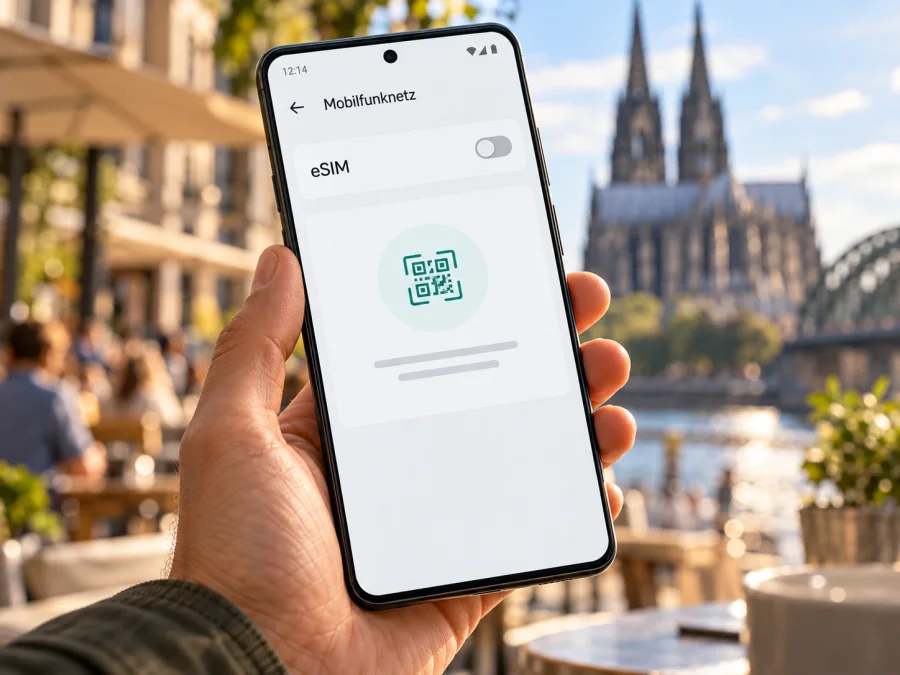
eSIM für Motorola Edge 70 Pro 128GB: Kompatibilität und Einrichtung
Veröffentlicht am 17. Oktober 2026.
Kurzantwort
Motorola dokumentiert eSIM für Edge 70 Pro in mehreren Märkten. Für die hier gemeinte Variante Motorola Edge 70 Pro 128GB lässt sich die Funktion anhand der geprüften offiziellen Angaben jedoch nicht eindeutig bestätigen: Die Datenblätter führen andere Speicherkonfigurationen auf und weisen auf mögliche Marktunterschiede hin. Prüfen Sie Einstellungen, Modellnummer und Verkäuferangaben, bevor Sie einen Tarif kaufen.
Die geöffneten offiziellen Spezifikationen für Spanien, Polen, Frankreich und Großbritannien nennen jeweils „1 Nano-SIM + eSIM“. Motorola weist zugleich auf mögliche Abweichungen nach Markt hin. Die deutsche Produktseite bestätigt in der abrufbaren Darstellung nicht die SIM-Konfiguration der 128GB-Ausführung. Gleichen Sie daher Markt und Modellnummer ab, statt allein vom Familiennamen auf eSIM zu schließen.
Geprüft am 17. Oktober 2026: „Especificaciones – motorola edge 70 pro“ (Motorola Support Spanien), „Specifications – moto edge 70 pro“ (Motorola Support UK) sowie die entsprechenden Motorola-Support-Seiten für Polen und Frankreich. Die Support-Anleitung „Einsetzen oder Entfernen von SIM Karten – motorola edge 70 pro/edge 70 max“ beschreibt außerdem den eSIM-Download für kompatible Geräte. Sie ersetzt keine Bestätigung, dass ein bestimmtes 128-GB-Gerät diese Funktion besitzt.
| Merkmal | Was sich für Motorola Edge 70 Pro belegen lässt | Bedeutung für 128GB |
|---|---|---|
| Modellfamilie | Motorola führt das Edge 70 Pro als Smartphone mit Android und 5G. | Der Modellname allein verrät nicht die SIM-Ausstattung des konkreten Geräts. |
| eSIM | Mehrere offizielle Motorola-Spezifikationen nennen Nano-SIM plus eSIM. | Diese Angaben belegen nicht automatisch die 128-GB-Ausführung. |
| Marktvarianten | Motorola warnt, dass bestimmte Spezifikationen je nach Markt abweichen können. | Die 128GB-Ausführung muss anhand ihrer Modellnummer geprüft werden. |
| Speicher | Die geprüften Spezifikationsseiten führen je nach Markt 256GB und/oder 512GB auf. | Eine offizielle 128GB-Konfiguration konnten wir in diesen Quellen nicht bestätigen. |
| Aktivierungsmenü | Motorola beschreibt „Neue eSIM herunterladen“ in den SIM-Einstellungen für unterstützte Geräte. | Ist der Menüpunkt nicht vorhanden, erst Modell und Softwarestand prüfen; nicht von Unterstützung ausgehen. |
| Mobilfunknutzung | Netzwerkbänder, SIM-Bestückung und Verfügbarkeit unterscheiden sich nach Markt. | Zusätzlich müssen Gerät, Entsperrung und Zielnetz passen. |
Unterstützt das Motorola Edge 70 Pro 128GB eSIM?
Die präzise Antwort lautet: Für die konkrete Bezeichnung Motorola Edge 70 Pro 128GB ist die eSIM-Unterstützung nicht zuverlässig anhand der verfügbaren offiziellen Motorola-Spezifikationen bestätigt. Für andere offiziell dokumentierte Edge-70-Pro-Ausführungen ist eSIM ausdrücklich aufgeführt. Damit ist die Funktion nicht für jedes Gerät, jede Speichergröße oder Verkaufsregion bestätigt.
Die Bezeichnung „128GB“ kann auf ein Händlerangebot, einen Import oder eine regionale Konfiguration zurückgehen. Ohne Modellnummer und Herkunft lässt sich die Ausstattung nicht sicher bestimmen. Ein Angebotstitel ist daher kein Kompatibilitätsnachweis.
Motorolas Unterlagen bestätigen eSIM in den geöffneten Spezifikationen für Spanien, Polen, Frankreich und Großbritannien. Die britische Support-Seite weist zugleich auf mögliche Marktunterschiede hin. Eine Bestätigung für diese Märkte ersetzt daher nicht die Prüfung der konkreten Verkaufsregion und Modellnummer.
Die geprüften Motorola-Datenblätter nennen 256GB und/oder 512GB, nicht 128GB. Das widerlegt ein 128GB-Angebot nicht, bestätigt aber diese Kombination aus Speichergröße und eSIM nicht. Lassen Sie sich deshalb Modellkennung und Funktion für genau dieses Gerät bestätigen.
So prüfen Sie das konkrete Gerät selbst
Prüfen Sie möglichst das konkrete Gerät. Menübezeichnungen können je nach Android-Version und Markt abweichen.
- Modellkennung feststellen. Öffnen Sie Einstellungen > Über das Telefon und notieren Sie Modellname, Modellnummer und Softwareversion. Gleichen Sie die Modellnummer mit Angebot und Verpackung ab; kontrollieren Sie den Speicher unter Über das Telefon.
- SIM-Menü suchen. Öffnen Sie Einstellungen > Netzwerk & Internet > SIMs und Mobilfunknetz. Suchen Sie nach Neue eSIM herunterladen, SIM hinzufügen oder einer ähnlich benannten Option. Motorola nennt in seiner Einrichtungsanleitung den Menüpunkt Neue eSIM herunterladen. Ein vorhandener Menüpunkt ist ein starker praktischer Hinweis, dass die Software eSIM-Einrichtung anbietet.
- EID kontrollieren. Wählen Sie Einstellungen > Über das Telefon > Geräteeinstellungen/Status oder suchen Sie in den Einstellungen nach „EID“. Eine EID (Embedded Identity Document) kennzeichnet den eSIM-Baustein. Ihre Anzeige spricht für eSIM-Hardware; ihr Fehlen allein ist kein abschließender Beweis.
- Status der SIM-Steckplätze ansehen. Prüfen Sie in Über das Telefon oder im SIM-Status, welche SIMs das Gerät erkennt. Zwei physische SIM-Statusanzeigen können auf eine Dual-Nano-SIM-Version hindeuten; sie ersetzen aber nicht die Prüfung des eSIM-Menüs und der Modellnummer.
- Gerät entsperren lassen. Fragen Sie den Verkäufer oder ursprünglichen Mobilfunkanbieter, ob eine Netzbetreibersperre besteht. Ein eSIM-fähiges Gerät kann durch eine Sperre auf bestimmte Netze begrenzt sein. Eine technische eSIM-Funktion garantiert daher nicht, dass ein beliebiges Reiseprofil aktiviert werden kann.
- Bestätigung für die genaue Variante einholen. Teilen Sie dem Verkäufer oder Motorola Support die vollständige Modellnummer, den Verkaufsmarkt und die Softwareversion mit. Fragen Sie ausdrücklich, ob genau diese Ausführung eSIM-Profile herunterladen und nutzen kann.
Für eine schnelle Orientierung können Sie auch Ihr Gerät prüfen. Stimmen Menü und Verkaufsbeschreibung nicht überein, lassen Sie die Modellnummer vor dem Kauf bestätigen.
Vor dem Kauf eines eSIM-Tarifs prüfen
Prüfen Sie vor Tarifkauf und Installation:
- [ ] eSIM-Funktion am konkreten Gerät: EID und Einrichtungsoption prüfen; bei einer 128GB-Ausführung zusätzlich die Modellnummer abgleichen.
- [ ] Region: Verkaufsmarkt und mögliche Importversion erfragen; SIM-Ausstattung kann abweichen.
- [ ] Netzbetreibersperre: Der Verkäufer oder ursprüngliche Anbieter sollte bestätigen, dass das Smartphone nicht auf ein bestimmtes Mobilfunknetz beschränkt ist.
- [ ] Software und WLAN: Updates prüfen und stabiles WLAN für den Profil-Download bereithalten.
- [ ] Reiseziel und Netze: Prüfen, ob der gewünschte Tarif für das Land beziehungsweise die Länder der Reise vorgesehen ist und ob das Gerät die dort eingesetzten Mobilfunknetze unterstützt.
- [ ] Tarifbedingungen: Datenvolumen, Gültigkeitsdauer, unterstützte Länder und Bedingungen für den Beginn der Nutzung vor dem Kauf lesen. Installationszeitpunkt, Aktivierung und Beginn der Tariflaufzeit können unterschiedliche Ereignisse sein.
- [ ] SIM-Auswahl: Festlegen, welche Leitung Daten bereitstellt; Roamingkosten der Haupt-SIM berücksichtigen.
- [ ] Zugriff auf Aktivierungsdaten: QR-Code oder manuelle Aktivierungsdaten zugänglich halten. Wird der QR-Code auf demselben Smartphone angezeigt, benötigen Sie gegebenenfalls ein zweites Display oder eine manuelle Eingabe, falls der Anbieter sie unterstützt.
Ist die Kompatibilität unbestätigt, warten Sie mit dem Kauf: Ein Tarif gleicht fehlende eSIM-Hardware oder eine Netzbetreibersperre nicht aus.
eSIM auf dem Motorola Edge 70 Pro installieren
Motorolas Anleitung für kompatible Geräte führt über die SIM-Einstellungen zu Neue eSIM herunterladen. Folgen Sie zusätzlich den Anbieterhinweisen; Profile kommen je nach Anbieter per QR-Code, App oder manueller Eingabe.
- Vorbereitung abschließen. Prüfen Sie die Modellkennung und eSIM-Unterstützung wie oben beschrieben. Verbinden Sie das Smartphone mit einem stabilen WLAN, laden Sie den Akku ausreichend und öffnen Sie die Aktivierungsinformationen des gewählten Tarifs. Installieren Sie ein Profil nicht vorsorglich auf einem Gerät, dessen Variante noch unklar ist.
- SIM-Einstellungen öffnen. Gehen Sie zu Einstellungen > Netzwerk & Internet > SIMs und Mobilfunknetz. Tippen Sie auf Neue eSIM herunterladen oder die entsprechende Option zum Hinzufügen eines Mobilfunktarifs.
- Profil abrufen. Scannen Sie den bereitgestellten QR-Code, wenn diese Methode angeboten wird. Alternativ geben Sie die Aktivierungsdaten manuell ein oder folgen Sie der Anbieter-App. Bewahren Sie den QR-Code privat auf und teilen Sie ihn nicht öffentlich: Aktivierungsdaten können vertrauliche Informationen enthalten.
- Download bestätigen. Lesen Sie die angezeigten Hinweise und bestätigen Sie den Download. Warten Sie, bis Android die Installation abgeschlossen hat. Schließen Sie die Einstellungen nicht während des Downloads und wechseln Sie nicht unnötig zwischen WLAN-Netzen.
- Profil benennen und einschalten. Geben Sie der eSIM eine eindeutige Bezeichnung, etwa „Reise“, damit Sie sie von Ihrer bisherigen SIM unterscheiden können. Aktivieren Sie das Profil gemäß den Angaben des Tarif-Anbieters. Manche Tarife lassen sich schon vor der Abreise installieren; der Zeitpunkt, zu dem Daten genutzt werden können oder die Laufzeit beginnt, richtet sich nach den Tarifbedingungen.
- Datenleitung auswählen. Öffnen Sie die SIM-Einstellungen und wählen Sie die Reise-eSIM als Leitung für mobile Daten, wenn Sie sie am Zielort verwenden möchten. Entscheiden Sie bewusst, ob die bisherige SIM für Anrufe oder SMS eingeschaltet bleiben soll. Prüfen Sie dabei mögliche Roamingkosten Ihrer Haupt-SIM.
- Am Zielort Verbindung prüfen. Schalten Sie mobile Daten für die Reise-eSIM ein. Aktivieren Sie Datenroaming für dieses Profil nur, wenn die Anweisungen des Tarifanbieters es verlangen oder vorsehen. Warten Sie auf die Netzanmeldung und testen Sie eine Website oder eine Karten-App.
- Bei Bedarf Netz wählen. Falls automatische Netzwahl keine Verbindung herstellt, öffnen Sie die Netzbetreiberauswahl und versuchen Sie die in den Tarifinformationen vorgesehene Option. Nicht jeder Tarif erlaubt manuelle Netzwahl; halten Sie sich an die bereitgestellten Schritte.
Die offiziellen Motorola-Anleitungen für Android-Geräte finden Sie unter eSIM auf Android installieren. Für den Wechsel von einem iPhone oder wenn Sie die Einrichtung auf einem iOS-Gerät vergleichen, gibt es außerdem die iOS-Anleitung. Installationsschritte unterscheiden sich je nach Betriebssystem; verwenden Sie daher die passende Anleitung für das Gerät, auf dem das Profil eingerichtet wird.
eSIM auf Reisen für mobile Daten verwenden
Nach der Installation sollte klar sein, welche SIM die mobile Datenverbindung bereitstellt. Öffnen Sie vor der Abreise die SIM-Verwaltung, prüfen Sie den Profilnamen und machen Sie sich mit dem Schalter für mobile Daten vertraut. So können Sie am Zielort gezielt auf die Reise-eSIM wechseln, statt versehentlich Daten über die heimische SIM zu nutzen.
Ein praktischer Ablauf sieht so aus:
- Vor der Abreise: Tarifbedingungen und Reiseländer prüfen, Profil installieren, sofern der Anbieter dies erlaubt, und WLAN für die Einrichtung nutzen. Die Haupt-SIM kann für wichtige Anrufe aktiv bleiben; kontrollieren Sie deren Roaming-Einstellungen.
- Bei Ankunft: Reise-eSIM einschalten, sie als Daten-SIM festlegen und bei Bedarf Datenroaming für genau dieses Profil aktivieren.
- Während der Reise: Datenverbrauch im Tarifkonto oder in den Android-Dateneinstellungen beobachten. Android zeigt unter Umständen den gesamten Verbrauch eines Zeitraums, nicht exakt die verbleibende Tarifmenge. Maßgeblich sind die Tarifanzeige und Bedingungen des Anbieters.
- Bei mehreren Reisezielen: Vor dem Grenzübertritt prüfen, ob der gewählte Tarif auch das nächste Land abdeckt. Eine installierte eSIM bedeutet nicht automatisch, dass jedes Land auf einer Route enthalten ist.
- Nach der Rückkehr: Mobile Daten wieder auf die gewünschte SIM umstellen. Löschen Sie ein eSIM-Profil nicht vorschnell: Ein gelöschtes Profil lässt sich nicht immer erneut installieren und muss gegebenenfalls vom Anbieter neu bereitgestellt werden.
Kaspersky eSIM Store ist eine App und Website, auf der Reisende eine eSIM mit einem passenden Tarif für mobile Daten im Ausland auswählen, einrichten und aktivieren können. Prüfen Sie Länder, Tarifbedingungen und Aktivierungsschritte in der Angebotsansicht; Gerätekompatibilität und Netzbetreibersperre bleiben gesondert zu kontrollieren.
Ein eSIM-Datentarif ersetzt nicht zwangsläufig die bisherige Rufnummer; klassische Telefonie und SMS können fehlen. Für Messenger und andere Online-Dienste nutzen Sie die Datenverbindung. Prüfen Sie, welche SIM für Anrufe aktiv bleiben soll und welche Kosten anfallen können.
Häufige Probleme und ihre Prüfung
„Neue eSIM herunterladen“ erscheint nicht
Kontrollieren Sie zuerst die genaue Modellnummer, nicht nur den Produktnamen. Prüfen Sie, ob ein Softwareupdate verfügbar ist, starten Sie das Gerät neu und suchen Sie in den Einstellungen nach „eSIM“ oder „SIM hinzufügen“. Bleibt die Option aus, kann die regionale Variante eSIM nicht unterstützen oder die Funktion durch Firmware beziehungsweise Netzbetreiber eingeschränkt sein. Erfragen Sie die Freigabe für genau diese Modellnummer beim Verkäufer oder Motorola Support. Kaufen Sie keinen Tarif in der Annahme, dass ein Update die Funktion sicher nachrüstet.
Es wird keine EID angezeigt
Suchen Sie über die Einstellungssuche nach „EID“ und sehen Sie zusätzlich im SIM-Menü nach. Starten Sie das Telefon neu und kontrollieren Sie die Softwareversion. Wenn weder EID noch eSIM-Einrichtungsoption auftaucht, behandeln Sie die Kompatibilität als unbestätigt und klären Sie sie anhand der Modellkennung. Eine fehlende Anzeige sollte nicht durch eine Vermutung über die Modellfamilie übergangen werden.
Der QR-Code lässt sich nicht scannen
Erhöhen Sie die Helligkeit, halten Sie den vollständigen Code sichtbar und reinigen Sie die Kamera. Wird der QR-Code auf dem Motorola angezeigt, nutzen Sie ein zweites Display oder, falls verfügbar, die manuelle Eingabe. Prüfen Sie, ob der Code bereits verwendet wurde.
Der Profil-Download schlägt fehl
Prüfen Sie WLAN, Datum und Uhrzeit sowie die Gültigkeit der Aktivierungsdaten. Löschen Sie ein begonnenes Profil nicht ohne Rücksprache: Ein Code kann bereits beansprucht sein.
eSIM ist installiert, aber es gibt kein Netz
Prüfen Sie, ob das Profil eingeschaltet ist und die Reise-eSIM als Daten-SIM ausgewählt wurde. Kontrollieren Sie den Netzmodus, den Flugmodus und die Netzbetreiberauswahl; schalten Sie den Flugmodus einmal ein und wieder aus. Aktivieren Sie Datenroaming für das eSIM-Profil, wenn die Tarifhinweise dies verlangen. Stellen Sie sicher, dass Sie sich in einem unterstützten Land befinden und das Gerät nicht gesperrt ist. Wenn die Netzregistrierung weiterhin scheitert, wenden Sie sich mit Modellnummer, Standort und Fehleranzeige an den Tarifanbieter.
Netz vorhanden, aber Webseiten laden nicht
Kontrollieren Sie, ob mobile Daten eingeschaltet sind und tatsächlich das eSIM-Profil als Datenleitung ausgewählt wurde. Prüfen Sie das verfügbare Datenvolumen, die Gültigkeit sowie etwaige APN-Hinweise des Tarifs. Trennen Sie testweise WLAN, damit Sie erkennen, ob die Mobilfunkdaten funktionieren. Ein Symbol für Netzempfang beweist noch nicht, dass ein Datentarif aktiv ist oder das richtige Profil Daten nutzen darf.
Kann ich das Profil löschen und noch einmal installieren?
Löschen Sie die eSIM nicht als ersten Fehlerbehebungsschritt. Manche QR-Codes sind nur einmal nutzbar, und nach dem Löschen kann ein Anbieter eine neue Bereitstellung verlangen. Sichern Sie nötige Informationen und kontaktieren Sie den Anbieter, bevor Sie das Profil entfernen oder das Smartphone zurücksetzen.
FAQ
Unterstützt jede Motorola Edge 70 Pro-Version eSIM?
Das lässt sich nicht pauschal bestätigen. Die geöffneten Motorola-Spezifikationen für mehrere Märkte nennen Nano-SIM plus eSIM und warnen zugleich vor möglichen Marktunterschieden. Prüfen Sie Modellnummer und Betreiberfreigabe.
Ist eSIM beim Motorola Edge 70 Pro 128GB bestätigt?
Nicht durch die von uns geprüften offiziellen Motorola-Spezifikationen. Diese Seiten nennen andere Speicherkonfigurationen. Prüfen Sie EID und Einrichtungsmenü am konkreten Gerät und lassen Sie sich die Unterstützung für die Modellnummer bestätigen.
Fazit: erst prüfen, dann eSIM für die Reise auswählen
Motorola dokumentiert eSIM für das Edge 70 Pro in mehreren Märkten, aber nicht ausdrücklich für die hier gemeinte Kombination Motorola Edge 70 Pro 128GB. Die geöffneten Spezifikationen nennen andere Speichergrößen und weisen auf mögliche Marktunterschiede hin. Prüfen Sie daher die Modellnummer, das eSIM-Menü beziehungsweise eine angezeigte EID und den Verkaufsmarkt.
Prüfen Sie das konkrete Telefon vor dem Kauf eines Tarifs, klären Sie eine mögliche Netzbetreibersperre und vergleichen Sie das Reiseziel mit den Tarifbedingungen. Wenn die Kompatibilität bestätigt ist, können Sie über Kaspersky eSIM Store in App oder Website eine eSIM mit passendem Tarif für mobile Daten auf Ihrer Auslandsreise auswählen, einrichten und aktivieren.


