Leitfaden für Reisekonnektivität
Motorola Edge 70 Pro 256GB eSIM: Kompatibilität
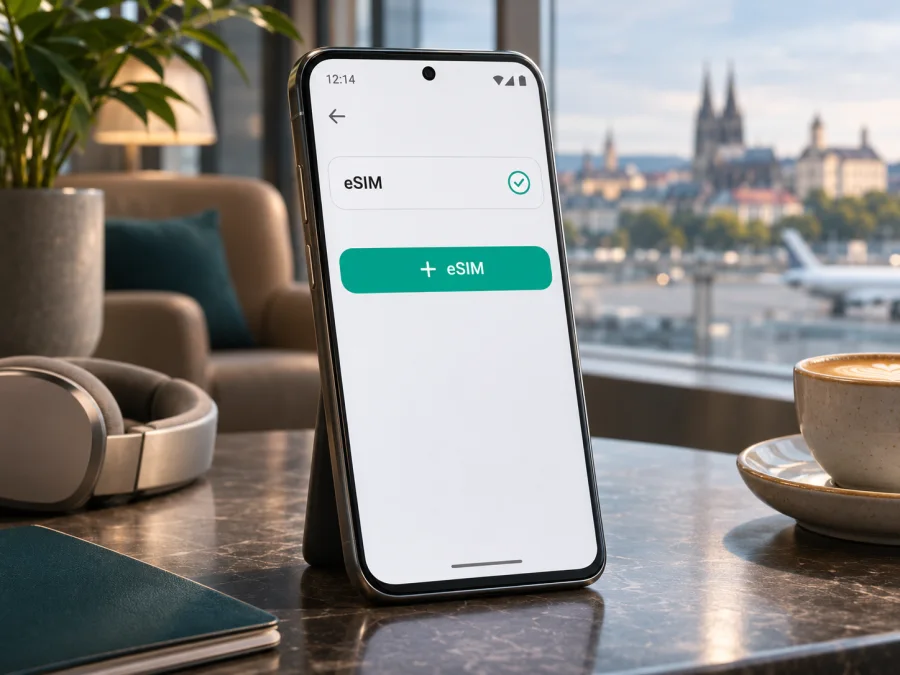
Motorola Edge 70 Pro 256GB und eSIM: Kompatibilität und Einrichtung
Kurzantwort: Ja. In einer polnisch lokalisierten Motorola-Support-Spezifikation ist für die Speichervariante mit 256 GB eine Dual-SIM-Konfiguration mit einer Nano-SIM und einer eSIM aufgeführt. Das ist ein guter Hinweis auf eSIM-Unterstützung, aber keine Garantie für jedes in Deutschland oder einem anderen Land verkaufte beziehungsweise von einem Mobilfunkanbieter angepasste Gerät. Prüfen Sie deshalb vor dem Kauf eines eSIM-Tarifs die Einstellungen Ihres konkreten Motorola Edge 70 Pro 256GB.
Unterstützt das Motorola Edge 70 Pro 256GB eSIM?
Ja, laut offizieller Motorola-Support-Spezifikation ist eSIM für die 256-GB-Speichervariante vorgesehen. Die polnisch lokalisierte Spezifikationsseite führt 256 GB als verfügbare Größe auf und nennt als SIM-Konfiguration eine Nano-SIM plus eSIM. Sie beschreibt eine dokumentierte Gerätekonfiguration, bestätigt aber nicht die Freischaltung jedes im polnischen, deutschen oder anderen Markt angebotenen Exemplars. Die deutsche Support-Anleitung zum Edge 70 Pro/Edge 70 Max formuliert vorsichtiger: Das Telefon unterstützt eSIM möglicherweise zusätzlich zur physischen Karte. Deshalb lässt sich die Funktion nicht allein aus dem Modellnamen für jedes weltweit verkaufte Exemplar garantieren.
Für Ihr konkretes Motorola Edge 70 Pro 256GB gilt: Prüfen Sie, ob eine EID und die Funktion zum Hinzufügen einer eSIM in den Einstellungen erscheinen. Eine EID ist die Kennung des eingebauten eSIM-Bausteins, keine Telefonnummer und kein QR-Code. Fehlen EID und Menüpunkt, klären Sie erst die genaue Modellnummer, das Verkaufsland und eine mögliche SIM-Sperre mit Händler oder Anbieter. Buchen Sie nicht allein aufgrund der Speicherkapazität.
| Merkmal | Einordnung |
|---|---|
| Speichervariante | 256 GB ist in Motorolas Spezifikation aufgeführt. |
| SIM-Konfiguration | Eine Nano-SIM plus eSIM laut offizieller Produktangabe. |
| Einschränkung | Marktversion, Software und Anbieter können die Nutzung beeinflussen. |
| Vor dem Tarifkauf | EID, eSIM-Menü und SIM-Entsperrung am konkreten Gerät prüfen. |
Geräteunterstützung, Entsperrung des Telefons und eSIM-Unterstützung durch einen bestimmten Anbieter sind getrennte Voraussetzungen. Ein Telefon kann die passende Hardware besitzen, aber für einen Anbieter gesperrt sein; umgekehrt kann ein Mobilfunkanbieter die Aktivierung nur für bestimmte Geräte oder Tarife anbieten. Motorola veröffentlicht Support-Informationen nach Markt und Softwareumgebung. Die vorsichtige Formulierung in der deutschen Anleitung ist daher ein Grund zur Einzelprüfung, kein Beleg dafür, dass alle deutschen Geräte ausgeschlossen wären.
So prüfen Sie EID und eSIM-Menü
Die EID ist eine eindeutige Kennung des eSIM-Bausteins. Der genaue Menüwortlaut kann sich je nach Android-Version unterscheiden. Prüfen Sie beides:
- Öffnen Sie Einstellungen > Über das Telefon.
- Tippen Sie auf Gerätedetails oder Status und suchen Sie nach EID beziehungsweise eSIM.
- Öffnen Sie Netzwerk & Internet > SIMs und Mobilfunknetz.
- Suchen Sie nach Neue eSIM herunterladen, SIM hinzufügen oder einer ähnlich bezeichneten Funktion.
Motorolas Anleitung beschreibt für das Edge 70 Pro den Pfad Einstellungen > Netzwerk & Internet > SIMs und Mobilfunknetz > Neue eSIM herunterladen. Ein sichtbarer Menüpunkt oder eine EID ist ein positiver Hinweis. Fehlt der Menüpunkt, kann die Marktversion, Software oder Anbieter-Konfiguration eine Rolle spielen. Aktualisieren Sie das System, starten Sie das Telefon neu und prüfen Sie erneut. Bleibt die Funktion aus, lassen Sie die genaue Modellnummer durch den Händler oder Anbieter bestätigen.
Achten Sie beim Ablesen darauf, die EID nicht mit anderen Gerätekennungen zu verwechseln. Motorola kann außerdem IMEI und SIM-Status im selben Bereich anzeigen. Eine IMEI ist die Kennung des Mobilfunkgeräts; sie bestätigt für sich allein keine eSIM-Unterstützung. Geben Sie EID oder IMEI nicht öffentlich weiter. Wenn der Händler die Kompatibilität prüfen soll, übermitteln Sie die Kennung nur über einen von ihm vorgesehenen sicheren Supportweg.
Ein vorhandenes eSIM-Menü zeigt, dass die Software eine eSIM-Verwaltung anbietet. Es beweist aber nicht, dass ein bestimmtes Profil akzeptiert wird: Das Profil muss zum Gerät passen, der Anbieter muss die Aktivierung erlauben und ein möglicher SIM-Lock muss aufgehoben sein. Umgekehrt können Sprachpakete oder Menüs nach einem Update anders heißen. Suchen Sie nach „eSIM“, „SIM hinzufügen“ oder „Neue SIM herunterladen“, statt sich auf exakt eine Übersetzung zu verlassen.
Wenn Sie das Gerät online kaufen, lassen Sie sich die Modellnummer auf dem Karton oder in den Gerätedetails nennen und vergleichen Sie sie mit der Rechnung beziehungsweise Produktbeschreibung. Bei einer Rückgabe oder einem Umtausch ist es hilfreich, die ungeöffnete Aktivierung des Tarifs abzuwarten, bis die Prüfung abgeschlossen ist. Kaufen Sie nicht mehrere Profile als Kompatibilitätstest: Ein Aktivierungscode kann begrenzt oder nur einmal verwendbar sein.
Wenn ein Menüpunkt vorhanden ist, Sie beim Hinzufügen aber eine Ablehnung erhalten, halten Sie die genaue Meldung fest. Prüfen Sie, ob das Telefon mit dem WLAN verbunden ist und ob ein anderes eSIM-Profil bereits installiert wurde. Diese Hinweise helfen dem Anbieter zu unterscheiden, ob ein Problem bei der Gerätekonfiguration, beim Aktivierungscode oder bei der Berechtigung des Tarifs liegt. Nehmen Sie keine Zurücksetzung auf Werkseinstellungen vor, solange der Support dies nicht ausdrücklich empfiehlt; dabei können andere Geräteeinstellungen verloren gehen.
Wenn Sie unsicher sind, können Sie Ihr Gerät auf eSIM-Kompatibilität prüfen. Diese Prüfung ersetzt nicht die Kontrolle am Telefon und kann eine Netzsperre nicht feststellen.
Checkliste vor dem Kauf eines eSIM-Tarifs
- [ ] EID oder eSIM-Menü gefunden: Prüfen Sie die Gerätedetails und SIM-Einstellungen.
- [ ] SIM-Entsperrung bestätigt: Fragen Sie bei einem gebraucht oder mit Vertrag gekauften Gerät nach einer möglichen Netzsperre.
- [ ] Modellnummer und Markt bekannt: Das ist besonders bei Importgeräten wichtig.
- [ ] Tarif passt zur Reise: Prüfen Sie Länder/Regionen, Datenmenge, Laufzeit und Aktivierungszeitpunkt.
- [ ] Internet für Installation verfügbar: Halten Sie WLAN und QR-Code oder Aktivierungsdaten bereit.
- [ ] Leitungen geplant: Entscheiden Sie, welche SIM mobile Daten, Anrufe und Nachrichten verwenden soll.
Eine Kompatibilitätsanzeige bestätigt nicht automatisch, dass ein gesperrtes Telefon freigeschaltet ist oder jeder Tarif im Zielland funktioniert. Ein fehlender Menüpunkt beweist umgekehrt nicht zwingend einen Hardwaredefekt. Wenn Händler oder Anbieter die genaue Ausführung nicht bestätigen, behandeln Sie die Unterstützung als ungeklärt.
Welche Unterschiede können regionale Versionen machen?
Die Spezifikation, die 256 GB und eSIM aufführt, beschreibt eine dokumentierte Produktkonfiguration. Die deutsche Support-Anleitung lässt die eSIM-Funktion für einzelne Geräte offen. Das ist der Grund, warum eine allgemeine Modellangabe keine Prüfung des Exemplars ersetzt.
Je nach Land können Mobilfunkbänder, SIM-Ausführung, Zulassung, Firmware und verfügbare Anbieterprofile abweichen. Auch ein integrierter eSIM-Baustein kann durch eine SIM-Sperre oder Anbieterregeln nicht nutzbar sein. Die Speicherkapazität selbst sagt nichts über eine Freischaltung aus. Bitten Sie beim Neukauf um eine Bestätigung für die exakte Modellnummer und das Verkaufsland. Bei einem gebrauchten Gerät prüfen Sie EID und eSIM-Menü vor Abschluss des Kaufs.
eSIM auf dem Motorola Edge 70 Pro 256GB installieren
Installieren Sie das Profil über eine stabile Internetverbindung. Halten Sie den bereitgestellten QR-Code oder die Aktivierungsdaten bereit und veröffentlichen Sie keinen Screenshot davon.
- Kompatibilität bestätigen. Suchen Sie EID und eSIM-Menü und klären Sie eine mögliche SIM-Sperre.
- WLAN verbinden. So hängt der Profildownload nicht von mobilen Daten ab.
- SIM-Einstellungen öffnen. Gehen Sie zu Einstellungen > Netzwerk & Internet > SIMs und Mobilfunknetz.
- eSIM hinzufügen. Tippen Sie auf Neue eSIM herunterladen oder einen ähnlich benannten Befehl.
- Profil aktivieren. Scannen Sie den QR-Code oder geben Sie die Aktivierungsdaten manuell ein, falls angeboten. Öffnen Sie einen auf dem Telefon angezeigten Code auf einem zweiten Bildschirm.
- Einrichtung abschließen. Folgen Sie den Bildschirmhinweisen, warten Sie auf den Download und benennen Sie das Profil zum Beispiel „Reise“.
- Datenleitung wählen. Wählen Sie die Reise-eSIM für mobile Daten. Datenroaming schalten Sie nur ein, wenn die Tarifhinweise es verlangen.
- Verbindung prüfen. Deaktivieren Sie WLAN kurz und laden Sie eine Webseite über die ausgewählte Datenleitung.
Motorola empfiehlt WLAN, wenn keine andere Netzwerkverbindung verfügbar ist. Folgen Sie bei einem anbieterspezifischen Ablauf den Hinweisen des Profils. Installation, Aktivierung und Start der Tariflaufzeit können unterschiedliche Schritte sein. Löschen Sie ein Profil nicht vorsorglich: Eine erneute Installation oder Übertragung ist nicht immer möglich.
Die Android-Anleitung zur Installation einer eSIM erklärt die allgemeinen Schritte. Für einen Wechsel von einem iPhone hilft ergänzend die iOS-Anleitung zur eSIM-Einrichtung.
eSIM für mobile Daten auf Reisen verwenden
Öffnen Sie Einstellungen > Netzwerk & Internet > SIMs und Mobilfunknetz und wählen Sie die Reise-eSIM als Leitung für mobile Daten. Wenn Ihre private SIM für Anrufe oder Nachrichten aktiv bleiben soll, prüfen Sie diese Auswahl getrennt. Die Bezeichnungen können je nach Softwareversion abweichen.
Sie können das Profil vor der Abreise über WLAN installieren. Aktivieren Sie die Datenleitung passend zu den Tarifbedingungen: Manche Tarife beginnen mit Installation oder Aktivierung, andere mit der ersten Verbindung in einem unterstützten Netz. Prüfen Sie Zielland, Laufzeit, Datenmenge, verfügbare Netze und Aktivierungsregeln. Ein Tarif für ein Land umfasst nicht automatisch alle Zwischenstopps.
Bei Ankunft schalten Sie den Flugmodus aus, aktivieren die Reise-eSIM und kontrollieren die Datenleitung. Falls erforderlich, aktivieren Sie Roaming für genau dieses Profil. Lassen Sie Roaming für die private SIM aus, wenn Sie diese nicht für mobile Daten nutzen möchten. Prüfen Sie auch, ob eine automatische Datenumschaltung auf die private Leitung erlaubt ist.
Kaspersky eSIM Store ist eine App und Website, auf der Sie eine eSIM mit einem passenden Tarif für mobile Daten auf Auslandsreisen auswählen, buchen und aktivieren können. Bedingungen hängen vom gewählten Tarif ab. Berücksichtigen Sie bei der Datenplanung Navigation, Nachrichten, Buchungen und mögliche Videonutzung; WLAN kann den Verbrauch ergänzen.
Sehen Sie sich eSIM-Tarife für Ihre Reise an. Der Link führt zur deutschsprachigen Auswahl von Reisezielen und aktuellen Tarifbedingungen, nicht zu einem bestimmten Ländertarif.
Typische Probleme und ihre Prüfung
Der Menüpunkt zum Hinzufügen fehlt. Suchen Sie nach EID, installieren Sie verfügbare Systemupdates und starten Sie das Telefon neu. Bleibt die Funktion aus, klären Sie Marktversion und Modellnummer mit dem Händler oder Anbieter.
Der QR-Code wird nicht gelesen. Erhöhen Sie die Helligkeit des zweiten Bildschirms und vermeiden Sie Spiegelungen. Meldet das Telefon, der Code sei bereits verwendet, wenden Sie sich an den Anbieter, bevor Sie Profile löschen.
Das Profil lässt sich nicht laden. Prüfen Sie WLAN und ob der Code abgelaufen oder schon verwendet wurde. Teilen Sie die genaue Fehlermeldung mit dem Aussteller des Profils.
Das Profil ist installiert, aber es gibt kein Netz. Prüfen Sie Flugmodus, ob die eSIM eingeschaltet und als Datenleitung ausgewählt ist. Starten Sie neu und kontrollieren Sie, ob der Tarif im aktuellen Land gilt. Lassen Sie die Netzauswahl zunächst auf automatisch.
Netz ist vorhanden, aber Daten funktionieren nicht. Kontrollieren Sie den Aktivierungsstatus, die Gültigkeit des Tarifs und ob Datenroaming für die Reise-eSIM verlangt wird.
Die private SIM verursacht Roamingkosten. Prüfen Sie die Datenleitung und automatische Umschaltung. Schalten Sie Datenroaming für die private Leitung aus, wenn Sie diese nicht im Ausland für Daten nutzen möchten.
Die eSIM wurde gelöscht. Motorola weist darauf hin, dass ein gelöschtes Profil möglicherweise über den Anbieter wiederhergestellt werden muss. Fragen Sie dort nach; das Löschen beendet einen Mobilfunkdienst nicht automatisch.
Häufige Fragen
Kann ich auf dem Motorola Edge 70 Pro 256GB eine eSIM nutzen?
Motorolas Spezifikation nennt für die 256-GB-Variante eine Nano-SIM plus eSIM. Prüfen Sie EID und eSIM-Menü trotzdem am konkreten Gerät, denn Markt, Software und Anbieterbedingungen können abweichen.
Muss Datenroaming eingeschaltet sein?
Das hängt vom Tarif ab. Aktivieren Sie Roaming nur für das eSIM-Profil, falls dessen Hinweise es verlangen. Prüfen Sie auch die Einstellungen Ihrer privaten SIM.
Enthält eine Reise-eSIM eine Telefonnummer?
Nicht unbedingt. Ein Reisetarif kann auf mobile Daten beschränkt sein. Prüfen Sie, ob Anrufe und SMS ausdrücklich enthalten sind; Messenger können über die Datenverbindung genutzt werden.
Kann ich die eSIM auf ein anderes Telefon übertragen?
Gehen Sie nicht davon aus. Übertragung und erneute Installation hängen vom Profil ab. Fragen Sie dessen Anbieter, bevor Sie das Motorola wechseln oder das Profil löschen.
Vor der Reise: Gerät prüfen und eSIM auswählen
Motorolas Spezifikation nennt für das Motorola Edge 70 Pro 256GB eine Nano-SIM-plus-eSIM-Konfiguration. Prüfen Sie EID und eSIM-Menü am eigenen Gerät und klären Sie eine mögliche SIM-Sperre, denn Marktversion, Firmware und Anbieter können die Freigabe beeinflussen.
Wählen Sie danach einen Tarif, dessen Länder- oder Regionsabdeckung, Datenvolumen, Laufzeit und Aktivierungsregeln zu Ihrer Reise passen. Installieren Sie das Profil per WLAN und wählen Sie die eSIM für mobile Daten.


