Leitfaden für Reisekonnektivität
Motorola Edge 70 Pro 512GB 5G eSIM prüfen
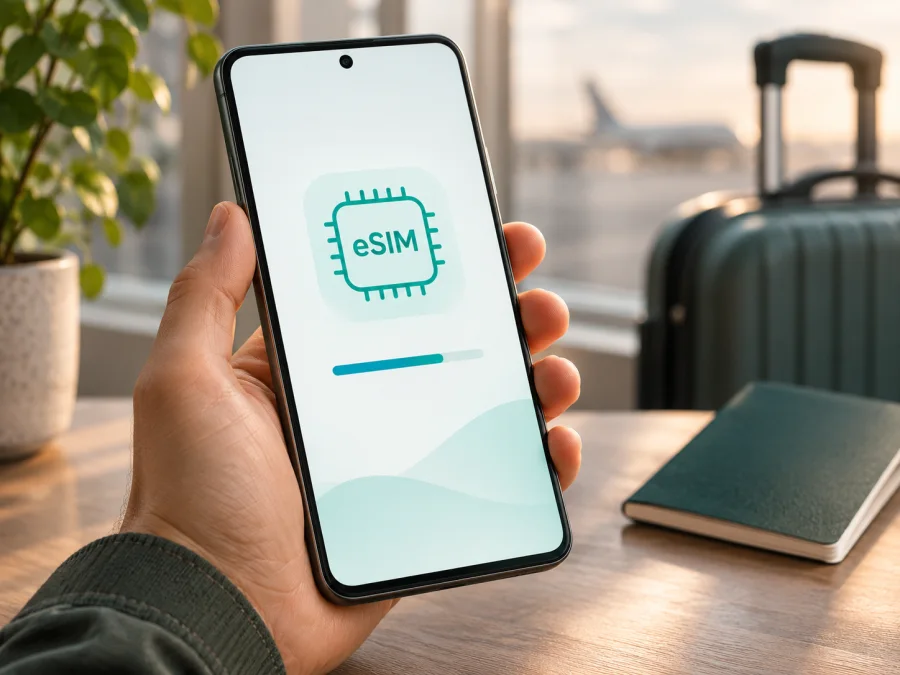
Motorola Edge 70 Pro 512GB 5G und eSIM: Kompatibilität prüfen und einrichten
Kurzantwort: Was gilt für diese Variante?
Für das Motorola Edge 70 Pro 512GB 5G gibt es einen offiziellen Hinweis auf eSIM-Unterstützung: In den veröffentlichten Motorola-Spezifikationen für das Edge 70 Pro mit 512 GB wird Dual-SIM mit einer Nano-SIM und einer eSIM genannt. Auch Motorolas Anleitung zum Einrichten einer eSIM beschreibt für das Edge 70 Pro den Menüweg zum Herunterladen eines neuen eSIM-Profils. Das spricht dafür, dass diese Geräteausführung eSIM nutzen kann.
Eine wichtige Einschränkung bleibt: Motorola formuliert die SIM-Ausstattung in seiner allgemeinen Hilfe mit „eventuell“ und verweist auf den Mobilfunkanbieter. Die technische Ausstattung kann je nach Verkaufsland, genauer Modellnummer, Softwarestand und Anbieterfreigabe abweichen. Die Angabe „512GB 5G“ allein identifiziert nicht in jedem Land dieselbe regionale Geräteversion. Prüfen Sie daher das konkrete Exemplar direkt am Gerät, bevor Sie einen Tarif kaufen. Fehlen EID und eSIM-Menü, sollten Sie nicht davon ausgehen, dass sich eSIM durch ein Update oder eine andere App nachrüsten lässt.
| Merkmal | Angabe für das Motorola Edge 70 Pro 512GB 5G | Bedeutung für eSIM |
|---|---|---|
| Gerätebezeichnung | Motorola Edge 70 Pro 512GB 5G | Die Speicher- und 5G-Angabe gehört zur hier gemeinten Variante. |
| Speicher | Motorola führt eine 512-GB-Ausführung auf | Der Speicherumfang belegt für sich allein keine eSIM-Funktion. |
| SIM-Konfiguration | Motorola nennt für eine veröffentlichte Ausführung 1 Nano-SIM + eSIM | Die konkrete regionale Modellnummer muss dazu passen. |
| Einrichtung | Einstellungen > Netzwerk & Internet > SIMs und Mobilfunknetz > Neue eSIM herunterladen | Bezeichnungen können je nach Android-Version und Sprache leicht abweichen. |
| Mobilfunkdaten | Über die SIM-Einstellungen eine Daten-SIM auswählen | Im Ausland muss die Reisedaten-eSIM gegebenenfalls auch Datenroaming verwenden. |
Die eSIM-Unterstützung bedeutet nicht automatisch, dass jeder Anbieter das Profil auf jeder regionalen Ausgabe aktivieren kann. Zudem ist 5G eine getrennte Eigenschaft: Eine 5G-Kennzeichnung bestätigt weder die eSIM-Fähigkeit noch die Verfügbarkeit bestimmter Frequenzbänder auf einer konkreten Reise. Entscheidend sind das Telefon, der freigeschaltete Mobilfunkdienst und die Bedingungen des jeweiligen Tarifs.
Regionale Versionen und Anbieterfreigabe
Smartphones mit gleichem Verkaufsnamen können je nach Markt eine andere Modellnummer, SIM-Schublade, Firmware oder Konfiguration besitzen. Selbst wenn der Produktname auf Karton und Rechnung gleich lautet, sollten Sie für einen eSIM-Kauf die Angaben des konkreten Geräts heranziehen. Motorola beschreibt beim Edge 70 Pro sowohl die Installation einer neuen eSIM als auch die Möglichkeit, dass die Funktion nicht verfügbar ist. Wenn der Menüpunkt fehlt, empfiehlt der Hersteller, die Unterstützung mit dem Anbieter zu klären.
Auch eine Netzsperre ist von der eSIM-Funktion zu unterscheiden: Ein Gerät kann eSIM technisch unterstützen und dennoch auf einen Anbieter beschränkt sein. Fragen Sie bei einem gebrauchten oder importierten Telefon nach Modellnummer und möglicher SIM-Sperre. Lassen Sie sich nach Möglichkeit den EID-Bildschirm und die eSIM-Einstellungen genau dieses Geräts zeigen.
Vergleichen Sie die Modellnummer unter „Über das Telefon“ mit den Angaben für das Verkaufsland. Die SIM-Schublade kann Hinweise auf die physische Konfiguration geben, bestätigt aber allein keine eSIM. Firmware-Updates können Menünamen ändern, beheben jedoch nicht sicher eine regionale Beschränkung. Bei Abweichungen zwischen Produktangabe und Einstellungen kann Motorola-Support oder der Anbieter die Variante anhand der Modellnummer prüfen.
Kompatibilität auf dem eigenen Telefon prüfen
Am schnellsten lässt sich feststellen, ob das konkrete Gerät eSIM-Informationen bereitstellt. Prüfen Sie sowohl den EID als auch das Menü zum Hinzufügen einer eSIM. Die Menübezeichnungen können sich mit Android-Version und Sprache ändern; suchen Sie notfalls in den Einstellungen nach „eSIM“, „SIM“ oder „EID“.
Prüfliste vor der Tarifwahl
- [ ] Unter Einstellungen > Über das Telefon > Gerätedetails wird eine EID oder ein eSIM-Status angezeigt.
- [ ] Unter Einstellungen > Netzwerk & Internet > SIMs und Mobilfunknetz gibt es einen Eintrag wie Neue eSIM herunterladen.
- [ ] Das Gerät ist nicht durch einen Anbieter gesperrt und darf ein Profil eines anderen Anbieters verwenden.
- [ ] Das genaue Modell und die Region stimmen mit den Angaben des Verkäufers oder Motorola-Supports überein.
- [ ] Das Smartphone ist mit WLAN verbunden und hat aktuelle Systemsoftware.
- [ ] Der gewünschte Tarif deckt das Zielland oder die gesamte Reiseroute ab.
Bei Motorola-Geräten kann die EID laut Gerätehilfe im Bereich Einstellungen > Über das Telefon > Gerätedetails stehen. Öffnen Sie die Einstellungen und lesen Sie die Angaben auf dem Display sorgfältig ab. Die EID ist eine Gerätekennung, kein Aktivierungscode und kein Ersatz für den QR-Code oder die Installationsdaten des Tarifs. Veröffentlichen oder versenden Sie sie nicht unnötig.
Öffnen Sie anschließend Einstellungen > Netzwerk & Internet > SIMs und Mobilfunknetz. Wird Neue eSIM herunterladen angezeigt, tippen Sie noch nicht zwingend darauf: Prüfen Sie zunächst, ob Sie das Profil tatsächlich installieren möchten, ob der QR-Code oder die In-App-Installation bereitliegt und ob Sie eine stabile WLAN-Verbindung haben. Wird der Punkt nicht angezeigt und ist keine EID vorhanden, kaufen Sie den Tarif erst, wenn Motorola oder der betreffende Anbieter die Kompatibilität Ihrer Modellnummer bestätigt hat.
Prüfen Sie Ihr Gerät auf eSIM-Kompatibilität, bevor Sie ein Datenpaket auswählen. Ein allgemeiner Hinweis für die Edge-Reihe ersetzt diese Prüfung am individuellen Motorola Edge 70 Pro 512GB 5G nicht.
eSIM installieren und aktivieren
Laden Sie das Profil nach Möglichkeit vor der Abreise über eine zuverlässige WLAN-Verbindung herunter. Halten Sie Zugang zum Kundenkonto, zur Bestellbestätigung und zum QR-Code bereit. Viele QR-Codes lassen sich nur einmal oder nur auf einem Gerät verwenden. Löschen Sie ein installiertes Profil nicht probeweise: Eine erneute Installation kann eine neue Aktivierung oder die Hilfe des Anbieters erfordern.
Installation am Motorola Edge 70 Pro 512GB 5G
- Kompatibilität bestätigen. Prüfen Sie EID und Menüpunkt zum Herunterladen einer eSIM. Kontrollieren Sie auch, ob eine Anbieter- oder SIM-Sperre vorliegt.
- WLAN verbinden. Lassen Sie die Verbindung während des Downloads aktiv. Falls Sie bereits im Ausland sind, eignet sich WLAN im Hotel oder an einem anderen vertrauenswürdigen Ort.
- Aktivierungsdaten öffnen. Rufen Sie die Installationsanleitung, den QR-Code oder die manuelle Eingabe in der Bestellbestätigung beziehungsweise im Kundenkonto auf. Zeigen Sie einen QR-Code auf einem zweiten Bildschirm an, wenn Sie ihn mit der Kamera des Motorola scannen müssen.
- Einstellungen öffnen. Gehen Sie zu Einstellungen > Netzwerk & Internet > SIMs und Mobilfunknetz.
- Profil hinzufügen. Tippen Sie auf Neue eSIM herunterladen und folgen Sie den Hinweisen auf dem Display. Wenn eine QR-Code-Option erscheint, scannen Sie den bereitgestellten Code. Bei manueller Installation geben Sie die Daten exakt wie angezeigt ein.
- Installation abwarten. Unterbrechen Sie WLAN nicht und schließen Sie den Vorgang nicht vorzeitig. Sobald der Tarif in der SIM-Verwaltung erscheint, geben Sie ihm einen eindeutigen Namen, etwa „Reise“ oder das Zielland.
- Aktivierung nach Tarifbedingungen. Manche Pakete werden bei der Installation, andere erst bei der ersten Verbindung im unterstützten Land oder zu einem ausgewählten Zeitpunkt aktiv. Lesen Sie die Anzeige im Kundenkonto und die Tarifbedingungen, bevor Sie die eSIM einschalten.
- Daten-SIM wählen. Öffnen Sie die SIM-Einstellungen und wählen Sie die Reise-eSIM für mobile Daten. Legen Sie bei Bedarf fest, dass Anrufe und SMS weiter über Ihre übliche SIM laufen.
- Im Zielgebiet verbinden. Schalten Sie mobile Daten für die Reise-eSIM ein. Aktivieren Sie Datenroaming für diese eSIM nur dann, wenn die Anleitung des Tarifs es verlangt. Schalten Sie Datenroaming für Ihre heimische SIM aus, falls Sie unerwartete Roamingkosten vermeiden möchten.
- Verbindung testen. Warten Sie einige Minuten, schalten Sie bei Bedarf den Flugmodus kurz ein und aus und öffnen Sie eine Webseite. Prüfen Sie vor größeren Downloads, dass die Daten-SIM weiterhin die Reise-eSIM ist.
Motorolas Menüpfad kann je nach Software leicht variieren. Auf dem Gerät kann der Eintrag auch als SIMs, Mobilfunknetz oder SIM herunterladen bezeichnet sein. Falls die Option fehlt, erzwingen Sie keine Installation über eine nicht unterstützte App. Prüfen Sie Android-Updates, starten Sie das Telefon neu und wenden Sie sich bei weiterhin fehlender eSIM-Funktion mit Modellnummer und Region an Motorola oder den Anbieter.
Weitere Erläuterungen finden Sie in der Installationsanleitung für Android und in der Installationsanleitung für iOS. Die iOS-Anleitung ist für iPhones gedacht und beschreibt nicht den Menüweg des Motorola. Sie kann lediglich Nutzern helfen, die zusätzlich ein iPhone einrichten.
Die eSIM auf Reisen für mobile Daten verwenden
Vor der Abfahrt prüfen Sie, ob das Profil sichtbar ist, der Tarif zum Reiseziel passt und wann die Laufzeit beginnt. Richten Sie eine mögliche spätere Aktivierung nach Ihrer Reiseplanung ein. Bewahren Sie die Bestellbestätigung offline auf.
Kaspersky eSIM Store ist eine App und Website, auf der Sie eine eSIM mit passendem Tarif für mobile Daten im Auslandsurlaub auswählen, einrichten und aktivieren können. Prüfen Sie dort vor der Auswahl, ob das Paket einzelne Länder oder eine ganze Region umfasst, wie viel Datenvolumen enthalten ist und wie lange es gilt. Im deutschen Kaspersky eSIM Store können Sie verfügbare Reiseziele und aktuelle Datenpakete ansehen. Ein angezeigtes Angebot ist keine pauschale Zusage für Netzabdeckung an jedem Ort; die tatsächliche Verbindung hängt vom lokalen Netz und den Tarifbedingungen ab.
Drei typische Reisesituationen
Kurztrip in ein Land. Wählen Sie ein Paket, das ausdrücklich das Zielland abdeckt. Vergleichen Sie Laufzeit und Datenvolumen mit der Zahl der Reisetage und Ihrer geplanten Nutzung. Karten, Fahrpläne, Übersetzungen und Nachrichten benötigen meist weniger Daten als längere Videos oder große Cloud-Uploads.
Rundreise durch mehrere Länder. Prüfen Sie, ob der Tarif alle Etappen einschließt oder ob für einzelne Länder separate Pakete nötig sind. Ein regionaler Tarif ist nur dann praktisch, wenn jedes geplante Land und die gewünschten Netze in seinen Bedingungen aufgeführt sind. Kontrollieren Sie die Gültigkeitsdauer anhand des ersten und letzten Reisetags.
Arbeit unterwegs und Hotspot. Wenn Sie Laptop oder Tablet verbinden möchten, prüfen Sie vorab, ob Tethering am Telefon und im Tarif erlaubt ist. Videokonferenzen und Cloud-Synchronisierung verbrauchen deutlich mehr Daten als Messaging. Legen Sie für große Übertragungen WLAN-Zeiten fest und überwachen Sie den Verbrauch in den Android-Einstellungen oder im Kundenkonto.
Bei einer datenorientierten Reise-eSIM sollten Sie nicht automatisch von einer zusätzlichen Telefonnummer oder SMS ausgehen. Prüfen Sie die Tarifbeschreibung. Messenger funktionieren über die Datenverbindung, sofern die Dienste verfügbar sind. Ihre bisherige SIM kann für Anrufe aktiv bleiben, während Sie die Reise-eSIM als Datenleitung wählen. Kontrollieren Sie den automatischen SIM-Wechsel, damit das Telefon nicht auf die Heim-SIM zurückschaltet.
Wenn die Verbindung nicht funktioniert
Gehen Sie systematisch vor und ändern Sie jeweils nur eine Einstellung. So erkennen Sie leichter, ob die Ursache am Profil, am Netz oder an der Konfiguration liegt.
| Beobachtung | Das können Sie prüfen |
|---|---|
| eSIM lässt sich nicht hinzufügen | WLAN-Verbindung, EID und Menüpunkt prüfen; Modellnummer und Anbieterfreigabe bestätigen; QR-Code nicht mehrfach verwenden. |
| Profil wurde installiert, aber es gibt kein Netz | Tarifgebiet, Aktivierungszeitpunkt, ausgewählte SIM und Netzverfügbarkeit prüfen; Flugmodus kurz ein- und ausschalten. |
| Netz wird angezeigt, aber Internet fehlt | Reise-eSIM als Daten-SIM wählen; mobile Daten aktivieren; Datenroaming nur für diese eSIM einschalten, falls verlangt. |
| Verbindung ist langsam oder bricht ab | Standort wechseln, Netzmodus automatisch wählen, Gerät neu starten und gegebenenfalls manuell ein verfügbares Partnernetz testen. |
| Heimische SIM verursacht Roaming | Datenroaming dort deaktivieren und sicherstellen, dass automatische Datenumschaltung ausgeschaltet ist. |
| QR-Code wird abgelehnt | Prüfen, ob der Code vollständig sichtbar ist und zum bestellten Profil gehört; Aktivierungsstatus beim Support erfragen, statt das Profil zu löschen. |
| APN scheint falsch | In der Tarifanzeige nach den korrekten APN-Daten sehen und nur die dort genannten Werte eintragen. |
Beachten Sie: Das Aktivieren von Datenroaming auf einer Reise-eSIM kann für bestimmte Tarife erforderlich sein und ist nicht automatisch gleichbedeutend mit Roamingkosten auf Ihrer normalen SIM. Prüfen Sie aber genau, welche Leitung gerade für mobile Daten ausgewählt ist. Wenn Sie unsicher sind, deaktivieren Sie mobile Daten auf der Heim-SIM und prüfen Sie vor dem Test einer Webseite nochmals die aktive Datenleitung.
Ein Neustart oder das kurze Ein- und Ausschalten des Flugmodus kann eine neue Netzanmeldung auslösen. Löschen Sie das eSIM-Profil nicht als ersten Lösungsschritt. Motorola weist darauf hin, dass ein gelöschtes Profil nicht immer selbst wiederhergestellt werden kann. Wenn das Problem bestehen bleibt, notieren Sie Modellnummer, Android-Version, angezeigte Fehlermeldung, Zielort und Namen des betroffenen Tarifs. Teilen Sie Support nur die nötigen Angaben mit und geben Sie keine Passwörter oder vollständigen QR-Codes weiter.
Häufige Fragen
Ist eSIM beim Motorola Edge 70 Pro 512GB 5G bestätigt?
Motorola nennt in einer veröffentlichten Spezifikation des Edge 70 Pro mit 512 GB eine SIM-Konfiguration aus Nano-SIM und eSIM und beschreibt einen Einrichtungsweg für dieses Modell. Gleichzeitig weist die Hilfe darauf hin, dass die Funktion je nach Gerät und Anbieter variieren kann. Für Ihr konkretes Exemplar sind EID, eSIM-Menü und Modellnummer die entscheidenden Prüfungen.
Reichen 512 GB oder 5G als Nachweis?
Nein. Speicherplatz und 5G beziehen sich nicht auf den eingebauten eSIM-Chip. Prüfen Sie die eSIM-Funktion direkt in den Einstellungen und gleichen Sie die Modellnummer mit regionalen Angaben ab.
Muss ich die eSIM erst im Ausland installieren?
Nicht unbedingt. Eine Installation über WLAN vor der Abreise kann die Einrichtung erleichtern. Der Aktivierungszeitpunkt ist jedoch tarifabhängig. Prüfen Sie, ob die Laufzeit bereits mit Installation beginnt oder erst bei der ersten Netznutzung beziehungsweise zu einem festgelegten Zeitpunkt.
Was mache ich, wenn der Eintrag „Neue eSIM herunterladen“ fehlt?
Prüfen Sie zunächst EID, Android-Version und Gerätemodell. Starten Sie das Telefon neu und kontrollieren Sie, ob ein offizielles Update verfügbar ist. Wenn EID und Menüpunkt weiterhin fehlen, lassen Sie die genaue regionale Ausführung von Motorola oder dem Anbieter prüfen. Kaufen oder installieren Sie nicht in der Annahme, dass jede Edge-70-Pro-Ausführung identisch ist.
Kann ich mein gewohntes Telefon für Anrufe und SMS weiterverwenden?
In vielen Konfigurationen können Sie die physische SIM für Anrufe und Nachrichten beibehalten und die Reise-eSIM für Daten auswählen. Prüfen Sie die Anzeigen im SIM-Menü und die Bedingungen Ihres Tarifs. Eine reine Daten-eSIM stellt nicht automatisch eine zusätzliche Telefonnummer bereit.
Vor der Reise: Kompatibilität bestätigen und Tarif passend auswählen
Für das Motorola Edge 70 Pro 512GB 5G sprechen die veröffentlichten Motorola-Angaben für eSIM-Unterstützung in der dokumentierten 512-GB-Ausführung. Die endgültige Sicherheit für Ihr Telefon erhalten Sie, indem Sie die EID und Neue eSIM herunterladen prüfen und die regionale Modellnummer berücksichtigen. Fehlt einer dieser Hinweise oder ist die Geräteherkunft unklar, lassen Sie die Variante vor dem Kauf bestätigen.
Wenn das Gerät kompatibel und entsperrt ist, wählen Sie anschließend ein Paket, das Ihr Zielland oder Ihre Route abdeckt, und vergleichen Sie Datenvolumen, Laufzeit und Aktivierungsregeln mit Ihren Reiseplänen. Installieren Sie das Profil über WLAN, stellen Sie die richtige Daten-SIM ein und prüfen Sie die Verbindung nach der Ankunft. So bleiben Geräteprüfung, Tarifwahl und Aktivierung nachvollziehbare einzelne Schritte – und Sie können vor Reisebeginn klären, an welcher Stelle Unterstützung nötig ist.


