Leitfaden für Reisekonnektivität
Motorola Edge 70 Ultra 1TB eSIM: Kompatibilität
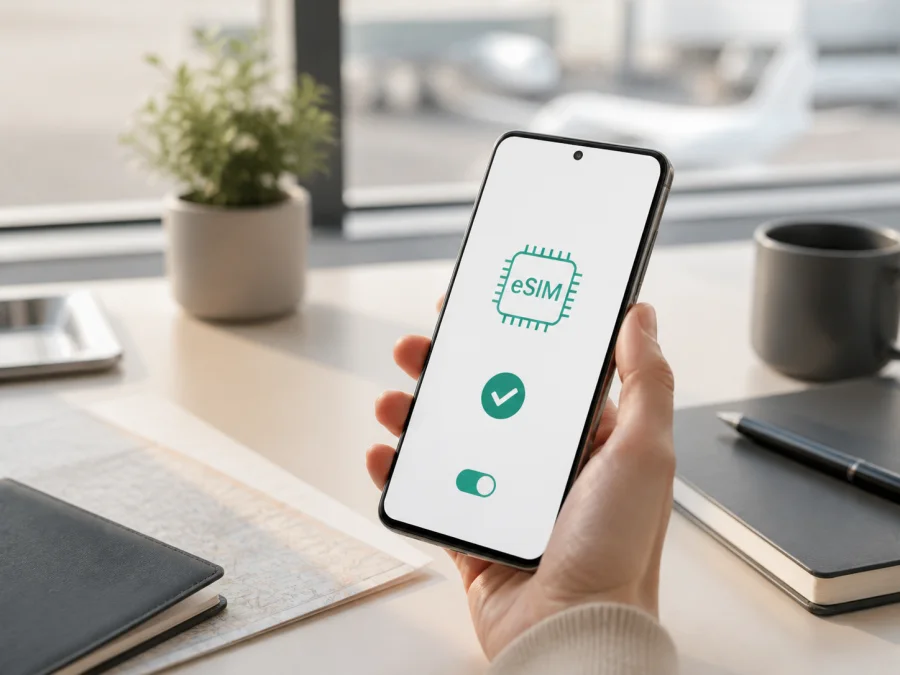
Motorola Edge 70 Ultra 1TB: eSIM-Kompatibilität und Einrichtung
Kurzantwort
Für die exakt bezeichnete Variante Motorola Edge 70 Ultra 1TB ist die eSIM-Unterstützung derzeit nicht eindeutig bestätigt. In den aktuell geprüften offiziellen Motorola-Unterlagen findet sich eine Dokumentation für das motorola edge 70 und separat für das motorola edge 50 ultra, aber keine verlässliche Spezifikationsseite für ein Gerät mit der vollständigen Bezeichnung „Motorola Edge 70 Ultra 1TB“. Deshalb wäre ein pauschales „Ja“ irreführend. Kaufen oder installieren Sie einen eSIM-Tarif erst, wenn die Modellnummer Ihres Geräts und die eSIM-Funktion in den Einstellungen oder über die EID überprüft sind.
Die Bezeichnung ist wichtig: Motorola Edge 70 Ultra 1TB wird hier nicht zu „Edge 70“, „Edge 50 Ultra“ oder „Razr 70 Ultra“ gekürzt. Speicher, Modellfamilie und der Zusatz „Ultra“ können zu unterschiedlichen regionalen Geräten gehören. Auch eine 1-TB-Angabe beweist nicht, dass im Telefon ein eSIM-Modul freigeschaltet ist. Entscheidend sind die konkrete Hardware, der Verkaufsmarkt, die Firmware und die Unterstützung durch den jeweiligen Mobilfunkanbieter.
Was ist bei Motorola Edge 70 Ultra 1TB bestätigt?
Die offizielle Motorola-Dokumentation zum motorola edge 70 beschreibt einen eSIM-Einrichtungsweg unter Einstellungen > Netzwerk & Internet > SIMs & mobiles Netzwerk > Neue SIM herunterladen. In einer regionalen Motorola-Spezifikation wird für das motorola edge 70 außerdem „1 Nano-SIM + 1 eSIM“ genannt. Eine andere offizielle Spezifikationsseite führt für eine andere Marktversion zwei Nano-SIMs auf und weist darauf hin, dass technische Daten je nach Markt abweichen können. Diese Angaben sind ein nützlicher Hinweis auf die regionale Variabilität, aber kein Beleg für die nicht separat dokumentierte Variante Motorola Edge 70 Ultra 1TB.
| Merkmal | Einordnung für die angefragte Variante |
|---|---|
| Exakte Bezeichnung | Motorola Edge 70 Ultra 1TB |
| Interner Speicher | 1 TB laut Bezeichnung; eine offizielle Spezifikation für genau diese Kombination ist zu prüfen |
| RAM | In der Eingabe nicht angegeben; nicht aus einer anderen Motorola-Version übernehmen |
| Mobilfunk | Nicht aus dem Namen ableiten; konkrete Bänder und SIM-Konfiguration hängen von der Modellnummer und dem Markt ab |
| eSIM | Für genau diese Variante nicht abschließend bestätigt |
| Sicherster Nachweis | EID und Menüpunkt zum Herunterladen oder Hinzufügen einer eSIM auf dem eigenen Gerät |
| Kaufentscheidung | Erst nach Prüfung von Modellnummer, EID, SIM-Menü und Anbieterfreigabe treffen |
Warum die Region eine Rolle spielt
Bei einem eSIM-fähigen Smartphone muss nicht jede verkaufte Version dieselbe SIM-Konfiguration haben. In einer Region kann ein Modell mit einer physischen Nano-SIM und eSIM erscheinen, in einer anderen mit zwei physischen SIM-Karten. Zusätzlich kann ein Mobilfunkanbieter die Aktivierung begrenzen oder die Freischaltung an bestimmte Netzbedingungen knüpfen. Software-Updates können Menünamen ändern; sie verwandeln jedoch nicht automatisch eine physische-SIM-Version in eine eSIM-Version.
Bei importierten Geräten kann ein Telefon äußerlich wie Motorola Edge 70 Ultra 1TB aussehen, aber eine andere Modellnummer oder Firmware besitzen. 5G-Symbol, Dual-SIM-Anzeige und Speicher sind kein ausreichender Beweis.
„Edge 70“ ohne „Ultra“, „Edge 50 Ultra“ und „Razr 70 Ultra“ sind eigenständige Produktbezeichnungen. Ihre eSIM-Angaben dürfen nicht auf Motorola Edge 70 Ultra 1TB übertragen werden. Wenn ein Angebot mehrere Namen kombiniert, bitten Sie vor dem Kauf um die vollständige Modellnummer und die regionale Spezifikation.
eSIM-Kompatibilität selbst prüfen
Führen Sie die Prüfung mit dem konkreten Gerät durch, nicht nur anhand eines Online-Angebots.
1. Modellnummer und Software ansehen
Öffnen Sie Einstellungen > Über das Telefon und notieren Sie Modellnummer und Softwareversion. Vergleichen Sie sie mit Verpackung und Kaufbeleg; bei einem Importgerät ist auch das ursprüngliche Verkaufsland relevant.
2. EID anzeigen
Öffnen Sie die Telefon-App und geben Sie *#06# ein. Bei einem eSIM-fähigen Gerät kann neben der IMEI eine EID erscheinen. Sie ist eine Identifikationsnummer des eSIM-Chips, nicht Telefonnummer, IMEI oder QR-Code. Teilen Sie sie nur über einen verifizierten Supportkanal.
Falls keine EID erscheint, prüfen Sie zusätzlich Einstellungen > Über das Telefon > Status oder SIM-Status, sofern diese Punkte vorhanden sind. Die Darstellung kann je nach Android-Version und Region abweichen.
3. Menü zum Hinzufügen einer eSIM suchen
Gehen Sie zu Einstellungen > Netzwerk & Internet > SIMs & mobiles Netzwerk. Suchen Sie nach Neue SIM herunterladen, eSIM einrichten oder SIM hinzufügen. Ein sichtbarer Menüpunkt ist ein guter Hinweis, die Aktivierung kann aber trotzdem vom Markt oder Anbieter abhängen.
Fehlen EID und eSIM-Menü, behandeln Sie das Gerät zunächst als nicht bestätigt. Installieren Sie keinen QR-Code probeweise.
4. Anbieter- und Gerätesperre klären
Eine EID bedeutet nicht automatisch, dass jeder eSIM-Tarif funktioniert. Prüfen Sie SIM-Lock, Anbieterfreigabe und ursprüngliches Verkaufsland. Fragen Sie mit der Modellnummer, nicht nur mit dem Marketingnamen.
Checkliste vor dem Kauf
- [ ] Die Bezeichnung lautet tatsächlich Motorola Edge 70 Ultra 1TB, und die Modellnummer ist dokumentiert.
- [ ] Verkaufsregion und Firmware des Geräts sind bekannt.
- [ ] Eine EID wird angezeigt oder der Hersteller beziehungsweise Anbieter bestätigt die eSIM-Funktion.
- [ ] Das Menü zum Hinzufügen oder Herunterladen einer eSIM ist vorhanden.
- [ ] Das Telefon ist nicht durch einen SIM-Lock oder eine Unternehmensverwaltung eingeschränkt.
- [ ] Der ausgewählte eSIM-Tarif gilt für das Zielland oder die passende Region.
- [ ] Datenmenge, Laufzeit, Start der Nutzung und Bedingungen des Tarifs sind verständlich.
- [ ] Für die Installation steht eine WLAN- oder andere Internetverbindung bereit.
Prüfen Sie Ihr Gerät, bevor Sie einen Tarif für die Reise auswählen. Wenn ein Punkt offenbleibt, ist eine Bestätigung durch Verkäufer oder Anbieter sinnvoller als eine Vermutung aus der Speichergröße.
eSIM-Tarif für die Reise auswählen
Kaspersky eSIM Store ist eine App und Website, in der Sie ein Reiseziel und einen passenden eSIM-Tarif für mobilen Internetzugang im Ausland auswählen, abschließen und aktivieren können. Netzleistung und Verfügbarkeit hängen vom gewählten Tarif und lokalen Bedingungen ab. Kaspersky eSIM Store ist kein Mobilfunkanbieter und kein Netzeigentümer.
Wählen Sie das Ziel nach der Route: einzelnes Land, Region oder mehrere Länder. Achten Sie auf Datenmenge, Gültigkeitsdauer, Beginn der Laufzeit und mögliche Einschränkungen beim Teilen der Verbindung. Diese Angaben unterscheiden sich je nach Tarif.
Ein eSIM-Tarif für mobilen Internetzugang enthält in der Regel keine eigene Telefonnummer, SMS oder klassischen Sprachanrufe, sofern die Tarifbedingungen nichts anderes sagen. Messenger funktionieren bei bestehender Datenverbindung; die Haupt-SIM kann für Anrufe und SMS aktiv bleiben.
eSIM installieren und aktivieren
Installieren Sie das Profil mit stabilem WLAN. Halten Sie Profil und QR-Code bereit; nutzen Sie zum Scannen einen zweiten Bildschirm.
1. Kompatibilität vorbereiten
Prüfen Sie EID, SIM-Menü, Modellnummer und SIM-Lock. Halten Sie den Akku geladen und löschen Sie kein vorhandenes eSIM-Profil für einen Test.
2. Internetverbindung herstellen
Verbinden Sie das Motorola-Gerät mit einem zuverlässigen WLAN. Bei fehlender Netzwerkverbindung ist WLAN für den Download erforderlich. Unterbrechen Sie die Verbindung nicht.
3. eSIM-Menü öffnen
Öffnen Sie Einstellungen > Netzwerk & Internet > SIMs & mobiles Netzwerk. Wählen Sie Neue SIM herunterladen, eSIM einrichten oder die gleichbedeutende Option. Fehlt sie, brechen Sie ab und wiederholen Sie die Kompatibilitätsprüfung.
4. QR-Code oder Aktivierungsdaten verwenden
Scannen Sie den QR-Code aus Ihrem Profil oder der Aktivierungsnachricht und folgen Sie den Bildschirmanweisungen. Bei manueller Aktivierung verwenden Sie nur die bereitgestellten Daten.
5. Profil benennen
Geben Sie dem neuen Profil einen eindeutigen Namen, zum Beispiel „Reise“. Lassen Sie Ihre Haupt-SIM unverändert, wenn Sie deren Telefonnummer benötigen. Prüfen Sie, dass der QR-Code nicht bereits auf einem anderen Gerät verwendet wurde.
6. Mobile Daten zuweisen
Öffnen Sie die SIM-Einstellungen und wählen Sie die neue eSIM für mobile Daten. Lassen Sie Anrufe und SMS bei Bedarf über die Haupt-SIM laufen und deaktivieren Sie die automatische Datenumschaltung.
7. Datenroaming nach Tarifvorgabe aktivieren
Für eine Reise-eSIM kann Datenroaming erforderlich sein. Aktivieren Sie es nur auf diesem Profil und nur nach den Tarif- oder Aktivierungshinweisen. Lassen Sie es auf der Haupt-SIM aus, wenn Sie zusätzliches Roaming vermeiden möchten.
8. Verbindung testen
Schalten Sie WLAN aus und öffnen Sie eine einfache Webseite oder Karten-App. Prüfen Sie Signal und Datenleitung. Die erste Registrierung kann einige Minuten dauern; richten Sie sich für Start und Laufzeit nach den Tarifbedingungen.
Eine ausführliche Schrittfolge finden Sie in den Android-Anleitungen von Kaspersky eSIM Store und bei Bedarf in den iOS-Anleitungen von Kaspersky eSIM Store.
Nutzung auf der Reise
Ankunft am Flughafen
Installieren Sie das Profil zu Hause, wenn die Kompatibilität geklärt ist, oder am Ankunftsort über WLAN. Schalten Sie danach die eSIM für mobile Daten ein und beachten Sie den Beginn der Gültigkeit.
Grenzüberschreitende Route
Bei mehreren Ländern prüfen Sie den Geltungsbereich vor jedem Grenzübertritt. Ein Ein-Land-Tarif gilt nicht automatisch im Nachbarland; Netzregistrierung oder Neustart können erforderlich sein.
Typische Probleme und Lösungen
Der QR-Code wird nicht erkannt
Erhöhen Sie die Helligkeit des zweiten Bildschirms und halten Sie ihn ruhig. Schneiden Sie den Code nicht an den Rändern ab. Prüfen Sie, ob das Profil bereits installiert wurde.
Das eSIM-Menü fehlt
Prüfen Sie den Weg Einstellungen > Netzwerk & Internet > SIMs & mobiles Netzwerk und die Suche nach „SIM“. Fehlen Menüpunkt und EID, ist die Version wahrscheinlich nicht eSIM-fähig oder die Funktion für den Markt deaktiviert. Kaufen Sie dann keinen Tarif für dieses Gerät.
Das Profil wird nicht heruntergeladen
Verbinden Sie das Gerät mit einem stabilen WLAN und prüfen Sie Datum und Uhrzeit automatisch. Starten Sie das Gerät neu und versuchen Sie den Download nur dann erneut, wenn der Tarif nicht bereits aktiviert oder der QR-Code verbraucht wurde. Bei einer ungültigen Aktivierung wenden Sie sich mit der genauen Fehlermeldung an die Unterstützung.
eSIM ist installiert, aber es gibt kein Internet
Prüfen Sie, ob das Profil aktiviert und als Leitung für mobile Daten ausgewählt ist. Kontrollieren Sie Datenroaming nach den Tarifhinweisen. Schalten Sie WLAN aus, aktivieren Sie kurz den Flugmodus und prüfen Sie Geltungsbereich, Datenstand und Laufzeit. Ändern Sie APN-Werte nur nach einer verifizierten Anleitung.
Unerwartete Kosten über die Haupt-SIM
Deaktivieren Sie deren Datenfunktion und automatische Datenumschaltung. Prüfen Sie, welche Leitung unter Mobile Daten ausgewählt ist, und lassen Sie Datenroaming auf der Haupt-SIM aus, sofern Sie es nicht benötigen.
Häufige Fragen
Unterstützt Motorola Edge 70 Ultra 1TB eSIM?
Für genau Motorola Edge 70 Ultra 1TB ist die Unterstützung anhand der aktuell verfügbaren offiziellen Motorola-Dokumentation nicht abschließend bestätigt. Prüfen Sie EID, SIM-Menü, Modellnummer, Verkaufsregion und Anbieterfreigabe. Die eSIM-Angaben zum motorola edge 70 oder zu anderen Ultra-Modellen sind kein automatischer Nachweis für diese exakte Variante.
Enthält die eSIM eine Telefonnummer?
Nein, nicht automatisch. Ein eSIM-Tarif für mobilen Internetzugang ist nicht mit einer normalen Telefonnummer, klassischen Anrufen oder SMS gleichzusetzen. Messenger funktionieren über die Datenverbindung.
Fazit
Bei Motorola Edge 70 Ultra 1TB ist Vorsicht mit automatischen Listen angebracht: Die exakte Kombination ist in den aktuell geprüften offiziellen Motorola-Informationen nicht eindeutig dokumentiert. Verwandte Motorola-Modelle zeigen, dass eSIM-Funktionen je nach Markt ausfallen können. Deshalb zählen Modellnummer, EID, eSIM-Menü und Anbieterfreigabe mehr als Speichergröße, 5G-Anzeige oder „Ultra“ im Angebot.
Kaspersky eSIM Store hilft Ihnen, einen passenden eSIM-Tarif für mobilen Internetzugang auszuwählen, abzuschließen und zu aktivieren. Prüfen Sie vor dem Kauf Gerät, Zielland, Datenmenge, Laufzeit und Datenroaming.
Geräteprüfung und Reise-eSIM: letzter Check
- Gerät bestätigen: Vergleichen Sie Motorola Edge 70 Ultra 1TB, Modellnummer und Verkaufsregion mit dem Kaufbeleg.
- eSIM nachweisen: Suchen Sie EID und den Menüpunkt zum Herunterladen oder Hinzufügen einer eSIM.
- Sperren ausschließen: Klären Sie SIM-Lock, Anbieterfreigabe und Firmware.
- Reiseziel wählen: Wählen Sie in Kaspersky eSIM Store einen Tarif für das tatsächliche Land, die Region oder die Route.
- Bedingungen lesen: Kontrollieren Sie Datenvolumen, Laufzeit, Aktivierungsbeginn, Datenroaming und Hotspot-Regeln.
- Installation vorbereiten: Halten Sie WLAN, Profil und QR-Code bereit und installieren Sie die eSIM auf dem geprüften Gerät.
- Nach Ankunft testen: Wählen Sie die Reise-eSIM für mobile Daten, schalten Sie WLAN aus und prüfen Sie eine einfache Verbindung.
Fehlt EID oder eSIM-Menü, wählen Sie keinen Tarif für Motorola Edge 70 Ultra 1TB, bis die Version eindeutig geklärt ist.


